
Bem-vindo(a) ao manual de configuração do Linx Gestor App com o AutoSystem. Siga atentamente este manual para que você possa utilizar o máximo as funcionalidades do aplicativo.
REQUISITOS PARA USO:
Aplicativo Linx Gestor App instalado no Smartphone: 1.4.0
- Android:

 https://play.google.com/store/apps/details?id=br.com.linx.postos.gestorapp&pcampaignid=web_share
 - IOS:
 https://apps.apple.com/br/app/linx-gestor-app/id1616217211
AutoSystem: 3.3.1.214
Recomendado:
- Postgres 13.0 ou superior;
- Serviço do "main.exe --gestorapp" executado junto ao banco de dados;
- Ambiente Matriz x Filial:
- Realizar o login no Gestor App utilizando o CNPJ da Matriz (empresa com o SID = 0);
As filiais que irão utilizar a funcionalidade, precisam do serviço --gestorapp em execução junto ao servidor da filial;
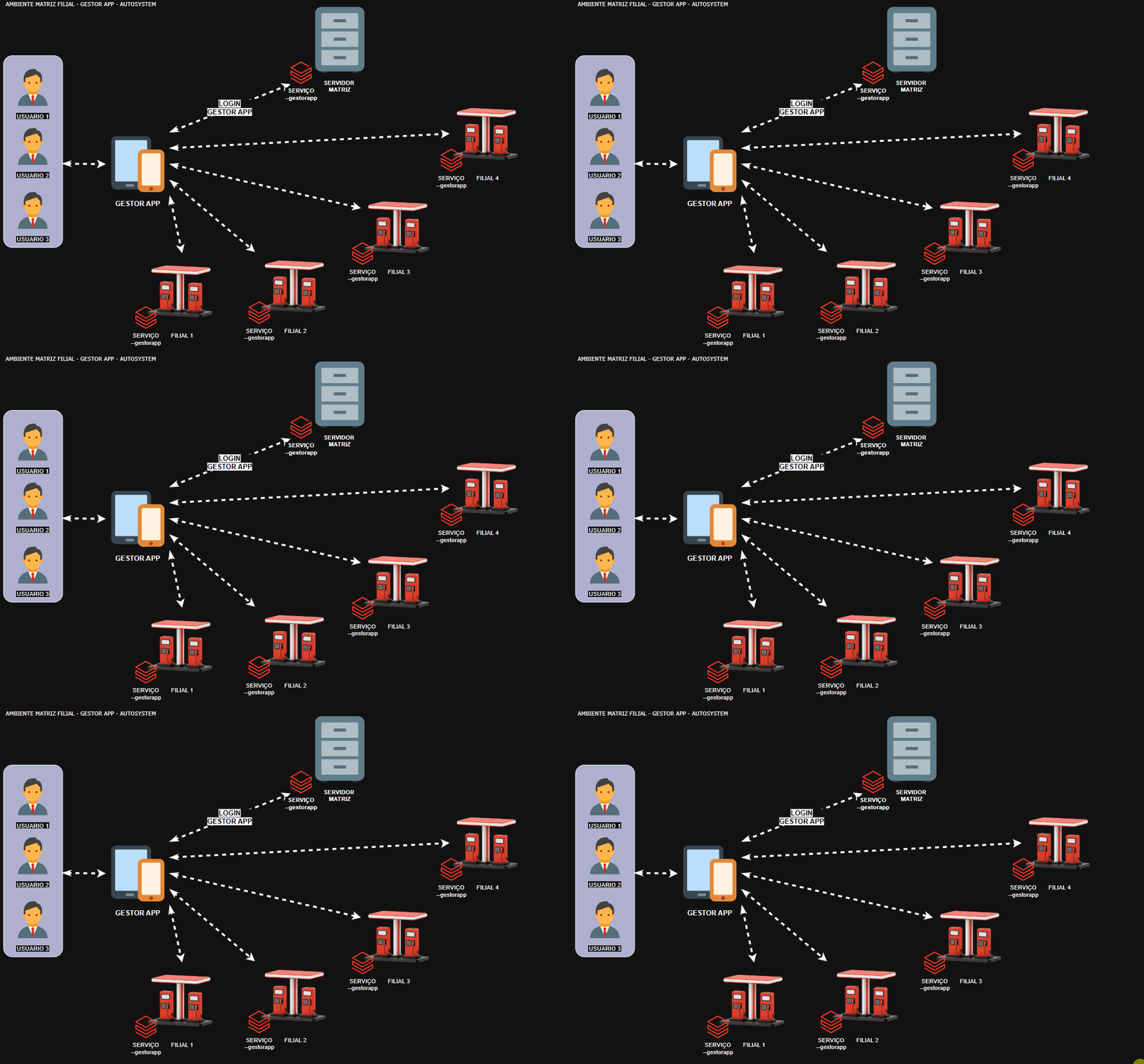
Siga os passos abaixo para configurar o acesso ao Linx Gestor App. As demais funcionalidade estão disponíveis nos manuais ao lado.
1º Passo:
Liberar o módulo “Linx Gestor App” na licença do cliente.
2º Passo:
Atualizar a versão do AutoSystem 3.3.1.212 ou superior.
- Link manual de atualização AutoSystem: https://share.linx.com.br/x/zLC4Ig
3º Passo:
Renovar a chave de ativação (autosystem.key).
Informação:
- Em alguns casos pode ser necessário a liberação dos endereços abaixo:
- (sb-asph-apis.servicebus.windows.net);
- Porta 80, conexão http e https, para acesso externo do servidor ou máquina onde rodará o serviço.
4º Passo:
Gerenciador de Serviços
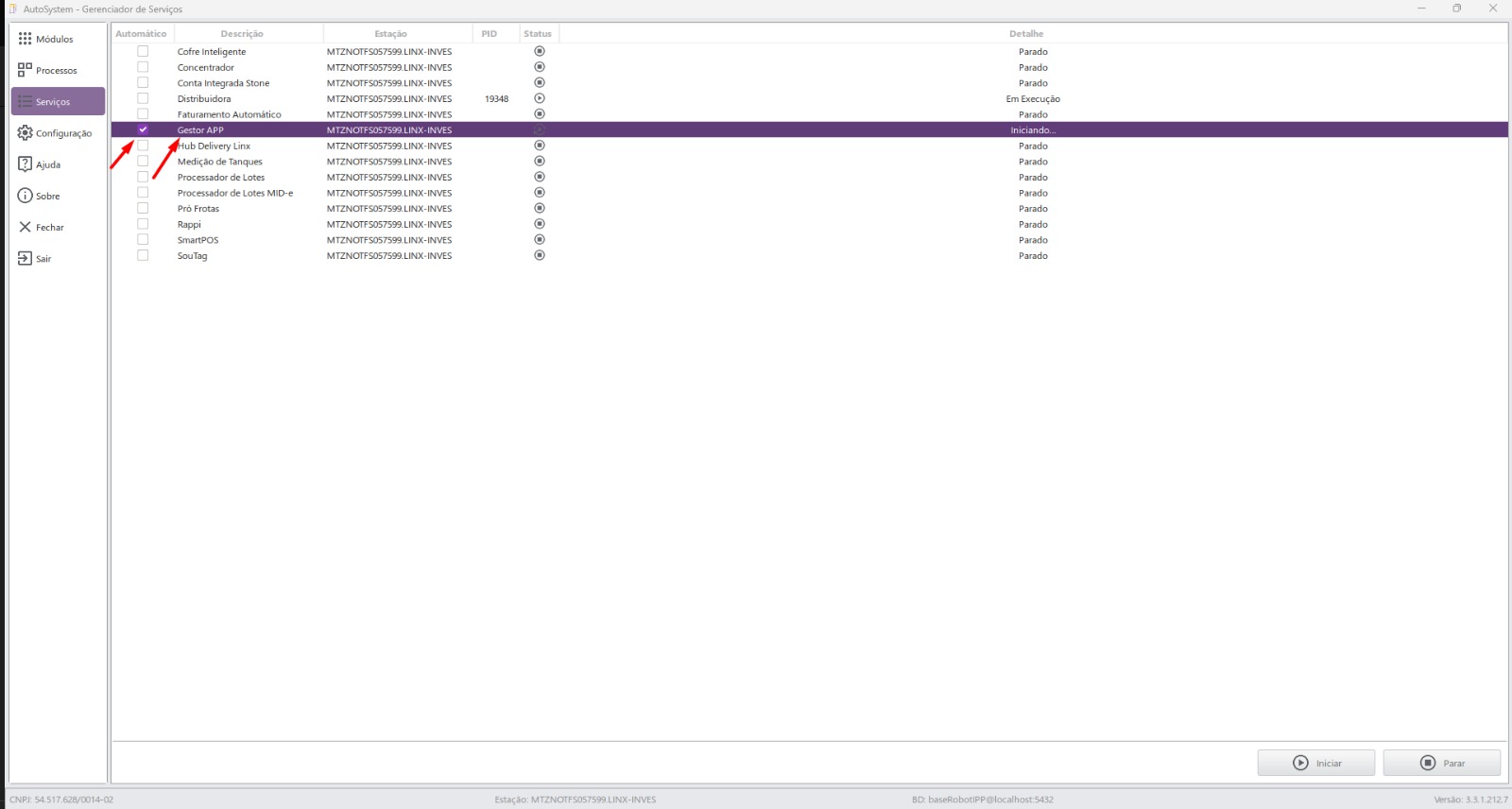
Outra sugestão de ativação é executar o serviço “c:\autosystem\main.exe --appgestao". Este serviço precisa estar sempre ativo. Recomendamos ativar no servidor do cliente para evitar interferências de usuários. Se o cliente possuir base multi-empresa, é necessário ativar o serviço apenas na base da matriz, exceto ele utilize medidor de tanques conforme descrito no passo 11.
Atenção
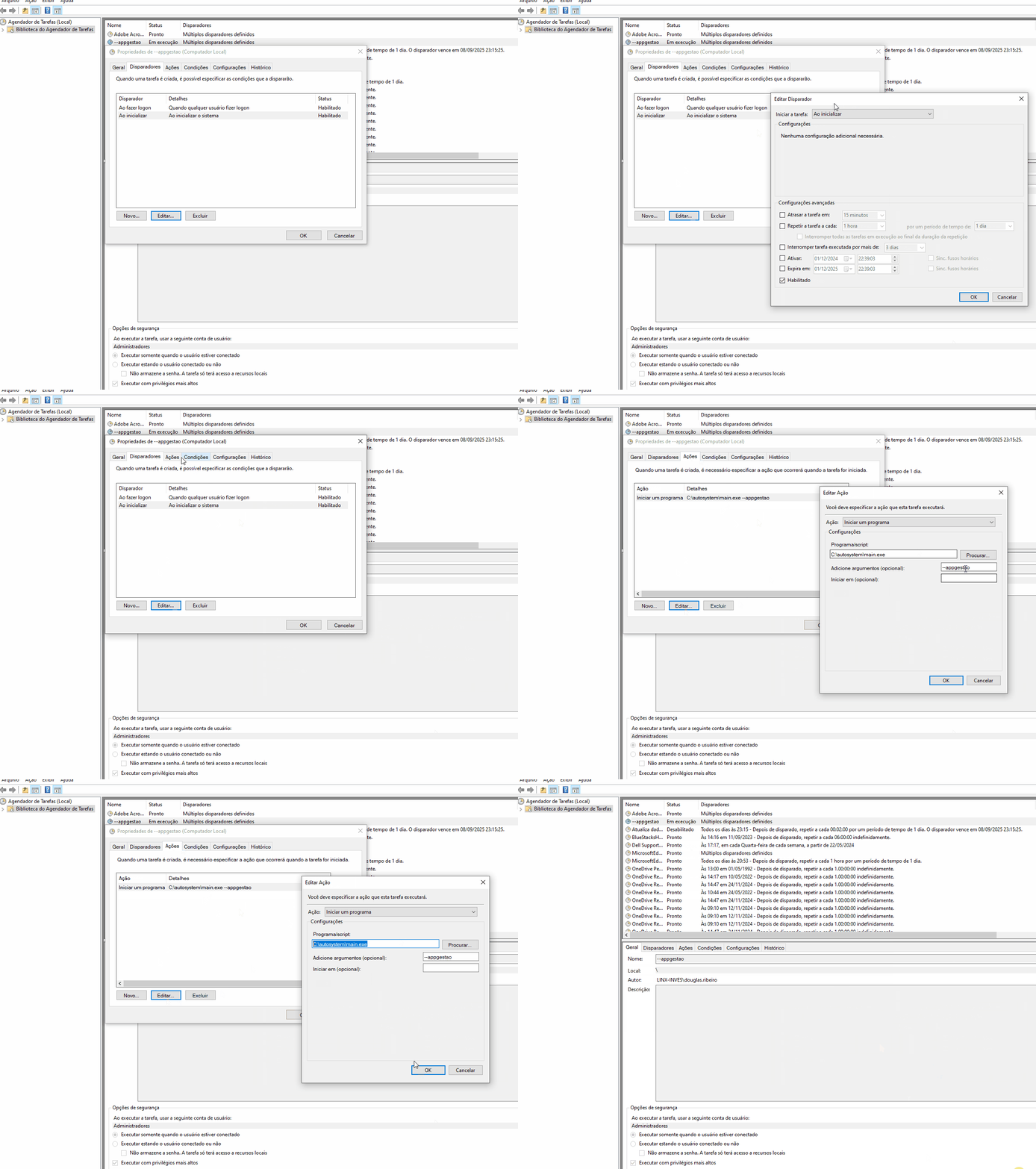
Para que o serviço sempre esteja em funcionamento, mesmo quando o computador for reiniciado, torna-se necessário seguir os seguintes passos quando o Sistema Operacional for Windows:
- Crie um atalho do c:\autosystem\main.exe --appgestao;
- Caso precise apontar para uma base de dados diferente, utilize o comando: main --gestorapp --db-profile=NOME_DO_BANCO_DE_DADOS
- Salve o atalho dentro do diretório c:\autosystem;
Crie uma regra no Agendador de tarefas do Windows. Configure para que sempre seja iniciado com o S.O o serviço --appgestao.
5º Passo:
O serviço disponibilizará o log “c:\autosystem\log\appgestao.log”.
Neste log é possível analisar todas as chamadas feitas pelo app, assim como o retorno de dados que o serviço disponibilizou ao app.
6º Passo:
Realizar a liberação das permissões. O aplicativo valida as permissões abaixo, conforme cada menu de acesso:
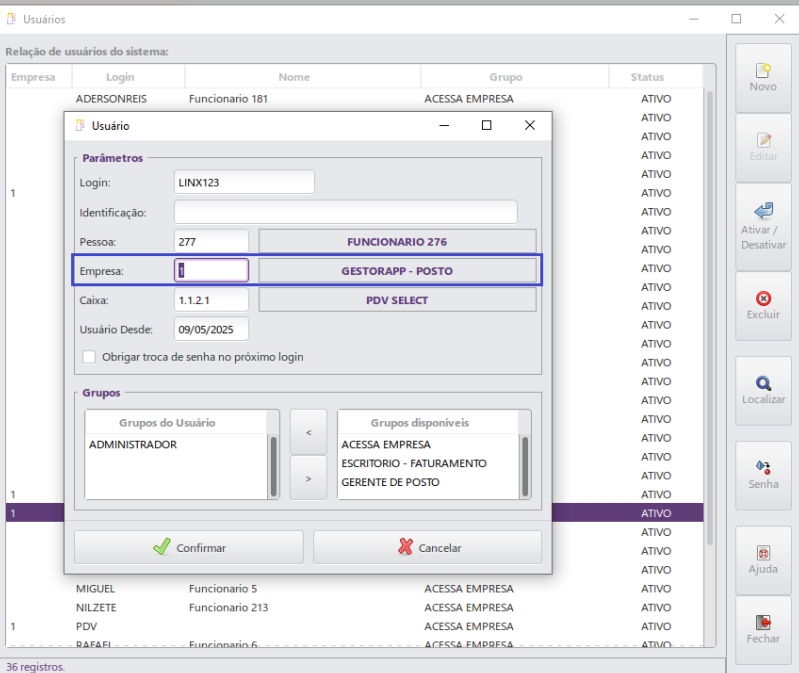
DEFINIÇÃO DE EMPRESAS QUE O USUÁRIO PODE ACESSAR NA MATRIZ
A partir da versão 3.3.1.202 do AutoSystem as empresas que estiverem vinculadas aos usuários na tela de "Configuração → Usuários → Usuario" serão apresentadas no Gestor App quando o usuário realizar o Login. Esta configuração ajuda a definir e evitar que usuários acessem as informações de todas as empresas do grupo.
Informação:
Para estabelecimentos que possuem apenas uma empresa, esta configuração não se aplica.
GRUPO DE USUÁRIOS:
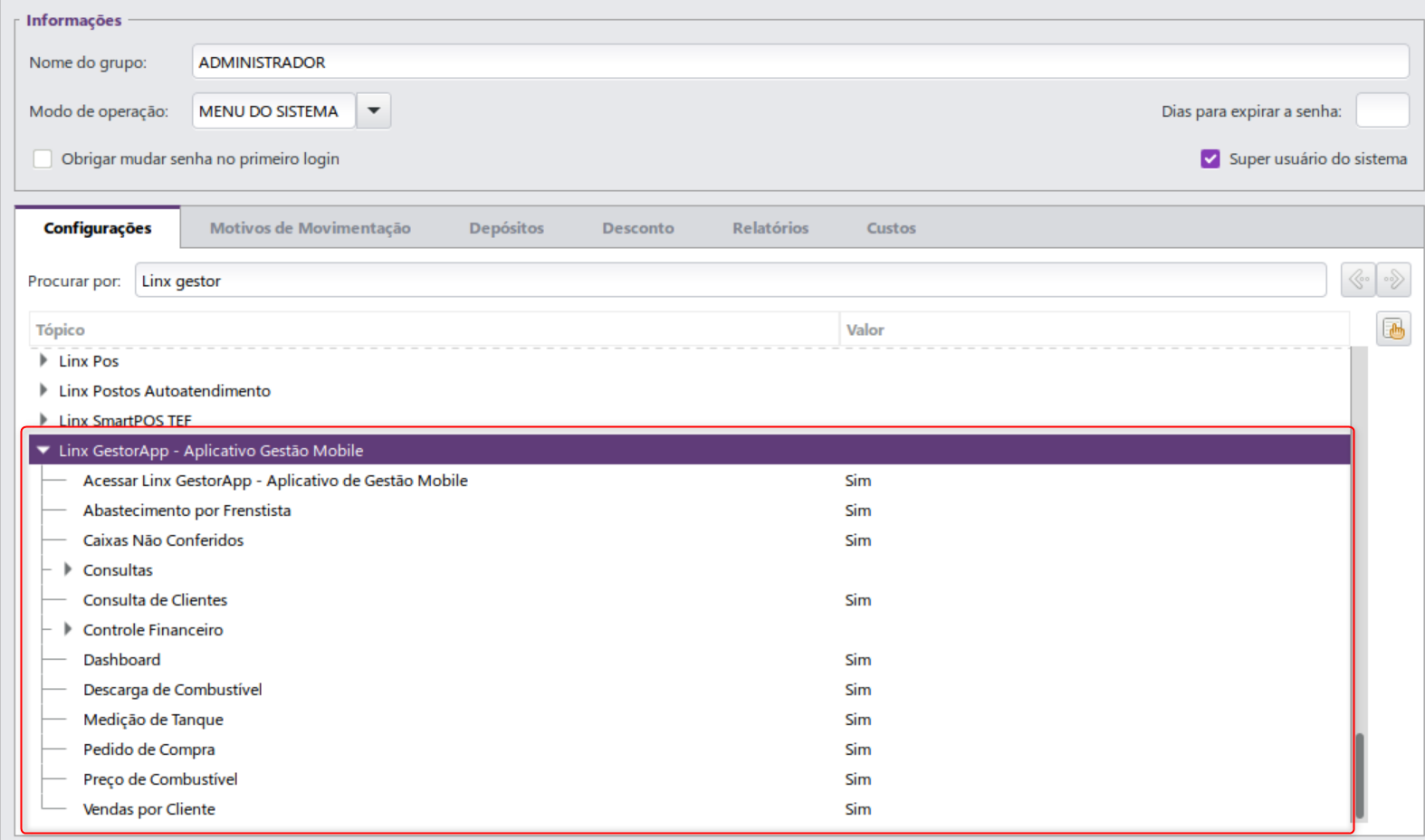
7º Passo: Download
“Linx Gestor App” nas lojas Play Store ou App Store.
8º Passo:
Ao acessar o App ele solicitará os dados de login, que devem ser informados conforme abaixo:
- CNPJ: Informar o CNPJ DA MATRIZ (SID=0) da empresa local referente a base onde o serviço está executando (CNPJ que aparece no trecho do log abaixo);
- Usuário: Informar o usuário utilizado para acessar o AutoSystem;
- Senha: Informar a senha utilizada para acessar o AutoSystem.

9º Passo:
Ao acessar o app será exibido o combo de seleção de empresas:
Se informar uma ou mais empresas o aplicativo automaticamente utilizará estas empresas nos filtros das demais funções.
Acessar as funções do App conforme Home abaixo: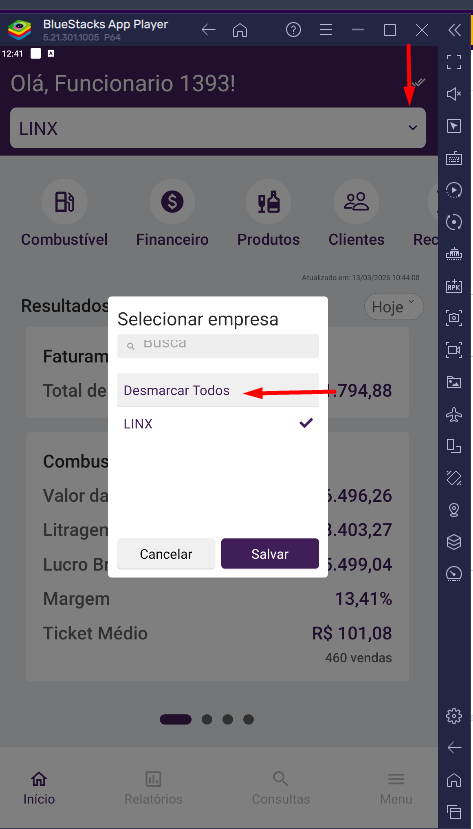
Informação:
Para visualizar os dados de todas as empresas, clique na opção "Desmarcar Todos".
Integração AutoSystem (PDV) + EmSys
Configuração PDV AutoSystem + EmSys:
É possível também utilizar o Gestor App com o PDV AutoSystem e retaguarda Emsys, porém é necessário realizar as configurações abaixo:
- No arquivo de configuração do .JAR (emsys-local.properties), deverá ser preenchido com o CNPJ da matriz das empresas do AutoSystem.
- Após essa configuração é necessário reiniciar o aplicativo JAR;
- Este CNPJ deve ser utilizado pelo usuário no momento do login no Gestor App;
- Na matriz do AutoSystem não é necessário iniciar o serviço do Gestor App;
- Nas filiais onde o PDV do AutoSystem é utilizado e o usuário quiser utilizar funcionalidades como Aprovações de Tarefas e Medição de Tanques, será necessário também iniciar o serviço do Gestor App;
- Os usuários que forem utilizar o Linx Gestor App, precisam que os seus usuários e senhas estejam cadastrados no AutoSystem;