
Resumo
Este guia descreve o campo necessário na retaguarda para ativação do Show Full Value (Valor Mix) no Autoatendimento Convencional, bem como o comportamento do sistema quando a flag está ativa ou desativada, incluindo a aplicação da regra de menor valor (LowerValue)
Requisitos
Degust PDV na versão: 3.0.49.23 ou superior
AutoAtendimento One na versão: 3.0.49.23 ou superior
APK Android (Release): tasteOne-pdvsetotens-v1.3.2-code28-postech-K156A-debug.rar
Objetivo
Permitir o controle da exibição de valores dos produtos na Venda Orientada (VO) por meio de um campo específico na retaguarda, garantindo previsibilidade no comportamento do sistema conforme a configuração definida.
Funcionalidade
A funcionalidade é controlada por uma flag na retaguarda, responsável por determinar como os valores dos produtos serão exibidos na Venda Orientada.
Com a flag ativa (Show Full Value = true)
Os valores de cada produto são exibidos de forma discriminada na VO
Não é aplicada a regra de menor valor
O preço apresentado respeita o valor integral de cada item configurado
Com a flag desativada (Show Full Value = false)
O sistema aplica a regra do LowerValue
O valor exibido considera o menor valor entre os itens quando há diferença de preços
Comportamento padrão anterior ao Show Full Value
Como utilizar
1. Ativar o Show Full Value na retaguarda
Acessar a Retaguarda
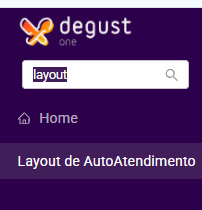
No menu lateral, acessar Layout de Autoatendimento
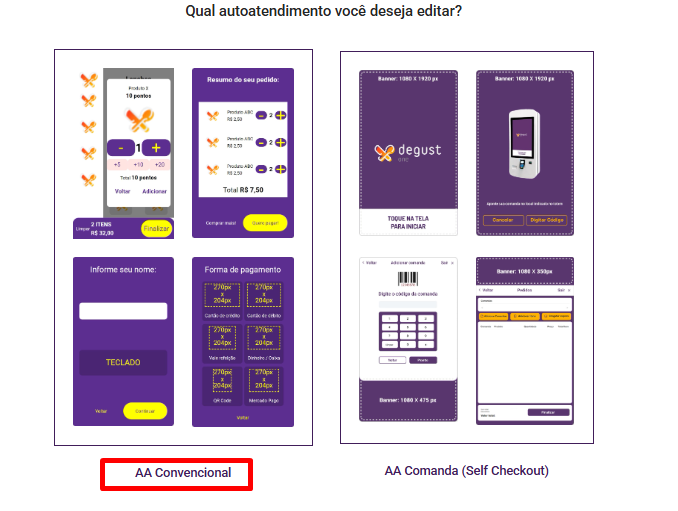
Selecionar AA Convencional
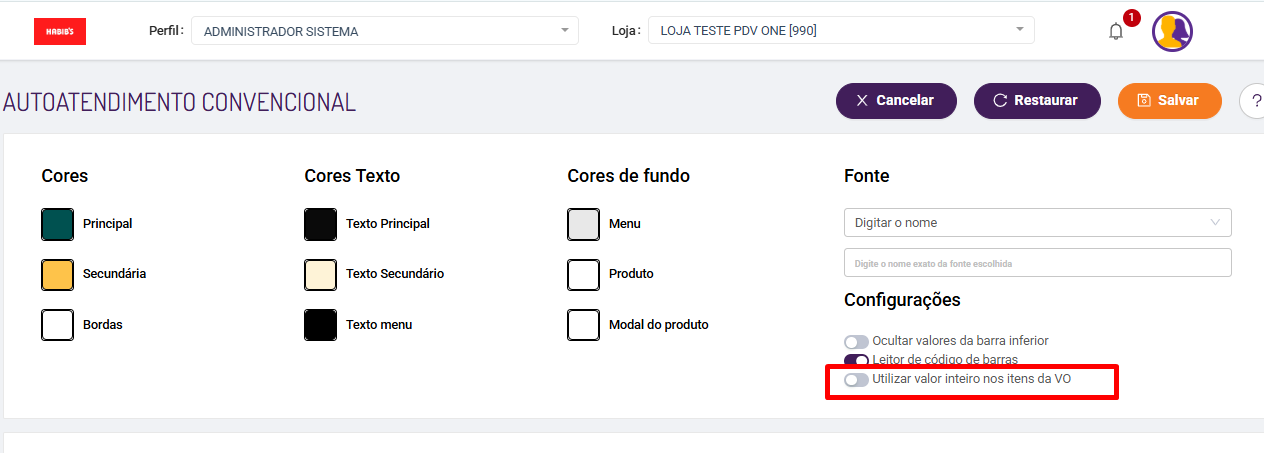
Localizar o campo “Utilizar valor inteiro nos itens da VO”
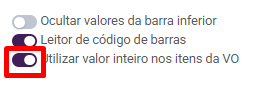
Ativar a flag
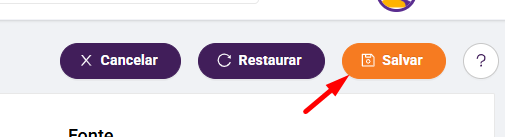
Salvar as alterações
2. Atualizar os dados no PDV
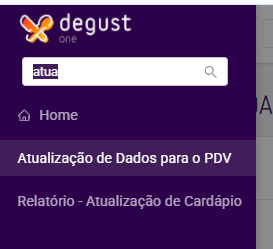
Acessar Atualização de Dados
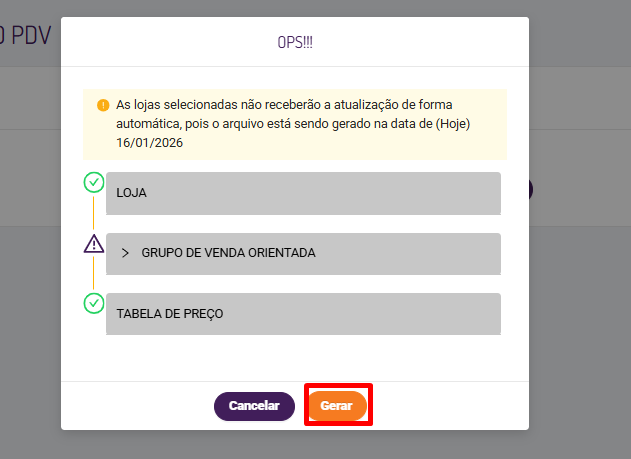
Gerar o Cardápio
No PDV :
Taste One: Configurações > Atualização de Cardápio
Degust: Comunicação > Atualização de Tabelas.- Aguardar a sincronização com o Autoatendimento
- Acessar o Autoatendimento.
.