
Descrição
Como configurar o autorizador de compras para gerar nova senha para conveniados, no módulo Conecta?
Solução
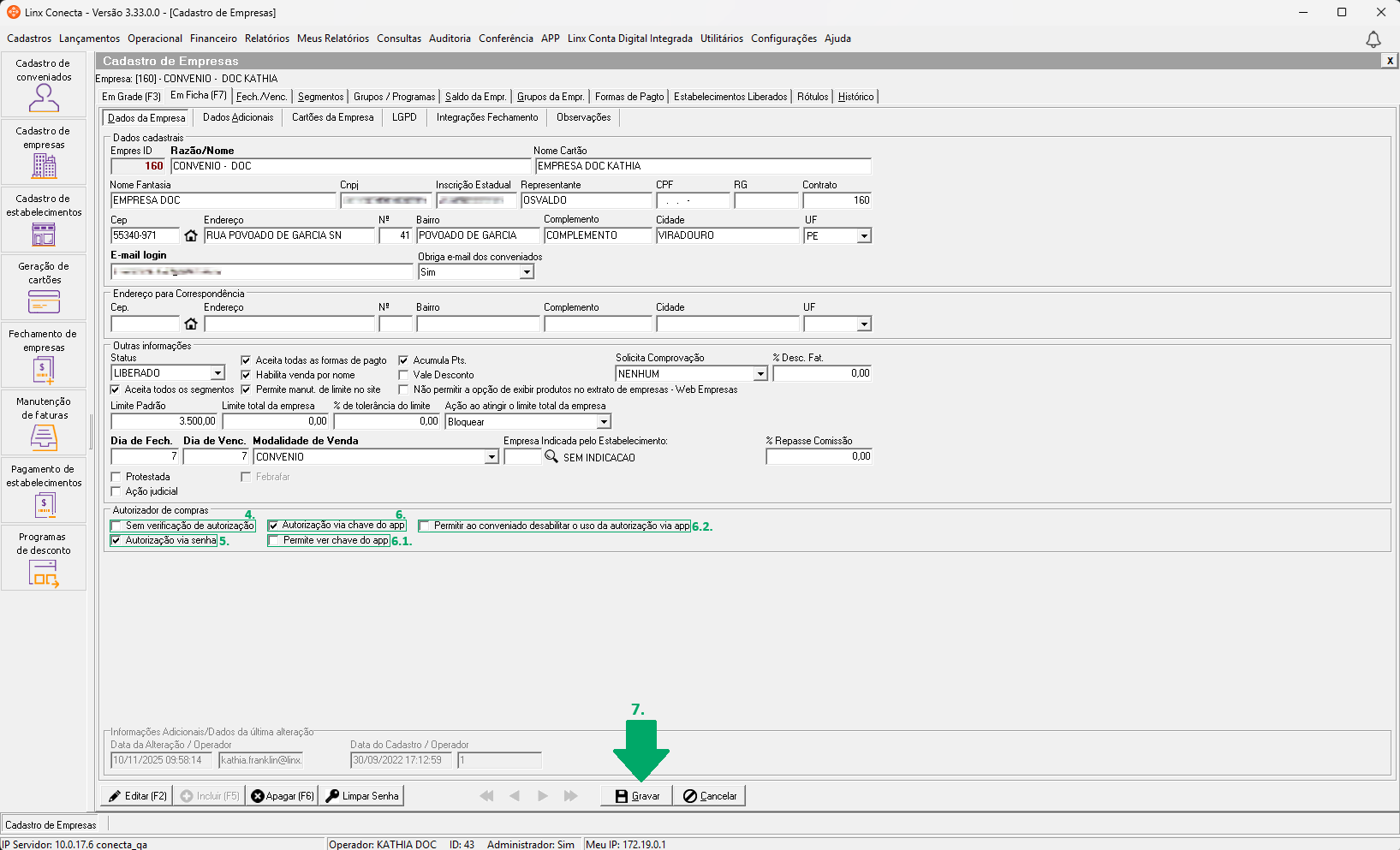
Para configurar o autorizador de compras para gerar nova senha para conveniados, realize os passos a seguir:
Importante: as configurações do 'Autorizador de Compras' estão disponíveis no 'Cadastro de Empresas'. Essas configurações têm o objetivo de oferecer ao administrador da rede uma forma de definir o tipo de autorização que será praticado em cada empresa, garantindo o cumprimento das regras estabelecidas nos contratos. Para maiores informações sobre as configurações do autorizador no app, verifique o artigo: Linx Conecta - Configurações APP - Como realizar a configurações do autorizador de compras.
1. No Conecta, acesse o menu Cadastros > Empresas ou utilize o menu rápido lateral e clique em Cadastro de Empresas;
Atenção: para habilitar o autorizador de compras é necessário, com o usuário administrador, realizar as configurações do APP. Para saber como habilitar, clique aqui.
2. No rodapé realize os filtros: 'Código', 'Nome', 'Fantasia', 'Cidade' ou 'CNPJ'. Clique em 'Buscar';
3. No grid, será exibido o resultado da busca. Dê um duplo clique para abrir a aba 'Em Ficha (F7)' e a subaba 'Dados da empresa';
Importante: caso esteja marcada a opção 'Sem verificação de autorização', não será possível marcar as opções 'Autorização via senha' e 'Autorização via chave do app'. Além disso, as opções 'Permitir ver chave do app' e 'Permitir ao conveniado desabilitar o uso da autorização via app' também ficarão desabilitadas.
4. Marque a opção 'Sem verificação de autorização' e não terá verificação de autorização;
Importante: após marcada a opção 'Autorização via senha' é possível visualizar a senha pelo cadastro de conveniado. Para maiores informações de como visualizar a senha, verifique o artigo: Linx Conecta - Cadastro de Conveniados - Cartões - Como visualizar a senha do conveniado. É possível gerar o arquivo de manutenção de senha do conveniado. Para maiores informação como gerar o arquivo de manutenção de senha, verifique o artigo: Linx Conecta - Cadastro de Conveniados - Cartões - Como gerar o arquivo de manutenção de senha do conveniado.
5. Marque a opção 'Autorização via senha', e será gerada uma senha para todos os conveniados. Autorização é realizada mediante o uso da senha do APP;
Importante: ao marcar a opção 'Autorização via chave do app' as opções de 'Permite ver chave do app' e 'Permite ao conveniado desabilitar o uso de autorização via app' vão ser habilitadas.
6. Marque a opção 'Autorização via chave do APP', e a autorização será realizada mediante uma chave que é gerada no Conecta APP;
6.1. Caso deseje, marque a opção 'Permite ver chave do app' para que possa visualizar a chave;
6.2. Caso deseja, marque a opção 'Permitir ao conveniado desabilitar o uso da autorização via app' para dar permissão ao conveniado;
7. Clique em 'Gravar' para salvar as configurações.
Links relacionados:
Linx Conecta - Configurações APP - Como realizar a configurações do autorizador de compras
Linx Conecta - Cadastro de Conveniados - Cartões - Como visualizar a senha do conveniado