
Descrição
Como enviar e aceitar o termo de consentimento usando o e-mail, no módulo Portal LGPData?
Solução
Para enviar e aceitar o termo de consentimento usando o e-mail, realize os passos a seguir:
Importante: o 'Solicitante' é a pessoa física que está visitando a Farmácia/Drogaria em nome do pesquisado. Recomenda-se que essa pessoa tenha um vínculo legal com o pesquisado, que permita a emissão ou até mesmo a resposta do termo de consentimento sem problemas legais futuros. O 'Pesquisado' é a pessoa física que está de fato cadastrada como cliente na Farmácia/Drogaria. São os dados do pesquisado que serão consultados e utilizados para a emissão do termo de consentimento.
1. No Portal LGPData > menu Emissão de termos;
Atenção: a emissão de termos pode ser acessada através do menu Cadastros > Conveniados ou pelo atalho Cadastro de Conveniados. Busque o conveniado e clique em 'Emitir Consentimento', o termo será aberto no navegador para emissão. Quando o portal for aberto a partir do Linx Conecta, não será necessário realizar login. Para mais informações sobre como emitir o termo de consentimento no Linx Conecta, consulte o artigo: Linx Conecta - Cadastro de Conveniados - Como abrir o termo de consentimento resumido.
2. No campo 'Tipo do documento', por padrão estará selecionado 'CPF', podendo ser alterado para 'RG' ou 'Doc. estrangeiro';
2.1. Informe o 'CPF', 'RG' ou 'Doc. estrangeiro', conforme selecionado no campo 'Tipo do documento;
2.2. Informe o 'Nome' do conveniado;
2.3. Caso os dados do solicitante sejam os mesmos do pesquisado, clique em 'Usar os mesmos dados do pesquisado';
3. Clique em 'Entrar';
4. No menu 'Emissão de termos', clique em 'Emitir termo de consentimento';
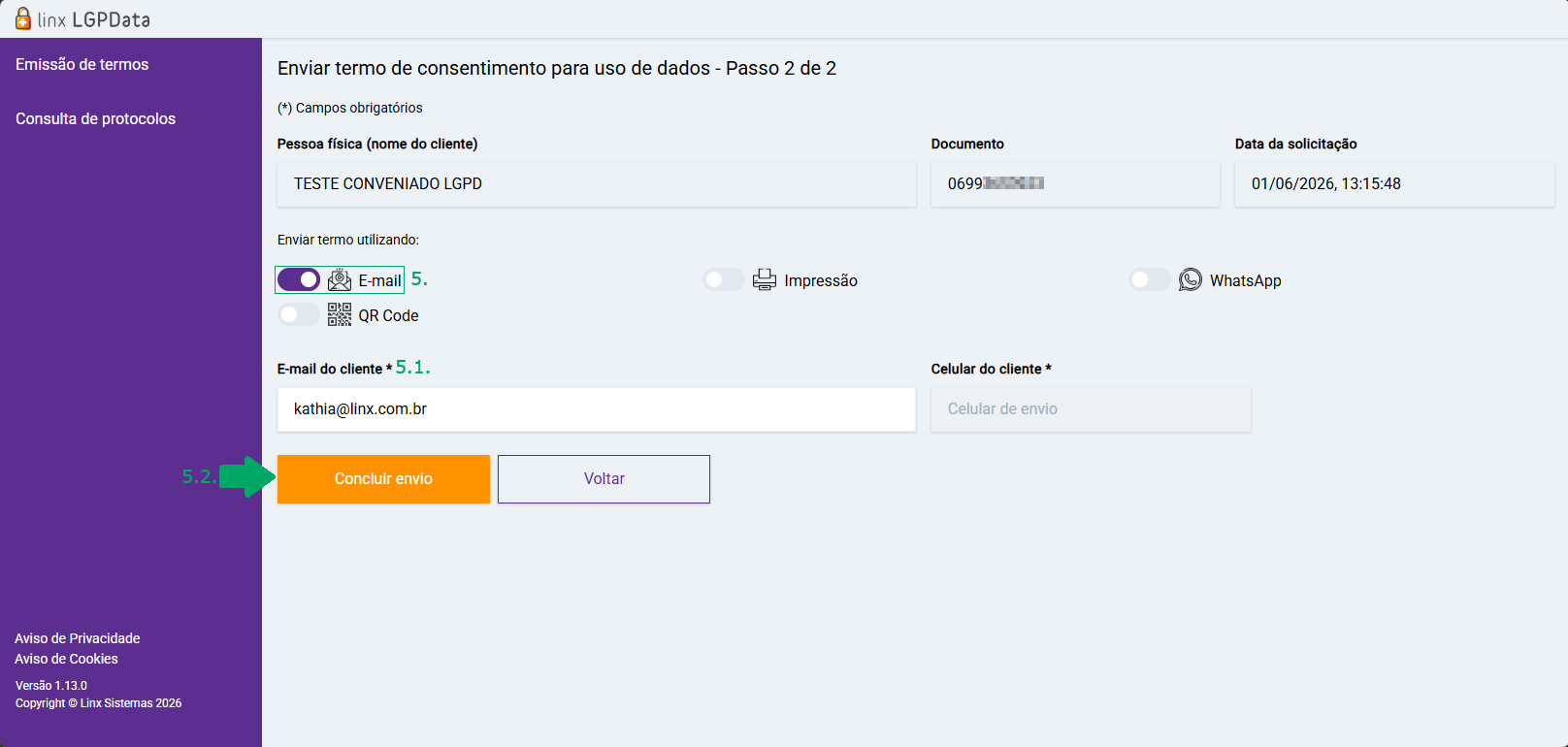
5. Será exibida a tela 'Enviar termo de consentimento para uso de dados - Passo 2 de 2', contendo os dados do conveniado. Em 'Enviar termo utilizando', clique em E-mail;
5.1. No campo 'E-mail do cliente', será exibido o e-mail cadastrado do conveniado. Caso deseje, altere-o;
5.2. Clique em 'Concluir envio';
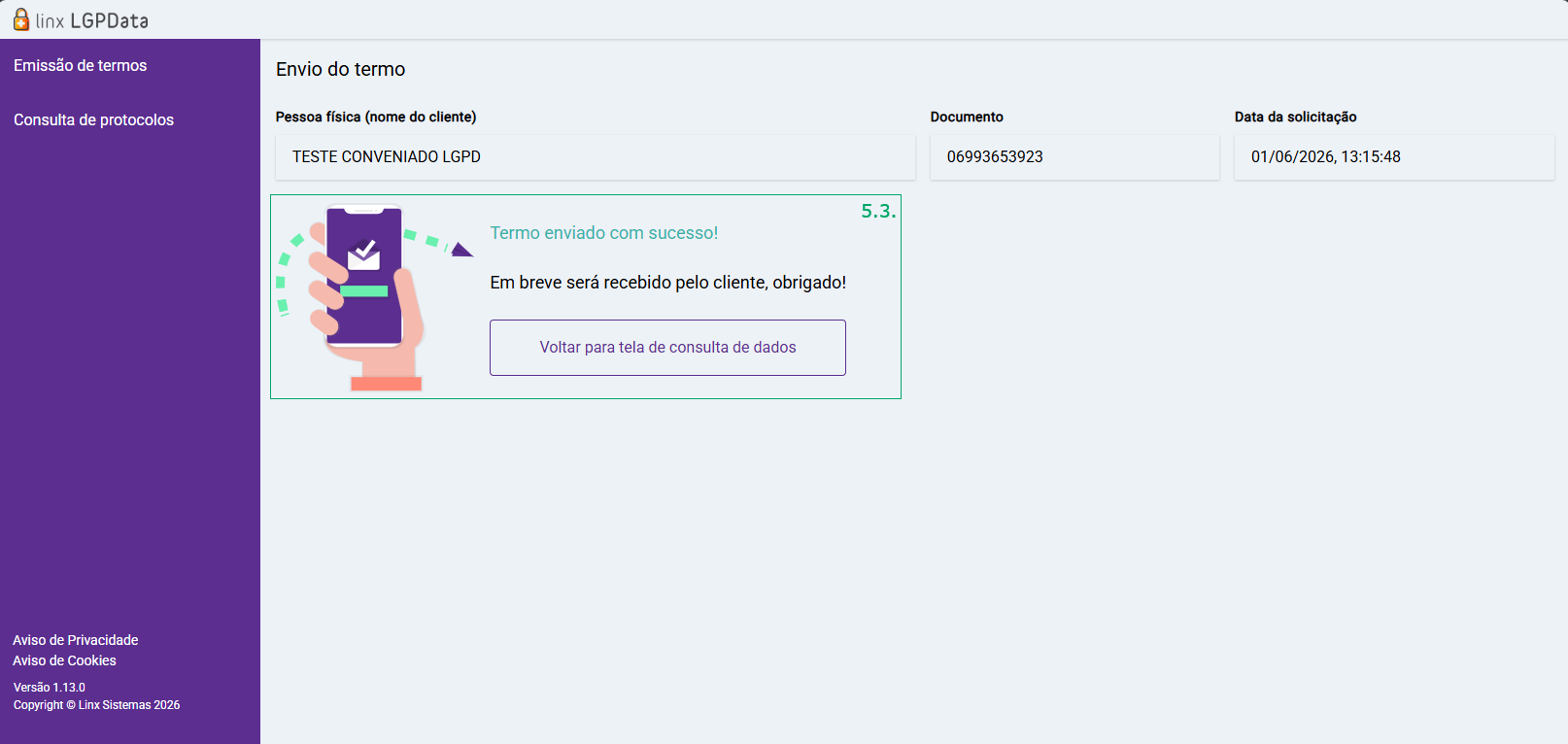
5.3. Será exibida a mensagem 'Termo enviado com sucesso! Em breve será recebido pelo cliente. Obrigado!'. Clique em 'Voltar para a tela de consulta de dados';
6. Acesse o e-mail cadastrado e localize a mensagem 'Portal LGPData - Recebimento de termo', contendo o texto: (NOME DA BASE) Aviso/Política de Privacidade. Conforme contato realizado com (NOME DO CONVENIADO), com base na LGPD – Lei Geral de Proteção de Dados Pessoais (Lei nº 13.709, de 14 de agosto de 2018), segue o termo para acesso ao Aviso/Política de Privacidade de uso e armazenamento dos dados. Visualizar termo. Caso não consiga visualizar o termo, copie o endereço abaixo e cole em seu navegador: https://portallgpdweb-qa.azurewebsites.net/cliente/documento-acesso/NUMERO_DO_PROTOCOLO;
6.1. Ou clique em 'Visualizar termo';
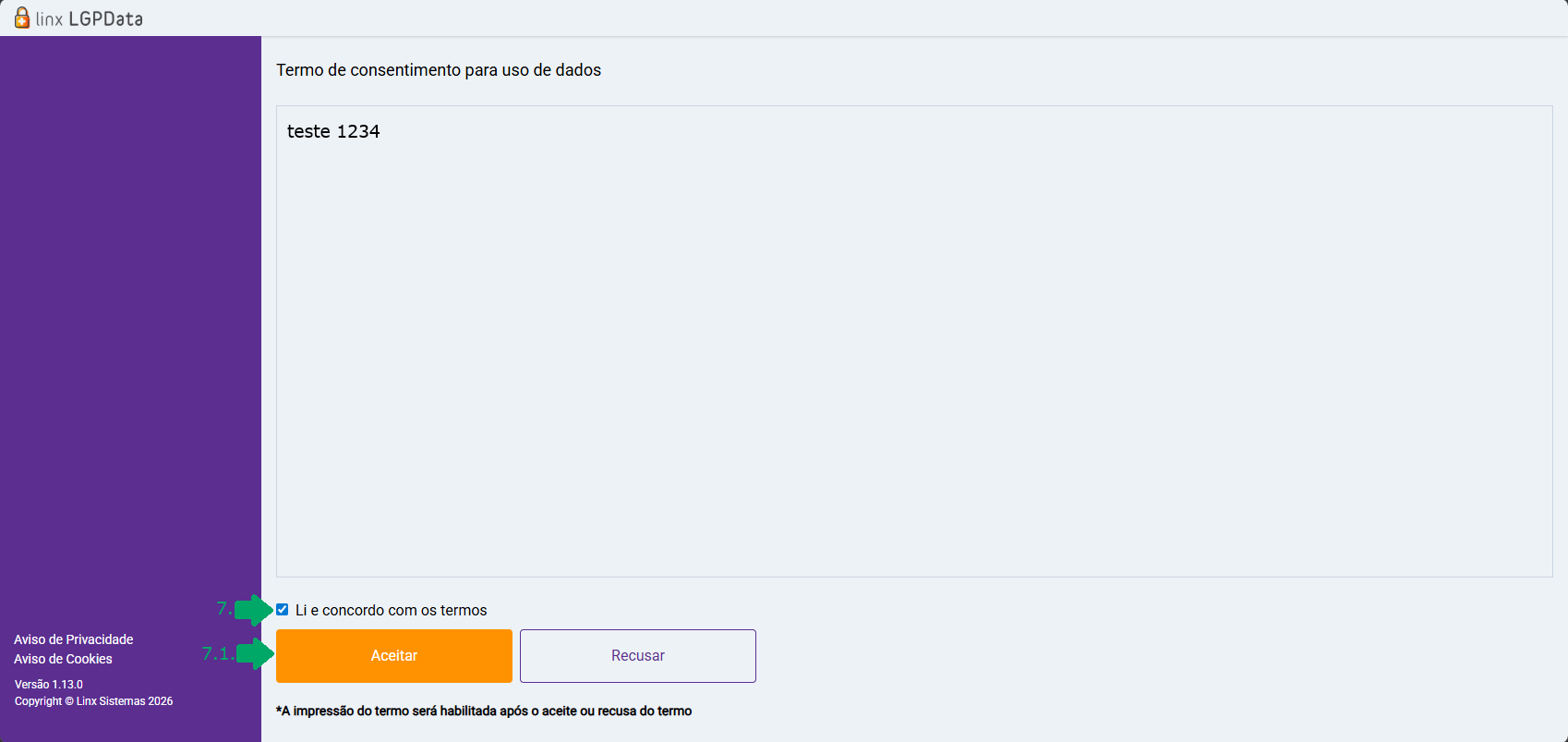
7. O termo de consentimento será aberto no navegador. Clique em 'Li e concordo com os termos';
7.1. Clique em 'Aceitar';
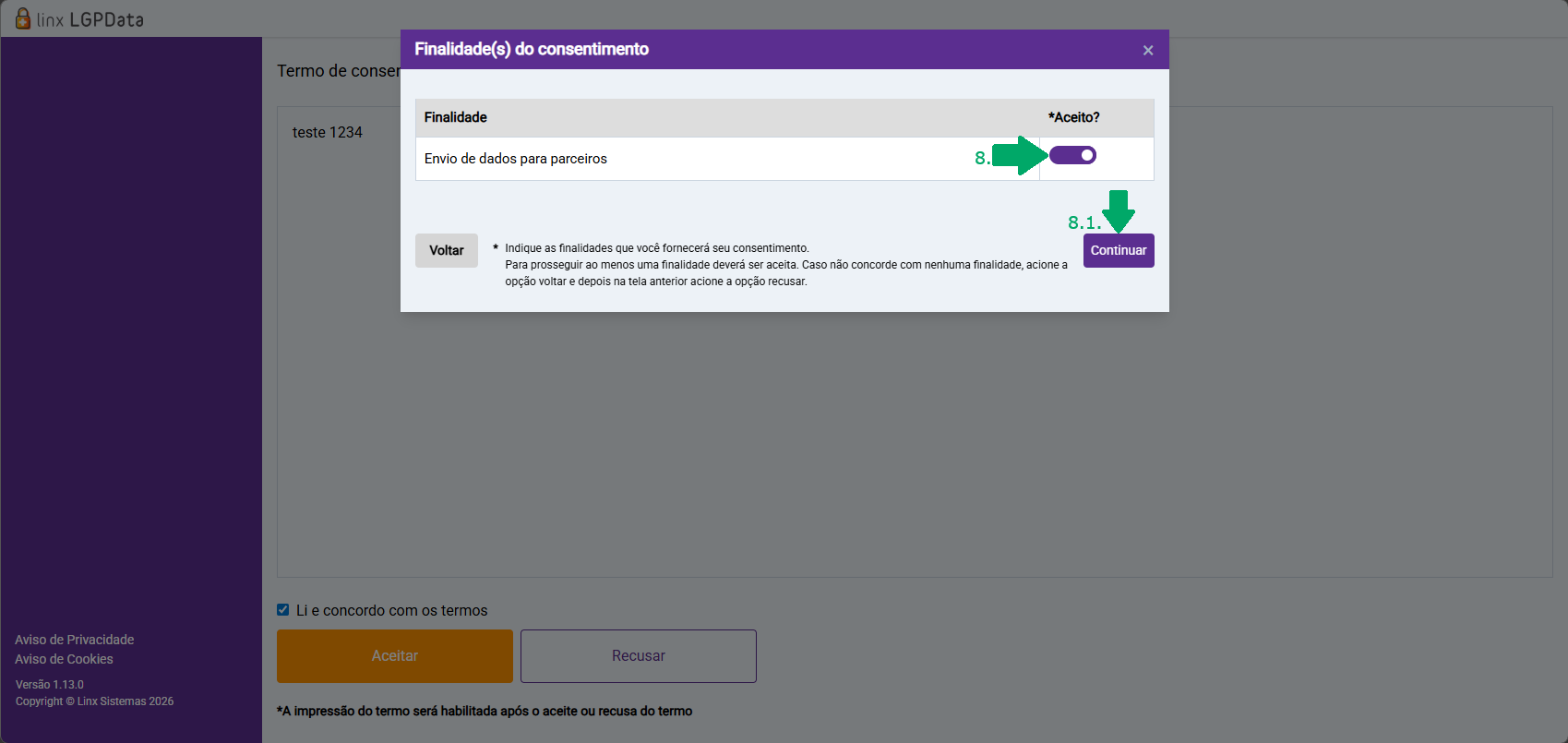
8. Será exibida a tela 'Finalidade(s) do consentimento'. Marque o campo 'Aceito' na finalidade desejada;
8.1. Clique em 'Continuar';
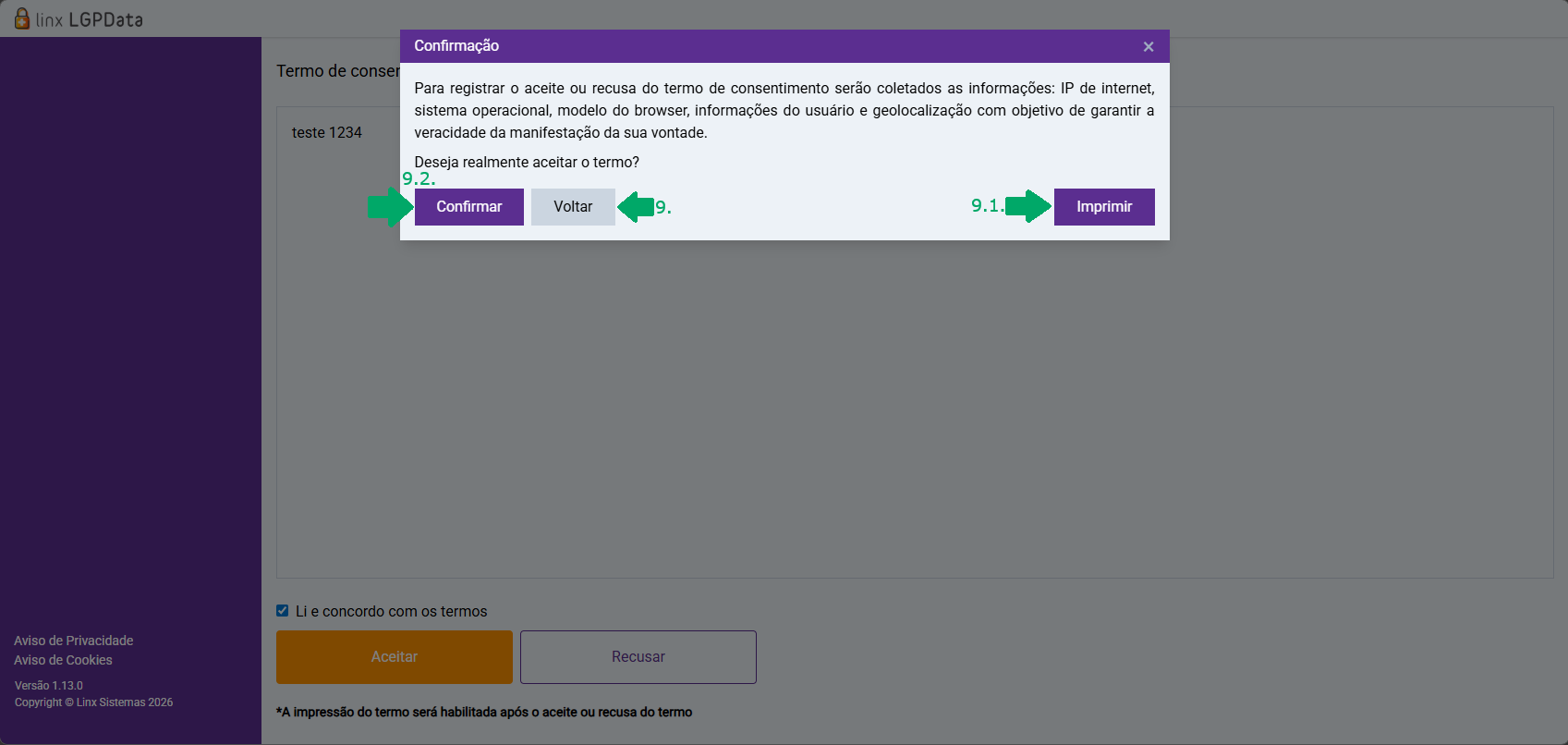
9. Será exibida a tela de 'Confirmação', com a mensagem: 'Para registrar o aceite ou recusa do termo de consentimento, serão coletadas as seguintes informações: IP de internet, sistema operacional, modelo do navegador, informações do usuário e geolocalização, com o objetivo de garantir a veracidade da manifestação de sua vontade. Deseja realmente aceitar o termo?'. Caso não deseje prosseguir, clique em 'Voltar';
9.1. Para imprimir ou salvar em PDF o termo, clique em 'Imprimir';
9.1.1. Será aberta a tela de impressão para escolha da impressora. Clique em 'Imprimir' ou 'Salvar';
9.2. Clique em 'Confirmar';
9.2.1. Será exibida a mensagem 'Processo concluído com sucesso. Obrigado'.