Descrição
Como emitir o termo de consentimento resumido, no módulo Conecta?
Solução
Para emitir o termo de consentimento resumido, realize os passos a seguir:
1. No Conecta, acesse o menu Cadastros > Conveniados ou acesse através do atalho Cadastro de conveniados;
2. Na aba 'Em Grade (F3)', no rodapé utilize os filtros ou apenas clique em 'Buscar' todos;
2.1. Pode utilizar o filtro, informando o 'Conv ID';
2.2. Pode utilizar o filtro, informando o 'Nome';
2.3. Pode utilizar o filtro, informando o 'Chapa';
2.4. Pode utilizar o filtro, informando o 'Empres ID';
2.5. Pode utilizar o filtro, informando o 'Razão/Nome Empresa';
2.6. Pode utilizar o filtro, informando o 'N° Cartão';
2.7. Pode utilizar o filtro, informando o 'CPF';
2.8. Clique em 'Buscar';
3. No grid irá exibir os conveniados cadastrados, dê dois cliques para editar o conveniado;
Atenção: é obrigatório possuir um documento válido. Caso não tenha um documento válido preenchido ao clicar em 'Emitir Consentimento', será exibida a mensagem: 'Erro...Não foi encontrado nenhum documento válido. Por favor, preencha o CPF ou o RG e o Estado emissor do RG.'. Clique em 'OK'. Ao enviar o termo de consentimento por este fluxo resumido, será considerado que os dados do solicitante e do pesquisado são os mesmos. Caso o solicitante não seja o dono deste cadastro, clique em 'Consultar LGPD'.
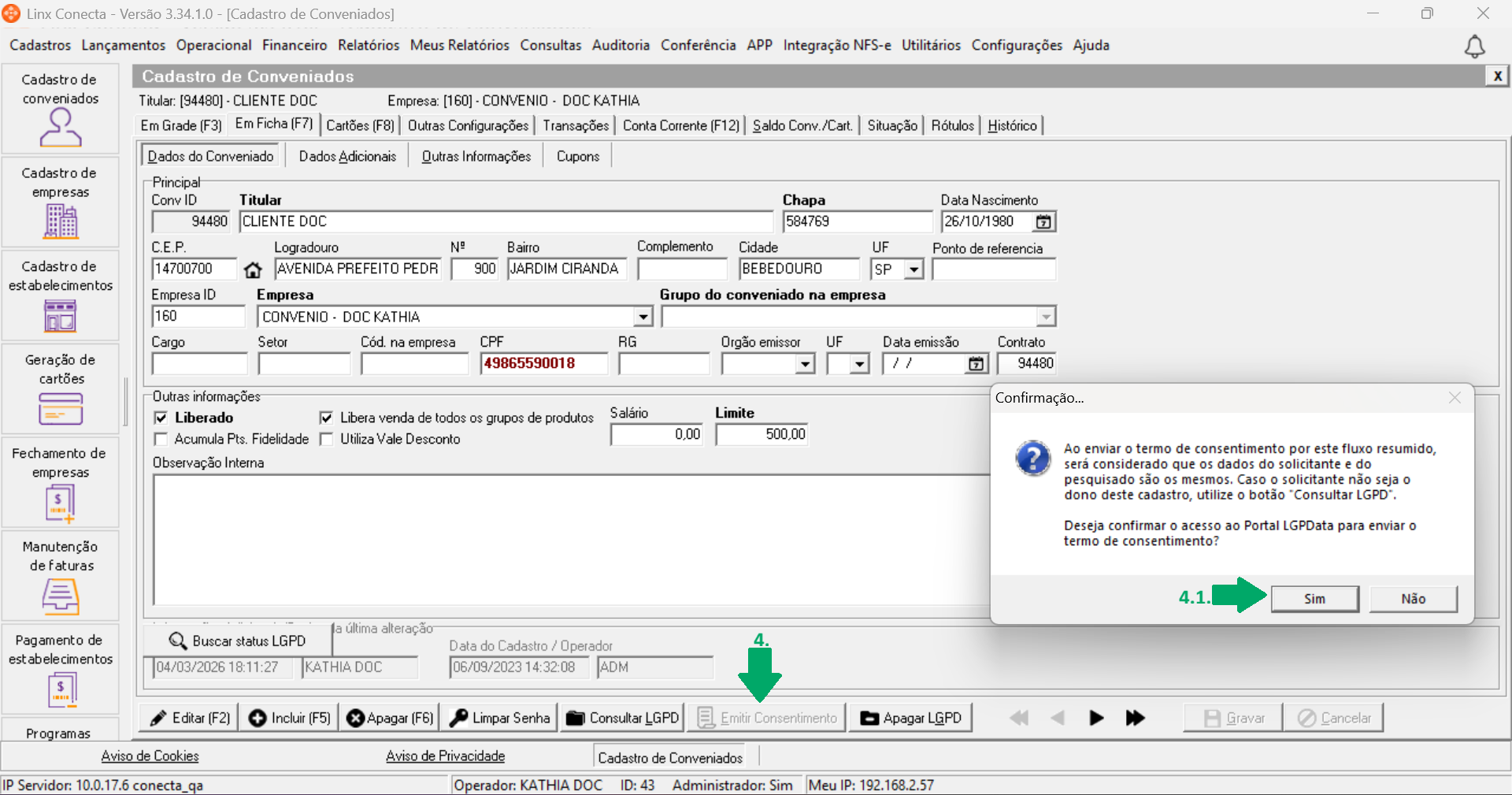
4. Na aba 'Em Ficha (F7)', no rodapé clique em 'Emitir Consentimento';
4.1. Será exibida a mensagem 'Confirmação...Ao enviar o termo de consentimento por este fluxo resumido, será considerado que os dados do solicitante e do pesquisado são os mesmos. Caso o solicitante não seja o dono deste cadastro, utilize o botão "Consultar LGPD'. Deseja confirmar o acesso ao Portal LGPData para enviar o termo de consentimento?'. Clique em 'Sim' para confirmar;
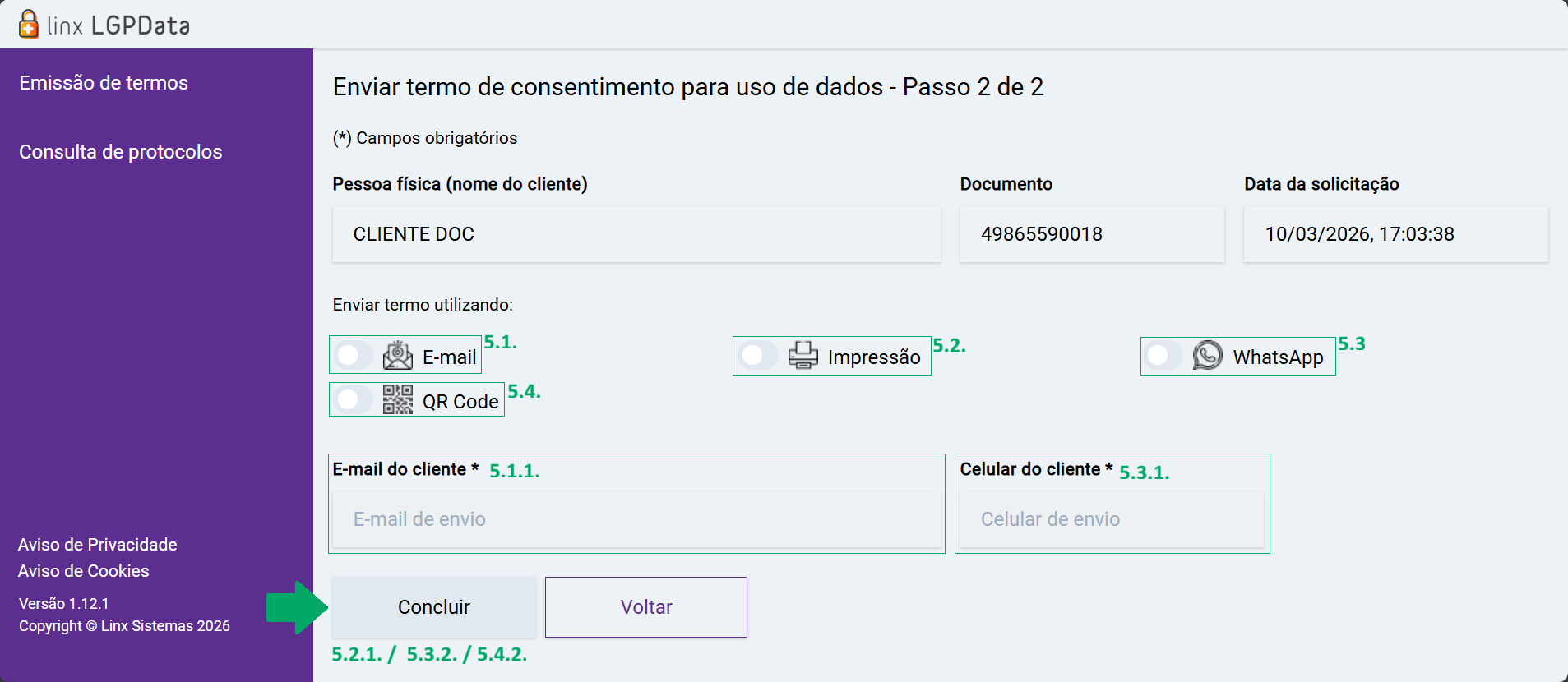
5. Será aberto no navegador o termo, em 'Enviar o termo utilizando' selecione uma das opções 'E-mail', 'Impressão', 'WhatsApp' e 'QR Code';
5.1. Clique na opção 'E-mail';
5.1.1. Será habilitado o campo 'E-mail do cliente', podendo alterar o e-mail caso deseje;
5.2. Clique na opção 'Impressão';
5.2.1. Clique em 'Concluir';
5.2.2. Será exibido a tela do 'Termo gerado', clique em 'Imprimir';
5.3. Clique na opção 'WhatsApp';
5.3.1. E será habilitado o campo 'Celular do cliente', caso não esteja preenchido, informe o telefone;
5.3.2. Clique em 'Concluir envio';
5.4. Clique na opção 'QR Code';
5.4.1. Clique em 'Concluir envio';
5.4.2. E será exibido a tela de 'Termo gerado' com o QRCode.
Importante: para maiores informações sobre o processo de cada tipo de envio de termo de consentimento, verifique o artigo: Portal LGPData - Emissão de termos - Como emitir o termo de consentimento.