
Neste Share será orientado como realizar a correção para o funcionamento do SAT Bematech não gerar a mensagem de Data/Hora Incorreta.
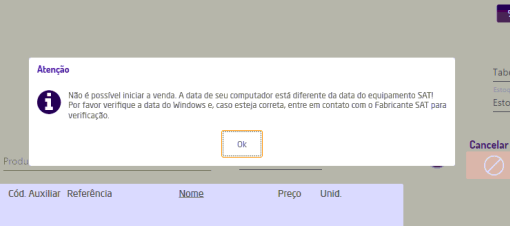
Mensagem que gera no PDV.
" Não é possível iniciar a venda. A data de seu computador está diferente da data do equipamento SAT! Por favor verifique a data do Windows e, caso esteja correta, entre em contato com o Fabricante SAT para Verificação."
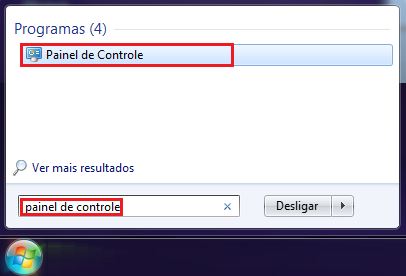
1º Passo: Acesse o computador que contém o SAT conectado via cabo. Vá no menu inicial e digite painel de controle e abra o mesmo.
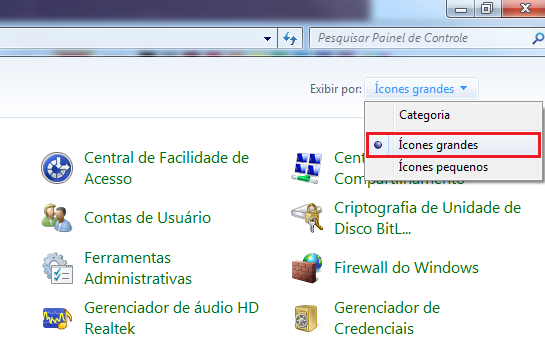
2º Passo: Com o painel de controle em aberto, veja que terá uma opção ao lado direito exibir por: clique em cima e selecione á opção ícones grandes
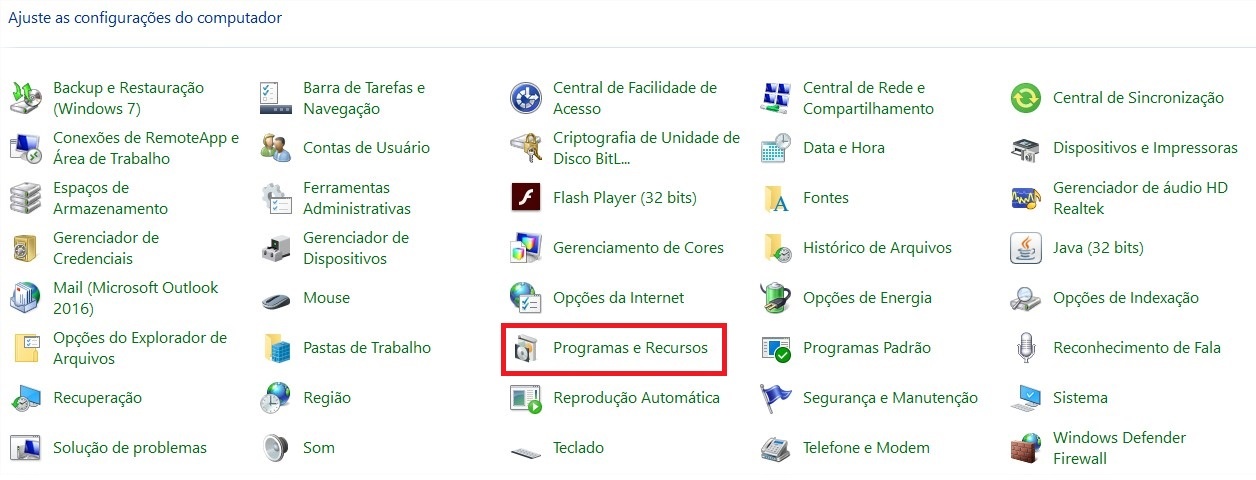
3º Passo: Clique em Programas e Recursos ou Desinstalar um Programa
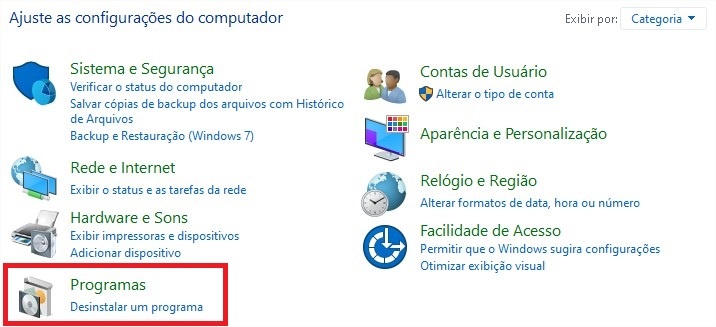
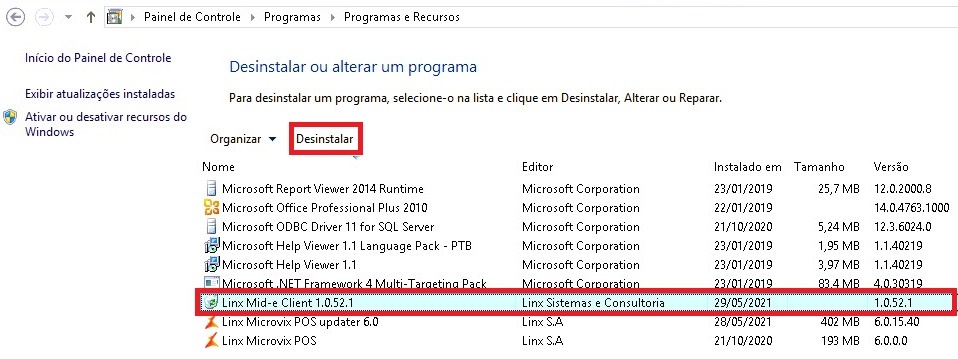
4º Passo: Na Listagem de Programas, selecione o "Linx Mid-e Client" e clique em Desinstalar
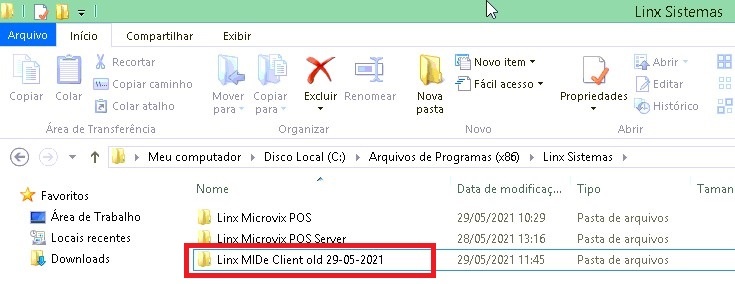
5º Passo: Acesse "C:\Program Files (x86)\Linx Sistemas" e renomeie a pasta "Linx MIDe Client" para Linx MIDe Client old dia-mês-ano conforme o print abaixo:
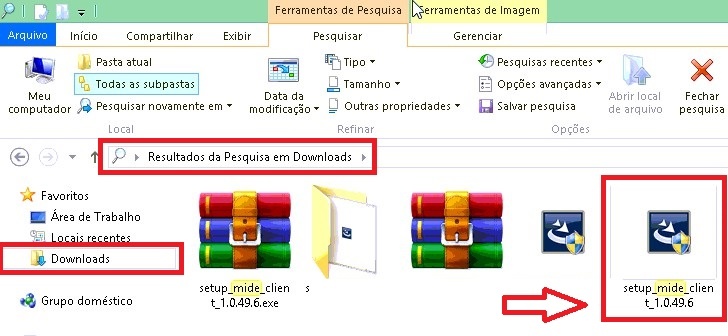
6º Passo: Realize o Download do MIDe Client 1.0.49.06 Clicando AQUI
7º Passo: Clique sobre o "setup_mide_client_1.0.49.6" que acabou de realizar o download e execute
8º Passo: Após iniciar a instalação clique em "Próximo" , "Instalar" e "Terminar" conforme os prits abaixo:
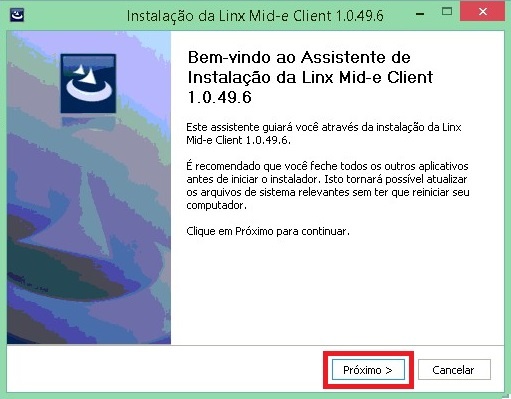
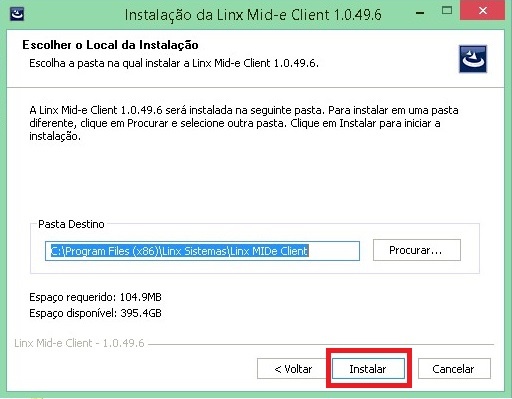
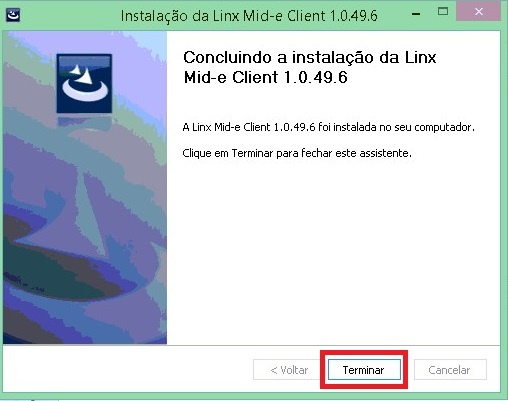
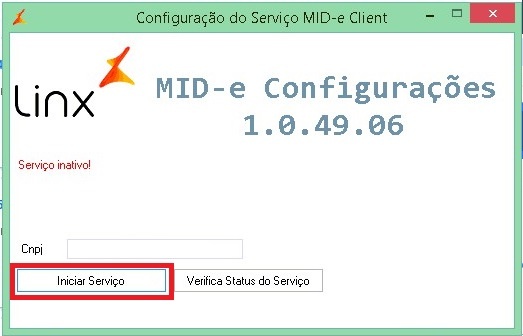
9º Passo: Configuração do Serviço vai iniciar, informe o CNPJ da sua Loja e clique sobre o botão das Setas , após clique em Iniciar Serviço conforme o print:
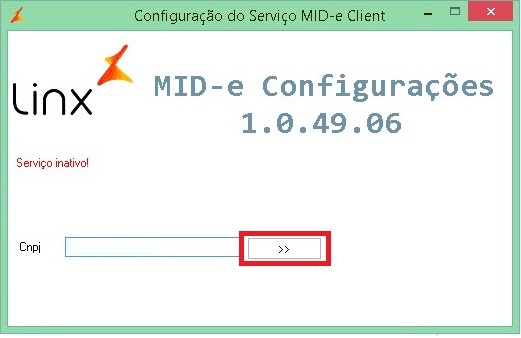
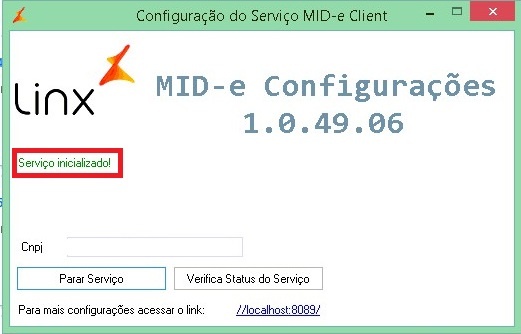
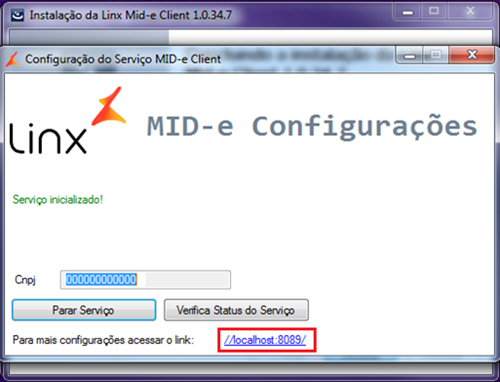
10º Passo: Vamos Acessar o localhost clicando em http://localhost:8089/ conforme print:
11º Passo: Clique em Login e depois em Configurações
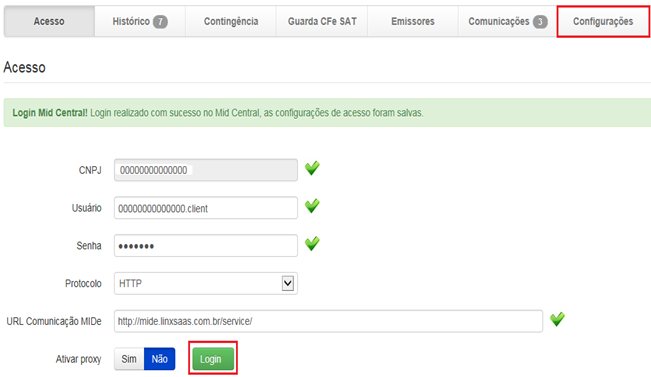
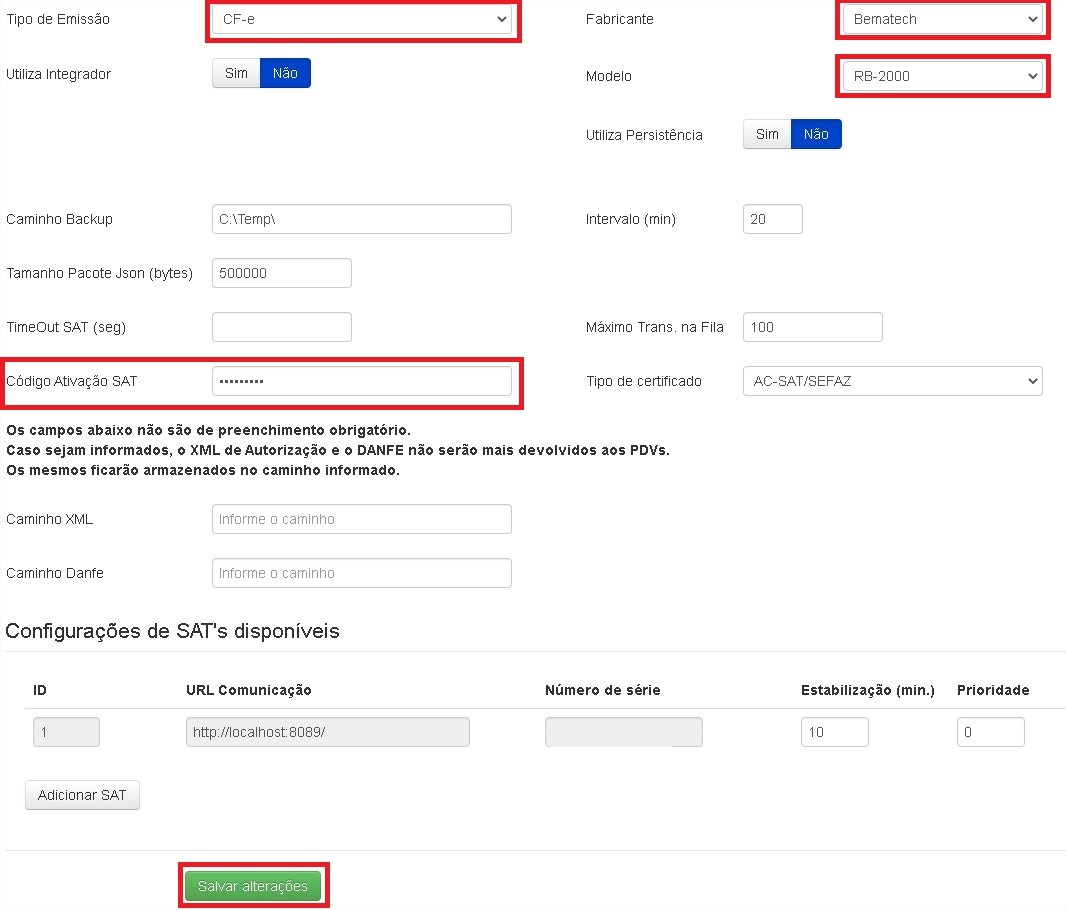
12º Passo: No tipo de Emissão selecione CF-e , campo fabricante selecione a opção Bematech e Modelo: RB-2000, Código Ativação SAT: Informe o código de ativação do seu SAT e clique em "Salvar Alterações"
Como consultar Código de Ativação do SAT
No ERP acesse o cadastro de estação no seguinte caminho: Empresa>Parâmetros Globais > POS > Cadastrar > Na estação desejada clique em Alterar, verifique qual código no campo "Código de ativação: "
POS - Descobrir código de ativação SAT - Consulte a pasta antiga do MIDe que foi renomeada.
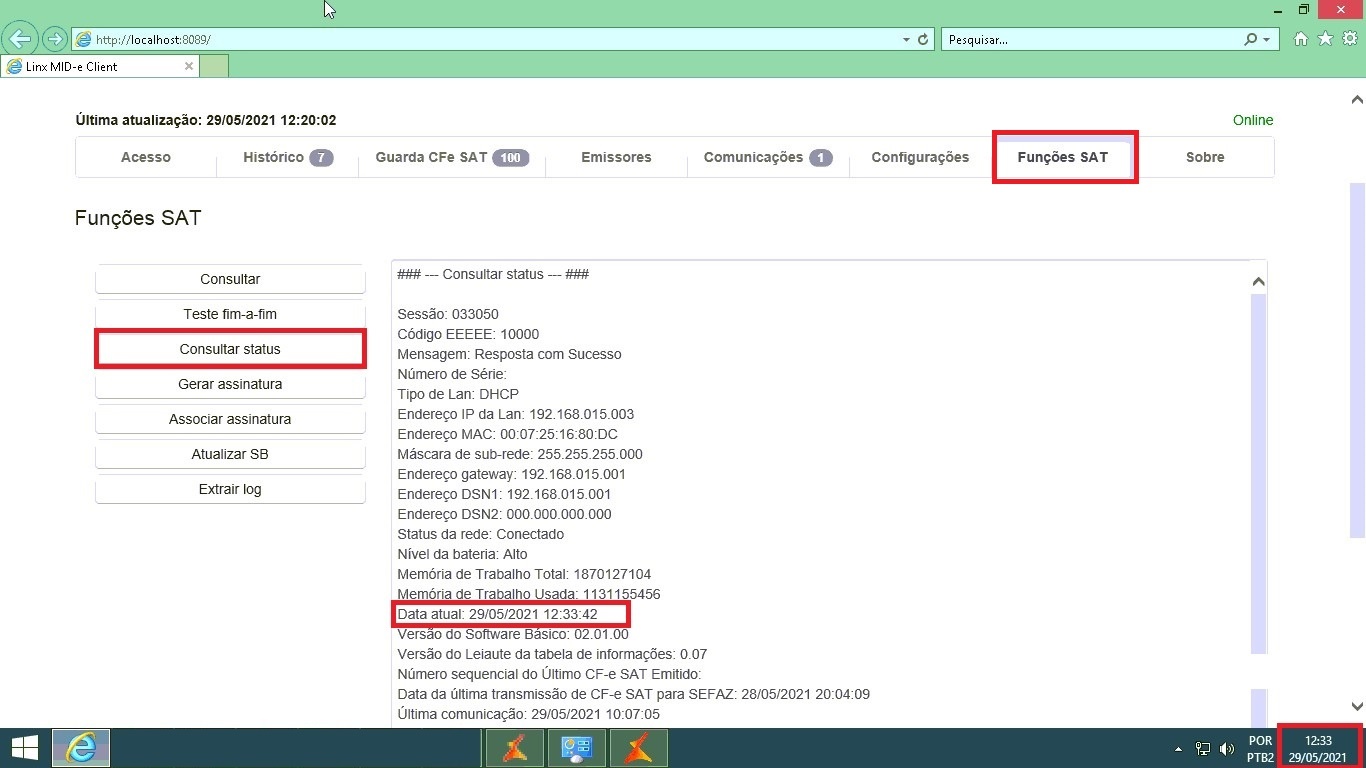
13º Passo: Clique em Funções SAT, após clique em Consultar Status e verifique se a Data Atual está próxima ao horário do computador sendo tolerável minutos de diferença.
14º Passo: Clique no ícone Linx Microvix POS que estará localizado em sua área de trabalho e efetue o login com seus dados
15º Passo: Após isto o sistema está pronto para emissão de vendas.