
1- Qual é a funcionalidade do cadastro de Materiais Cirúrgicos?
O cadastro de materiais cirúrgicos tem como principal finalidade permitir o registro, organização e controle dos itens utilizados em procedimentos cirúrgicos dentro do sistema.
Por meio dessa funcionalidade, é possível:
- Cadastrar os materiais utilizados em cirurgias (ex: luvas, agulhas, gases, etc.);
- Padronizar os itens para uso nos atendimentos;
- Facilitar o vínculo dos materiais aos procedimentos cirúrgicos realizados;
- Auxiliar no controle de estoque e rastreabilidade dos itens utilizados;
Essa funcionalidade garante maior organização, segurança das informações e eficiência no processo operacional relacionado às cirurgias.
2- Como cadastrar materiais cirúrgicos através do ClinicWeb?
1) Acesse Recepção → Cirurgia → Materiais Cirúrgicos.
2) Preencher os campos do cadastro.
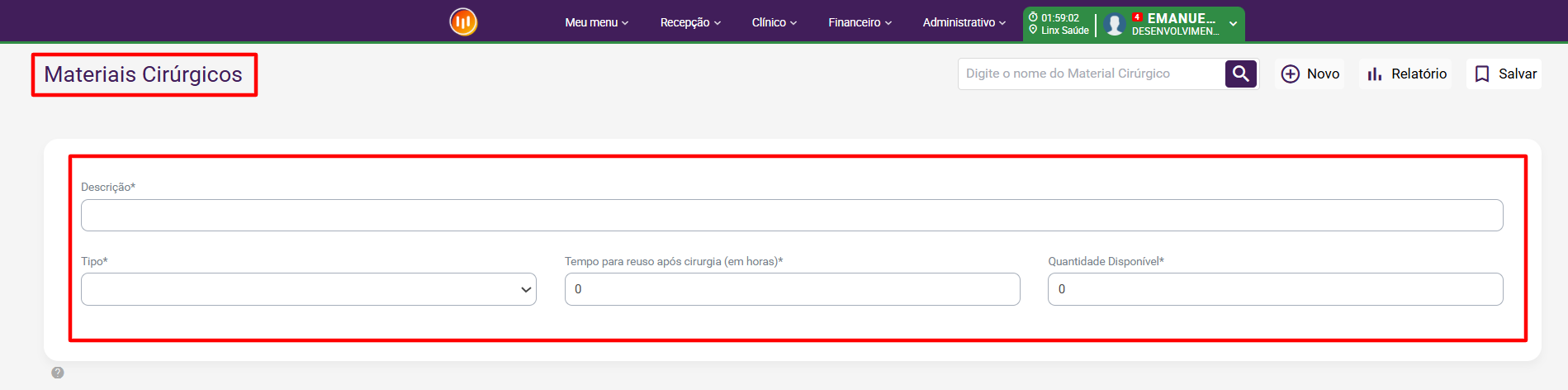
3) Após o preenchimento dos dados, clique no botão  .
.

Campos de preenchimento obrigatório são identificados por um asterisco (*) ao lado do nome do campo. Isso indica que essas informações devem ser obrigatoriamente informadas para que o cadastro seja concluída com sucesso.
3- Como localizar um material cirúrgico cadastrado?
1) Acesse Recepção → Cirurgia → Materiais Cirúrgicos.
2) Digite o nome do material no campo de busca.

3) Após informar o nome, clique no botão  .
.
4) Se o sistema encontrar o nome informado, o(s) nome(s) será(ão) listado(s) abaixo do campo de pesquisa, como no exemplo abaixo:
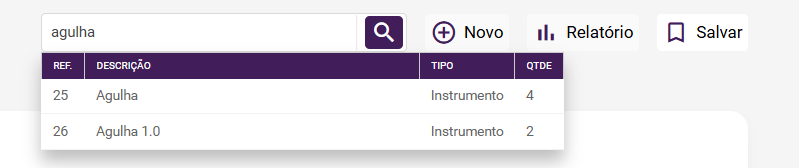
5) Para abrir o cadastro, é só clicar sobre o nome listado.
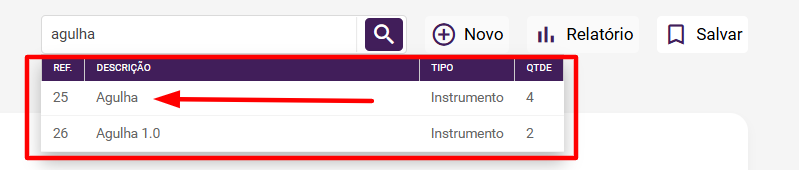
Para edição de um material cirúrgico, é necessário realizar a busca, selecionar o material, após fazer as alterações dos dados, clique no botão .
Para exclusão de um material cirúrgico, é necessário realizar a busca, selecionar o material, após o carregamento dos dados na tela, clique no botão .
.
4- Como gerar o relatório dos materiais cirúrgicos cadastrados?
1) Acesse Recepção → Cirurgia → Materiais Cirúrgicos.
2) Clique no botão  para gerar o relatório.
3) Após clicar no botão, é aberta a tela com o relatório gerado.
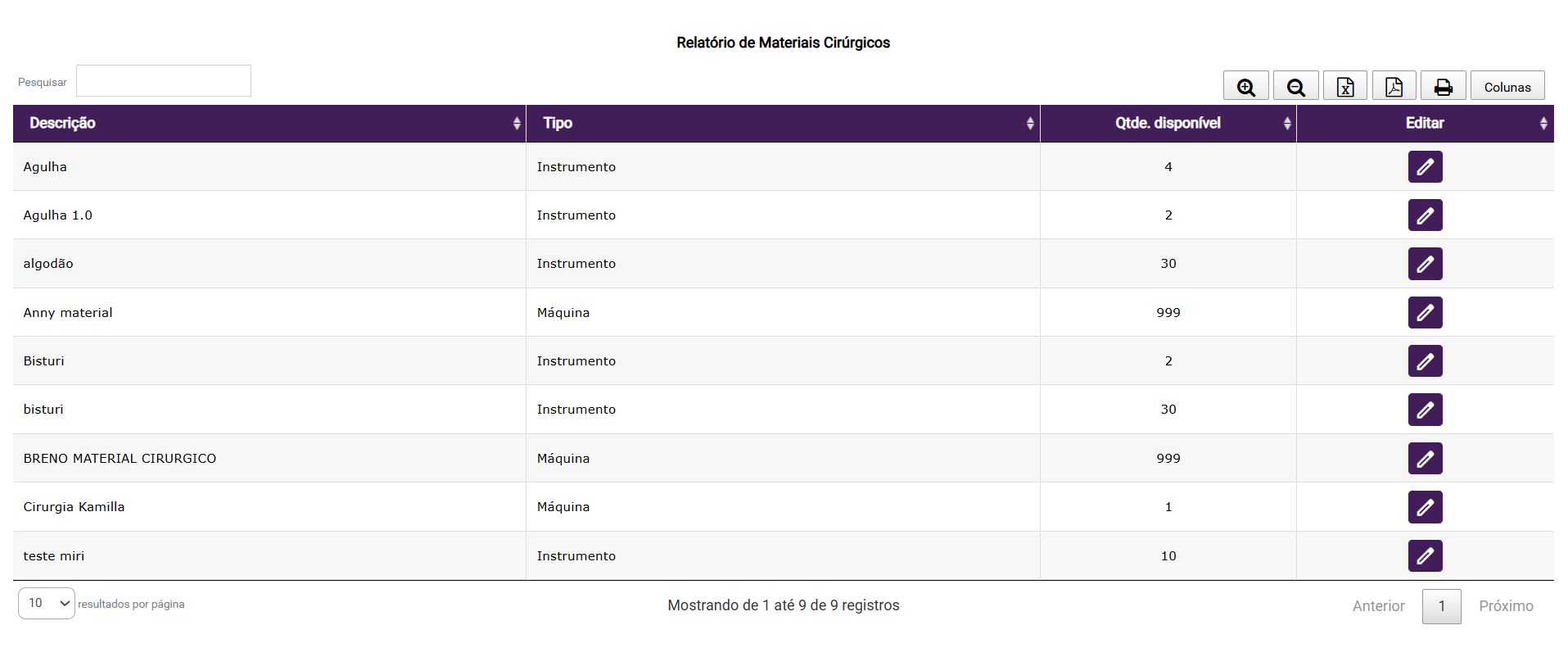
4) Na tela do relatório gerado é possível efetuar as seguintes ações:
1 - Pesquisar
2 - Exportar para Excel
3 - Exportar para PDF
4 - Imprimir
5 - Colunas (para selecionar as colunas que serão apresentadas no relatório).
6 - Editar (quando clicado direcionado para o cadastro)
7 - Opção de seleção de resultado por página
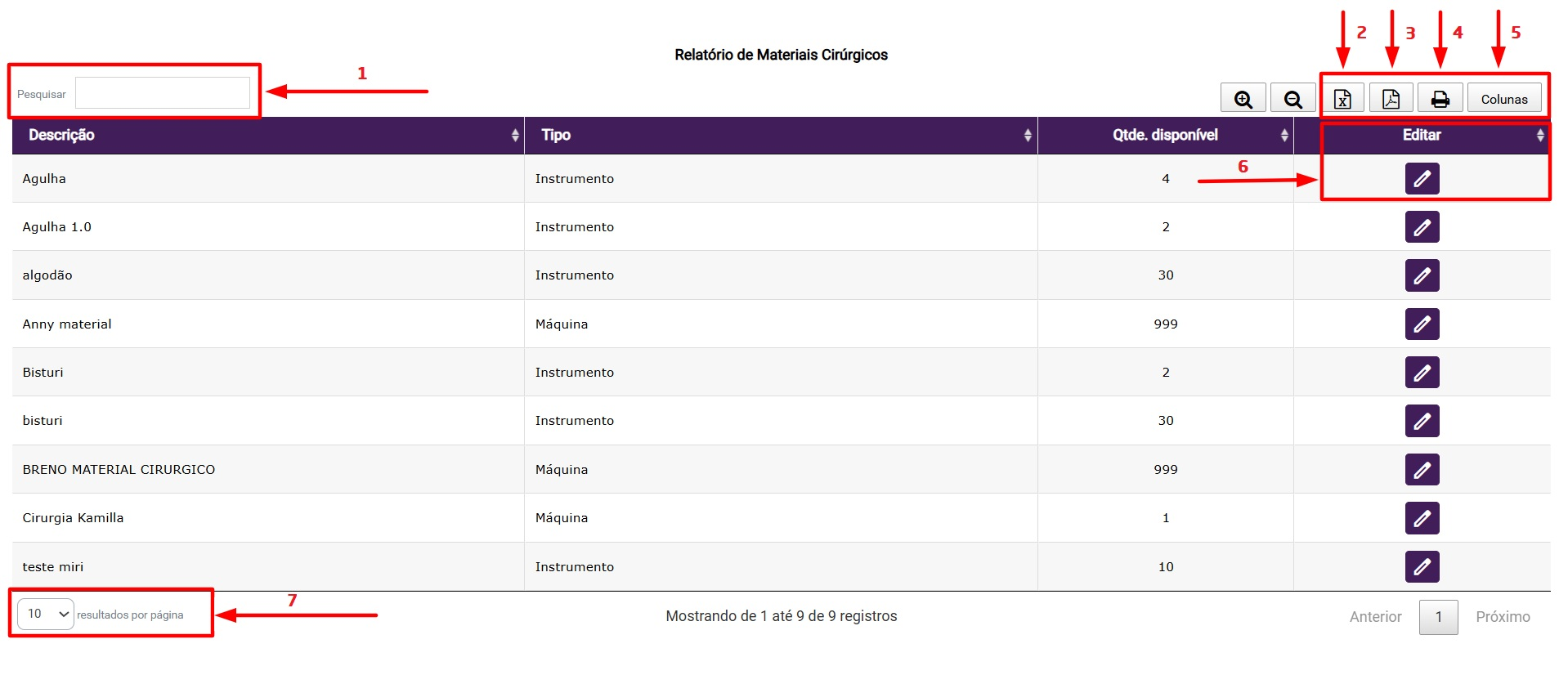
Para ordenação em ordem alfabética ou numérica (crescente e decrescente) dos dados das colunas, é necessário somente clicar no nome da coluna para ser feita a ordenação.