

A reforma tributária é uma mudança nas regras de cobrança de impostos no Brasil. Em resumo, ela simplifica o sistema atual, unificando vários tributos (como ICMS, ISS, PIS, COFINS e IPI) em 3 únicos tributos que são: CBS, IBS e IS, para tornar a cobrança mais justa, transparente e eficiente.
É importante destacar que, em ambiente de produção, durante o ano de 2025, as informações relacionadas ao IBS e CBS não serão validadas. A partir de janeiro de 2026, as regras de validação para a nova tributação do IBS e da CBS passarão a ser aplicadas e obrigatórias.
Como as discussões sobre a implementação da Reforma Tributária ainda estão em andamento, as Notas Técnicas (NTs) serão ajustadas ao longo do processo, conforme ocorre com outras NTs já adotadas pelo sistema.
Novos Impostos
Em 2026, inicia-se a obrigatoriedade de envio de dois impostos, são eles:
IBS (Imposto sobre Bens e Serviços): com gestão compartilhada estados e municípios, unificará o ICMS (Imposto sobre Circulação de Mercadorias e Prestação de Serviços), estadual; e o ISS (Imposto Sobre Serviços de Qualquer Natureza), municipal.
CBS (Contribuição sobre Bens e Serviços): com gestão federal, unificará o PIS (Programa de Integração Social), a COFINS (Contribuição para Financiamento da Seguridade Social) e parcialmente o IPI (Imposto sobre produtos industrializados)
O Microvix já está enviando as Tags dentro do XML corretamente, que serão configurados automaticamente por padrão, assegurando que as empresas estejam em conformidade com a legislação vigente. Esses impostos não constam na DANFE mas podem ser observados dentro do XML das notas
Onde posso visualizar os novos impostos?
Os impostos podem ser visualizados, no XML das notas, conforme imagem abaixo que exemplifica:
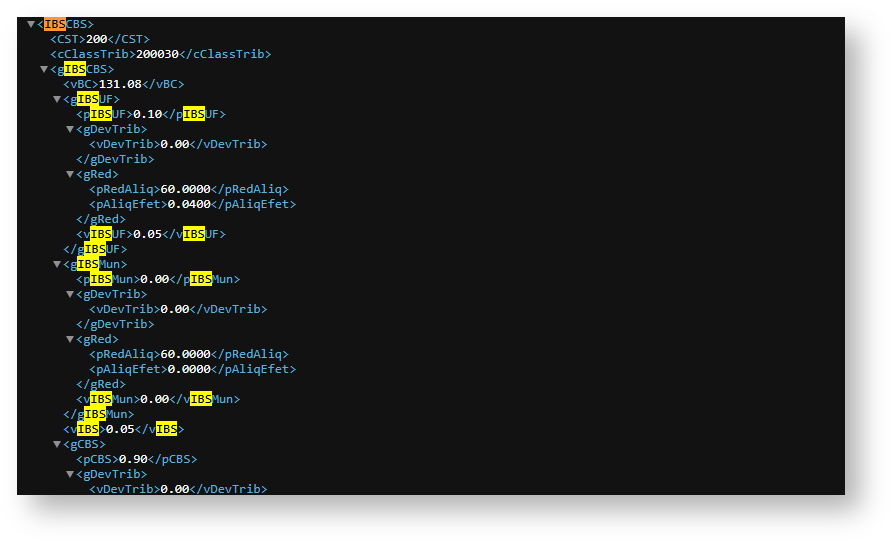
XML de nota com os informação de IBS
O CBS também será enviado: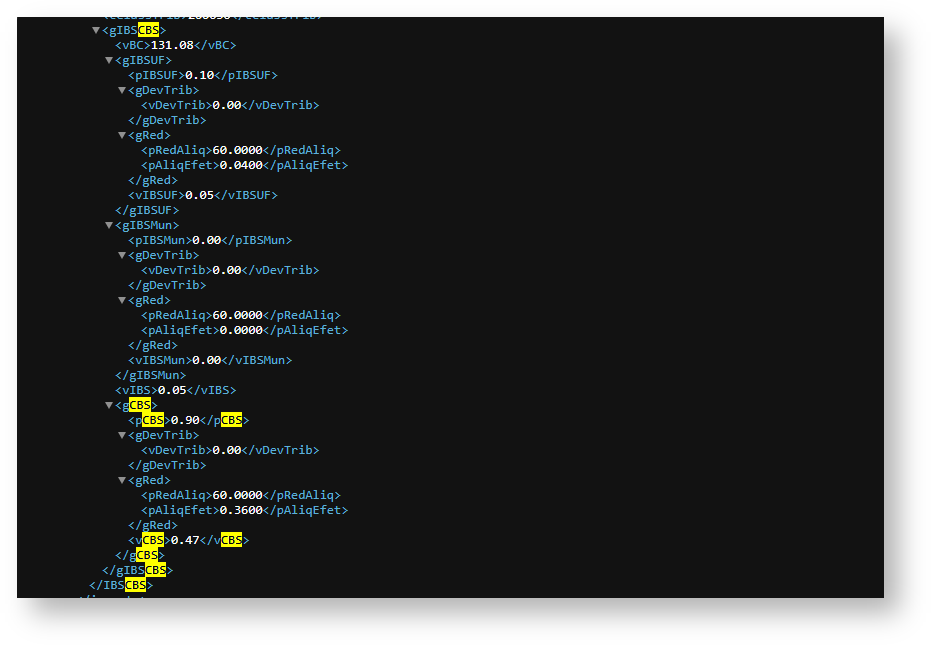
XML de nota com as informações de CBS
No Venda fácil é possível visualizar os valores dos impostos, antes de finalizar a venda na tela de pagamento selecionando para visualizar os detalhes:
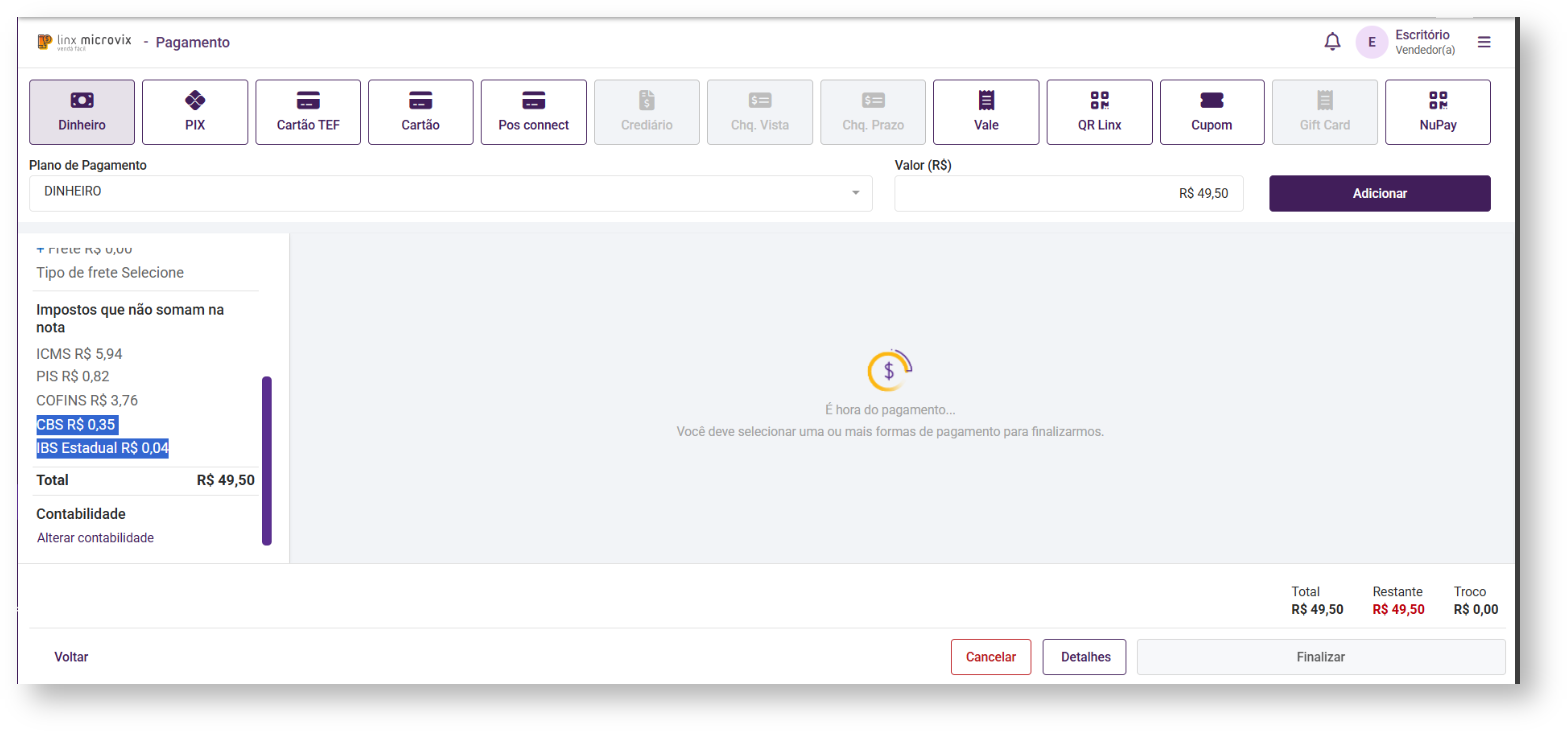
Tela de pagamento do venda fácil
Nota
O envio das Tags já está disponível para as rotinas B2C e Venda Fácil. As demais estão em processo de atualização e logo passarão a enviar as Tags no XML.
Onde posso configurar e visualizar as informações sobre os novos impostos?
Além disso, agora o Microvix conta com o Gestão fiscal, que é o módulo que foi desenvolvido para atender as necessidades fiscais da empresa englobando as configurações necessárias para atender as novas regras de tributação.
O Gestão Fiscal, está dentro do menu de Adm./Financeiro > Gestão Fiscal, dentro do módulo temos as Configurações onde será centralizada toda a parametrização, que seja relacionada aos novos impostos e informações fiscais do módulo.
Na página inicial, temos a tela de boas-vindas e o link que direciona a essa documentação aqui apresentada. Estamos em fase de evolução do Gestão Fiscal, suas funções serão ampliadas trazendo mais eficiência e qualidade à área fiscal.

Quais as permissões de usuário para ter acesso ao Gestão Fiscal?
O Gestão Fiscal possui permissão exclusiva para o módulo, para habilitar acesse Empresa > Segurança > Configurar usuários > Selecione o Usuário > Grupo Estoque> 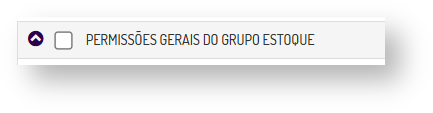
Localize o Subgrupo > Permissões Gerais do Grupo Estoque > Habilite a permissão: Configuração tributária (Novo):

Quais as funções disponíveis no Gestão Fiscal?
Atualmente o Gestão Fiscal conta com a parte de configuração e conferência relacionadas aos novos impostos IBS e CBS.
È possível gerenciar as regras fiscais aplicadas as operações da empresa que envolvam os dois impostos. Na Configuração tributária
Na aba Classes tributárias serão listadas todas as que foram cadastradas, por padrão todas as empresas virão com a Classe 000001 cadastrada e configurada automaticamente com as alíquotas e informações obtidas da tabela do governo.
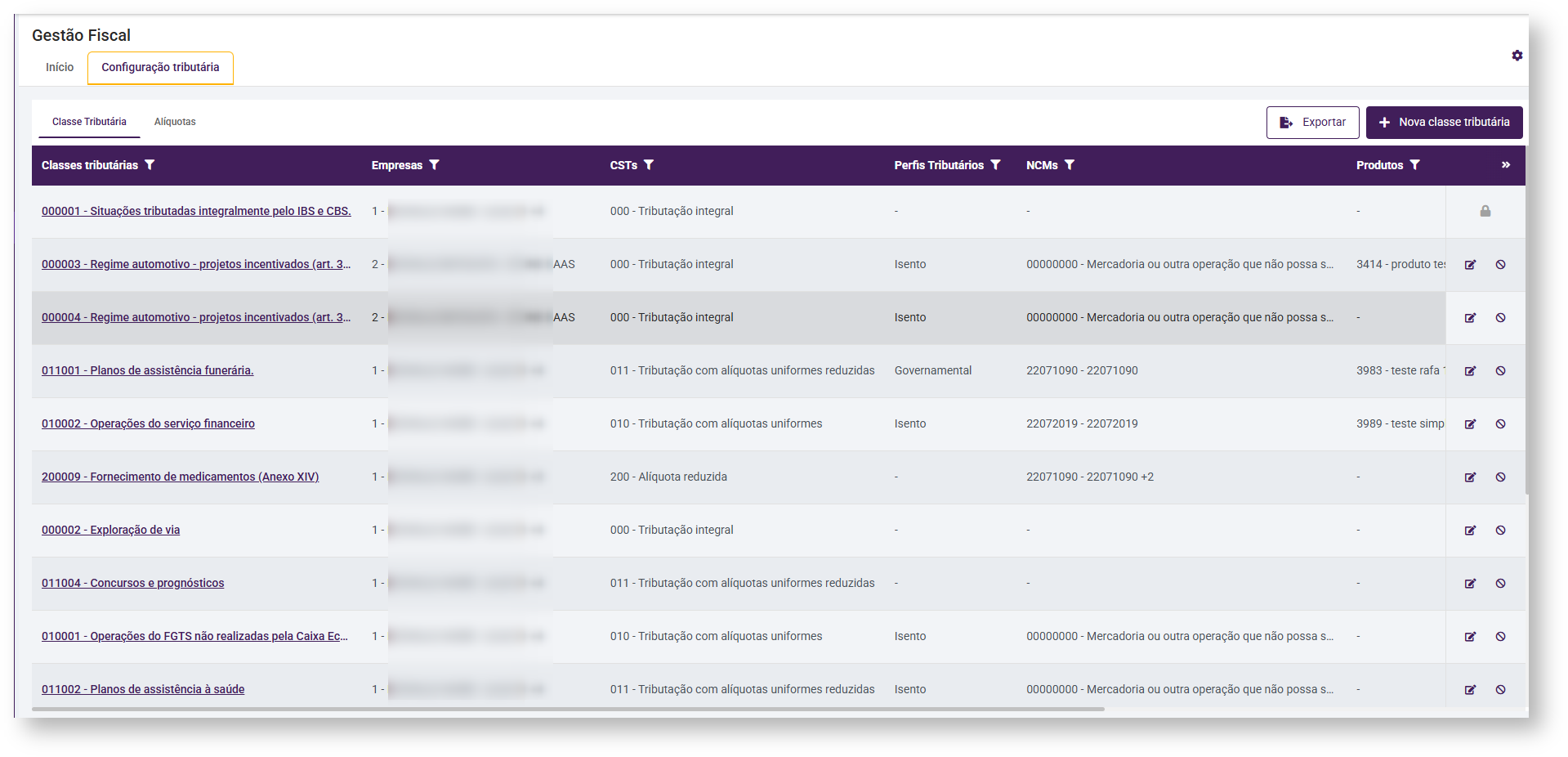
Tela da Listagem das Classes Tributárias
Serão listadas todas as classes tributárias cadastradas, exibindo as colunas:
- Classes tributárias;
- Empresa;
- CSTs;
- Perfil Tributário;
- NCMs;
- Produtos;
- Permite redução;
- Natureza de operação
A visualização dos campos pode ser arrastando a barra na parte inferior da página, ou deixando o mouse sobre o botão de seta, para direta ou para esquerda.

Visualização dos campos da Listagem
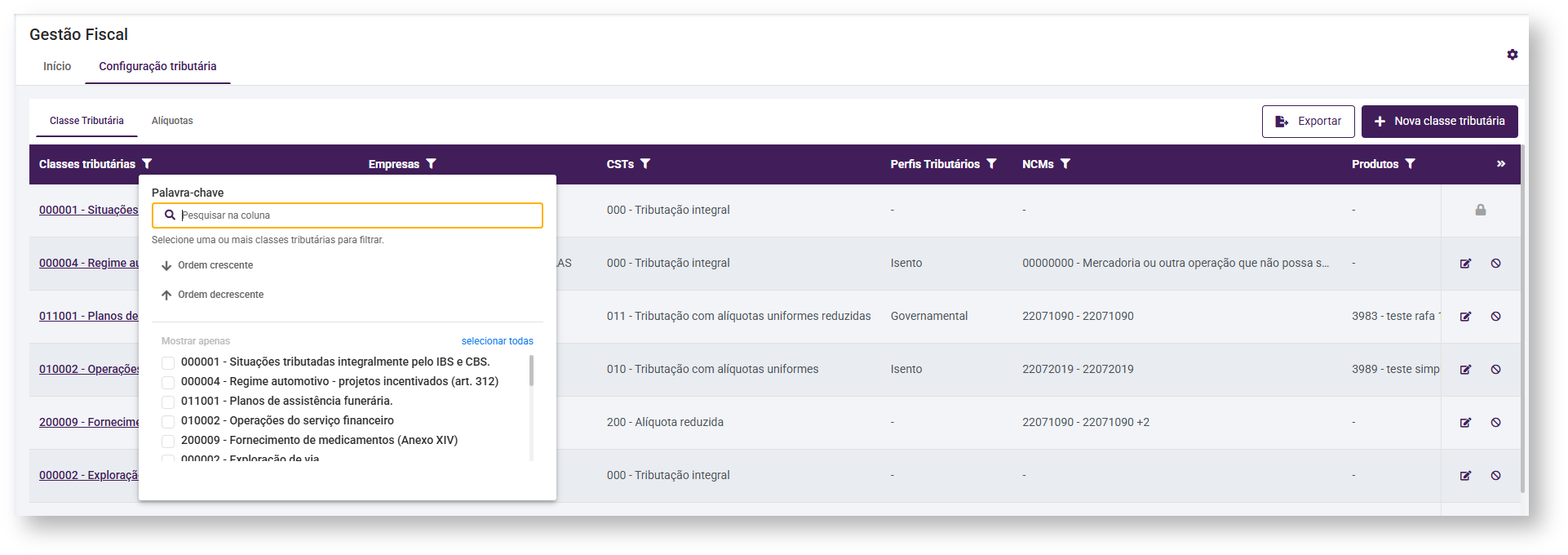
Utilize os filtros para refinar a pesquisa e localizar Classes Tributárias por informações específicas, as palavras chaves podem ser aplicadas, e a ordenar a listagem podem ordem crescente ou decrescente, o sistema permite selecionar uma ou mais informações da coluna para listar mais de um resultado.
O cadastro de uma nova Classe tributária será utilizado em situações onde necessite de configuração específica para as tributações, é possível realizar o cadastro de uma nova Classe Tributária informando essas exceções, como por exemplo Perfil Tributário, que é um campo utilizado para apontar uma exceção, esse campo ficará localizado dentro do cadastro de Cliente/Fornecedores, e será utilizado quando o destinatário da emissão possuir características de tributação diferente.
Oque é o Perfil Tributário e quando ele deve ser utilizado?
Perfil Tributário é um campo utilizado para apontar uma exceção, esse campo ficará localizado dentro do cadastro de Cliente/Fornecedores, e será utilizado quando o destinatário da emissão possuir características de tributação diferente. Indicando que a uma nova Classe Tributária utilizada a exceção do Perfil para indicar a tributação no momento da emissão da Nota Fiscal.
Para definir e cadastrar o Perfil Tributário, utilize o cadastro de Clientes/Fornecedores, acesse o caminho CRM > Clientes/Fornecedores > no campo Perfil Tributário é possível selecionar um existente ou criar um novo.
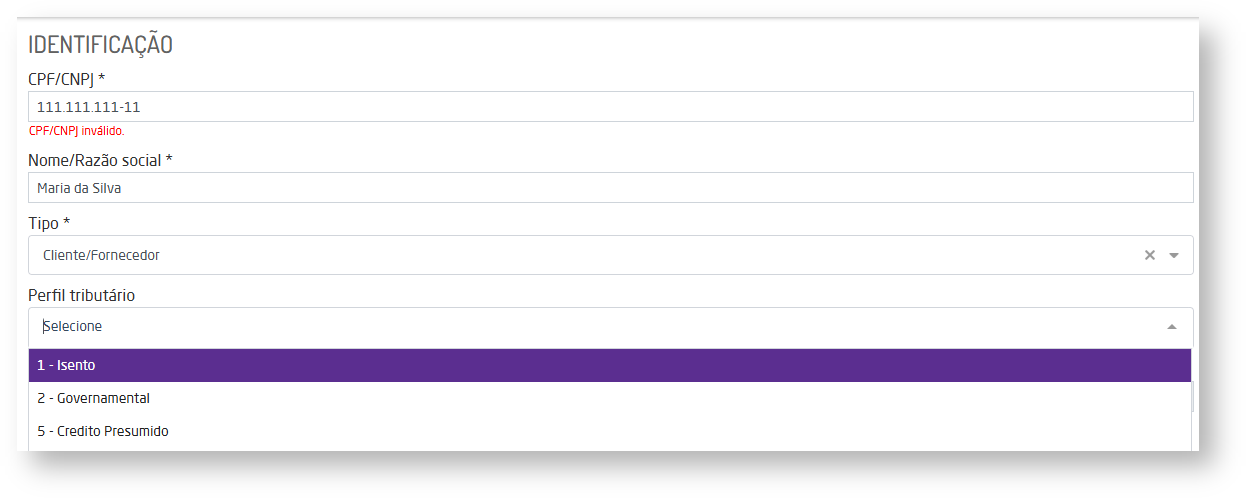
Tela de cadastro de Cliente/Fornecedor
Para criar um novo, basta digitar uma descrição, e clicar em "Criar novo Perfil Tributário" depois de registrá-lo é possível selecionar e salvar o cadastro do Cliente/Fornecedor
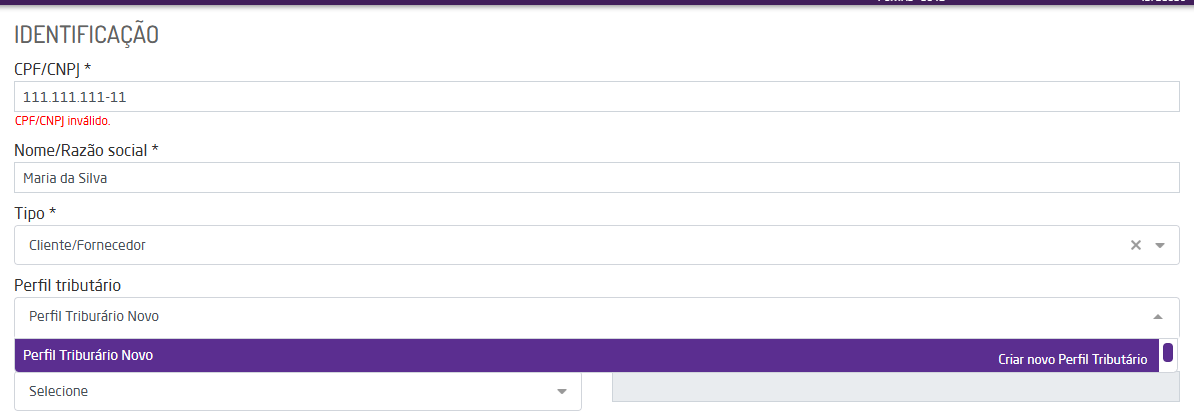
Tela de cadastro de Perfil Tributário
Como cadastrar e/ou editar uma Classe Tributária?
O cadastro de uma nova Classe Tributária, será necessário quando uma regra de tributação for diferente para alguma exceção, seja pelo Perfil tributário, NCMs específicos, natureza de operação, ou produtos.
Para realizar a inserção uma nova classe tributária deverá clicar no botão +Nova classe tributária e apontar se será aplicada essa exceção para NCM, Perfil tributário, produto e/ou natureza de operação. É obrigatório preencher ao menos um dos campos listados abaixo no momento do cadastro.
- Classes Tributárias; As classes tributárias listadas são cadastradas via sistema de acordo com base na tabela do governo.
- Empresa: Informar a(s) empresa(s) em que a Classe Tributária estará disponível.
- Perfil Tributário: O Perfil Tributário deve ser informando quando aquele cadastro de Cliente/Fornecedor que está com o perfil selecionado, possua alguma característica que necessite de tributação diferente.
- NCMs: Quando uma regra de tributação diferente da Padrão for aplicada a algum NCM, essa regra será utilizada na nova Classe Tributária apontando essa particularidade.
- Produto: Se a regra de exceção for aplicada a um produto, este deve ser selecionado na listagem, apontando a Classe Tributária
- Natureza de operação: Algumas Natureza de Operação possuem tributação diferente das demais, como por exemplo as de bonificação, ao cadastrar uma nova classe informando a natureza a exceção irá aplicar as que forem informadas nesse campo.
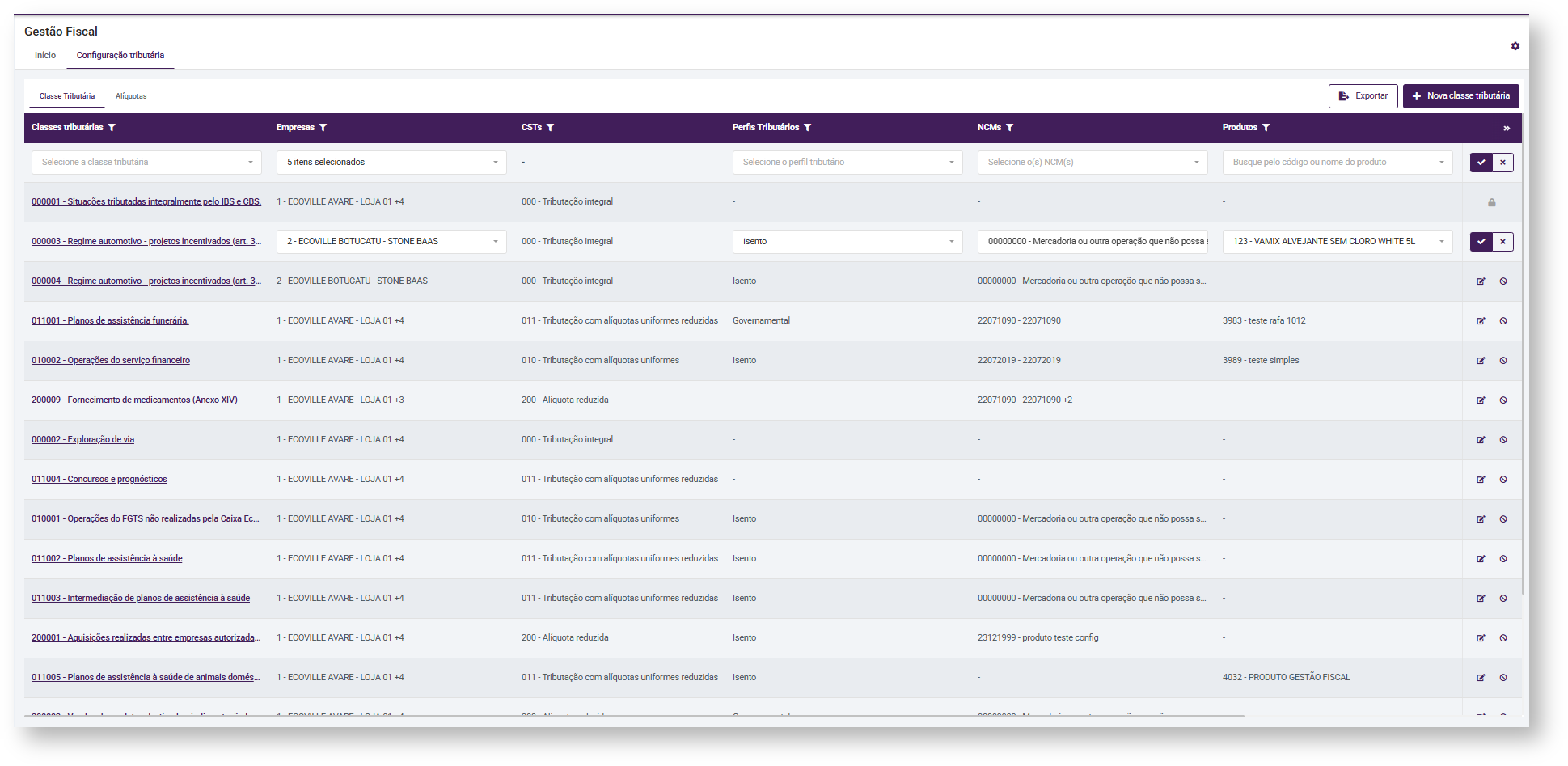
Os campos CST, Percentual de redução e Alíquotas são cadastrados automaticamente.
Não é possível cadastrar duas classes tributárias iguais, para criar uma nova classe tributária, pelo menos um dos elementos Produto + Perfil + NCM + Natureza de Operação) deve ser diferente.
A edição é feita através do botão  localizado ao final da tela:
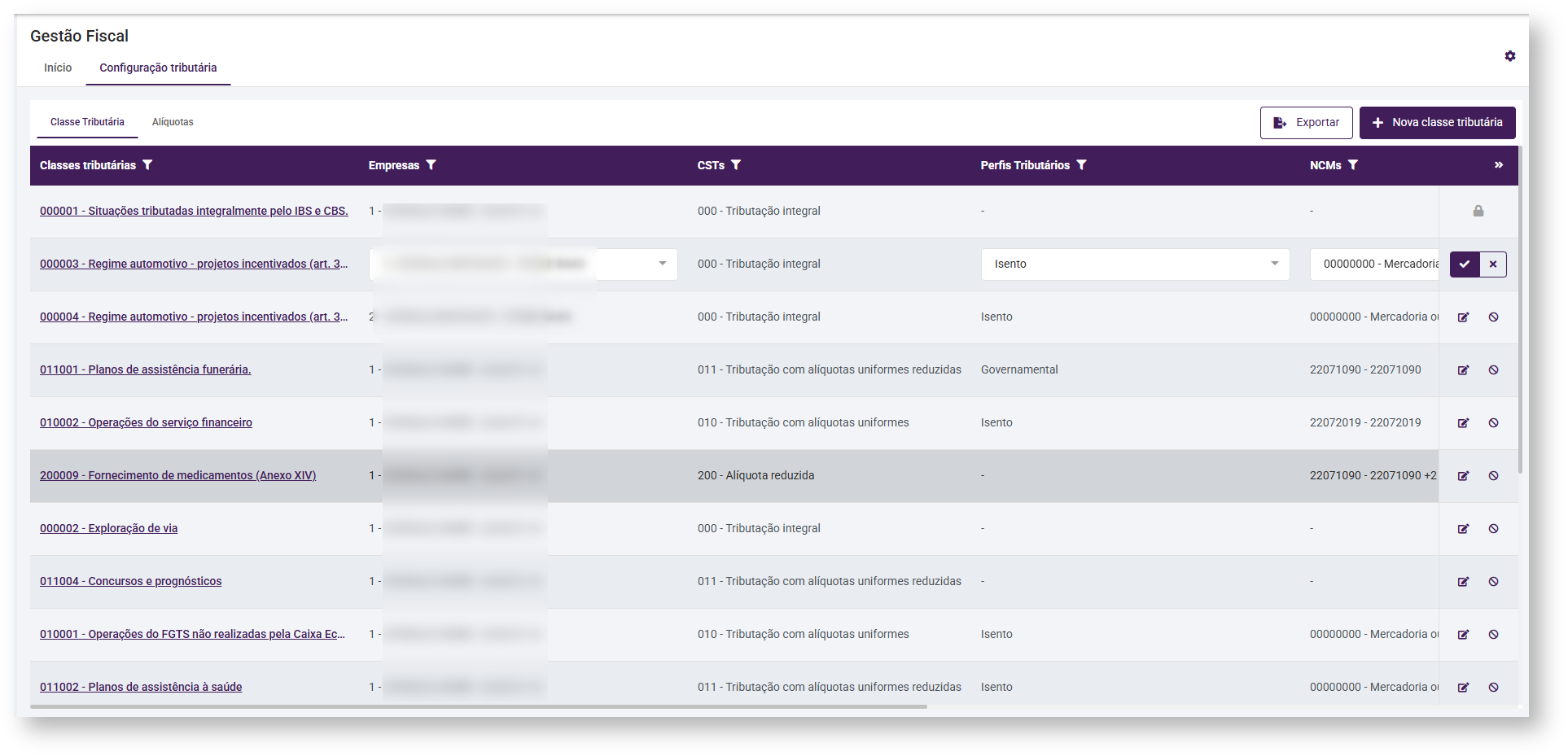
Tela de edição de Classe Tributária
É permitido de Operação alterar a Empresa, Perfil Tributário, NCM, e natureza de Operação, após a alteração dos dados desejados, basta salvar.
Para excluir clique no botão  em seguida será exibida uma mensagem confirmando a exclusão.
Importante!
Ao clicar sobre uma Classe tributária, o sistema direciona para a página de alíquotas, aplicando já o filtro da classe, sendo necessário informar apenas a UF para aplicar o filtro e trazer os dados.
Como configurar e gerenciar as Alíquotas de IBS e CBS?
Esta tela permite a visualização e edição das alíquotas, para localizar é obrigatório informar dois filtros, Classe Tributária e UF:
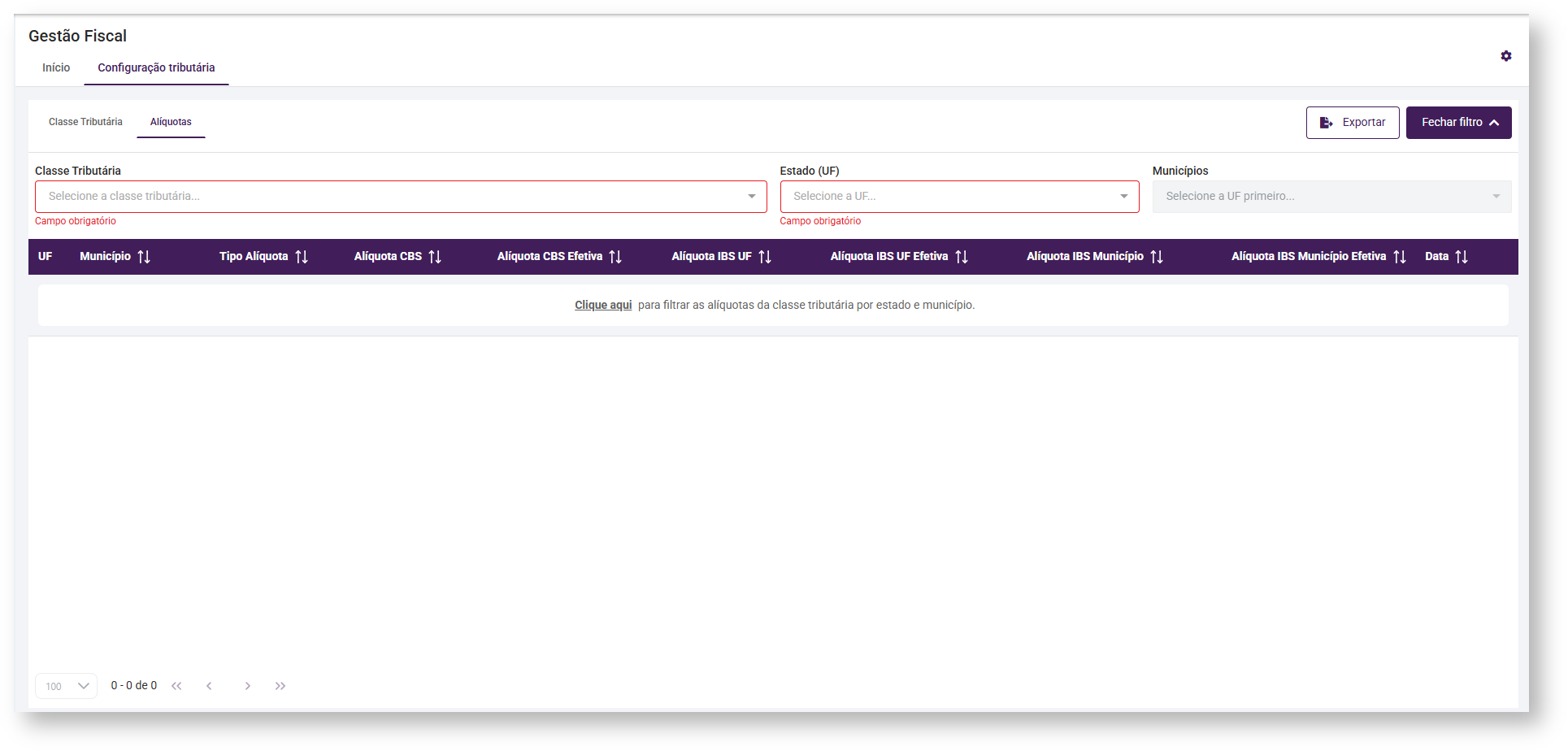
Tela do filtro das alíquotas
Após aplicar os filtros, a lista de municípios será apresentada com as informações detalhadas nas colunas;
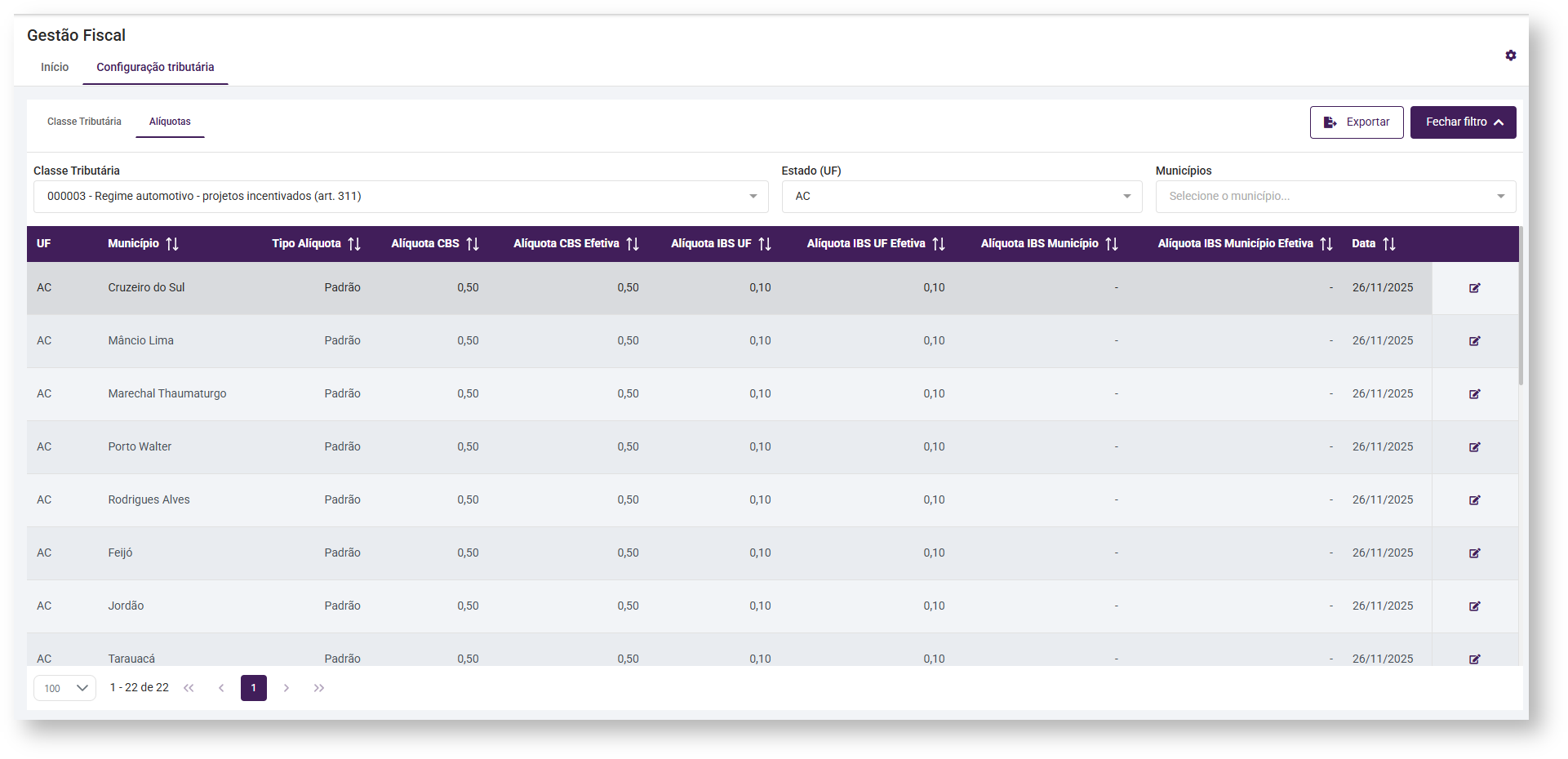
- UF
- Município
- Tipo Alíquota
- Alíquota CBS
- Alíquota CBS Efetiva
- Alíquota IBS UF
- Alíquota IBS UF Efetiva
- Alíquota IBS Município
- Alíquota IBS Município Efetiva
- Data
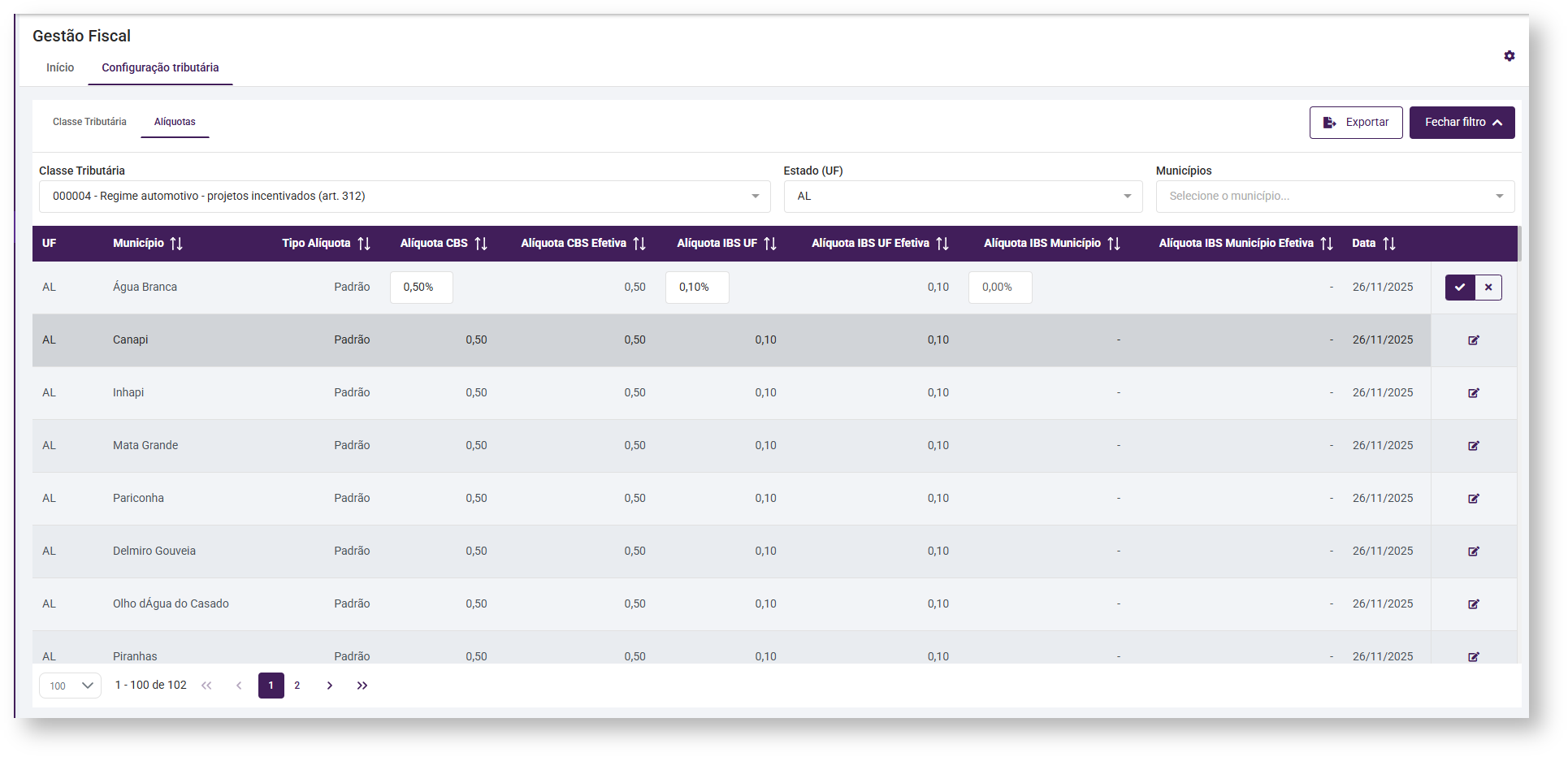
Para realizar a edição clique no botão  preencha os campos com o percentual desejado ao final da alteração cliquei no botão
  para confirmar ou
  para cancelar.
O que acontece quando eu altero uma alíquota?
No Gestão Fiscal, a alteração das alíquotas de CBS e IBS não estão vinculadas às classes tributárias, mas sim à localização geográfica (UF e/ou município). A classe tributária, nesse contexto, é utilizada exclusivamente como filtro de visualização.
Papel da Classe Tributária: A classe tributária não define a aplicação da alíquota, ela serve apenas para facilitar a visualização e a edição dos dados na tela. Independentemente da classe selecionada no filtro, a alíquota definida será aplicada a todas as classes tributárias, sendo:
- Única para o Brasil, no caso da CBS;
- Por UF e município, no caso do IBS.
Comportamento ao Alterar a Alíquota:
- CBS – Contribuição sobre Bens e Serviços
- A nova alíquota será aplicada para a união/Brasil;
- A aplicação ocorrerá em todas as classes tributárias;
- O filtro de classe tributária não influencia a gravação dos dados;
O CBS possui alíquota única para o Brasil, válida para todas as classes tributárias.
Comportamento ao Alterar a Alíquota (De uma UF ou Município):
- IBS – Imposto sobre Bens e Serviços
- A nova alíquota será aplicada para a UF e/ou município selecionado;
- A aplicação ocorrerá em todas as classes tributárias;
- O filtro de classe tributária não influencia a gravação dos dados.
No IBS, o que prevalece é a localidade configurada (UF e município), independentemente da classe utilizada como filtro.
 Observação Importante!
Ao realizar qualquer alteração de alíquota de IBS ou CBS, é fundamental compreender que o impacto será aplicado para a localidade configurada, independentemente da classe tributária selecionada no momento da alteração, uma vez que a classe tem finalidade apenas visual.
Como o sistema identificará a Classe Tributária e ordem de prioridade no momento da emissão da nota?
Importante!
Classe Tributária 000001(Padrão): Esta configuração será criada automaticamente em todas as empresas não permite a edição (exceto alíquota) e será aplicada sempre que não houver exceções cadastradas.
A regra funcionará da seguinte forma: Antes de aplicar a configuração padrão, o sistema realiza uma busca por ordem de prioridade, considerando a regra mais específica no momento da emissão da nota.
Ordem de Prioridade das Regras:
- Produto + Perfil + NCM + Natureza de Operação
- Produto + Perfil + NCM
- Produto + Perfil + Natureza de Operação
- Produto + Perfil
- Produto + NCM + Natureza de Operação
- Produto + NCM
- Produto + Natureza de Operação
- Produto
- Perfil + NCM + Natureza de Operação
- Perfil + NCM
- Perfil + Natureza de Operação
- Perfil
- NCM + Natureza de Operação
- NCM
- Natureza de Operação
- Nenhum (genérico)
Se não houver nenhuma Classe tributária contendo alguma das exceções forem localizadas na emissão da nota a Classe Tributária 000001 (Padrão) será aplicada.
Operações Padrões – Reforma Tributária (IBS e CBS)
Para garantir a correta contabilização dos novos impostos (IBS e CBS), é necessário que as Operações Padrões estejam configuradas conforme descrito abaixo.
Essas configurações são responsáveis pela geração dos lançamentos contábeis relacionados aos novos tributos nas operações de compra, venda e devolução.
Antes de realizar a configuração das operações padrões, é necessário:
- Criar as contas contábeis específicas para IBS e CBS
- Criar os históricos contábeis correspondentes a esses impostos
Sem esses cadastros, os lançamentos contábeis não poderão ser gerados corretamente.
Onde configurar?
Acesse no ERP:
Adm./Financeiro → Cadastros Auxiliares → Contabilidade → Operações Padrões:
Operações do Grupo Estoque.
Configure as seguintes operações:
- Crédito IBS Estadual sobre entrada de mercadorias (1181)
Crédito IBS Municipal sobre entrada de mercadorias (1182)
Crédito CBS sobre entrada de mercadorias (1183)
Operações do Grupo Faturamento.
Configure as seguintes operações:
CBS sobre venda de mercadorias (1180)
CBS sobre devolução de venda (1186)
IBS Estadual sobre venda de mercadorias (1178)
IBS Municipal sobre venda de mercadorias (1179)
IBS UF sobre devolução de venda (1184)
IBS Municipal sobre devolução de venda (1185)
Observações Importantes!
- ERP (Venda Fácil, Entrada XML, Troca Fácil, etc):
A emissão do documento fiscal ocorre normalmente mesmo sem a configuração das operações padrões.
No entanto, se não estiverem configuradas, os lançamentos contábeis de IBS e CBS não serão gerados. - POS:
A configuração dessas operações é obrigatória para a correta geração das faturas e lançamentos contábeis.
Caso não estejam configuradas, a venda será realizada, porém não haverá geração das faturas e dos registros contábeis.
Veja como funciona - Assista ao vídeo: