Desenvolvimento Millen-1225 – Linx Pay por filial
Release 80
Versão 5
Autor Jaciara Silva
Processo: Vendas
Nome do Processo: Pedidos de venda
Acesso
Utilitários\Configurações Gerais\Gateway Pagamentos
Motivação
Possibilitar que a utilização do gateway de pagamentos LinxPay na realização das operações de vendas, com o Millennium ERP e o OMNI PDV, possa ser feita por filial.
Este recurso somente será possível se a empresa tiver licenças de uso específicas para cada uma das filiais que utilizarão o gateway.
Atenção! Este recurso não acompanha a versão do sistema. Para utilizá-lo, solicite aos nossos consultores que forneçam o módulo para instalação. Caso você não consiga fazer a instalação, entre em contato com nosso departamento comercial e solicite a visita de um consultor.
Parâmetros
Em C:\wts\modules, localize e instale o módulo millenium_gp_linxpay.minst. Aguarde a mensagem de módulo instalado com sucesso e depois acesse o Gerenciador de usuários, para liberar acesso ao link.
Em Financeiro\Cadastros, devem ser cadastradas todas as bandeiras a serem utilizadas nas operações de vendas da empresa, para qualquer filial.
Em Utilitários:
- Administrador\Configurações Gerais\Gateway Pagamentos, selecione a opção Linx Pay, na guia Configurações Filiais, preencha as informações de integração com o gateway.
- Comercial\Tipo de Pagamento, nos campos:
Natureza, selecione a opção Pagamento Remoto
Gateway Pagamento/Crédito, selecione a opção MILLENIUM_GP_LINXPAY
Ligar o parâmetro Mostrar Financeiro
Em Adiantamento Financeiro, selecione a opção Gerar Adiantamento
- Comercial\Condições de Pagamento, nos campos:
Tipo de pagamento, selecione o tipo configurado com a opção para pagamento remoto.
Prazo 1ª. Parcela, preencha com 1.
Tabela de descrição de parcelas, não deve ser preenchida.
Atenção! Os dados de parcelamento serão definidos no próprio site, por essa razão não devem ser preenchidos no cadastro de condições de pagamento.
Entradas
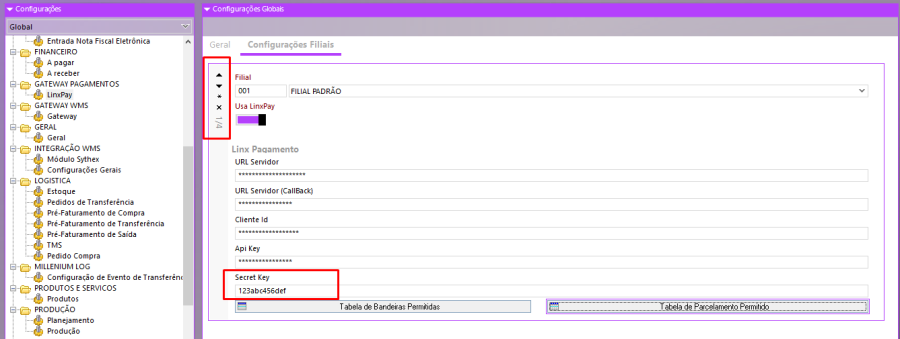
Em Configurações Gerais, na tela de configurações de filiais do Linx Pay, devem ser preenchidas as informações de acesso da empresa. Como a licença de uso é gerada por CNPJ, existe a possibilidade de fazer as configurações para cada filial da empresa que irá utilizar o gateway de pagamentos.
Após preencher os dados da primeira filial, clique no botão de incluir ( * ), para abrir uma nova tela e preencher os dados para a próxima filial.
Perceba que o sistema está indicando no contador que já existem 4 filiais configuradas para utilizar o gateway e que na imagem estamos visualizando a primeira delas ( 1/4 ).
Para cada filial deverá ser preenchido o campo Secret Key, que é específico de cada filial e está vinculado ao seu CNPJ, portanto, as chaves não podem ser trocadas.
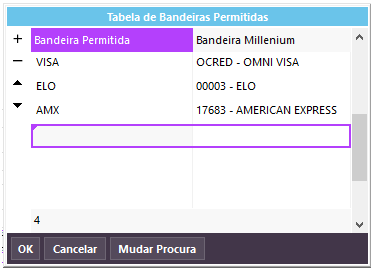
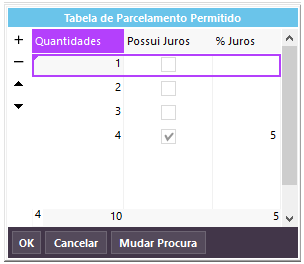
A seguir, preencha as tabelas de bandeiras e parcelamentos permitidos, que podem ser diferentes para cada filial:
Para preencher a Tabela de Bandeiras, selecione na coluna da esquerda, as bandeiras disponíveis no gateway e, na coluna da direita, selecione a correspondente no cadastro do Millennium. Isso é necessário porque nem sempre os cadastros serão feitos exatamente com a mesma nomenclatura usada pelas administradoras de cartões.
Para preencher a Tabela de Parcelamentos, informe os dados de acordo com as condições disponibilizadas pelo gateway de pagamentos.
|
|
Validações e Saídas
Na efetivação do pedido de venda, o sistema irá assumir as bandeiras e as condições de pagamentos configuradas nas respectivas filiais.
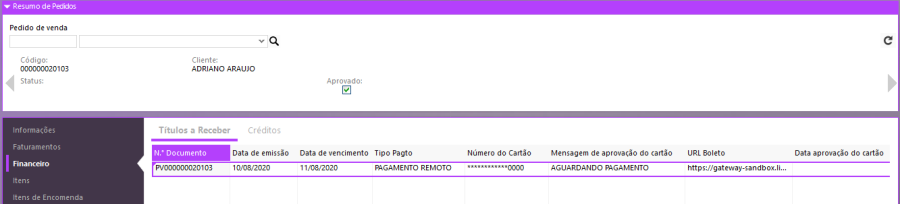
Na tela de Consulta de pedidos de venda, no link Ações, em Resumo do pedido, acesse a guia Financeiro e localize as colunas: MENSAGEM DE APROVAÇÃO DO CARTÃO e URL BOLETO. Essa URL deverá ser usada para a realização do pagamento.
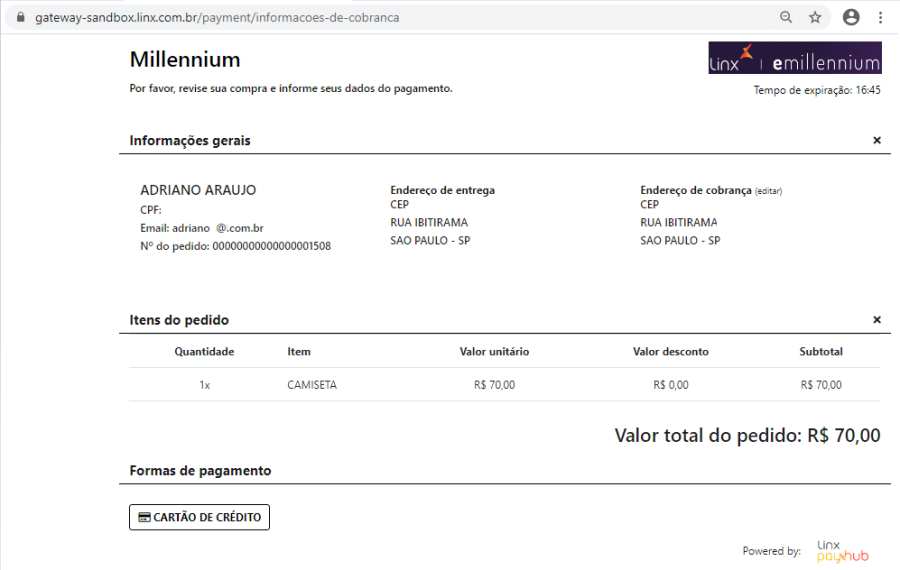
Assim que acessar o link, a plataforma exibirá os dados do pedido para que o usuário poderá visualizar e conferir. Se os dados estiverem corretos, ele deverá clicar no botão Cartão de Crédito, para efetuar o pagamento.
Na tela seguinte, devem ser informados os dados do cartão.
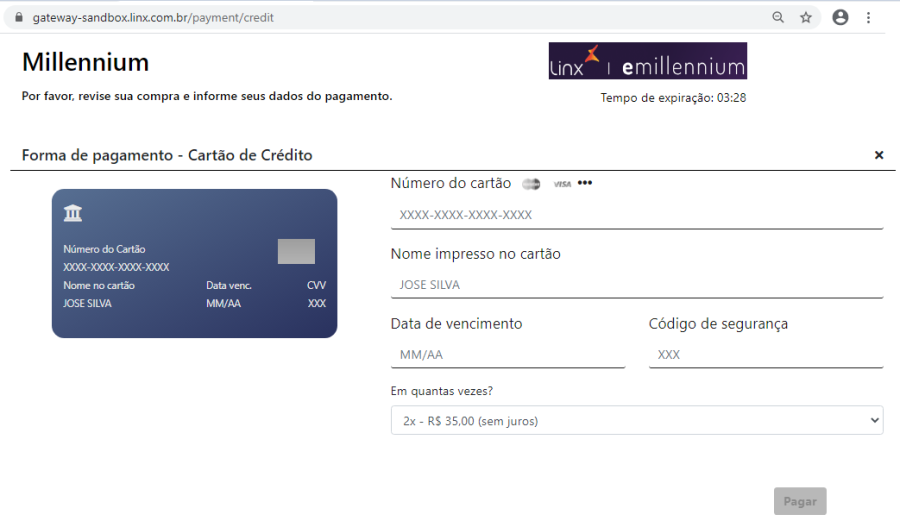
Atenção! O cliente terá um prazo de 30 minutos para acessar o link e realizar o pagamento, caso contrário o link ficará inválido.