
Descrição
Como realizar a anonimização de documentos iguais em cadastros diferentes sem restrição, no módulo Conecta?
Solução
Para realizar a anonimização de documentos iguais em cadastros diferentes sem restrição, realize os passos a seguir:
1. No Conecta, acesse o menu Cadastros > Conveniados ou acesse através do atalho Cadastro de conveniados;
Importante: essa funcionalidade está disponível a partir da versão 3.20.0, sendo possível visualizar, no momento da anonimização, cadastros diferentes que possuem documentos iguais e o mesmo código de operação. Assim, é possível verificar se algum cadastro possui alguma restrição que impeça a realização da anonimização ou se há interesse em realizá-la também para os outros cadastros que possuam o mesmo documento. Restrição que pode ser aplicada de modo a bloquear anonimização, podendo ocorrer por títulos em aberto e/ou pontos fidelidades ou vale desconto. Essa restrição fica presente na configuração da empresa associada ao conveniado.
2. Na aba 'Em Grade (F3)', no rodapé utilize os filtros ou apenas clique em 'Buscar' todos;
2.1. Pode utilizar o filtro, informando o 'Conv ID';
2.2. Pode utilizar o filtro, informando o 'Nome';
2.3. Pode utilizar o filtro, informando o 'Chapa';
2.4. Pode utilizar o filtro, informando o 'Empres ID';
2.5. Pode utilizar o filtro, informando o 'Razão/Nome Empresa';
2.6. Pode utilizar o filtro, informando o 'N° Cartão';
2.7. Pode utilizar o filtro, informando o 'CPF';
2.8. Clique em 'Buscar';
3. No grid irá exibir os conveniados cadastrados, dê dois cliques para editar o conveniado;
Atenção: ao clicar em 'Apagar LGPD', será verificado o CPF, caso não seja encontrado, a busca será feita pelo conjunto RG/UF do RG. Não sendo encontrado pelo RG/UF, será realizada a verificação pelo documento estrangeiro. Caso não sejam encontrados documentos iguais, a rotina seguirá o fluxo normal. Se houver relação de documentos, será exibida uma mensagem perguntando se deseja visualizar os documentos relacionados ou não.
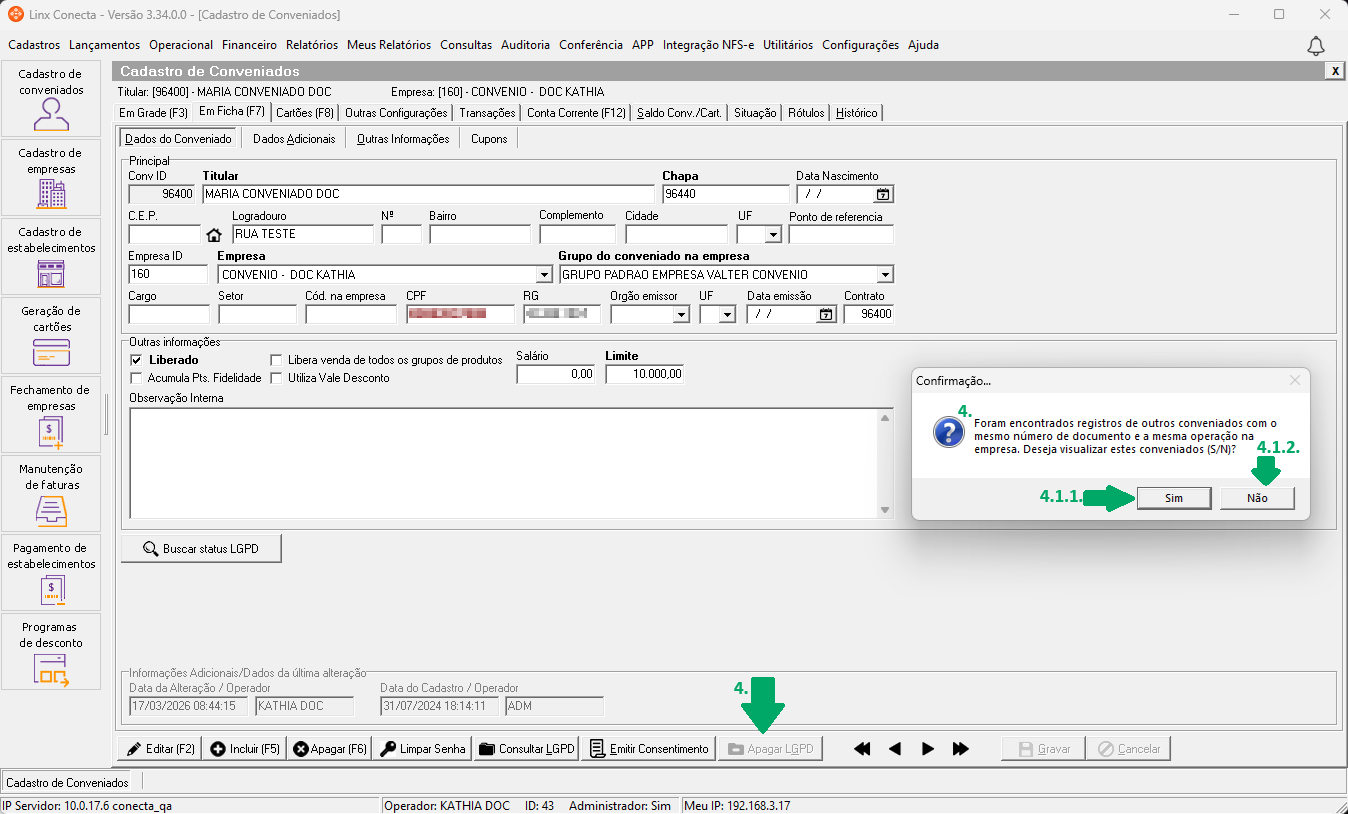
4. Clique em 'Apagar LGPD';
4.1. Será exibida a mensagem 'Confirmação...Foram encontrados registros de outros conveniados com o mesmo número de documento e a mesma empresa. Deseja visualizar estes conveniados (S/N)?'.
4.1.1. Clique em 'Sim', e será exibido os cadastros que possuem documentos iguais e é feita a verificação se é possível realizar a anonimização;
4.1.2. Clique em 'Não', o sistema segue o fluxo para anonimização de apenas um conveniado não levando em consideração as relações entre documentos iguais, apenas o conveniado selecionado irá ser anonimizado;
Atenção: caso existam conveniados com restrição, serão exibidos no grid os registros dos conveniados que não podem ser anonimizados. Essa linha em roxo não aparece quando todos os valores (títulos, vale, pontos) são zero, independentemente da restrição, e aparece caso haja pelo menos um com valor. Para conveniados com restrição no grid, os campos 'Situação' ficarão como 'Não apto', 'Restrição' como 'Possui restrição' e 'Anonimizado' como 'Não'. No rodapé, serão exibidos os motivos das restrições que o conveniado pode ter: 'Títulos em aberto', com o valor do título, 'Vale Desconto', com o valor, caso possua, 'Pontos', indicando os pontos de fidelidade e a quantidade que o conveniado possui, além da informação de 'Restrição'. A tela exibirá apenas conveniados que possuam códigos de operação idênticos. Caso haja o mesmo documento vinculado a códigos de operação diferentes, não será exibido. Por exemplo: um conveniado possui cadastro no Convênio e no Fidelidade, com o mesmo número de documento, mas com códigos de operação diferentes; nesse caso, não será exibido.
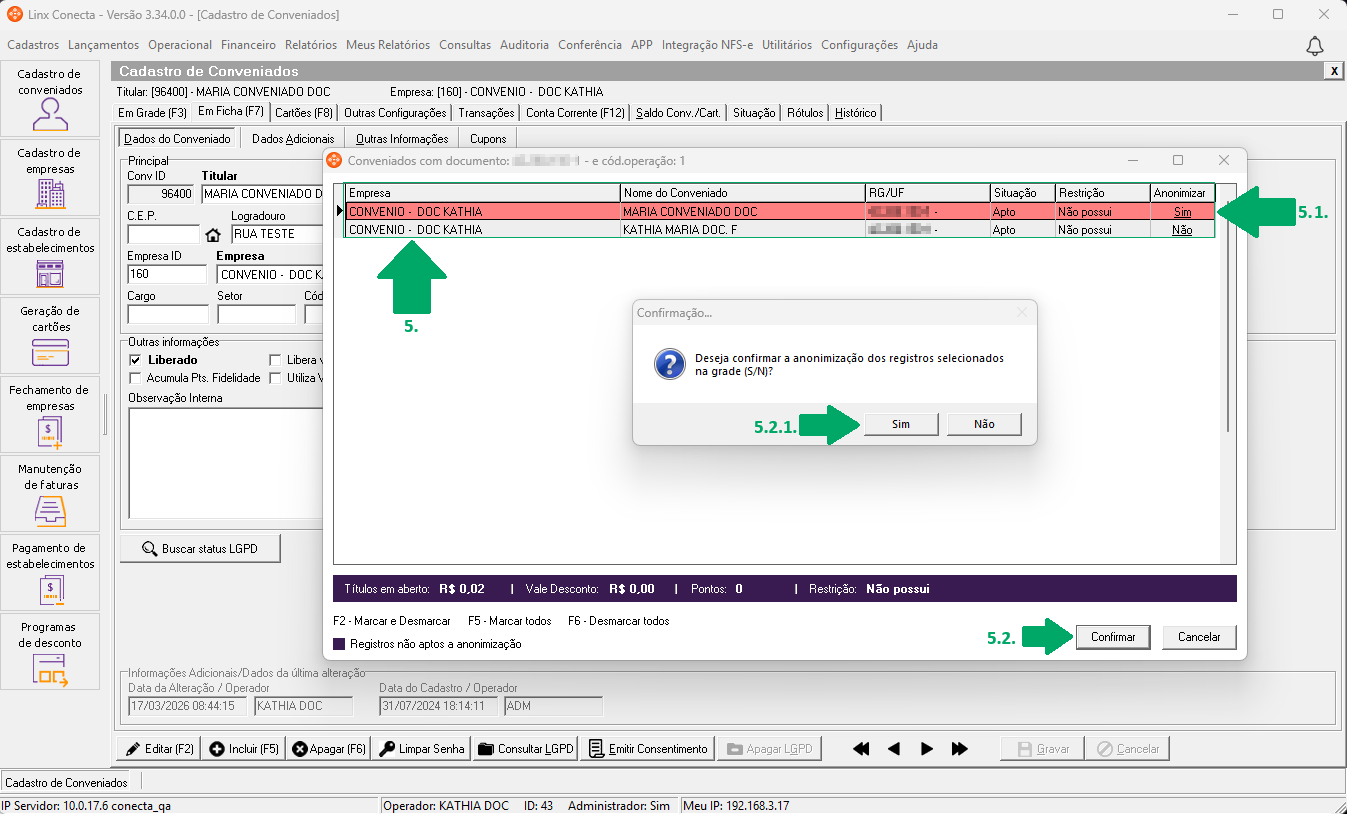
5. Será aberta uma tela com a informação do documento e o código dos conveniados que possuem o mesmo documento. No grid, serão exibidos: o nome da 'Empresa' vinculada ao conveniado, o 'Nome do Conveniado', o tipo de documento verificado, podendo ser 'CPF', 'RG' ou 'Doc. Estrangeiro' (essa coluna é variável e será preenchida de acordo com o tipo de documento), a 'Situação', que pode ser 'Apto' ou 'Não apto', a 'Restrição', que pode estar como 'Não possui' ou 'Possui restrição', e 'Anonimizar', que, quando selecionado, fica como “Sim” e, quando desmarcado ou quando o conveniado possui restrição, fica como “Não”;
5.1. Clique em um ou mais conveniados para realizar a anonimização;
5.2. Clique em 'Confirmar';
5.2.1. Será exibida a mensagem 'Confirmação...Deseja confirmar a anonimização dos registros selecionados na grade (S/N)?'. Clique em 'Sim' para confirmar;
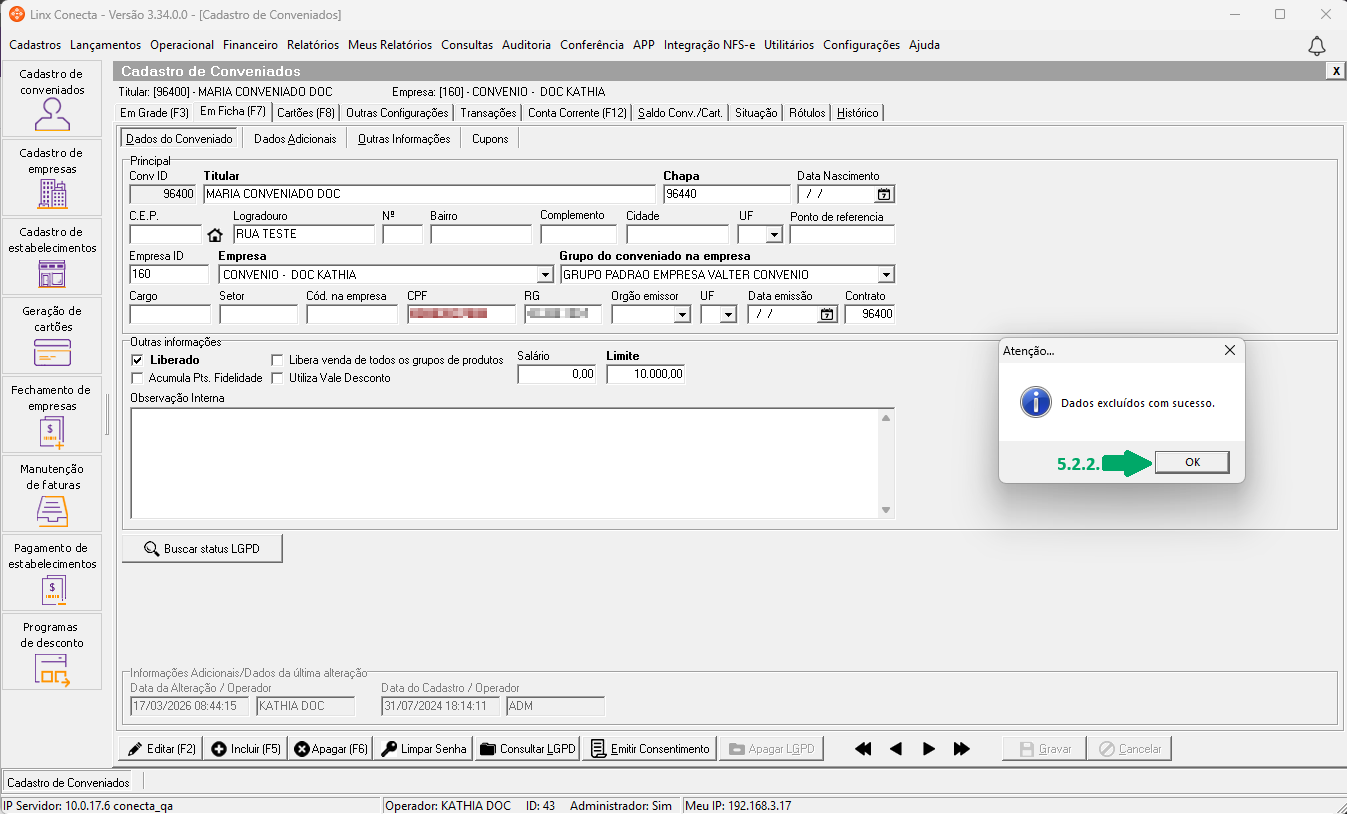
5.2.2. Exibirá a mensagem 'Atenção...Dados excluídos com sucesso.'. Clique em 'OK'.
Links relacionados: