
Essa funcionalidade estará disponível a partir da versão 3.0.6.13 - 26/08/2022.
Configurações
inicialmente será necessário ir até o menu Configurações > Filiais, em seguida vá até a aba Financeiro > Lançamento de Caixas.
Marque a opção "Importar Caixas Conferidos". A partir dessa habilitação será possível a habilitar algumas outras:
- Conferido Exato : Momento em que for aberto a importação de caixa, só será permitido a importação de caixas de realmente baterem os valores.
- Conferido com Divergência : Se der algum tipo de divergência durante oque foi apurado, será permitido a computação.
- Conferido dentro Tolerância : Onde será definido algumas margens que podem ocorrer de tolerância para fazer a realização de importação de caixa.
A configuração poderá ser feita de acordo com cada necessidade.
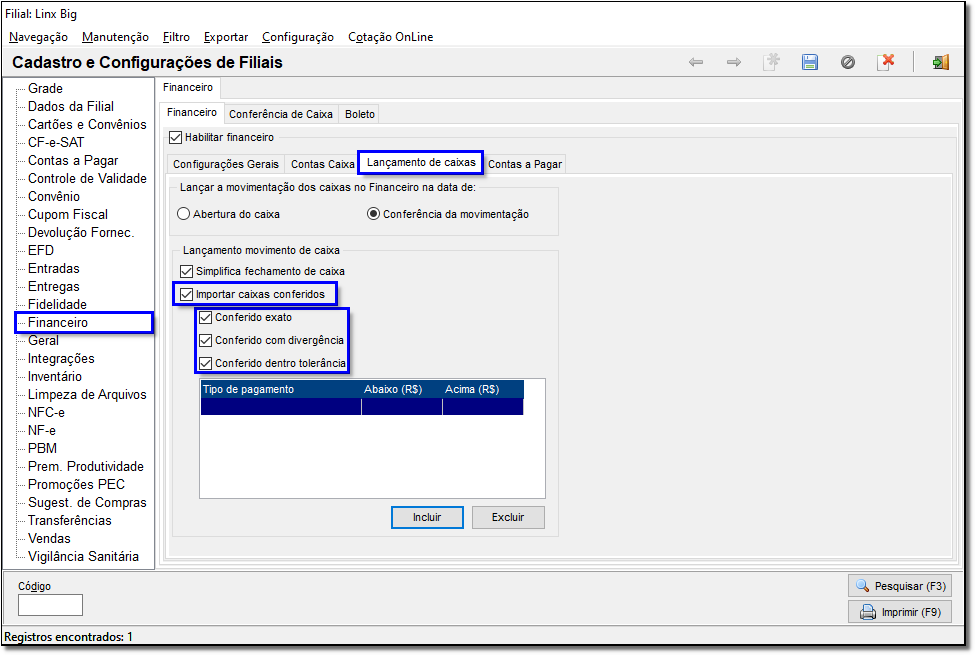
Figura 01 - Configurações
Importação
Em seguida vá até o menu Financeiro > Controle Financeiro, em seguida vá até Manutenção > Lançamento Movimento de Caixas.
Será apresentado um tela de Bem - vindo, onde será apresentado um mensagem explicativa juntamente com o link da documentação.
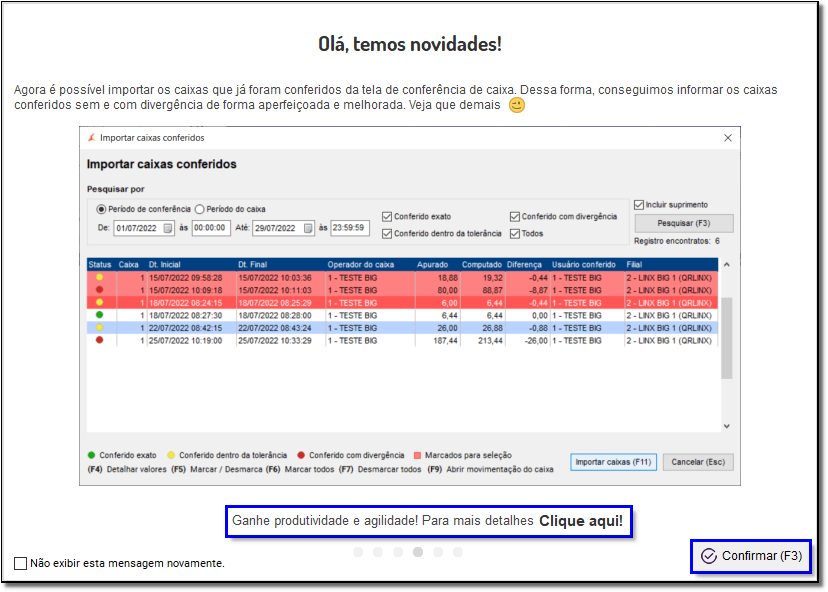
Figura 02 - Bem - Vindo
Já na tela de pesquisa de movimentação de caixa padrão, atualmente os caixas são importados um a um, incluindo e procurando um a um.
Ao  clicar no botão
  , será apresentado a tela de Geração da movimentação financeira de caixas, clique no botão.

Figura 03 - Importar
Será apresentado todos os caixas que tiveram abertura e fechamento que foi feito a conferencia em loja para realizar a importação.
Figura 04 - Visualizar
Também poderá ser visualizado os detalhes dessas informações, clicando no (F4).
Figura 05 - Visualizar de detalhes
Existe também a possibilidade de visualizar a alteração, pressionando o (F9).
Figura 06 - Visualizar alteração
Poderá se selecionado vários registos e realizar a importação clicando no Importar F11.
Figura 07 - Importação
Automaticamente os caixas não serão mais apresentados nessa tela.
A importação será visualizada na primeira na tela de controle financeiro.
Figura 08 - Visualização