
Descrição
Como realizar o levantamento de crédito para produtos excluídos do ICMS ST, no módulo Retaguarda?
Solução
Para realizar o levantamento de crédito para produtos excluídos do ICMS ST, realize os passos a seguir:
Atenção: a partir da versão 3.50.0.0 foi implementada adequação para atendimento à legislação do estado de Mato Grosso (Decreto nº 1.972/2026 - Mato Grosso), com a inclusão de uma nova forma de cálculo para os valores dos produtos excluídos da Substituição Tributária (ST). As alterações incluem:
- Para filiais do estado de Mato Grosso (MT), a data padrão será 30/04/2026;
- Quando a UF da filial for MT, as opções de cálculo não serão exibidas, pois será aplicado um cálculo específico para o estado;
- Para fornecedores do Simples Nacional, os códigos CSOSN são convertidos para CST antes da realização do cálculo, pois o sistema não armazena o CSOSN diretamente no item da nota;
- Removida a trava do SPED que impedia a geração das parcelas para os registros E111 quando a filial não pertencia ao estado de São Paulo (SP).
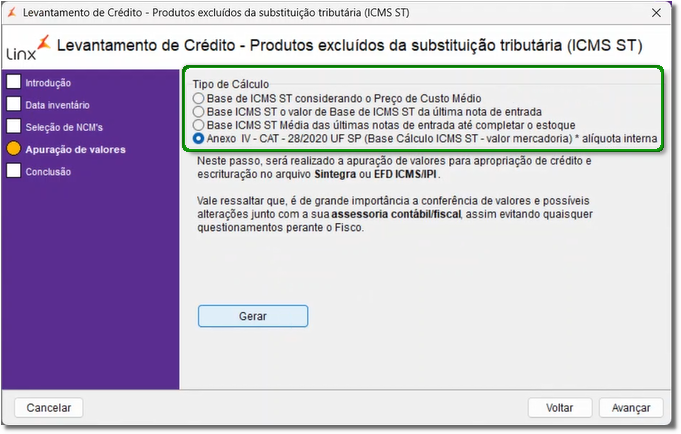
A partir da versão 3.45.0.0 foi implementado o cálculo 'Anexo IV para Levantamento de Crédito de ICMS ST ( (Base Cálculo ICMS ST - valor mercadoria) * alíquota interna)'.
Caso não possua acesso à funcionalidade no menu 'Fiscal', opção 'Levantamento de crédito ICMS - Exclusão da ST', é necessário realizar a liberação no 'Grupo de Usuários'. Para maiores informações sobre como liberar o acesso a essa funcionalidade, verifique o artigo: Linx Big Farma - Grupo de Usuários - Como configurar a permissão para o levantamento de crédito ICMS e exclusão da substituição tributária ST.
1. No Retaguarda, acesse o menu Fiscal > Levantamento de crédito ICMS - Exclusão da ST;
2. Será exibida a tela do 'Levantamento de Crédito - Produtos excluídos da substituição tributária (ICMS ST)' com a 'Introdução'. Leia atentamente a introdução;
2.1. Clique em 'Avançar';

3. Na tela de 'Data inventário', no campo 'Data' selecione o período desejado para o levantamento;
Atenção: é obrigatório informar o campo 'Data' do inventário que deseja realizar o levantamento de crédito. Caso contrário, o sistema não permitirá a geração do relatório e exibirá a mensagem: 'Para prosseguir é necessário informar a data do inventário'.
3.1. Clique em 'Avançar';

4. Na tela de 'Seleção de NCM's', é necessário marcar os NCM's que foram excluídos da ST. Para isso, clique em 'Incluir';

4.1. Será aberta a tela de 'Pesquisa de NCM'. No grid, clique nos NCM's desejados;
Atenção: para realizar o levantamento de crédito para o(s) NCM(s) selecionado(s), é necessário que a tributação do item vinculado esteja configurada como tributado pelo ICMS Próprio em seu cadastro, no campo 'Totalizador Fiscal'. Dessa forma, o sistema entende que o item foi realmente excluído da substituição tributária.
4.2. Pressione o F5 para 'Marcar/desmarcar' os NCM's desejados;
4.3. Clique em 'OK (F3)' ou pressione o F3;

4.4. Será exibida a mensagem 'Confirmação...Deseja confirmar as alterações?'. Clique em 'Sim' para confirmar;
4.4.1. Caso deseje retornar à tela de 'Pesquisa NCM', clique em 'Não';
Atenção: na etapa de 'Apuração de valores', realiza a apuração de valores para apropriação de crédito e escrituração no arquivo Sintegra ou EFD ICMS/IPI. Nessa etapa, será exibido o total de itens que foram apurados juntamente com o total de crédito da loja. É de grande importância realizar a conferência dos valores e eventuais ajustes junto à assessoria contábil/fiscal, evitando questionamentos perante o Fisco. No cenário de levantamento de crédito, é possível realizar a apuração com base no custo de aquisição da mercadoria, no entanto, para obter o valor ideal, o Linx Big Farma utiliza o valor do custo médio menos os impostos recuperáveis.
4.5. O sistema retornará a tela de 'Apuração de valores'. Selecione o 'Tipo de Cálculo', podendo ser, 'Base de ICMS ST considerando o Preço do Custo Médio', 'Base de ICMS ST o valor de Base de ICMS ST da última nota de entrada' ou 'Base de ICMS ST Média das últimas notas de entrada até completar o estoque';
4.6. Clique em 'Gerar' ou, caso já tenha sido anteriormente, clique em 'Gerar novamente' para exibir o inventário;
4.7. Clique em 'Avançar';
5. Será gerado o inventário dos produtos que foram excluídos da ST. Certifique-se de que todas as informações estão corretas e clique em 'Confirmar';
5.1. Caso queira retornar à etapa 'Apuração de valores', clique em 'Cancelar (ESC)'.
5.1.1. Será exibida a mensagem de 'Confirmação...Deseja cancelar a gravação do levantamento de crédito?'. Clique em 'Sim' para cancelar;

Links relacionados: