Descrição
Como realizar a importação personalizada de conveniados, no módulo Conecta?
Solução
Para realizar a importação personalizada de conveniados, realize os passos a seguir:
1. No Conecta, acesse o menu Operacional > Importação Personalizada de Conveniados;
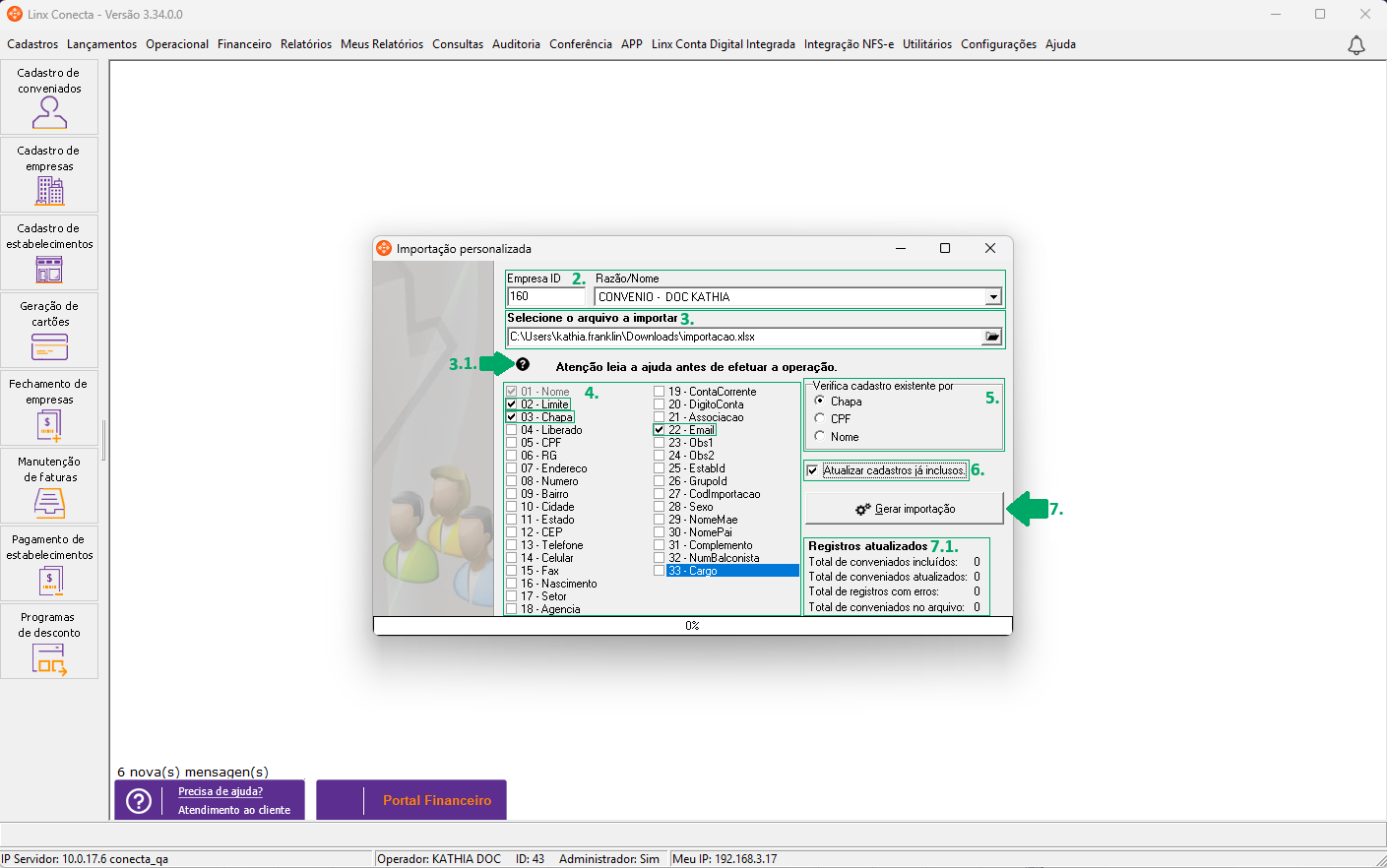
2. Na tela de 'Importação personalizada', informe o campo 'Empresa ID' ou selecione a 'Razão/Nome';
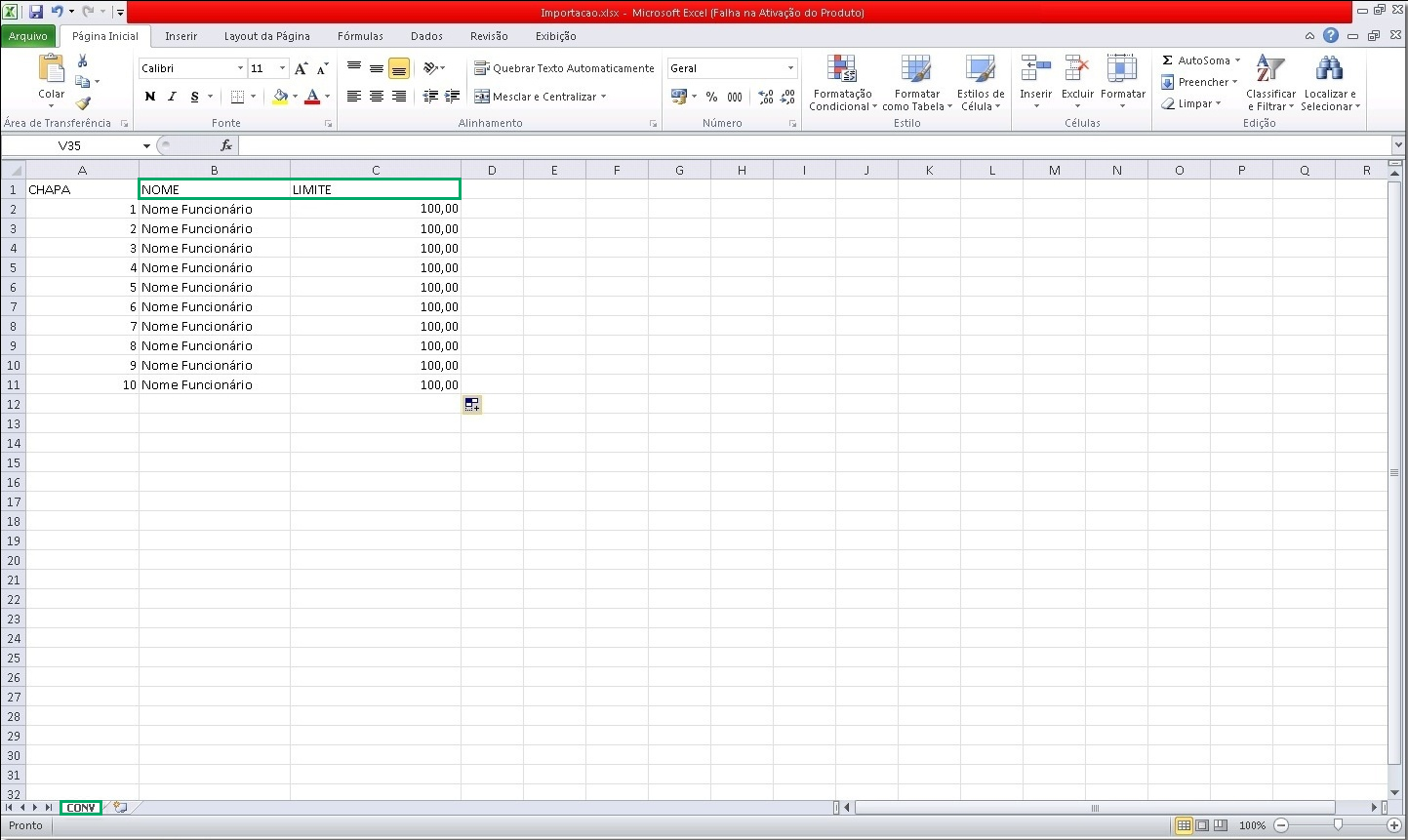
Atenção: o arquivo deve atender aos seguintes critérios, deve ser um arquivo Excel com extensão .xls ou .xlsx, as colunas 'NOME' e 'LIMITE' são obrigatórias, a aba da planilha deve estar nomeada como CONV, o nome do arquivo não deve conter espaços nem caracteres especiais.
3. No campo 'Selecione o arquivo a importar', clique no ícone da pasta para escolher o arquivo que será importado;
3.1. Caso deseje mais informações sobre o arquivo de importação de conveniados, clique no ícone '?' de ajuda. Será exibida a tela com orientações detalhadas.
4. Logo abaixo, estarão disponível os campos. Marque aqueles que deseja importar;
Atenção: todos os campos marcados na 'Importação Personalizada' devem contém dados na planilha do arquivo Excel. As colunas desmarcadas não serão importadas. Os campos desmarcados não vão ser importados. O campo 'CODIMPORTACAO' será importado apenas se a administradora utilizar o tipo de cadastro 'Fidelidade', com geração de cartão por código.
5. No campo 'Verificar cadastro existente por', selecione o método de comparação que o sistema utilizará para evitar cadastros duplicados: 'Chapa', 'CPF' ou 'Nome';
Importante: por exemplo, se for marcada a opção 'Chapa', o sistema verificará se já existe um conveniado com a mesma chapa. Caso exista, o registro não será importado novamente.
6. Caso deseje atualizar um cadastro já existente com as informações da planilha, marque a opção 'Atualizar cadastros já inclusos';
Atenção: a coluna escolhida como método de comparação deve, obrigatoriamente, estar presente no arquivo a ser importado. Caso ocorram erros durante a importação, será gerado um arquivo chamado erros.txt, disponível na pasta 'Meus Documentos'.
7. Após preencher todos os campos necessários, clique em 'Gerar importação' para iniciar o processo;
7.1. Ao final, será exibido um resumo da importação na seção 'Registros atualizados', contendo as seguintes informações: 'Total de conveniados incluídos', 'Total de conveniados atualizados', 'Total de registros com erro' e 'Total de conveniados no arquivo'.