
Descrição
Como fazer o envio apenas fatura e boletos em anexo, no Linx Conecta?
Solução
Para fazer o envio apenas faturas em anexo, realize os passos a seguir:
Atenção: para mais informações sobre como configurar o 'Intervalo em segundos para envio de e-mail nas faturas' entre 0 a 60 segundos realize as configurações do sistema, verifique o artigo: Linx Conecta - Configuração do Sistema - Como configurar o intervalo de envio de e-mails.
1. No Linx Conecta, acesse o menu Financeiro > Faturas ou, através do atalho lateral, clique em Manutenção de faturas;
2. Realize os filtros e clique em 'Abrir';
3. No grid dê dois cliques na(s) fatura(s);
4. Clique em 'E-mails' e abrirá a tela de 'Selecione o Modelo de E-mail';
5. Selecione a opção de 'Fatura e boletos em anexo'; e clique em 'OK';
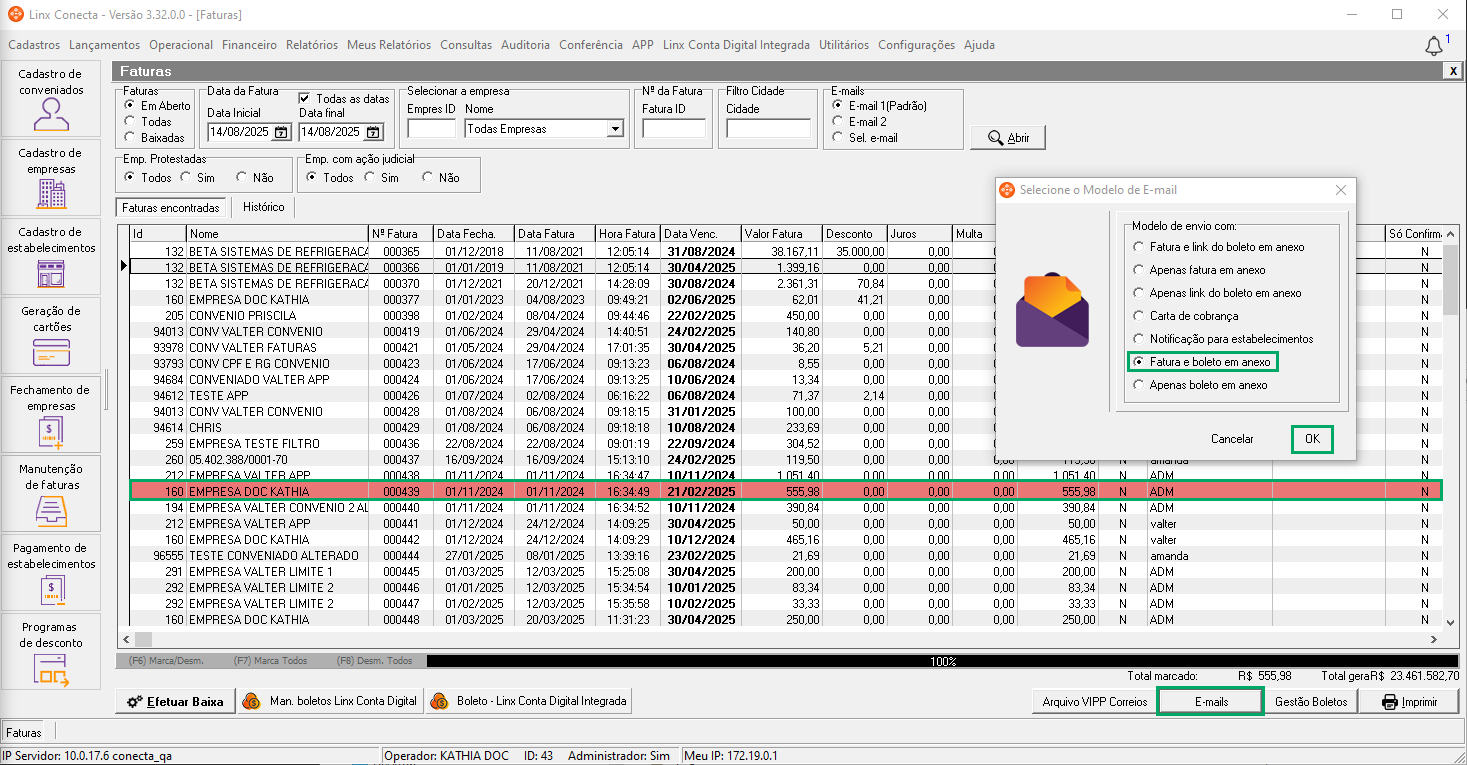
6. E será exibida a mensagem de 'O e-mail será enviado para as empresas abaixo: (NOME DA EMPRESA), clique em 'OK' para fazer o envio do e-mail para a empresa;
6.1. Caso ocorra uma falha no envio de e-mail será exibida a mensagem 'Confirmação...Não foi possível entregar todas as mensagens programadas. Um relatório de erros gerado automaticamente para sua conferência. Deseja visualizar o relatório?'. Clique em 'Sim' para visualizar o relatório contendo a informação da falha na fatura;
6.2. Exibirá a mensagem 'Atenção...X e-mail(s) enviado(s)'. Clique 'OK';
Atenção: a fatura impressa será gerada conforme as configurações realizadas no 'Cadastro da Administradora', podendo ser 'Padrão', 'Personalizado' ou 'Modelo compacto'. Para mais informações sobre as configurações da fatura impressa no modelo padrão, verifique o artigo: Linx Conecta - Cadastro da Administradora - Como configurar a fatura impressa no modelo padrão. Para mais informações sobre as configurações da fatura personalizada, verifique o artigo: Linx Conecta - Cadastro da Administradora - Como configurar a fatura impressa personalizada. Para mais informações sobre as configurações da fatura modelo compacta, verifique o artigo: Linx Conecta - Cadastro da Administradora - Como configurar a fatura impressa do modelo compacto.
7. Irá imprimir o relatório e será exibida a mensagem de 'As faturas marcadas foram geradas com sucesso! Poderá visualiza-las em: (Nome do diretório). Deseja visualizar o diretório?', clique em 'Sim' para visualizar o diretório.
Links relacionados:
Linx Conecta - Envio por e-mail - Como fazer o envio apenas link do boleto em anexo
Linx Conecta - Envio por e-mail - Como fazer o envio da carta de cobrança
Linx Conecta - Envio por e-mail - Como fazer o envio de notificação para estabelecimentos
Linx Conecta - Envio por e-mail - Como fazer o envio de apenas boleto em anexo
Linx Conecta - Envio por e-mail - Como fazer o envio da fatura, link do boleto e NFS-e em anexo
Linx Conecta - Envio por e-mail - Como fazer o envio apenas NFS-e em anexo
Linx Conecta - Envio por e-mail - Como realizar a emissão de NFS-e das faturas
Linx Conecta - Envio por e-mail - Como fazer o envio do fatura e link do boleto em anexo
Linx Conecta - Envio por e-mail - Como fazer o envio apenas faturas em anexo