
Descrição
Como configurar o NFS-e com o FiscalFlow, no módulo Configuração?
Solução
Para configurar o NFS-e com o FiscalFlow, realize os passos a seguir:
Importante: para utilizar o NFS-e, é necessário entrar em contato com o time de atendimento. Somente após esse contato poderão ser realizados os procedimentos necessários para que novos clientes passem a utilizar a NFS-e. Consulte: NFS-e - Procedimentos para novos clientes. As informações para o preenchimento dos parâmetros abaixo, serão fornecidas pelo FiscalFlow. As credenciais necessárias deverão ser solicitadas através do preenchimento do formulário 'Solicitação de Cadastro de Emissor de NFS-e'. As configurações serão realizadas somente por usuário suporte Linx.
1. No módulo Configuração, acesse o menu módulo Configuração > Cadastros Especiais > Configurações > Filiais;
2. Abrirá a tela 'Configurações de Filiais', pressione a tecla F2 para habilitar a tela;
3. Na aba 'NFSe':
3.1. No campo 'Código' selecione ou informe a filial desejada;
3.2. No campo 'Nome da chave' selecione as chaves abaixo uma chave de cada vez e altere o campo 'Valor da chave' conforme os dados referente ao cliente:
NFSE_FISCALFLOW_COLDID;
NFSE_FISCALFLOW_JOBKEY;
NFSE_FISCALFLOW_SENHA;
NFSE_FISCALFLOW_TOKEN;
NFSE_FISCALFLOW_URL_POST;
NFSE_FISCALFLOW_USUARIO.
NFSE_INTEGRADOR
4. Clique no ícone do disquete para 'Salvar Registro';
5. Irá exibir a mensagem de 'Deseja salvar o registro atual?', clique em 'Sim' para salvar.
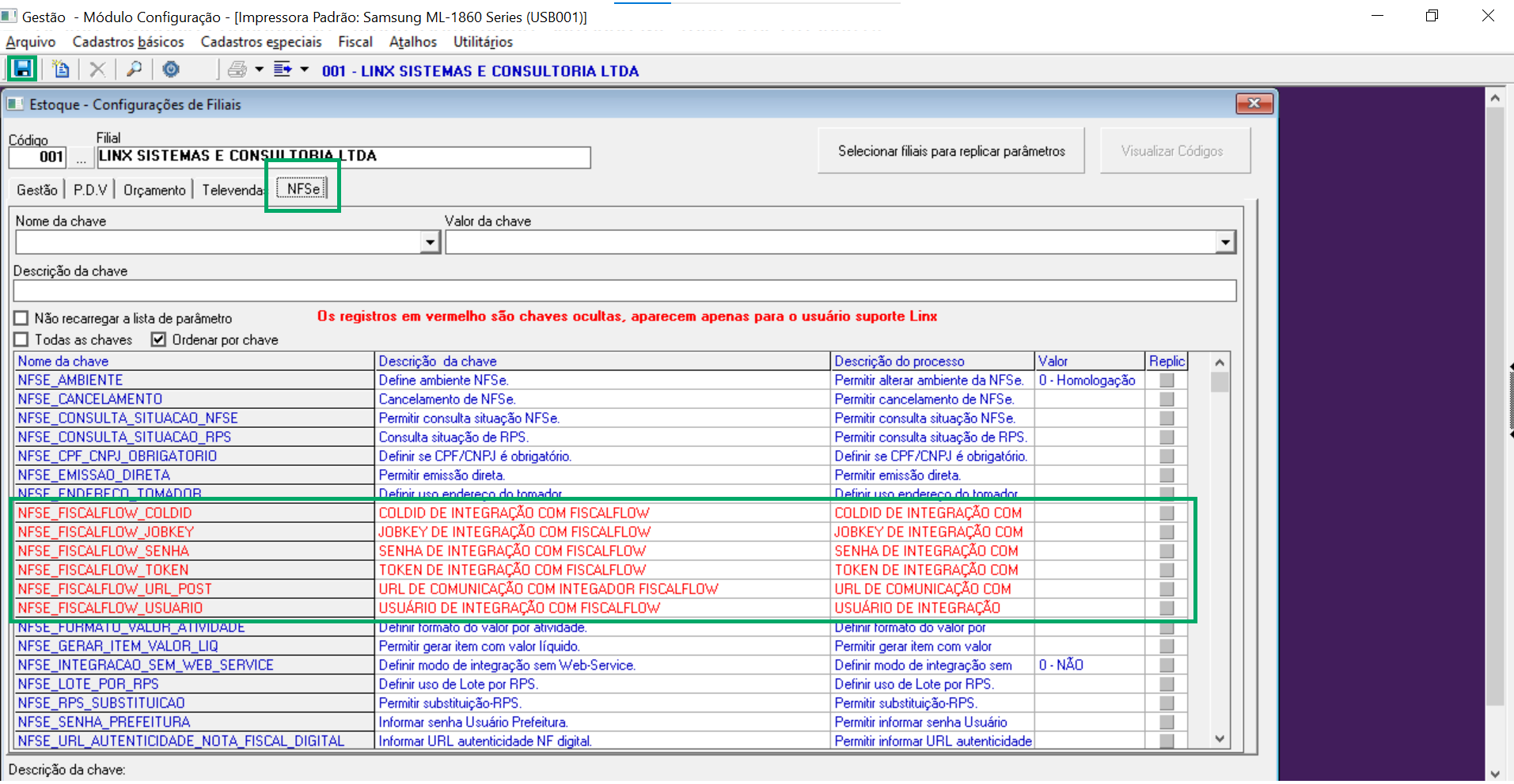
Atenção: as chaves acima vão ser apresentadas apenas para o usuário do suporte Linx. Se faz necessário solicitar à equipe de Banco de Dados se as tabelas a seguir estão atualizadas: 'EST_RPS', 'EST_RPS_AUDIT', 'EST_RPS_CONFIG', 'EST_RPS_IT', 'EST_RPS_LOTE', 'EST_RPS_NFSE_ARQ_DANFE', 'EST_RPS_NFSE_CANCEL', 'EST_RPS_NFSE_CANCEL_PEND', 'EST_RPS_NFSE_ERRO', 'EST_RPS_NFSE_PEND', 'EST_RPS_NFSE_VALID', 'PDV_CUPOM_NAO_FISCAL_EST_RPS', 'PDV_CUPOM_NAO_FISCAL_EST_RPS_IT', 'PDV_CUPOM_NAO_FISCAL_RPS_PEND', 'PDV_VD_IT_EST_RPS', 'PDV_VD_RPS_CANCEL', 'V_EST_RPS_CONFIG', 'V_EST_RPS_NFSE_INTEGRACAO'.
Importante: é necessário a inclusão de informações na tabela 'EST_RPS_CONFIG' para os parâmetros 'RPS_CD_MOV_OP, RPS_SERIE', 'RPS_SENHA_WEBSERVER', 'RPS_AMBIENTE', 'RPS_ENVIO_AUTO', 'USUARIO_PREFEITURA', 'FRASE_SECRETA', 'CD_MOV_OP', 'SENHA_WEBSERVER', 'CD_TRIB_MUNICIPIO', 'ULTIMO_LOTE_ENVIADO', 'CNAE', 'EMAIL', 'ENVIO_AUTO', 'SERIE', 'AMBIENTE', estas informações serão inclusas somente pelo usuário Linx. O percentual da alíquota do ISS da filial deverá ser informado no campo 'PERC_ISS' na tabela 'PRC_FILIAL', estas informações são preenchidas pelo usuário Linx.
Linx relacionados:
Linx Itec - Produto como serviço- Como configurar o produto como serviço
Linx Itec - Código indicador- Como vincular o código indicador de serviço ao produto em lote
