Descrição
Como importar arquivo para a liberação e/ou bloqueio de conveniados no Linx Conecta?
Solução
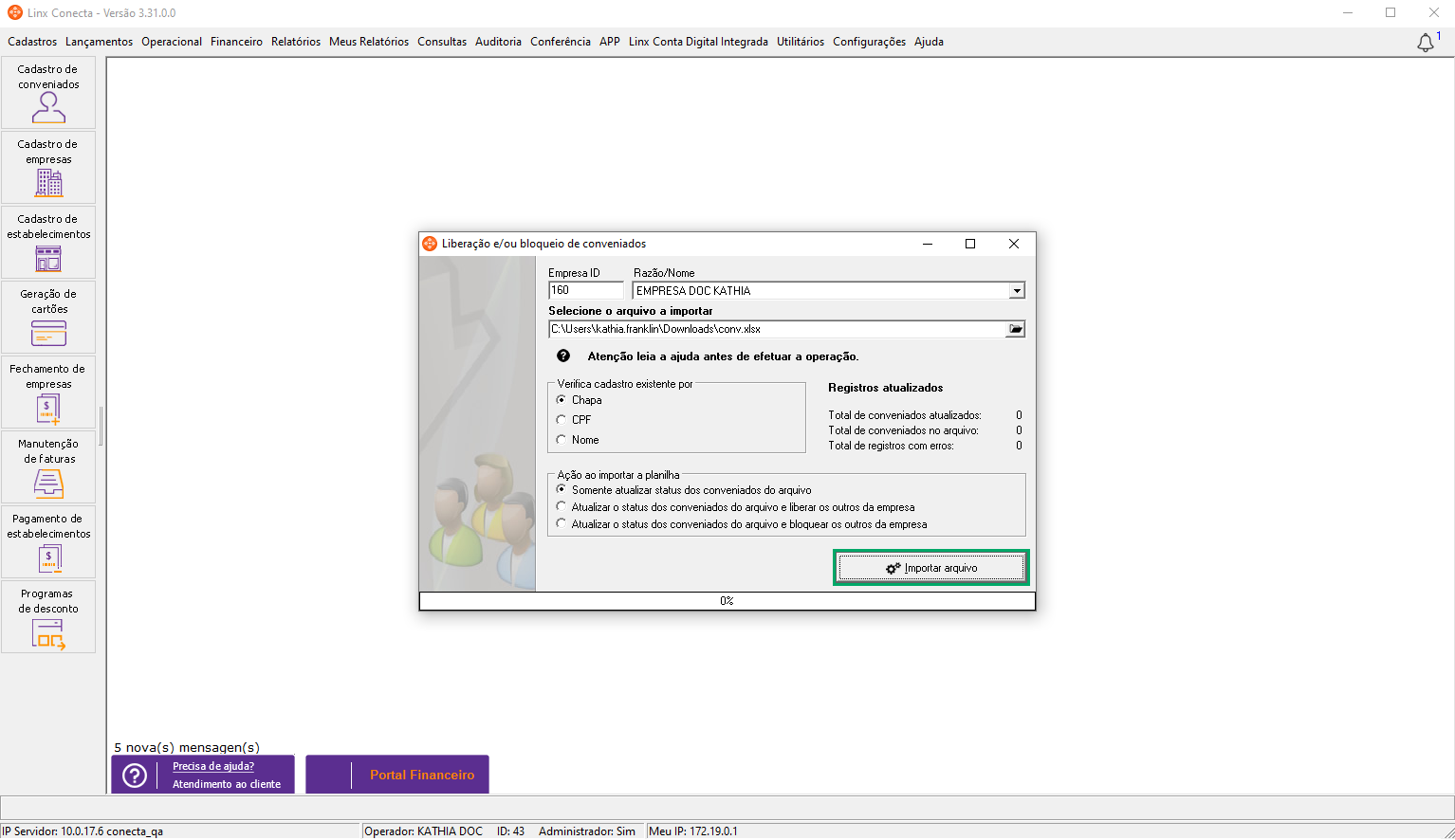
Para importar arquivo para a liberação e/ou bloqueio de conveniados, siga os passos abaixo:
Atenção: para que essa funcionalidade seja liberada é necessário realizar as configurações do sistema para habilitar ferramenta de bloqueio/liberação em massa de conveniados. Para saber como configurar, clique aqui.
1. No Linx Conecta, acesse o menu Operacional > Liberação e/ou bloqueio de conveniados;
2. Irá abrir a tela de 'Liberação e/ou bloqueio de conveniados', informe a 'Empresa ID' ou selecione a 'Razão/Nome';
Importante: para ver as orientações do arquivo de importação de conveniados, clique no ícone de '?' ajuda será exibido a tela de 'Ajuda - Liberação e/ou bloqueio de conveniados'.
3. No campo 'Selecione o arquivo a importar', informe ou clique no ícone do arquivo;
Importante: por padrão o campo 'Verifica cadastro existente por' a opção marcada será 'Chapa'.
4. No campo 'Verifica cadastro existente por', selecione umas das opções: 'Chapa' que é a matricula do funcionário na empresa, 'CPF' do cliente ou 'Nome' do cliente;
Importante: por padrão o campo 'Ação ao importar planilha' a opção marcada será 'Somente atualizar o status dos conveniados do arquivo'.
5. No campo 'Ação ao importar planilha', selecione a opção 'Somente atualizar o status dos conveniados do arquivo' e o sistema atualizará o campo 'Liberado' dos conveniados listados no arquivo, definindo como 'Sim' ou 'Não', conforme indicado. Os demais conveniados da empresa não serão alterados;
5.1 No campo 'Ação ao importar planilha', selecione a opção 'Atualizar o status dos conveniados do arquivo e liberar os outros da empresa' o sistema atualizará o campo 'Liberado' dos conveniados listados no arquivo para 'Sim' ou 'Não', conforme informado. Já os conveniados da empresa que não estiverem no arquivo terão o campo 'Liberado' definido como 'Sim';
5.2 No campo 'Ação ao importar planilha', selecione a opção 'Atualizar o status dos conveniados do arquivo e bloquear os outros da empresa', o sistema atualizará o campo 'Liberado' dos conveniados listados no arquivo para 'Sim' ou 'Não', conforme informado. Já os conveniados da empresa que não estiverem no arquivo terão o campo 'Liberado' definido como 'Não';
Importante: no 'Registros atualizados', vão ser apresentadas as informações de 'Total de conveniados atualizados', 'Total de conveniados no arquivo' e 'Total de registros com erro'.
6. Clique em 'Importar arquivo'.