Descrição
Como visualizar e cadastrar notificações para os usuários, no módulo Conecta?
Solução
Para visualizar e cadastrar notificações para os usuários, realize os passos a seguir:
1. No Conecta, acesse o menu Cadastros > Notificações;
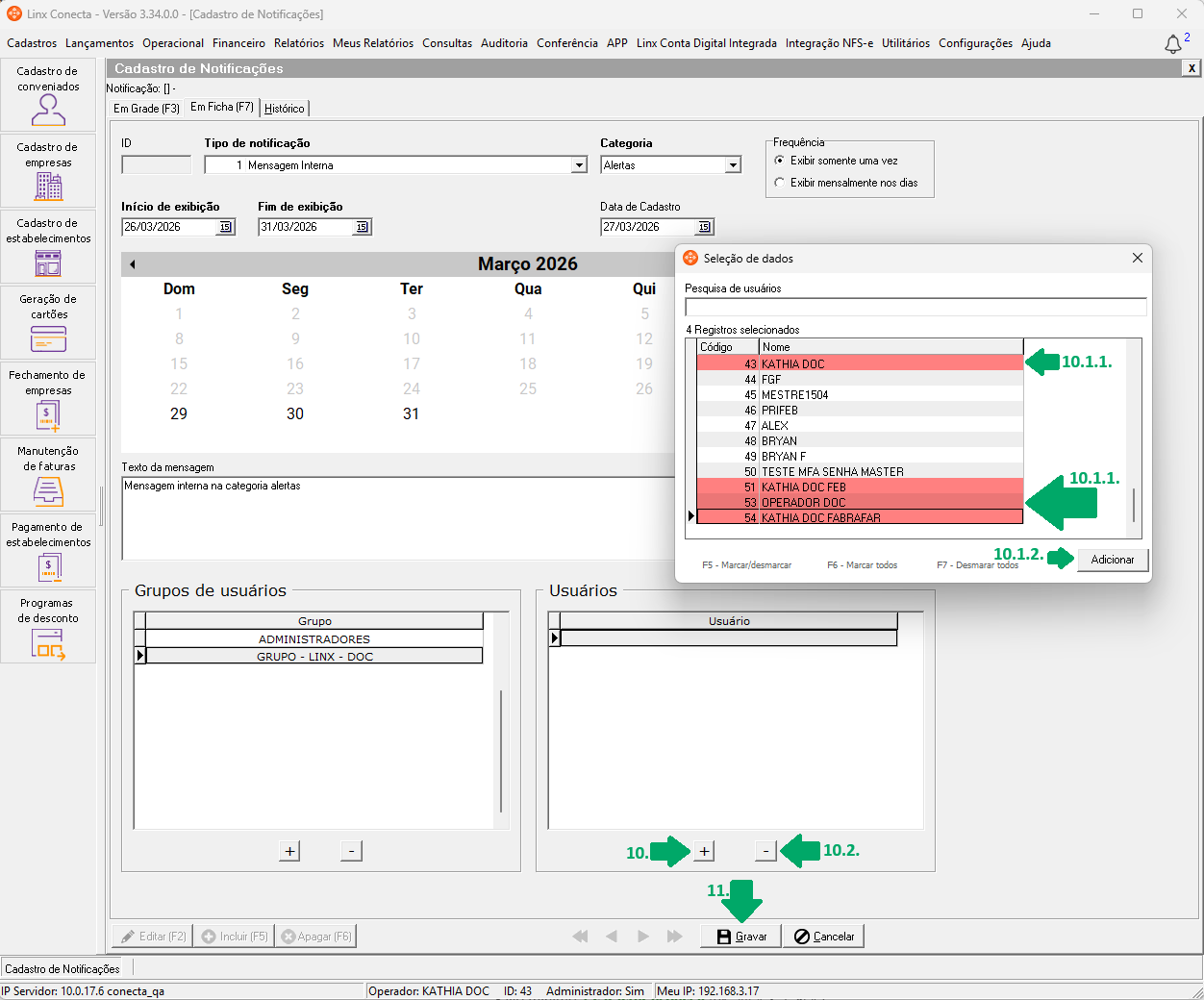
2. Clique na aba 'Em Ficha (F7)';
3. Selecione um 'Tipo de notificação', que pode ser:
3.1. Selecione o tipo de notificação como '1 Mensagem Interna'. Nesse tipo de notificação, a caixa de texto é habilitada e é possível inserir uma mensagem para ser exibida internamente ao usuário do sistema;
3.2. Selecione o tipo de notificação como '2 Pagamentos de estabelecimentos'. Essa notificação pode ser de 'Pagamentos em Aberto', que são pagamentos ainda pendentes, ou 'Pagamentos Realizados', que são pagamentos já efetuados;
3.3. Selecione o tipo de notificação como '3 Geração de Faturas'. Será exibida uma mensagem informando que há faturas a serem geradas;
3.4. Selecione o tipo de notificação como '4 Baixa de Faturas'. Essa notificação informa sobre a baixa de faturas;
3.5. Selecione o tipo de notificação como '5 Envio de Faturas via e-mail'. Será exibida uma mensagem informando o envio de faturas por e-mail;
3.6. Selecione o tipo de notificação como '6 Envio de notificação para estabelecimento via e-mail'. Essa notificação refere-se ao envio de mensagens para estabelecimentos por e-mail;
3.7. Selecione o tipo de notificação como '7 Envio de carta de cobrança vis e-mail'. Será exibida uma mensagem sobre o envio de carta de cobrança;
3.8. Selecione o tipo de notificação como '8 Bloqueio de empresas/conveniados com faturas em aberto'. Será exibida uma mensagem sobre o bloqueio de empresas ou conveniados com faturas em aberto;
3.9. Selecione o tipo de notificação como '9 Mensagem para Administradora'. Será exibida uma mensagem destinada à administradora;
4. O campo 'Categoria' define a urgência da notificação. Selecione uma das opções disponíveis: 'Comunicados' (azul), 'Confirmações' (verde), 'Alertas' (amarela), 'Problemas' (vermelho);
5. Na seção 'Frequência', caso deseje, marque uma das opções: 'Exibir somente uma vez' ou 'Exibir mensalmente nos dias';
Atenção: ao marcar a opção 'Exibir somente uma vez', é possível selecionar apenas um dia em que será exibida a notificação todos os meses dentre o intervalo estipulado. Ao marcar a opção 'Exibir somente uma vez' e informar o intervalo de exibição nos campos 'Início de exibição' e 'Fim de exibição'. As notificações serão exibidos todos os dias a partir da data selecionada, até o fim do período de exibição, caso não tenha sido ocultada.
5.1. Ao marcar a opção 'Exibir somente uma vez', será indicado o intervalo que as notificações irão aparecer e as notificações irão aparecer somente após o dia selecionado no intervalo de exibição informado;
Importante: ao marcar a opção 'Exibir mensalmente nos dias', as notificações serão exibida conforme os dias selecionados e para os grupos de usuários definidos (por exemplo, Administradores). Para exibir sempre no último dia do mês, selecione o dia 31, o sistema ajusta automaticamente para meses com menos dias.
5.2. Ao marcar 'Exibir mensalmente nos dias', as notificações serão exibidas em todos os dias selecionados dentro do período definido. É possível selecionar múltiplos dias;
6. Informe o intervalo de datas nos campos 'Inicio de exibição' e 'Fim de exibição';
7. No calendário, selecione a data da notificação;
Importante: o campo 'Texto da mensagem' será habilitado somente quando o tipo de notificação selecionado for '1 - Mensagem Interna'. Para os demais tipos, esse campo permanecerá desabilitado.
8. Informe o 'Texto de mensagem', caso o tipo selecionado seja '1 Mensagem Interna';
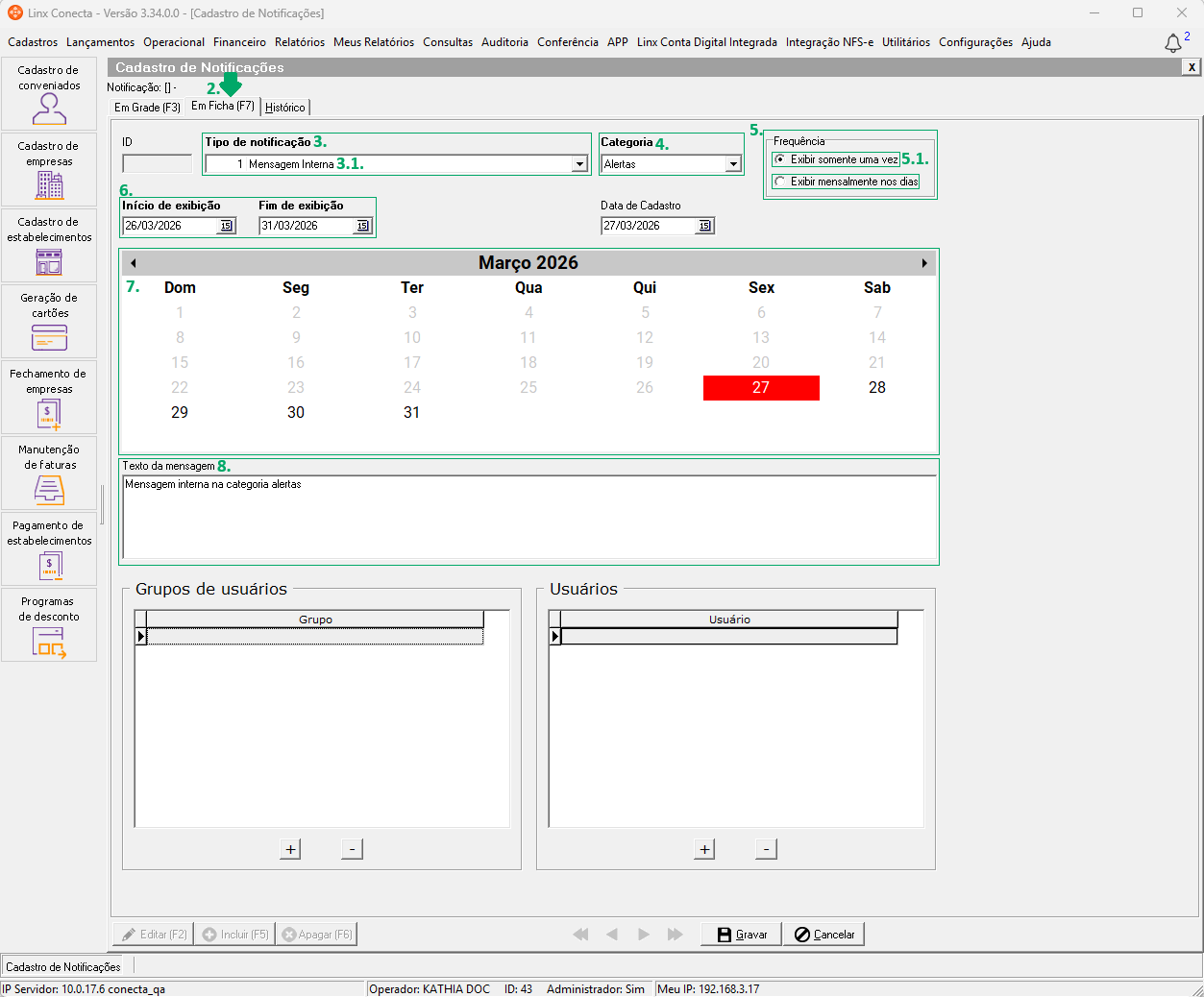
9. Na seção 'Grupos de usuários', clique no botão de adição '+' para adicionar os grupos que irão receber a notificação;
9.1. Será aberto a tela 'Seleção de dados'. Utilize a 'Pesquisa de grupos de usuários';
9.1.1 Dê dois cliques para selecionar o(s) grupo(s) ou pressione F5 para marcar ou desmarcar, F6 para marcar todos ou F7 para desmarcar todos;
9.1.2. Clique em 'Adicionar';
9.2. Para excluir um grupo, clique no botão de subtração '-';
9.2.1. Exibirá a mensagem: 'Confirmação...Confirma a exclusão deste registro?'. Clique em 'Sim' para confirmar;
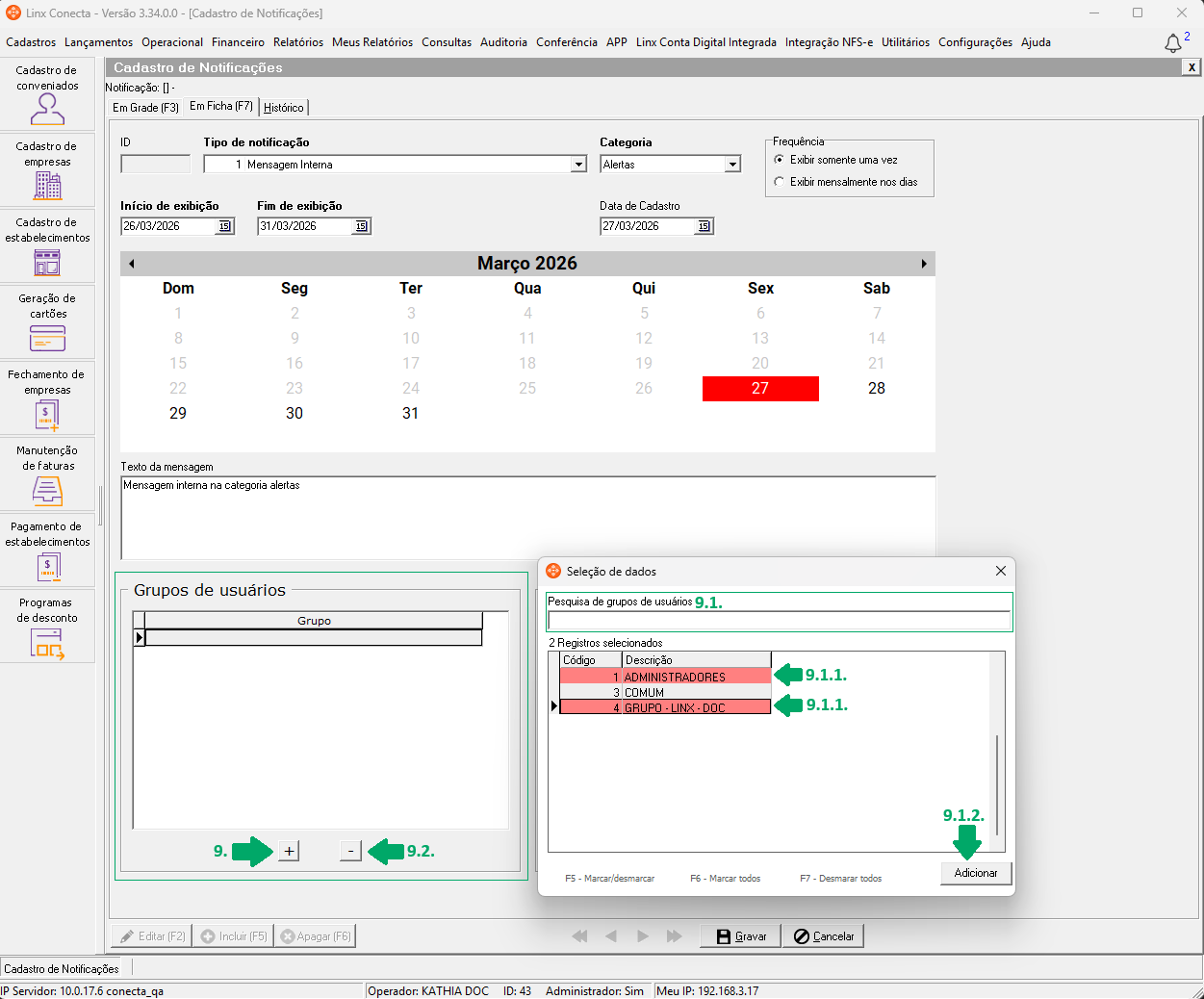
10. Na seção 'Usuários', clique no botão de adição '+' para adicionar os usuários que receberão a notificação;
10.1. Será aberto a tela 'Seleção de dados', para filtrar utilize a 'Pesquisa de usuários';
10.1.1 Dê dois cliques para selecionar o(s) usuário(s) ou pressione F5 para marcar ou desmarcar, F6 para marcar todos ou F7 para desmarcar todos;
10.1.2. Clique em 'Adicionar';
10.2. Caso deseje, excluir um usuário clique no botão de subtração '-';
10.2.1. Exibirá a mensagem: 'Confirmação...Confirma a exclusão deste registro?'. Clique em 'Sim' para confirmar;
11. Clique em 'Gravar' para salvar o cadastro.