
O parceiro utiliza a WebAPI para consultar e consumir informações de produtos, clientes e carrinhos (basket), com o objetivo de montar um carrinho e disponibilizá-lo ao consumidor final.
Para que o link encaminhado ao cliente o direcione corretamente para o checkout, é necessário configurar uma rota de redirecionamento (Checkout Redirect) com um template customizado.
O primeiro passo é criar um rota, para isso siga os passos:
- Acesse Configs → Rotas.
- Clique em Adicionar rota.
- Configure os campos conforme indicado:
- Canal: Indiferente
- Status: Ativo
- Nome da rota: Checkout Redirect
- URL da Rota: checkout-redirect (preenchido automaticamente)
- Rota base: Carrinho
- Rota virtual: Checkout-Redirect
- Clique em Salvar.
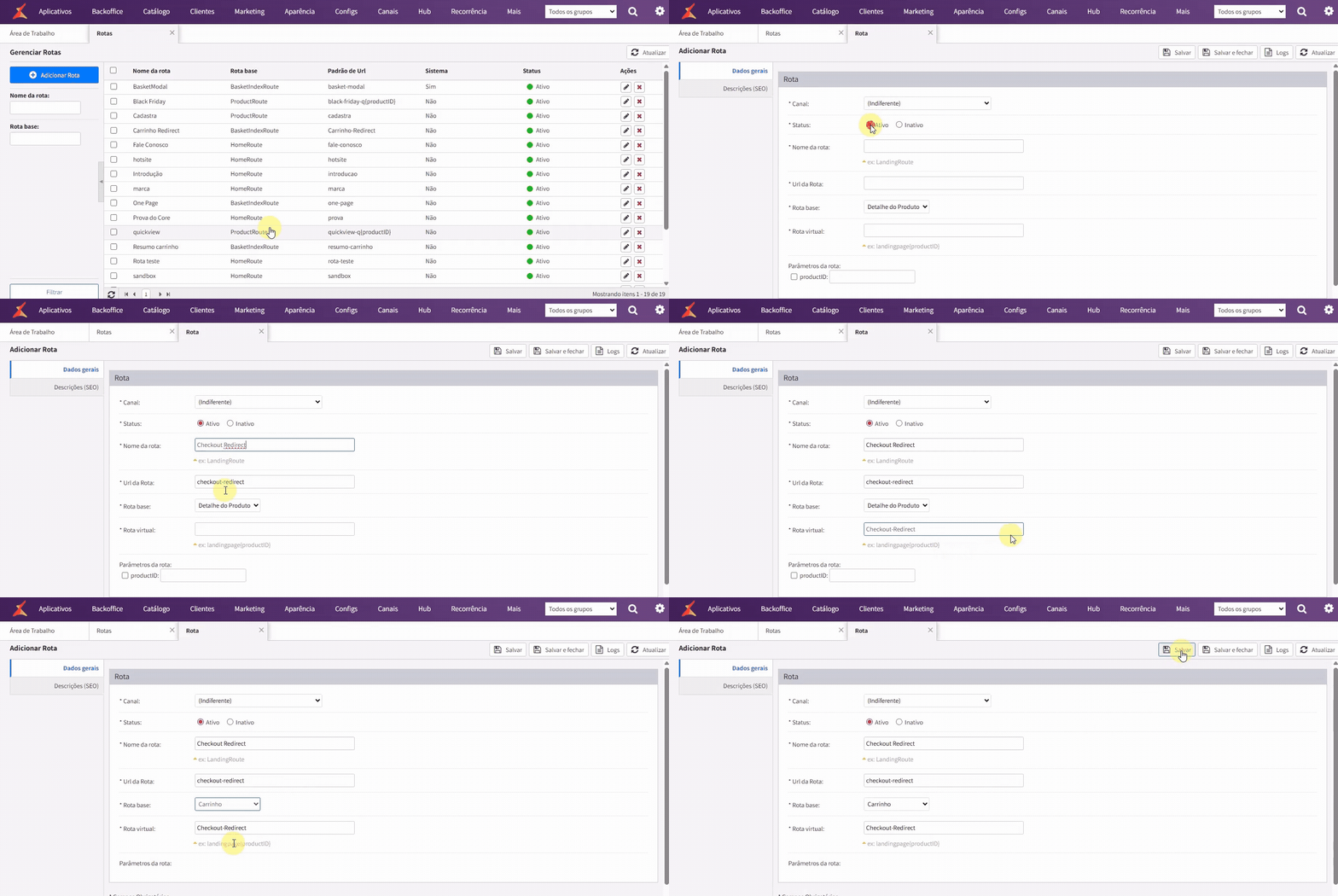
Após configurar a rota, é necessário criar um template personalizado que executará o método de Checkout Redirect ao acessar a URL de compartilhamento.
Criando o arquivo do template
Acesse Aparência → Gerenciador de Arquivos → Shared.
Clique com o botão direito sobre a pasta Templates e selecione Novo arquivo.
No modal que será exibido, informe o nome do arquivo: checkout.redirect.template.
Clique em Criar.
Após criar o arquivo, insira o código abaixo que será responsável pelo redirecionamento:
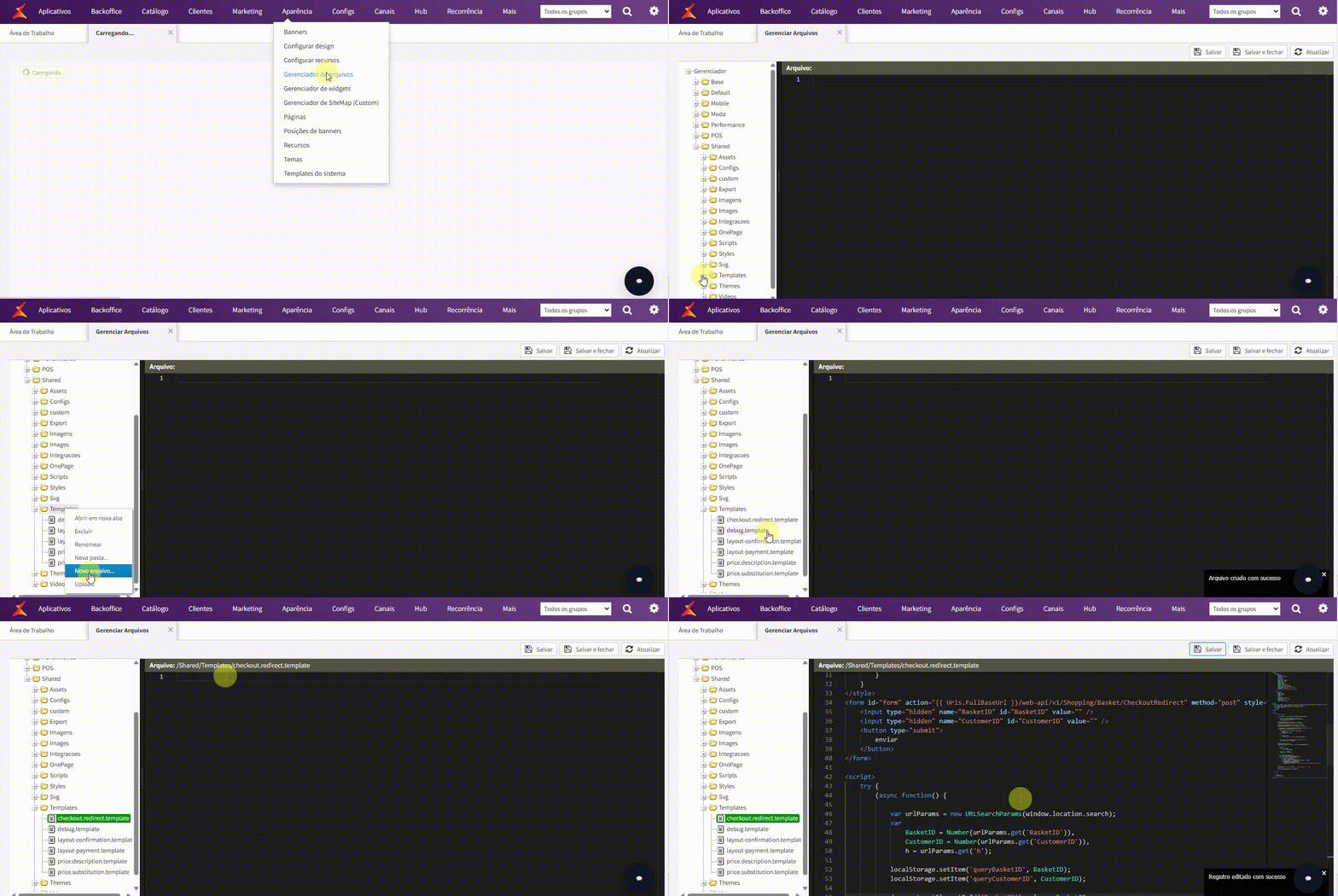
Com a rota e o template criados, será necessário aplicá-los ao tema da loja.
- Acesse Aparência → Configurar Design.
- Abra o tema ativo da sua loja.
- Vá até o menu Landing Pages e busque por Checkout Redirect.
- Clique sobre o resultado encontrado.
- Em Conteúdo, selecione Alterar template.
- No modal exibido, escolha o template checkout.redirect.template e clique em Selecionar.
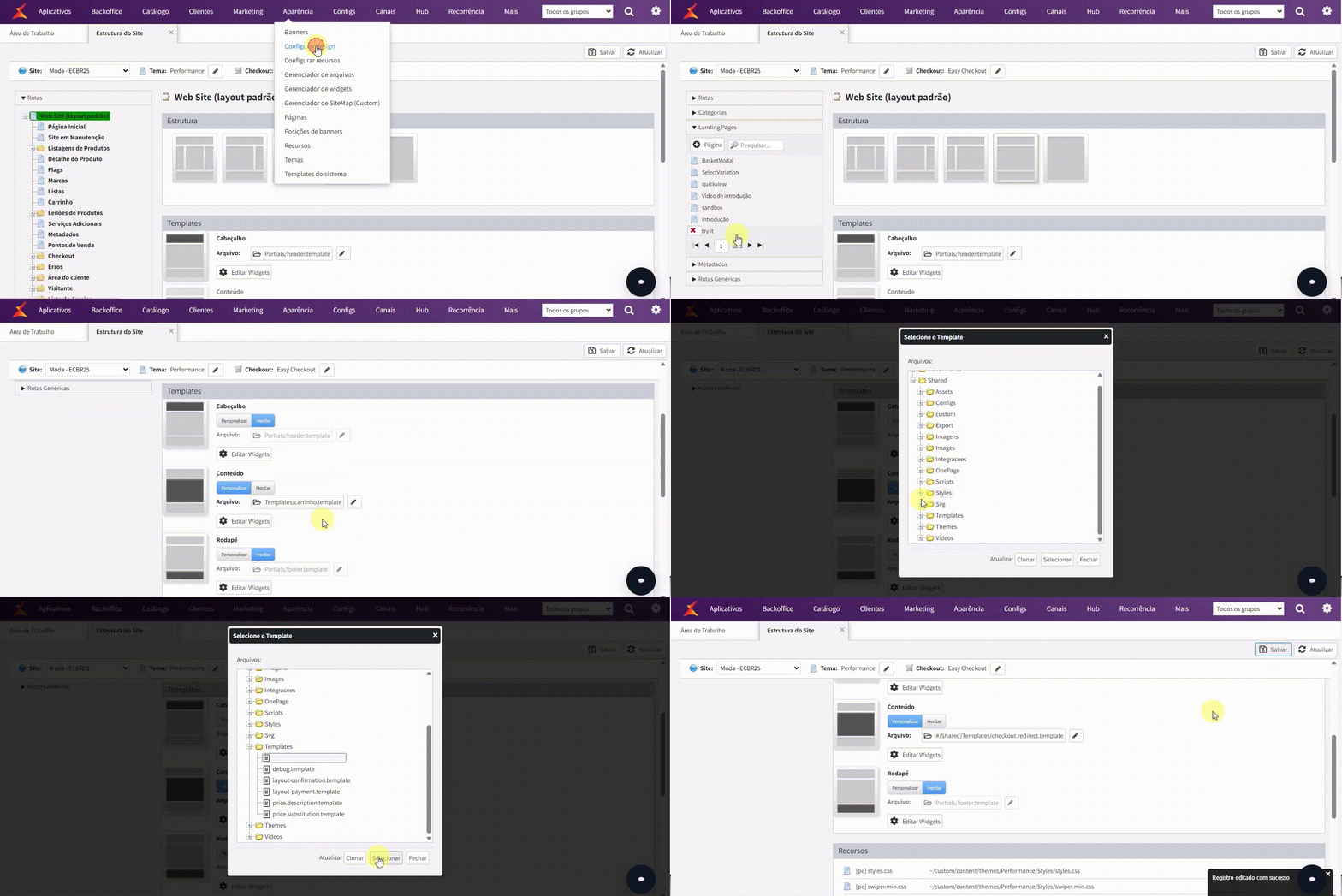
Após concluir essas configurações, o Checkout Redirect estará habilitado e pronto para uso.