Visão Geral:
A nova tela de Simulação de Cotação de Frete no Cockpit foi desenvolvida com o objetivo de oferecer autonomia e agilidade para os usuários consultarem prazos e custos de entrega diretamente pela interface, sem a necessidade de uso da API.
Essa funcionalidade viabiliza testes e validações das cotações a partir de diferentes parâmetros e cenários, facilitando o diagnóstico de problemas, simulações e análises operacionais.
Benefícios
✅ Autonomia: Usuários podem simular fretes diretamente pela interface, sem depender de API ou suporte técnico.
✅ Agilidade: Validação rápida de prazos e custos de entrega em diferentes cenários.
✅ Eficiência Operacional: Redução de solicitações manuais e apoio a processos de homologação.
✅ Clareza nos Resultados: Visualização organizada por método de entrega e possibilidade de baixar o JSON completo.
✅ Interface Intuitiva: Uso facilitado para perfis técnicos e não técnicos.
Navegação e Acesso
A tela está disponível no menu lateral do Cockpit, sob o item: "Simulador de Frete"
A navegação é simples e segmentada por tipo de simulação, com três abas principais:
Envio Pela Loja (Shipment) - Freights
Retira em loja (Pickup - Por Cep e Geolocalização) - Freights/Distance
Envio para a Loja (Ship to) - Pickup
Funcionamento:
Input do Usuário – Request
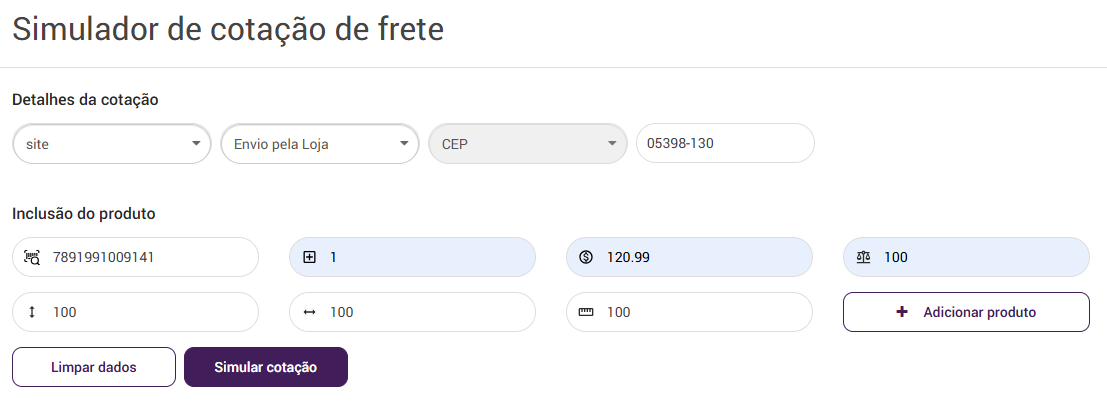
Detalhes da Cotação
Canal de Venda: Canal que será considerado na simulação da cotação.
Tipo de Cotação: Seleção entre as três opções disponíveis:
Envio pela Loja
Retira em Loja
Envio para Loja
Parâmetros por Tipo de Cotação:
Envio pela Loja: Requer o preenchimento do CEP de destino.
Retira em Loja: Requer o preenchimento do CEP de destino ou coordenadas de latitude e longitude.
Envio para Loja: Requer a seleção da filial de destino.
Inclusão do Produto
- SKU: Código do produto conforme integrado ao OMS (Obrigatório).
- Quantidade: Quantidade do item a ser considerada na simulação (Obrigatório).
- Preço: Valor unitário do item, informado em reais (R$) (Obrigatório).
- Peso: Deve ser informado em gramas (Obrigatório).
- Altura:Deve ser informada em milímetros (Opcional).
- Largura: Deve ser informada em milímetros (Opcional).
- Comprimento: Deve ser informado em milímetros (Opcional).
Importante: Embora altura, largura e comprimento sejam opcionais, caso um deles seja informado, os outros dois se tornam obrigatórios para garantir a consistência do cálculo volumétrico.
Exemplo:
Retorno - Response
A tela exibirá todas as cotações válidas, organizadas por modalidade no caso de envio pela loja, ou por filial nos casos de retira em loja e envio para loja. Para cada cotação, serão destacadas as seguintes informações: modalidade, ID da macrorregião, cotação parcial, preço total, prazo total, dias úteis e data estimada de entrega.
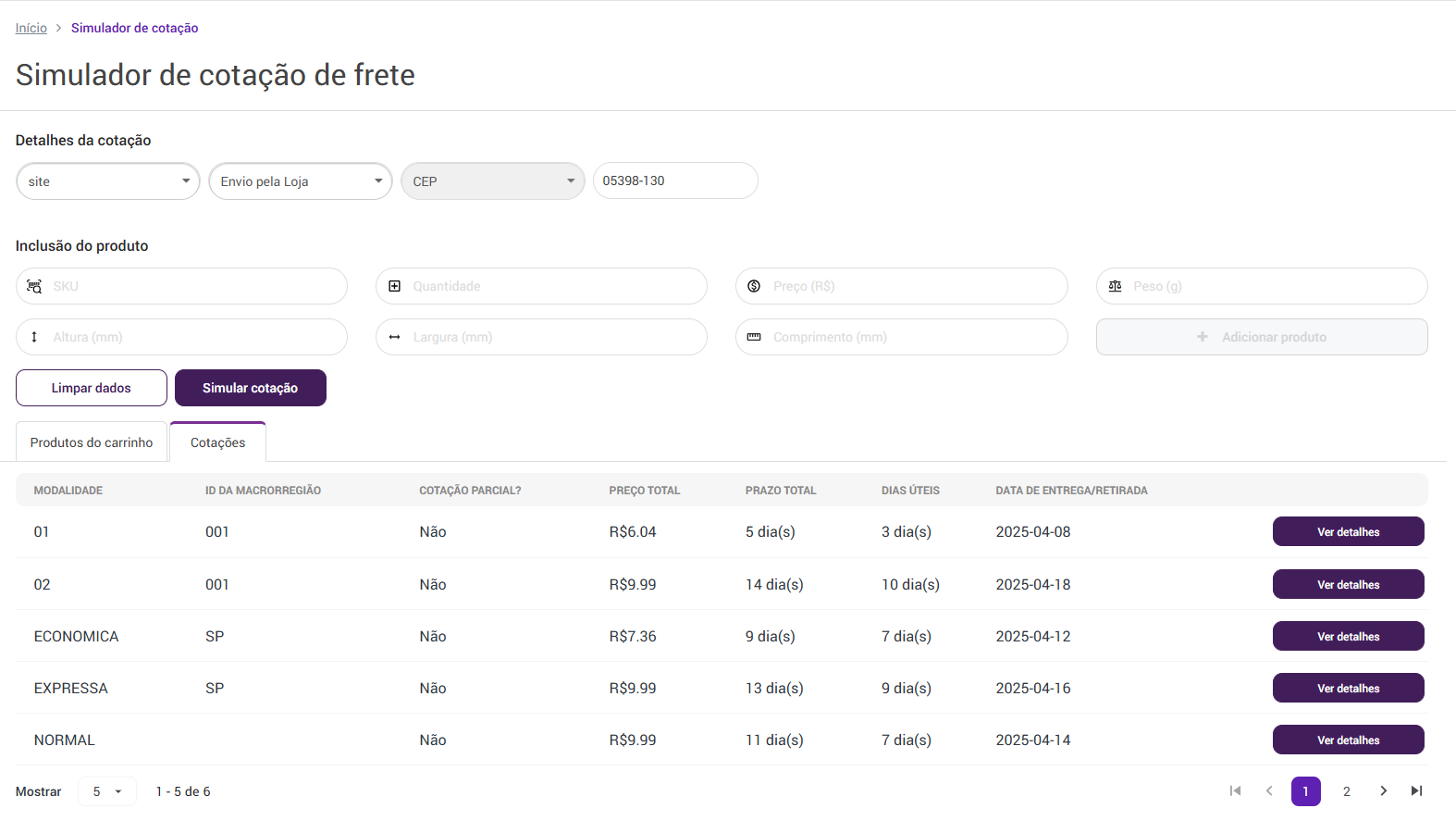
Botão ver detalhes:

Ao clicar no botão, serão exibidos os detalhes completos da entrega, incluindo: filial, transportadora, tabela de frete utilizada, faixa de peso, valores que compõem o preço e o prazo, além das regras de frete acionadas para a cotação (quando aplicável).
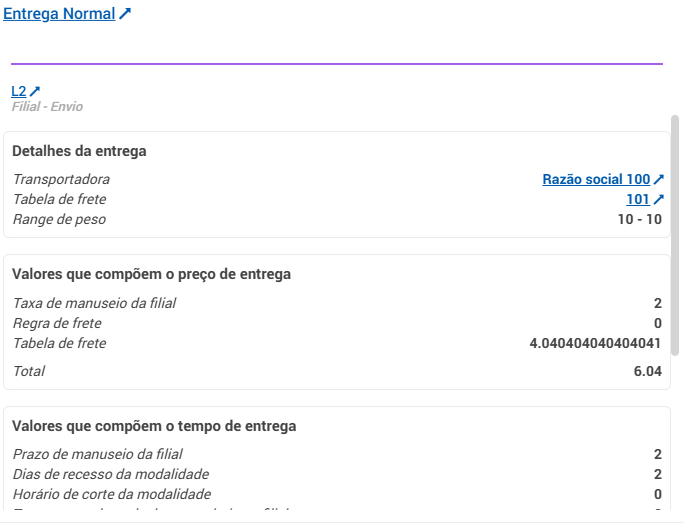
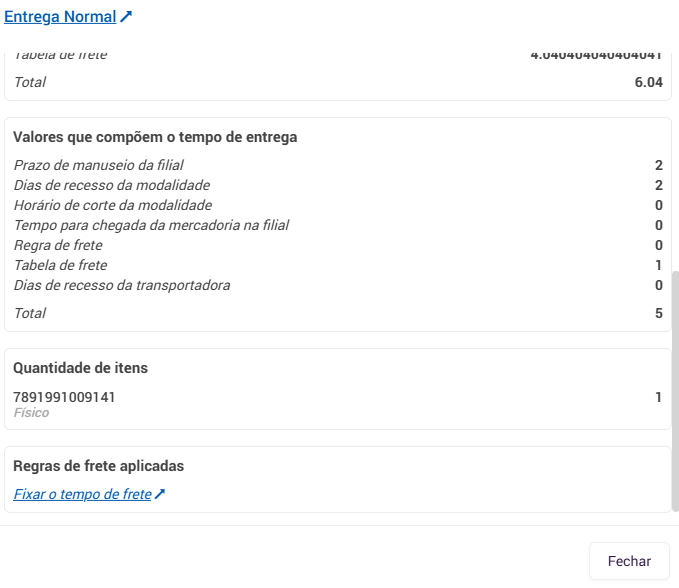
Observação: As informações de transportadora, tabela de frete e faixa de peso são exibidas apenas para cotações do tipo Envio pela loja.
Exceções:
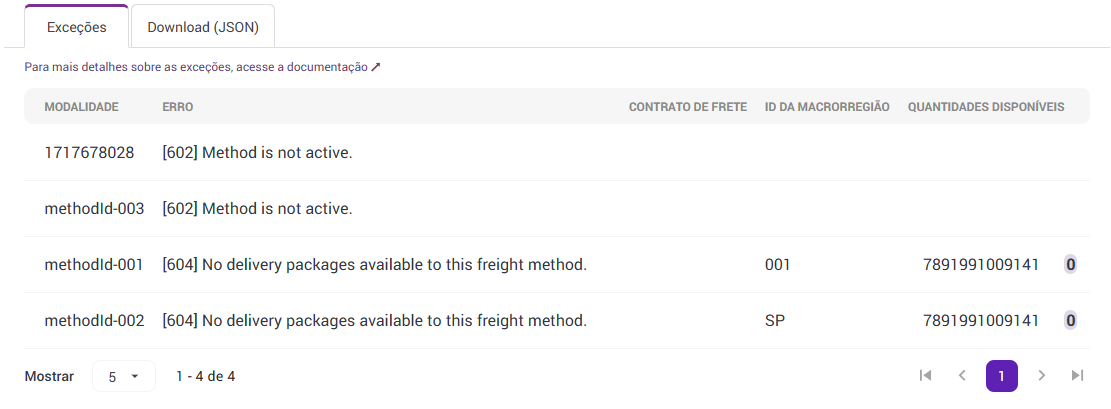
A tela conta com uma aba dedicada à exibição de erros, destacados por modalidade, no caso de envio pela loja.
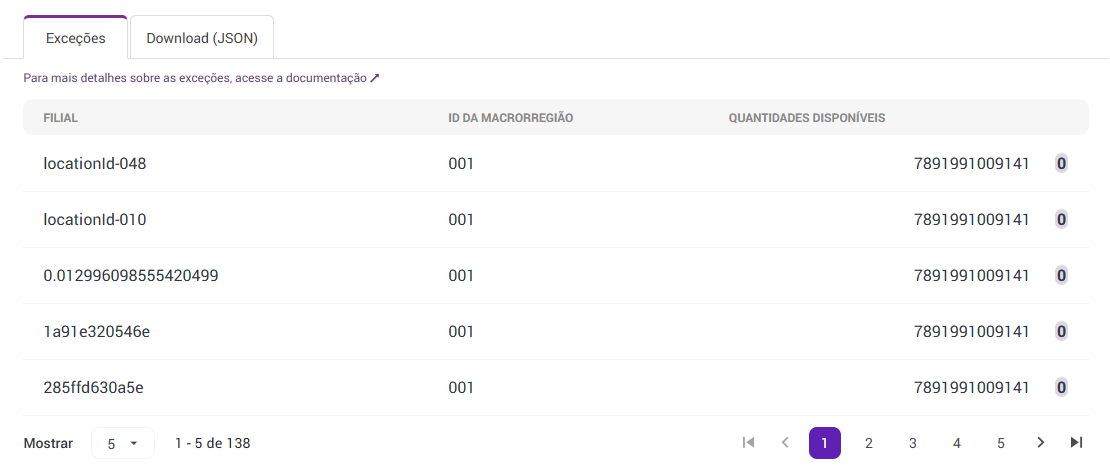
Para Retira em loja ou Envio para loja, são exibidas as informações de filial, macrorregião e as quantidades disponíveis do SKU cotado.
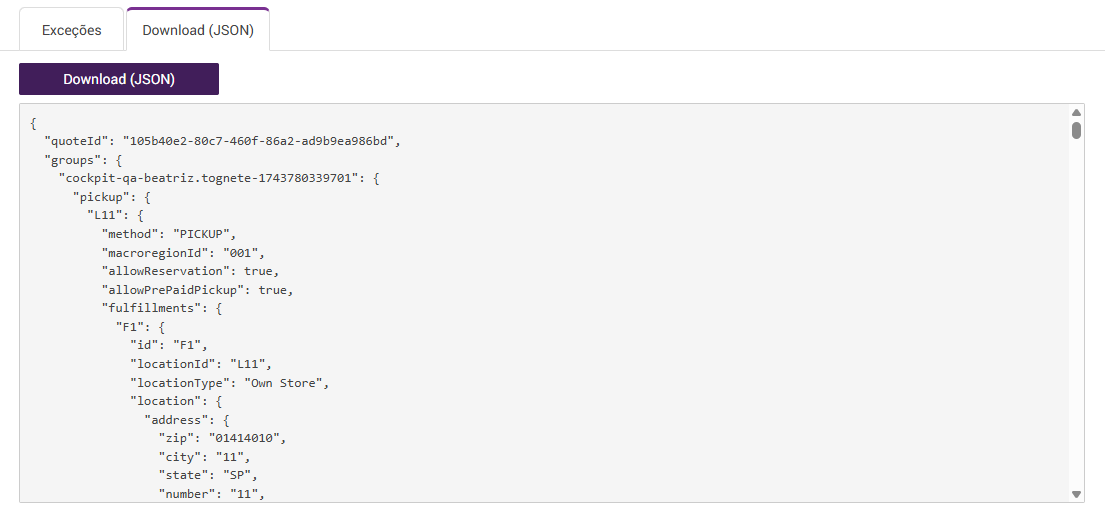
Download do retorno (Json):
É possível visualizar e realizar o download do retorno completo da simulação em formato .json, clicando no botão correspondente