
Descrição
Como realizar a configuração de integração com o Linx BI, no módulo Retaguarda?
Solução
Para realizar a configuração de integração com o Linx BI, realize os passos a seguir:
Atenção: esta integração está disponível a partir da versão 230.300. Antes de iniciar as 'Configurações de Integração' verifique as permissões de usuários. Para saber mais sobre as permissões de usuários consulte o artigo: Linx Softpharma - Cadastro de Usuários - Como realizar a permissão de acesso ao Linx BI para o usuário.
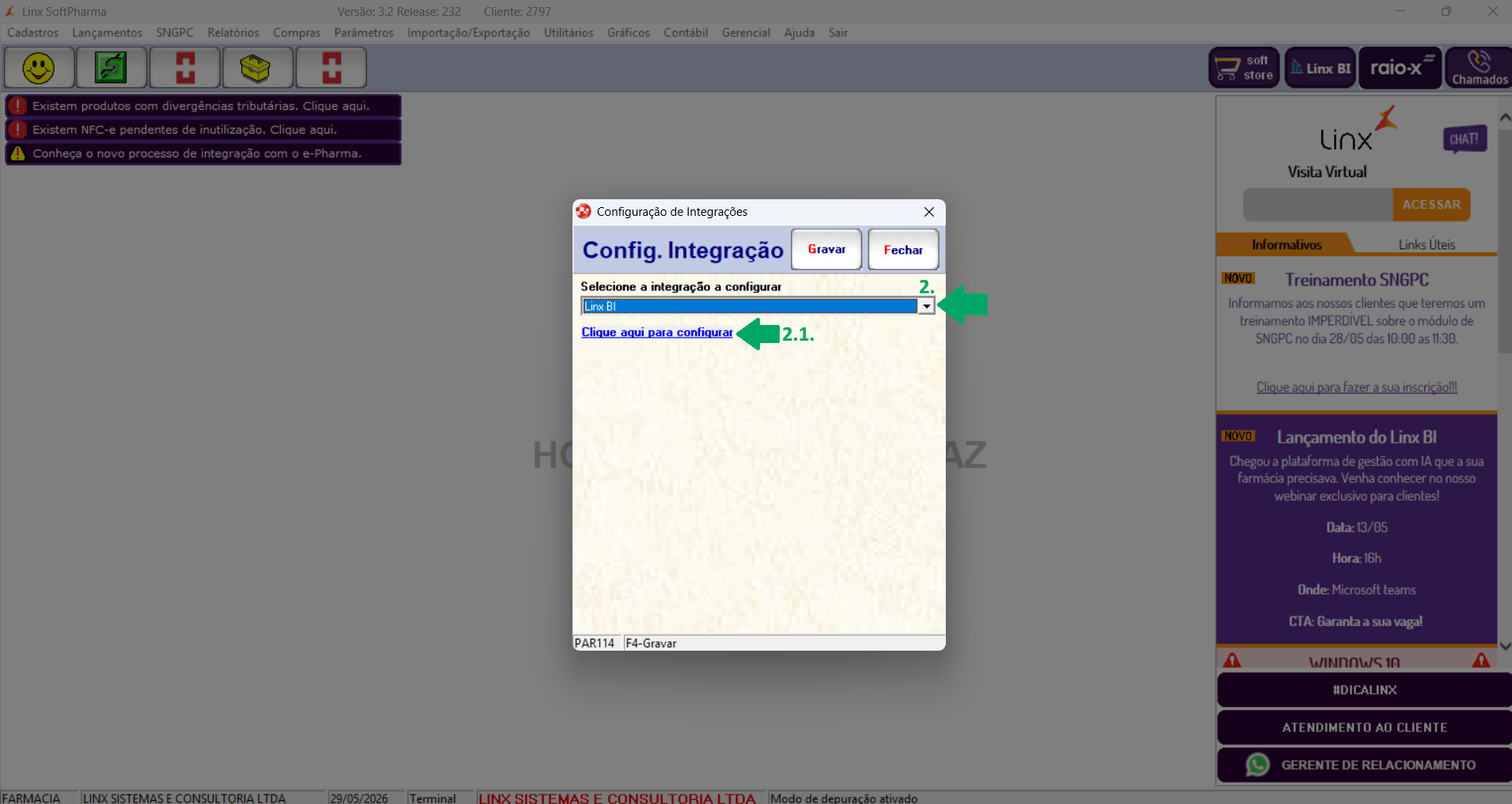
1. No Retaguarda, acesse o menu Parâmetros > Configurações > Configuração de Integrações;
2. No campo 'Selecione a integração a configurar', selecione a opção 'Linx BI';
2.1. Clique na opção de 'Clique aqui para configurar';
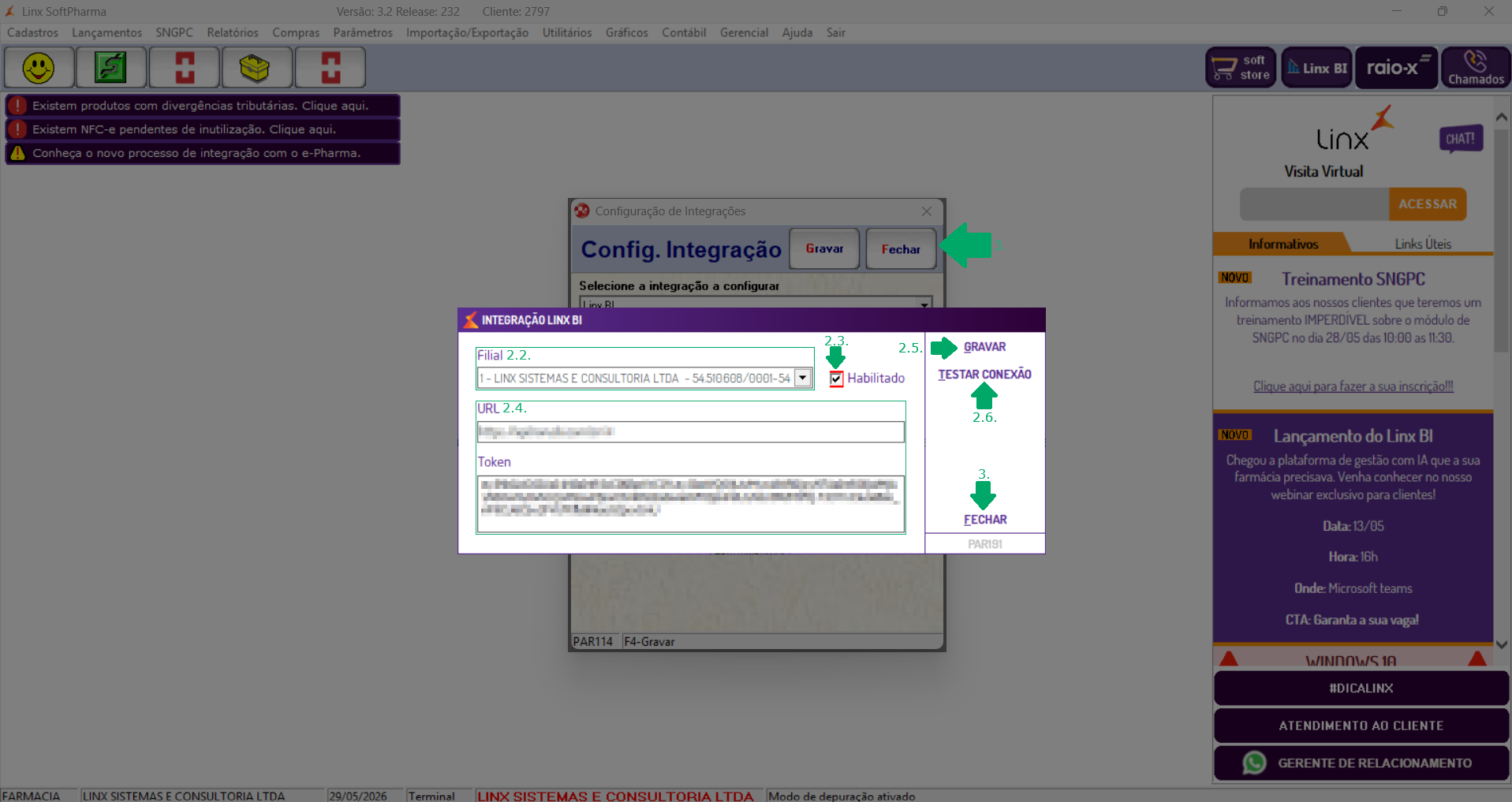
2.2. Será exibida a tela 'Integração Linx BI', selecione a 'Filial';
2.3. Marque a opção 'Habilitado';
2.4. Informe as credenciais nos campos 'URL' e 'Token', fornecidas no momento da ativação do Linx BI;
2.5. Clique em 'Gravar';
2.5.1. Exibirá mensagem: 'Configuração gravada com sucesso.'. Clique em 'OK';
2.6. Clique em 'Testar Conexão' para verificar se a integração está funcionando;
2.6.1. Caso a integração esteja correta, será exibida a mensagem: 'Conexão realizada com sucesso. OK'. Clique em 'OK';
2.6.2. Pode ser exibida a mensagem de erro: 'Não foi possível estabelecer conexão com o Linx BI. Erro: Usuário sem permissão de acesso ao Linx. Acesse o Menu > Parâmetros >Usuários e verifique a permissão - Permite visualizar Linx BI.'. Clique em 'OK' e verifique as permissões;
3. Clique em 'Fechar' para sair da tela de 'Integração Linx BI' e depois 'Configuração de Integrações'.
Links relacionados:
Linx Softpharma - Acesso ao Linx BI - Como realizar o acesso do Linx BI por dentro do sistema