
Índice:
Configuração de Alíquota de Produto
1. Pela loja
Caso identifique que a tributação está direcionada pela loja, as informações fiscais dos produtos são configuradas diretamente pelo Degust One.
Lembrando que para definir ou verificar a forma que as informações serão sincronizadas acesse: Menu "Cadastro>Loja>Loja" pelo perfil franqueado operador, ou "Geral". Role a página até configurações fiscais.

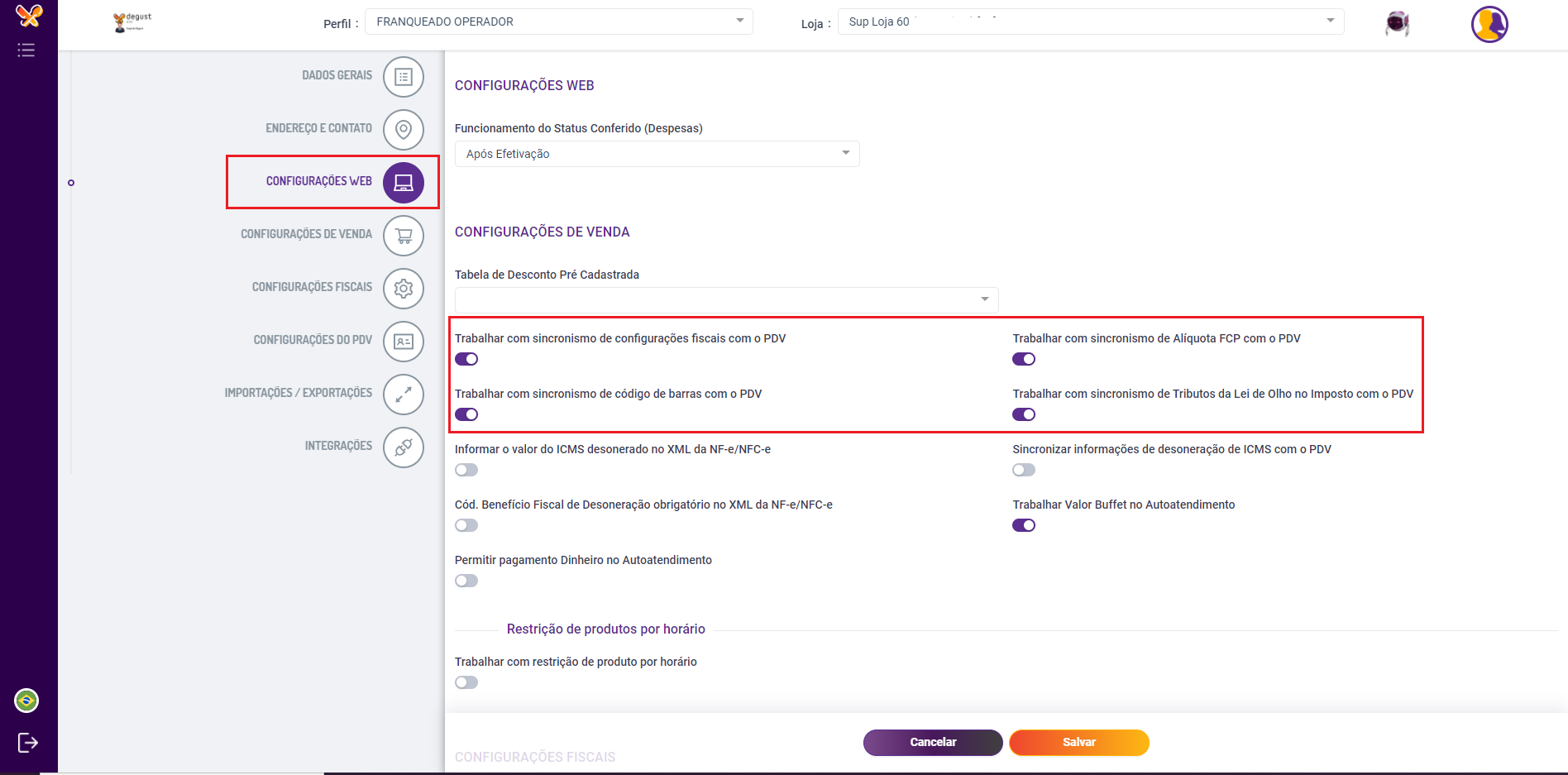
Depois de clicar em Salvar, realize os seguintes passos:
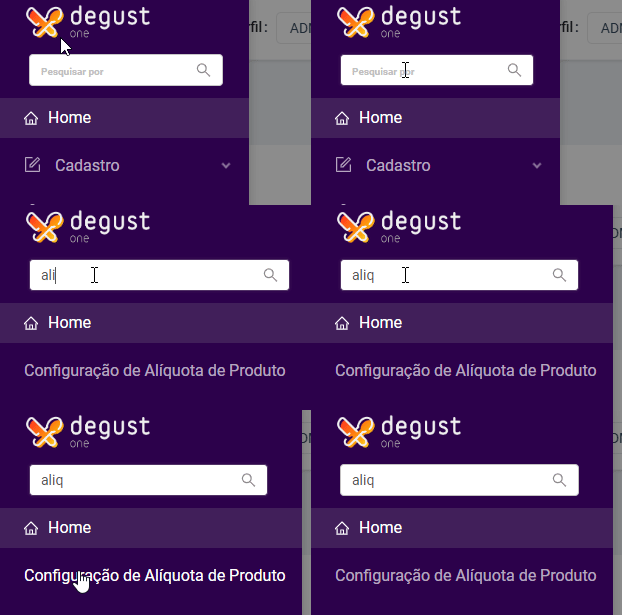
Acesse: Cadastro> Estoque> Produto de Venda> Configuração de Alíquota de Produto
Use o nosso filtro do menu para acessar mais rapidamente as telas desejadas
Ao iniciar a nova é apresentada a janela de Tipo de Emissão - Alíquotas de Produto, nela você vai selecionar o tipo de emissão fiscal que sua loja usa (pode ser adicionado mais de um tipo)
Validação dos campos - Essa informação é muito importante, pois ela definirá as validações da sua tabela fiscal, evitando assim rejeições no PDV.
Á partir da versão 1.66.0 o sistema passou a determinar automaticamente o tipo de emissão "NFCe" para estados onde é obrigatório (CE, SP ou SC não são obrigados até 2025). Caso a tabela seja atribuída a uma loja dos estados obrigatórios ela passa a ser denominada como "NFCe" e o botão é bloqueado. A melhoria vem com o intuito de assegurar a assertividade do tipo de emissão correto da alíquota dependendo de cada estado:
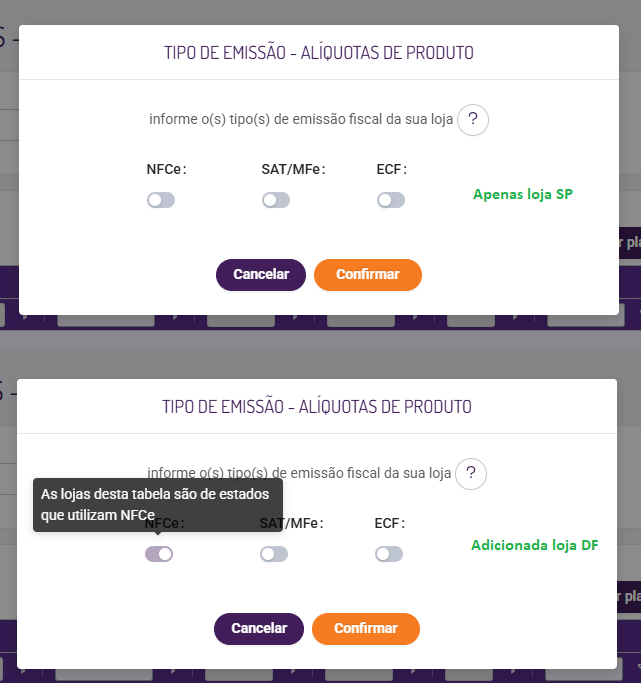
O botão Configurar Emissão Fiscal ficará disponível na tela para alteração quando necessário.

Adicionando informações fiscais nos produtos
Para iniciar essa etapa, use os filtros da tela ou clique em "Consultar" para listar os produtos.
Use o filtro Fiscal obrigatório para retorna todos os produtos que utilizam dados fiscais e são vendáveis no PDV (o filtro inibe produtos intermediários, que não são vendáveis, como os produtos pais- desde que não sejam referência de outros produtos)
- São retornados todos os produtos que são referencia (produtos configurados como produtos referencia de outros produtos), independente de ser de último nível ou não.
- São retornados todos os produtos de último nível
O filtro Produtos sem alíquota irá retornar apenas produtos que não possuem o campo Alíquota ICMS preenchidos.
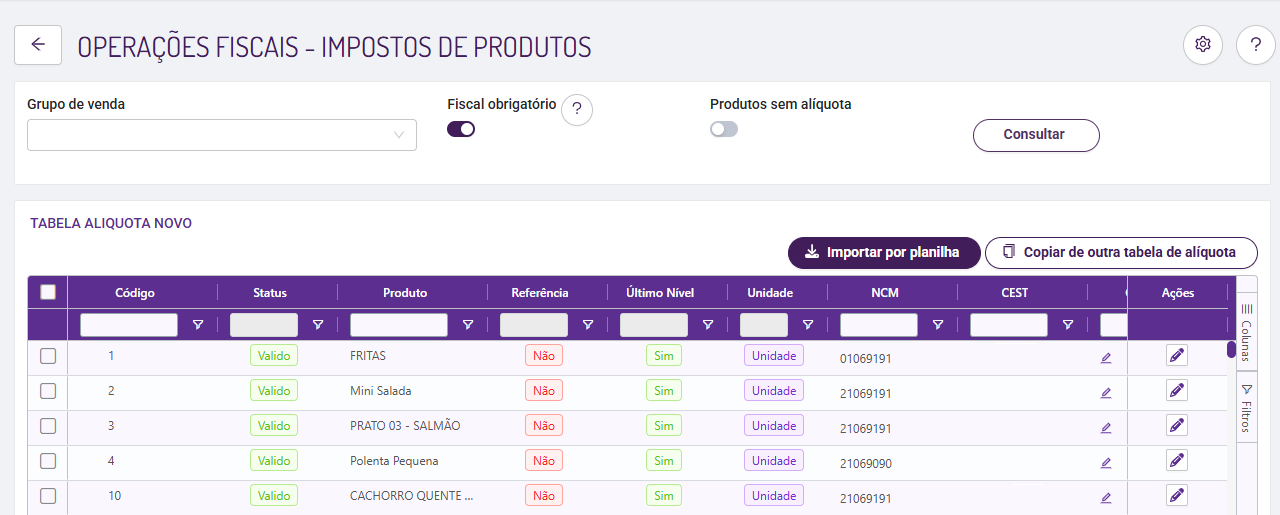
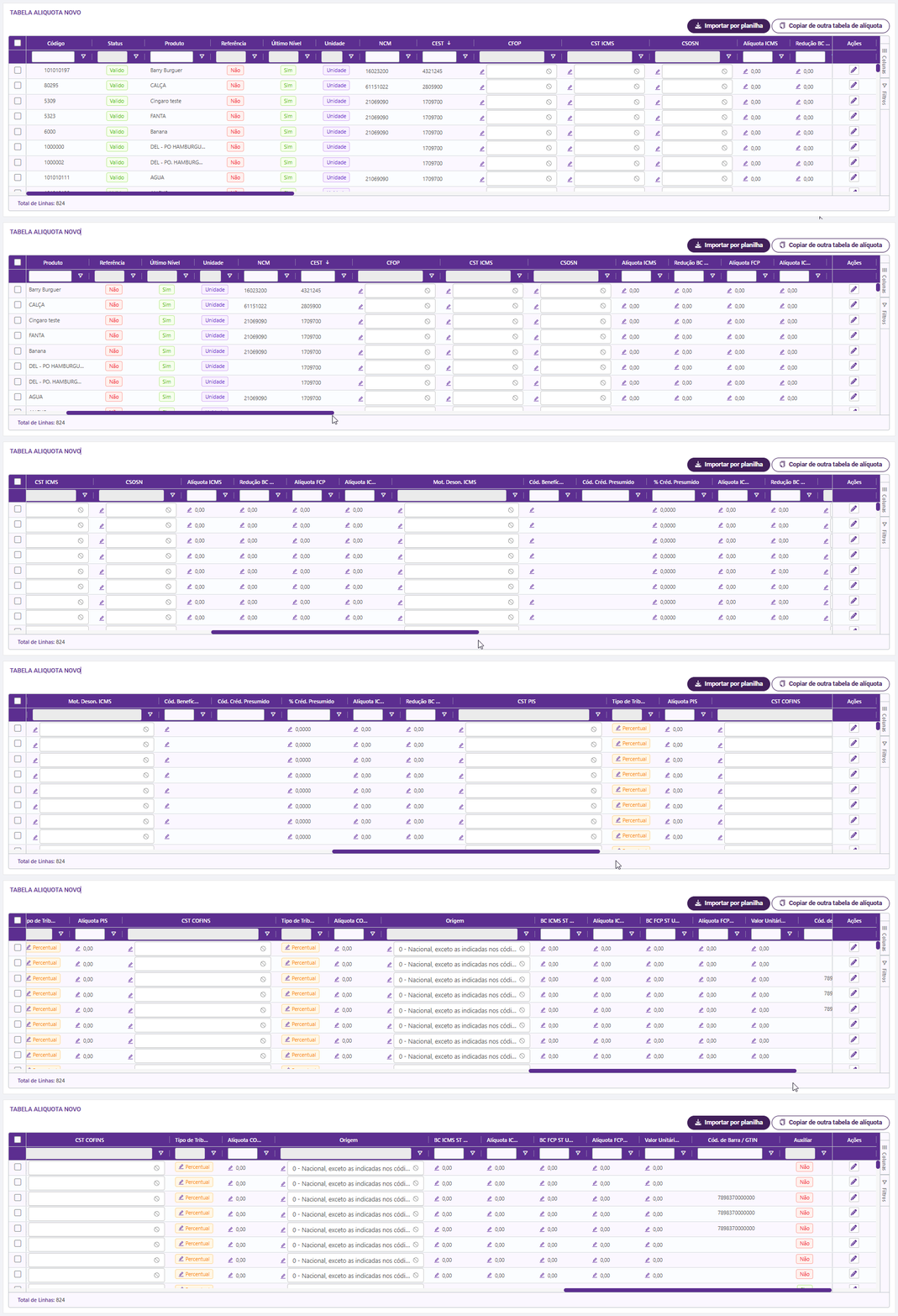
Campo obrigatório e validação de dados
A tela passou por mudanças com intuito de melhorar o processo e evitar rejeição de notas no PDV.
Na versão 1.67.0 os campos de CFOP e CST passam a ser apresentados como lista, assim o usuário pode visualizar e selecionar os códigos. O sistema passa a validar o valor adicionado no campo CFOP e passa a apresentar apenas os compatíveis nos campos CST e CSOSN.
O Tipo de emissão NFCe irá listar apenas os códigos CFOP disponíveis:
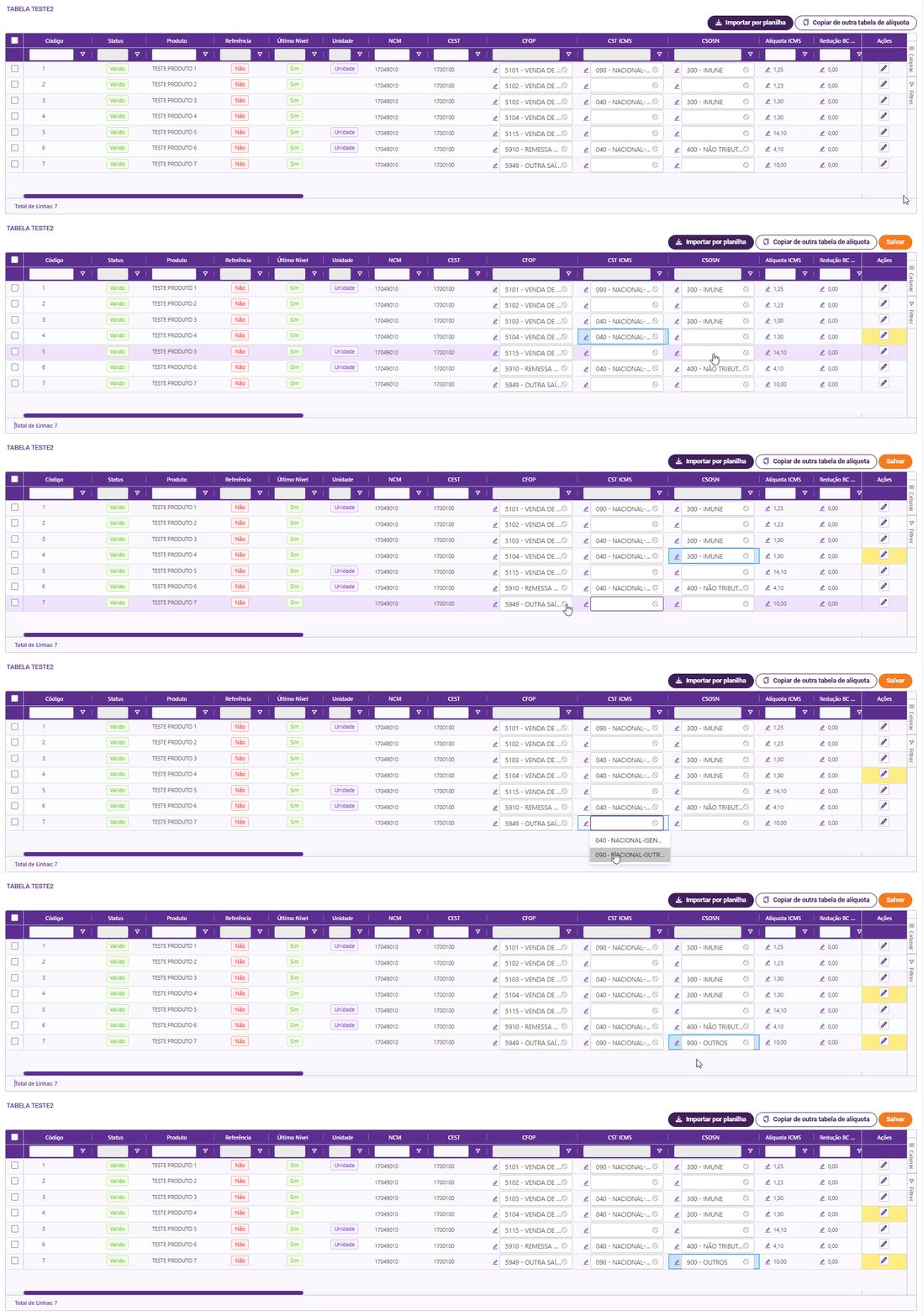
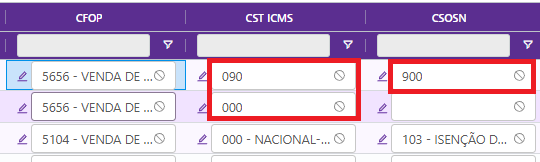
A base é o código CFOP, caso o usuário não tenha configurado os outros campos com códigos compatíveis, não será perdida a configuração, mas será necessário corrigir os códigos. Caso o usuário não queira, a informação ainda desce para o PDV, mas apresentará rejeição ao gerar a nota:
Visualize o novo comportamento clicando aqui
Ao salvar as informações é realizada a validação dos dados, a coluna Status irá sinalizar a linha que não respeitou alguma restrição como no exemplo abaixo:

Enquanto os dados não forem corrigidos, o sistema não realizará o salvamento da linha com erro.
Para quem prefere não realizar a alteração diretamente na tela, pode optar por usar o botão "editar" ( )
)
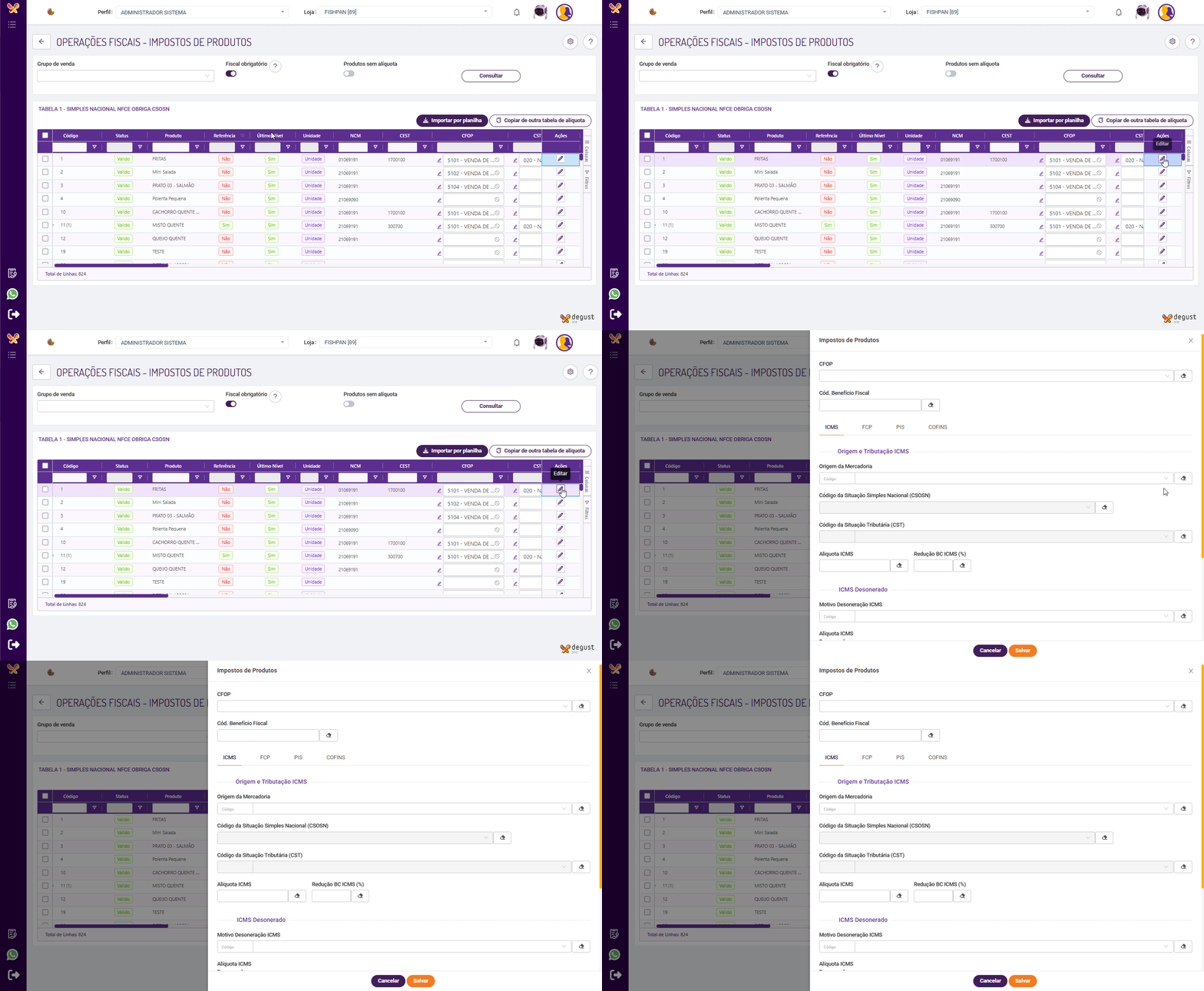
Desta forma o usuário pode editar o produto desejado, assim todos campos disponíveis são apresentados.
Ao finalizar e salvar, as informações são apresentadas, onde é feita a ultima validação dos valores adicionados.
A tela de edição é igual a do recurso de avançado, abaixo falarem das mudanças no comportamento dessas telas.
Botão Avançado - Alterando vários produtos
Para alterar vários produtos ao mesmo tempo, você deve seleciona-los clicando sobre o sobre as caixinhas correspondentes.
Ao selecionar perceba que o botão Avançado é apresentado logo acima, clique sobre ele e realize a alteração
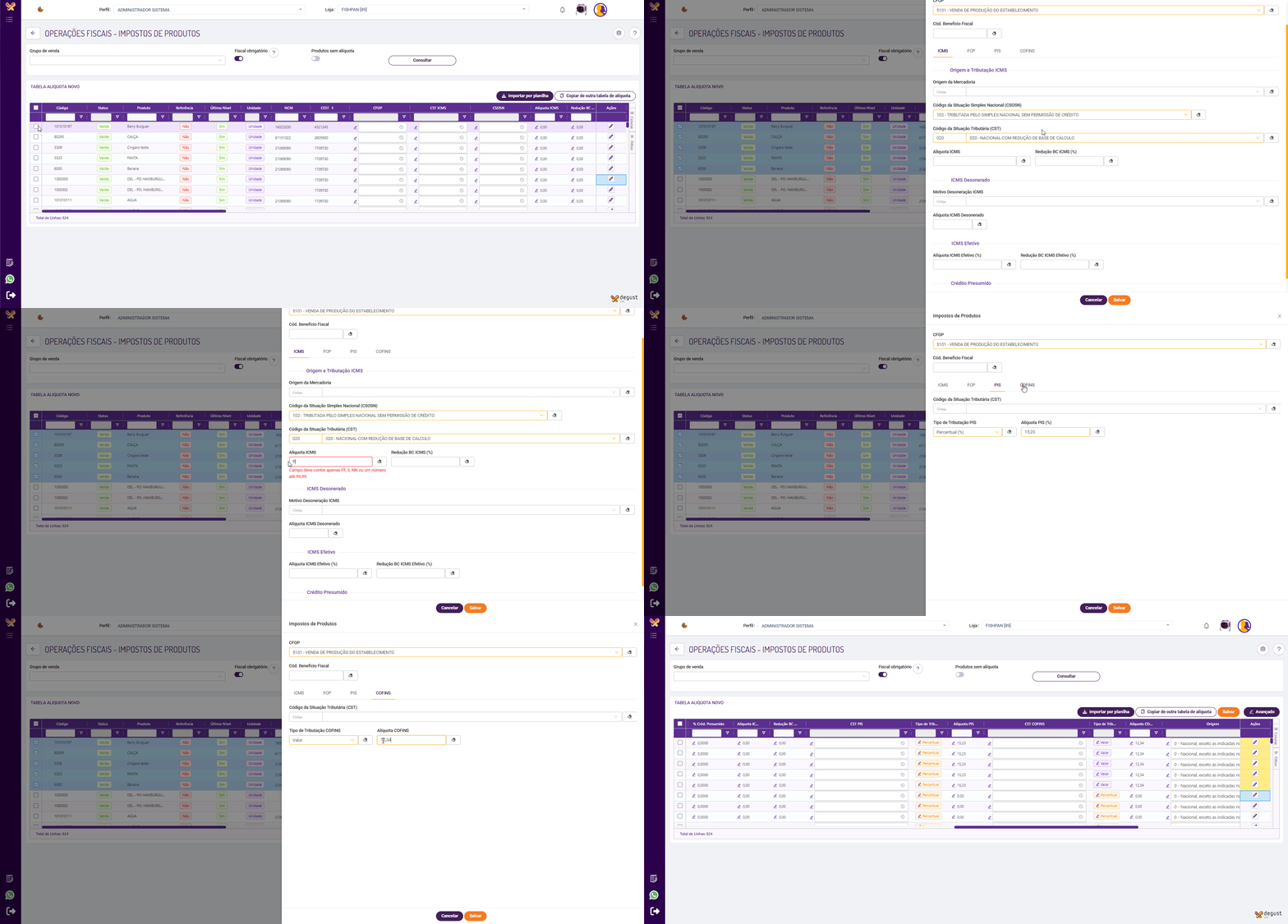
As informações adicionadas serão lançadas para a validação:
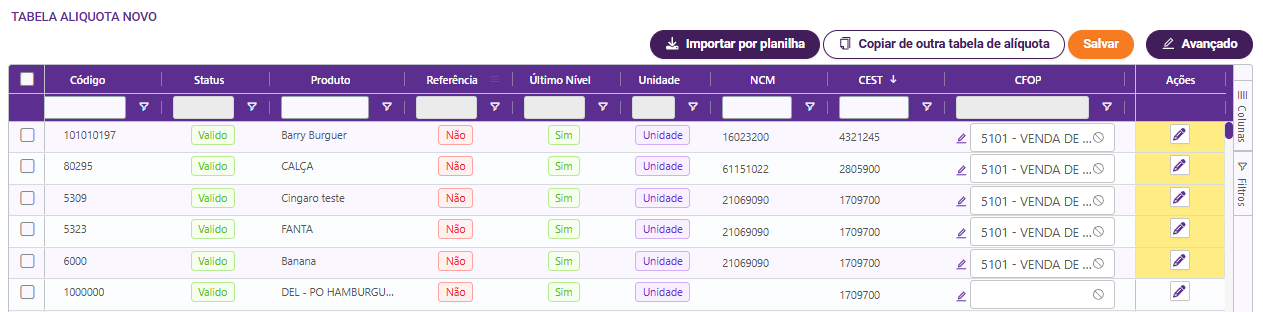
Ao salvar as informações é realizada a validação dos dados, caso tenha alguma pendencia o sistema destacará a linha, como citado acima.
Como configurar um produto referência de informações fiscais
O produto referencia serve como base, os produtos que possuem um produto referência passam a receber os valores fiscais dele.
Dessa maneira é possível centralizar as configurações de produtos semelhantes (ex: Refrigerantes) em um único produto.
Para que sua loja trabalhe com este recurso é essencial que a flag Espelhar campo fiscais no produto referência esteja habilitada. Caso não, acesse: Cadastro> loja> Loja
Localize a loja desejada e clique em "editar"
No combo "Configurações ficais", em Alíquotas, localize e ative a flag

Para configurar seu produto com o produto referência acesse: Cadastro > Estoque> Produto de Venda> Produto de Venda
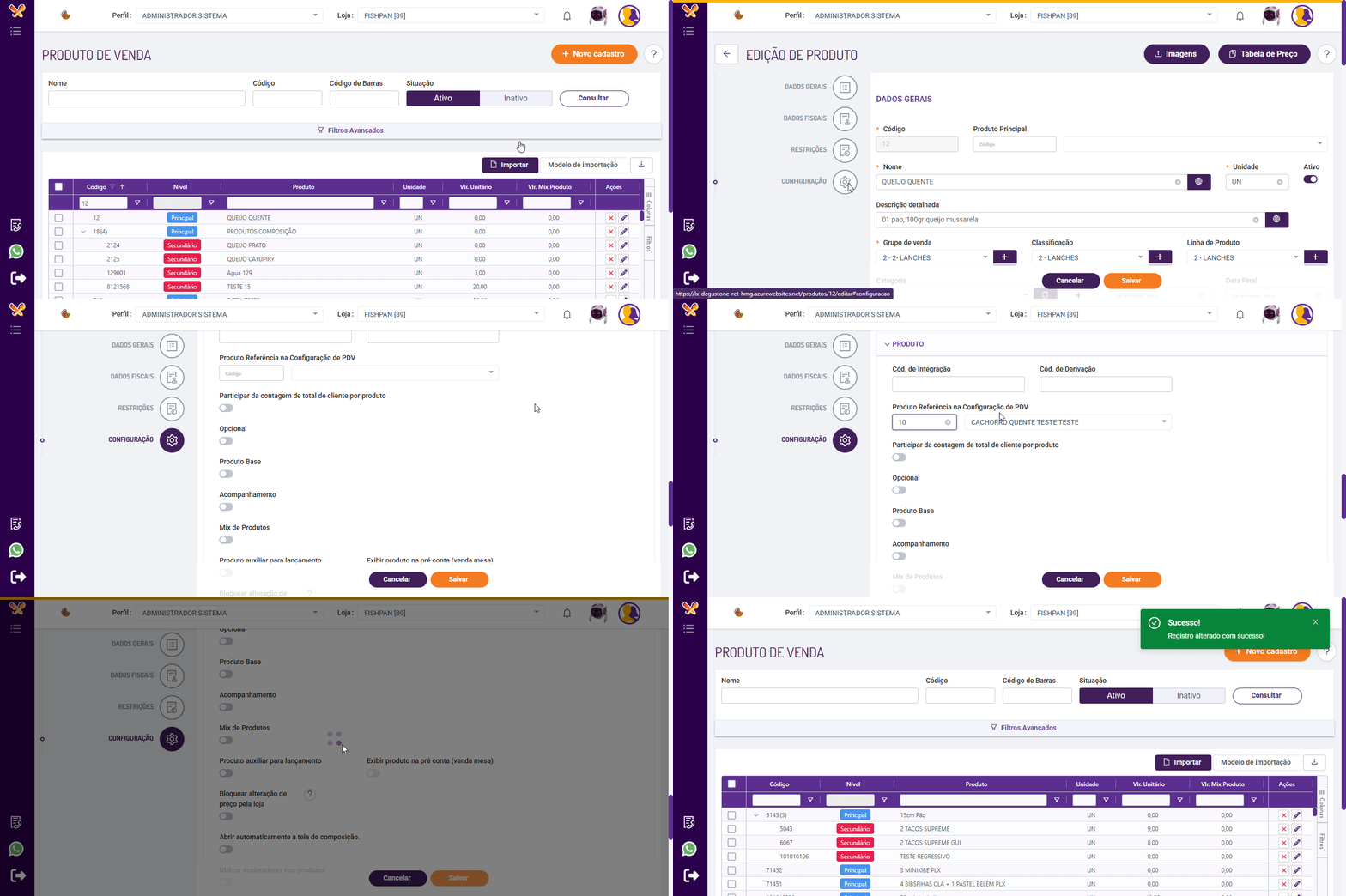
Localize o produto desejado e clique em "editar"
No campo Configuração localize o campo "Produto referência na configuração PDV", preencha com o produto desejado e salve.
Retornando a tela de Configuração de Alíquota é possível visualizar que o produto 10 se torna referência sobre o produto 12, não pode mais ser alterado, apenas passa a herdar as informações:
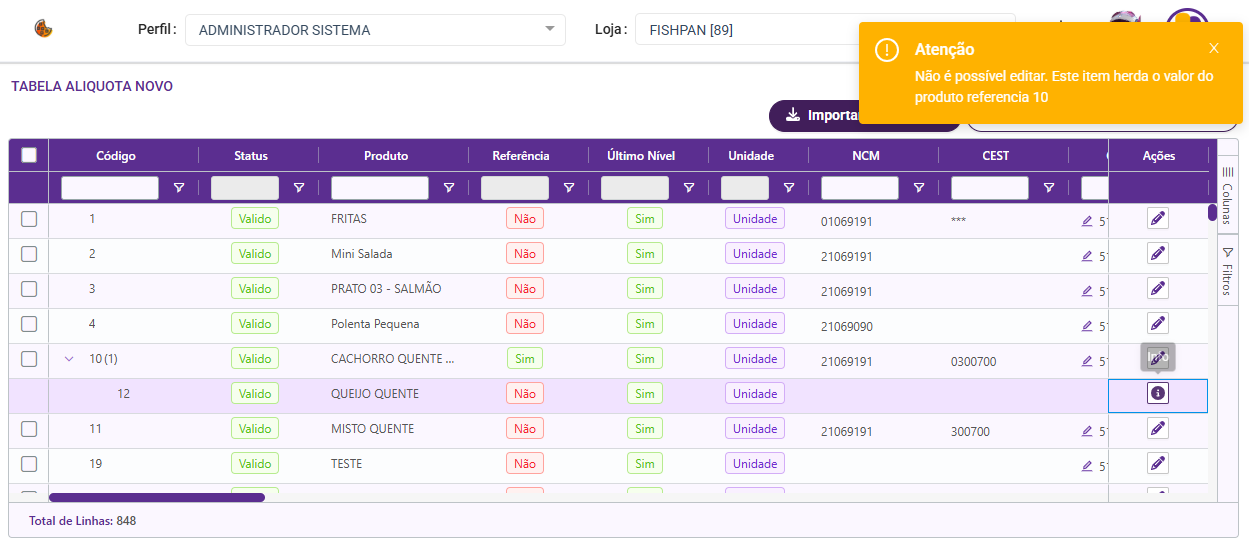
O produto referencia servirá tanto para configurações fiscais quanto configurações de cozinha.
Ou seja, se uma fanta é referencia de uma coca, a fanta utilizará as mesmas configurações de cozinha (KDS e impressora) da coca, assim como as configurações fiscais.
Importação por planilha Excel
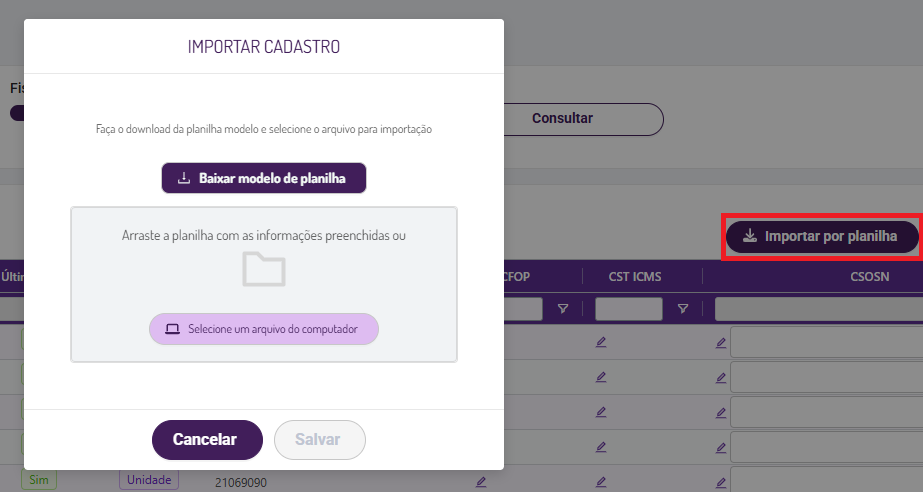 Clique sobre o botão "Importar por planilha":
- O botão "Baixar modelo de planilha" te permite realizar o download do arquivo modelo excel.
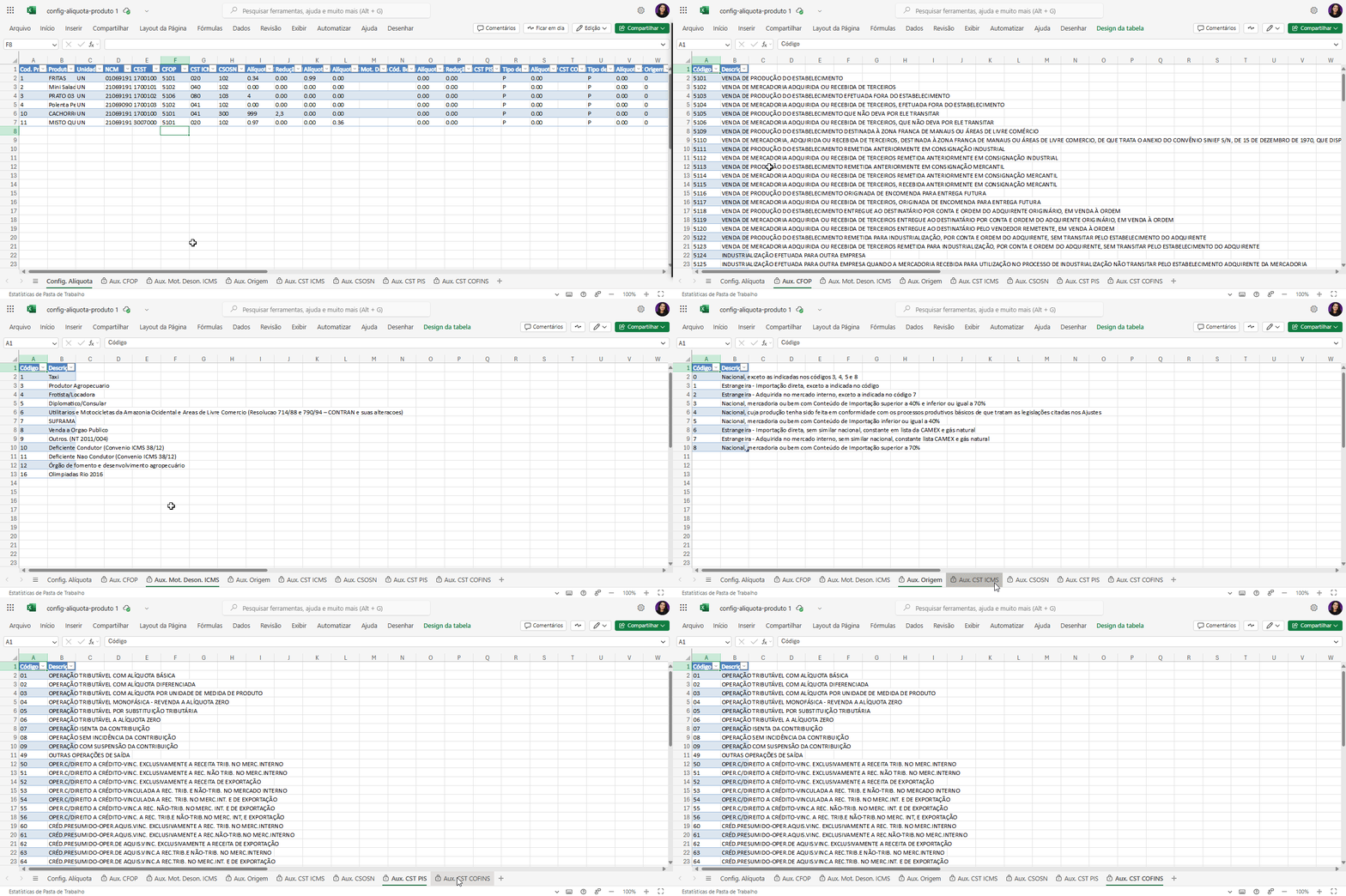
Ao abrir o arquivo é apresentado os seus produtos com os dados já configurados.
Adicionamos abas para visualização com os dados fiscais que você pode usar no preenchimento!!
- Para subir a planilha que você alterou, arraste ou clique sobre "Selecionar um arquivo do computador"
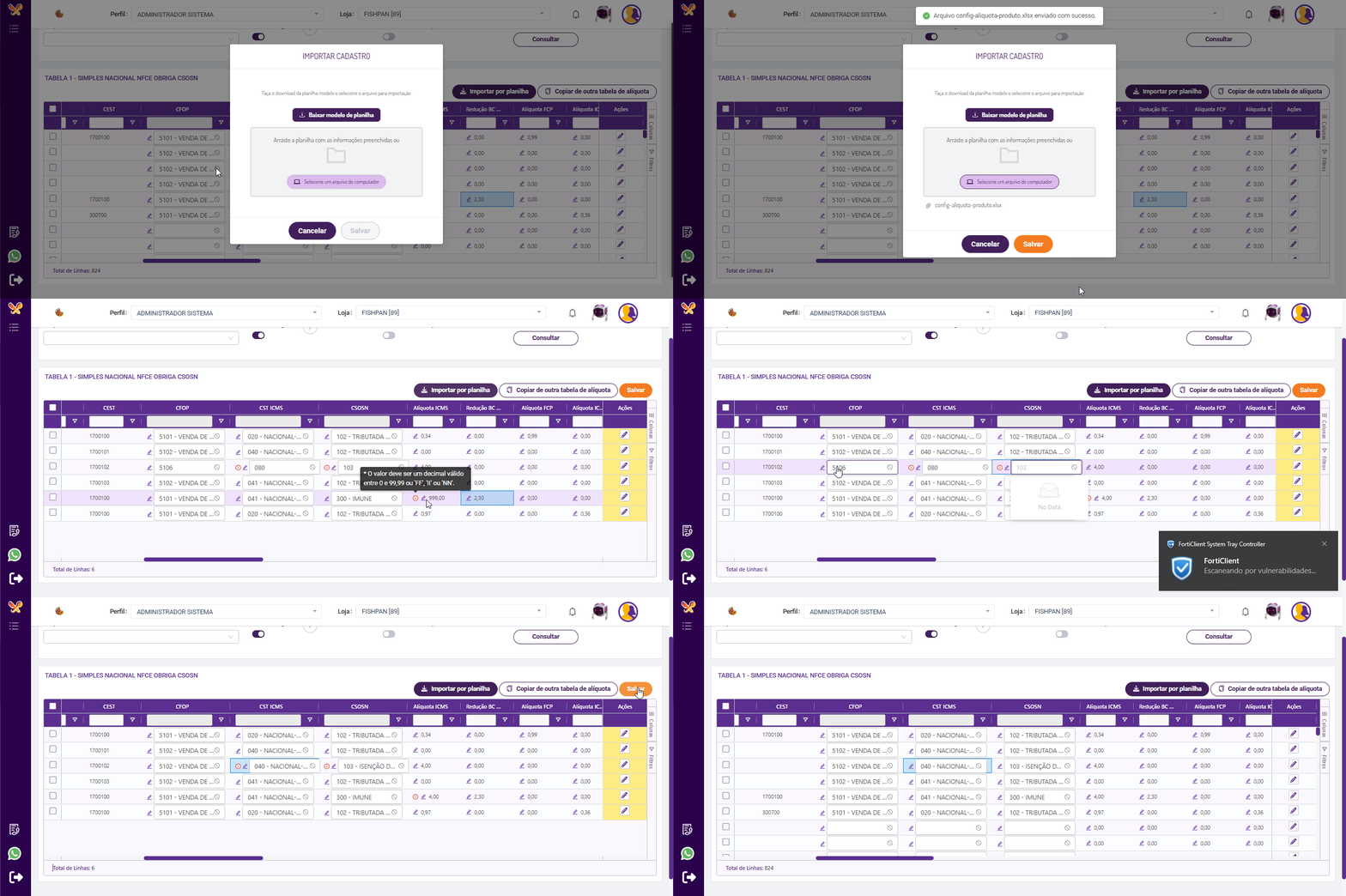
Aguarde o carregamento, as informações serão carregadas.
Os campos preenchidos incorretamente serão destacados para serem corrigidos e sua linha receberá o status "Inválido". Realize a correção e clique em "Salvar"
Após configurar todos os produtos é necessário gerar uma atualização de dados para o PDV e atualizar tabelas para a loja com as tributações configuradas.
Para sincronizar as configurações Fiscais acessar o menu "Operacional → Atualização de Dados para o PDV"
Preencha todos os campos desejados e prossiga até a geração completa do arquivo.
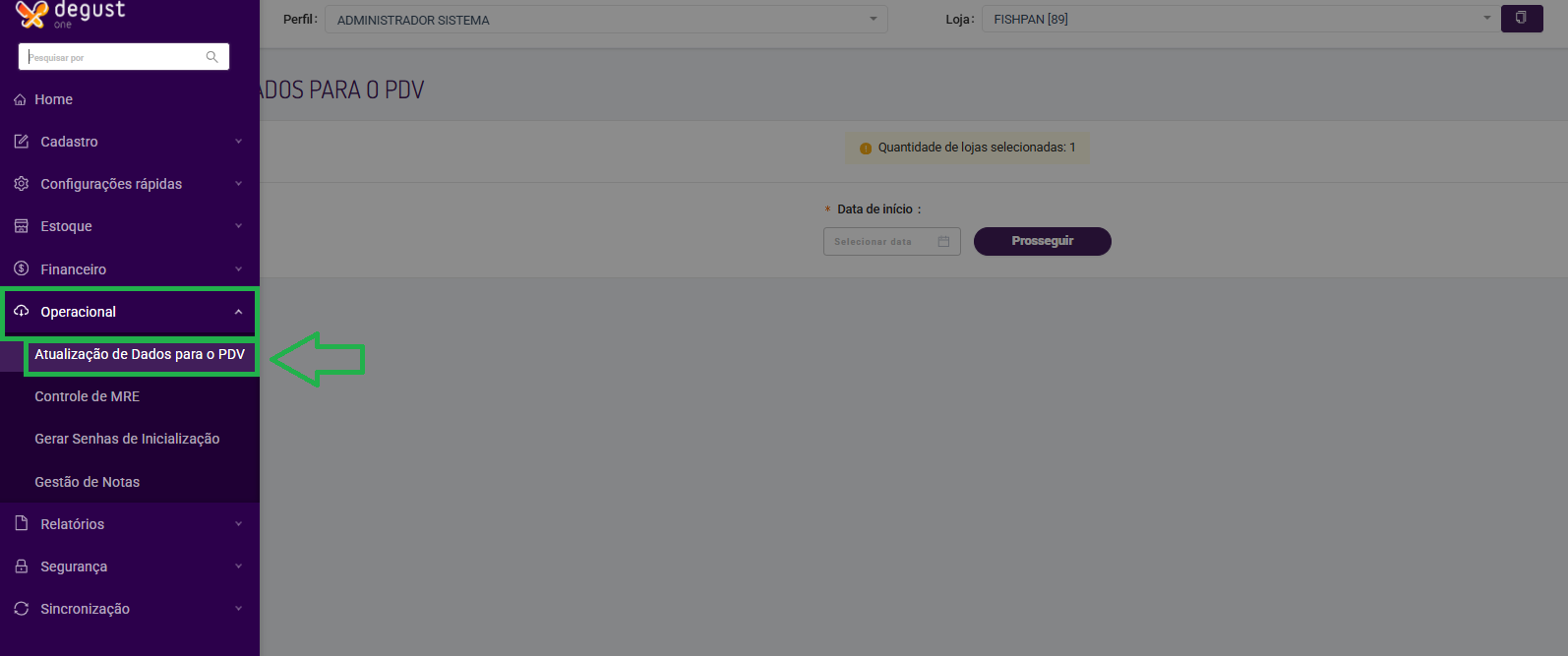
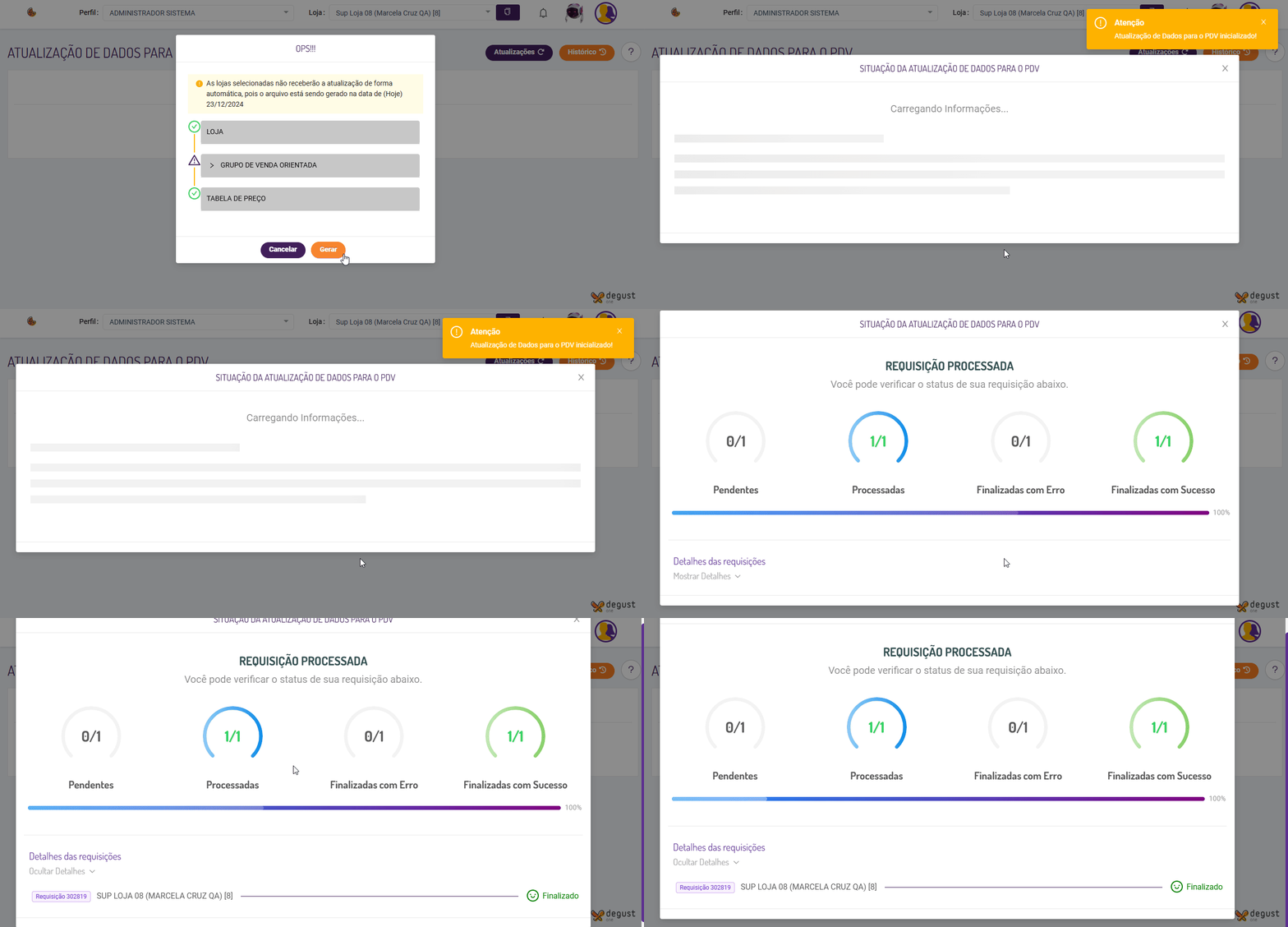
Após gerado a nova tabela, realize a atualização no PDV.
2. Pela Franqueadora
Se vai alterar uma tabela já existente é essencial descobrir qual tabela sua loja usa e se essa configuração é de responsabilidade da franquia ou loja.
No menu acesse Cadastro → Loja → Loja.
Localize a loja desejada e clique sobre o botão "editar" ( )
)
No combo Configurações Fiscais é possível identificar os campos:
Exemplos:
A responsabilidade é da própria loja e ao acessar a tela de Configuração de Alíquota pelo perfil loja já será apresentada para configuração.
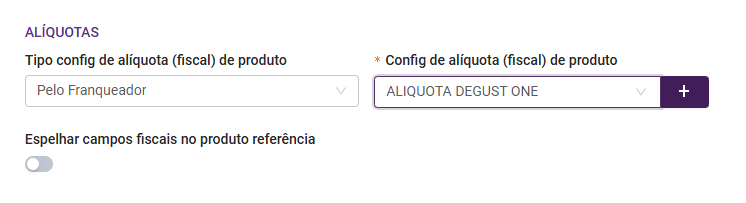
Para casos onde é apresentado o franqueador, será necessário acessar tela Configuração de Alíquota e localizar a tabela apresentada no campo.
Após se informar sobre sua tabela fiscal, acesse: Cadastro> Estoque> Produto de Venda> Configuração de Alíquota de Produto
Use o nosso filtro do menu para acessar mais rapidamente as telas desejadas
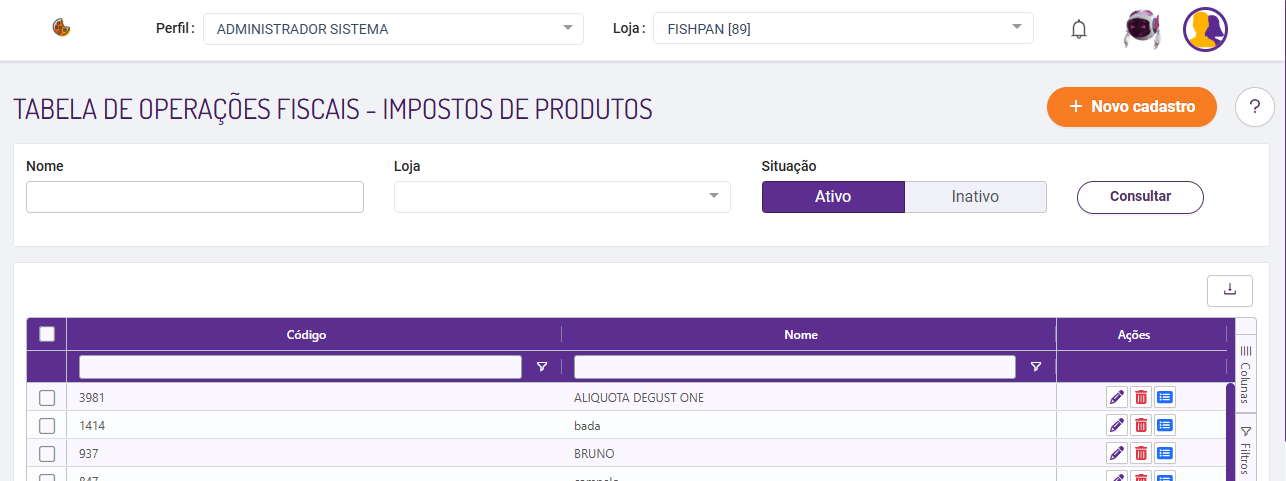
Alterar tabela existente
Na tela realize a consulta e localize a tabela que encontramos no passo anterior.
Clique sobre o botão "Produtos" ( ) para alterar
Cadastrar tabela de alíquota
Para iniciar, clique em "Novo Cadastro"
Adicione um nome para sua tabela e clique em "Salvar"
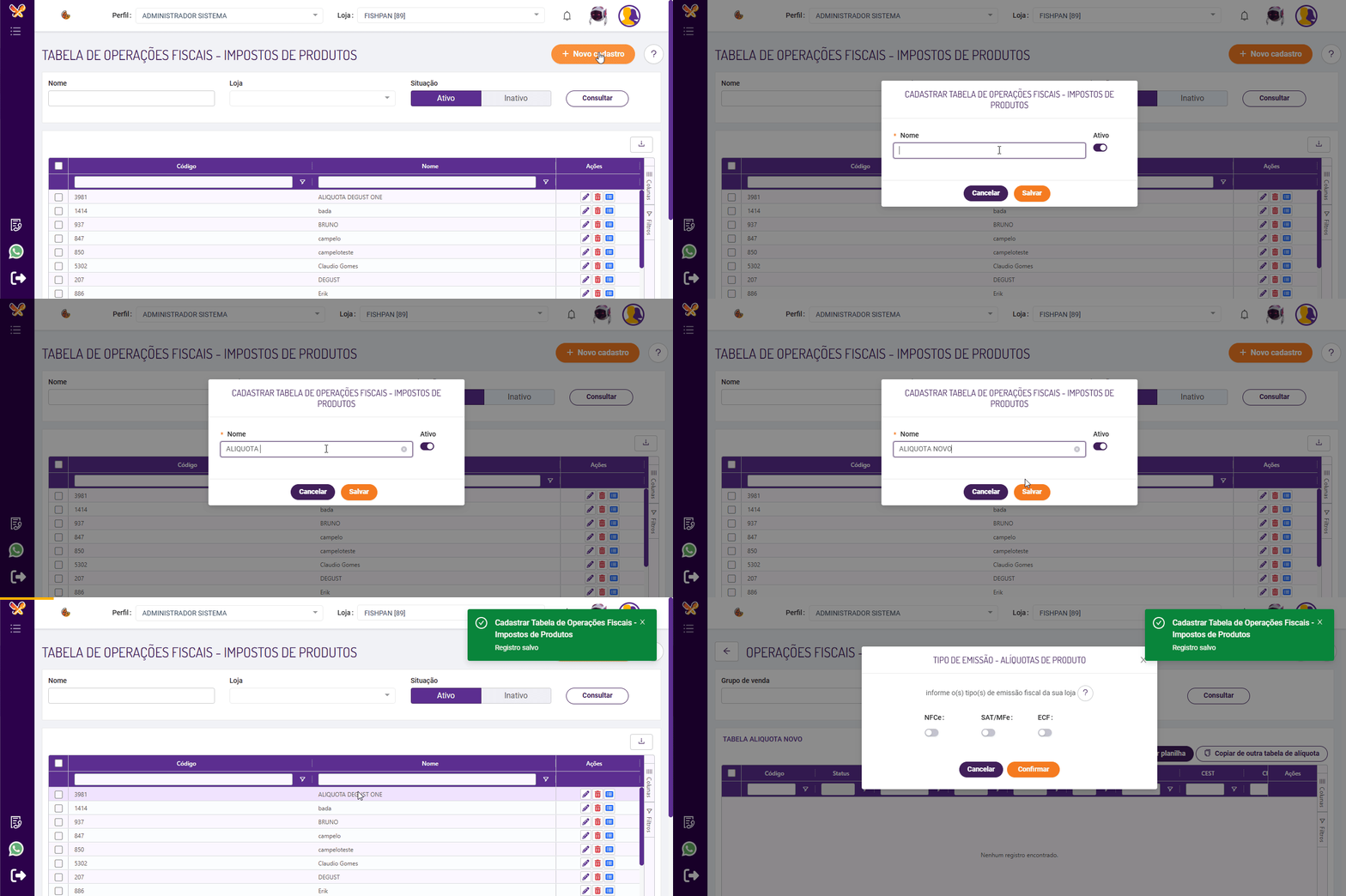
Ao iniciar a nova tabela é apresentada a modal de Tipo de Emissão - Alíquotas de Produto, nela você vai selecionar o tipo de emissão fiscal que sua loja usa (pode ser adicionado mais de um tipo)
Validação dos campos - Essa informação é muito importante, pois ela definirá as validações da sua tabela fiscal, evitando assim rejeições no PDV.
Á partir da versão 1.66.0 o sistema passou a determinar automaticamente o tipo de emissão "NFCe" para estados onde é obrigatório (CE, SP ou SC não são obrigados até 2025). Caso a tabela seja atribuída a uma loja dos estados obrigatórios ela passa a ser denominada como "NFCe" e o botão é bloqueado. A melhoria vem com o intuito de assegurar a assertividade do tipo de emissão correto da alíquota dependendo de cada estado:
O botão Configurar Emissão Fiscal ficará disponível na tela para alteração quando necessário.
Adicionando informações fiscais nos produtos
Para iniciar essa etapa, use os filtros da tela ou clique em "Consultar" para listar os produtos na grid
Use o filtro Fiscal obrigatório para retorna todos os produtos que utilizam dados fiscais e são vendáveis no PDV (o filtro inibe produtos intermediários, que não são vendáveis, como os produtos pais- desde que não sejam referência de outros produtos)
- São retornados todos os produtos que são referencia (produtos configurados como produtos referencia de outros produtos), independente de ser de último nível ou não.
- São retornados todos os produtos de último nível
O filtro Produtos sem alíquota irá retornar apenas produtos que não possuem o campo Alíquota ICMS preenchidos.
Campo obrigatório e validação de dados
A tela passou por mudanças com intuito de melhorar o processo e evitar rejeição de notas no PDV.
Na versão 1.67.0 os campos de CFOP e CST passam a ser apresentados como lista, assim o usuário pode visualizar e selecionar os códigos. O sistema passa a validar o valor adicionado no campo CFOP e passa a apresentar apenas os compatíveis nos campos CST e CSOSN.
O Tipo de emissão NFCe irá listar apenas os códigos CFOP disponíveis:
A base é o código CFOP, caso o usuário não tenha configurado os outros campos com códigos compatíveis, não será perdida a configuração, mas será necessário corrigir os códigos. Caso o usuário não queira, a informação ainda desce para o PDV, mas apresentará rejeição ao gerar a nota:
Visualize o novo comportamento clicando aqui
Ao salvar as informações é realizada a validação dos dados, a coluna Status irá sinalizar a linha que não respeitou alguma restrição como no exemplo abaixo:
Validação:
1 - Campo CSOSN:
- O exemplo usado acima se trata de uma tabela que esta em uso da loja 08 e essa loja esta configurada com o CRT Simples Nacional;
- A tabela esta configurada com o tipo de emissão: NFCe
Para esse tipo de configuração obriga o preenchimento do campo CSOSN. Para mais detalhes clique aqui
2 - Em Alíquota ICMS, precisa determinar a situação tributária do produtos. Se por exemplo, ele é tributado ou de substituição tributária. O campo aceita apenas números decimais até 99,99 (se tributado insira a porcentagem do ICMS) e letras nos casos: FF (para substituição tributária), II ou NN.
Enquanto os dados não forem corrigidos, o sistema não realizará o salvamento da linha com erro.
Para quem prefere não realizar a alteração diretamente na grid, pode optar por usar o botão "editar" ()
Desta forma o usuário pode editar o produto desejado, assim todos campos disponíveis são apresentados.
Ao finalizar e salvar, as informações são apresentadas na grid, onde é feita a ultima validação dos valores adicionados.
A tela de edição é igual a do recurso de avançado, abaixo falarem das mudanças no comportamento dessas telas.
Botão Avançado - Alterando vários produtos
Para alterar vários produtos ao mesmo tempo, você deve seleciona-los clicando sobre as caixinhas correspondentes.
Ao selecionar perceba que o botão Avançado é apresentado acima da grid, clique sobre ele e realize a alteração
As informações adicionadas serão lançadas na grid para a validação:
Ao salvar as informações é realizada a validação dos dados, caso tenha alguma pendencia o sistema destacará a linha, como citado acima.
Copiar de uma tabela já existente
Na visão franquia é possível realizar a cópia de uma tabela já configurada.
Acima da grid é possível ver o botão "Copiar de outra tabela de alíquota", clicando sobre ele você pode adicionar a tabela que deseja copiar os dados.
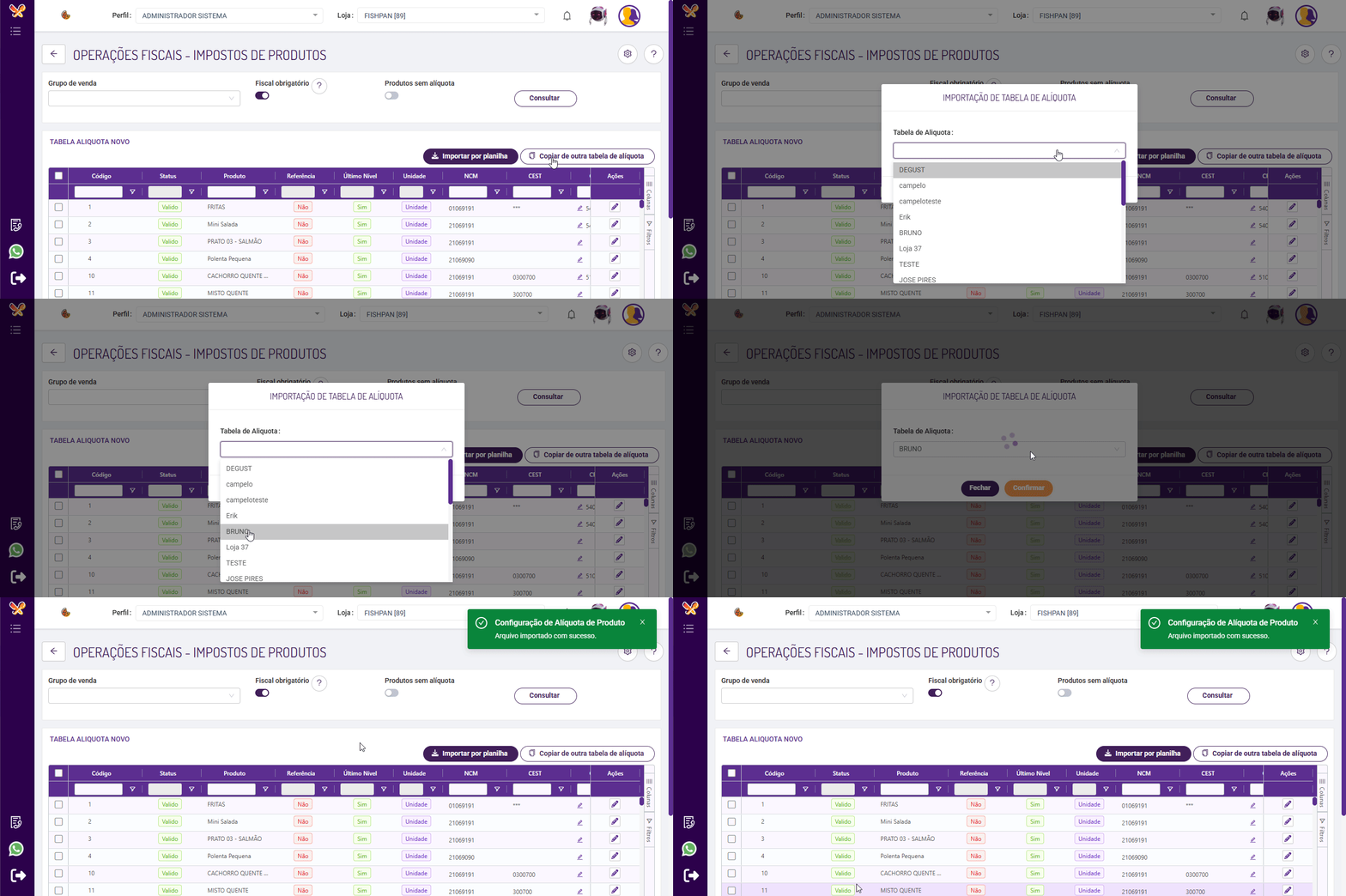
Assim as informações serão adicionadas a sua tabela.
Como configurar um produto referência de informações fiscais
O produto referencia serve como base, os produtos que possuem um produto referência passam a receber os valores fiscais dele.
Dessa maneira é possível centralizar as configurações de produtos semelhantes (ex: Refrigerantes) em um único produto.
Para que sua loja trabalhe com este recurso é essencial que a flag Espelhar campo fiscais no produto referência esteja habilitada. Caso não, acesse: Cadastro> loja> Loja
Localize a loja desejada e clique em "editar"
No combo "Configurações ficais", em Alíquotas, localize e ative a flag
Para configurar seu produto com o produto referência acesse: Cadastro > Estoque> Produto de Venda> Produto de Venda
Localize o produto desejado e clique em "editar"
No cambo Configuração localize o campo "Produto referência na configuração PDV", preencha com o produto desejado e salve.
Retornando a tela de Configuração de Alíquota é possível visualizar que o produto 10 se torna referência sobre o produto 12, não pode mais ser alterado, apenas passa a herdar as informações:
O produto referencia servirá tanto para configurações fiscais quanto configurações de cozinha.
Ou seja, se uma fanta é referencia de uma coca, a fanta utilizará as mesmas configurações de cozinha (KDS e impressora) da coca, assim como as configurações fiscais.
Importação por planilha Excel
Clique sobre o botão "Importar por planilha":
- O botão "Baixar modelo de planilha" te permite realizar o download do arquivo modelo excel.
Ao abrir o arquivo é apresentado os seus produtos com os dados já configurados.
Adicionamos abas para visualização com os dados fiscais que você pode usar no preenchimento!!
- Para subir a planilha que você alterou, arraste ou clique sobre "Selecionar um arquivo do computador"
Aguarde o carregamento, as informações serão carregadas na grid
Os campos preenchidos incorretamente serão destacados para serem corrigidos e sua linha receberá o status "Inválido". Realize a correção e clique em "Salvar"
Ao finalizar, envie os dados para o PDV:
Gerar Cardápio
Tem dificuldades no processo de geração de cardápio? Consulte nosso guia clicando aqui!
Depois de clique em Salvar.
Para cada configuração há um cadastro ou forma diferente de operação.
Ao alterar uma tabela já existente, verifique se essa tabela está em uso em outras lojas, pois qualquer alteração afetará todas as lojas que utilizam a mesma tabela.
Após configurar todos os produtos é necessário gerar uma atualização de dados para o PDV e atualizar tabelas para a loja com as tributações configuradas.
Para sincronizar as configurações Fiscais acessar o menu "Operacional → Atualização de Dados para o PDV"
Preencha todos os campos desejados e prossiga até a geração completa do arquivo.
Após gerado a nova tabela, realize a atualização no PDV.
3. Pelo Frente de Caixa
A configuração pela frente de caixa também deve estar configurada no Degust One.
Lembrando que para definir a forma que será sincronizado acesse: Menu "Cadastro>Loja>Loja" pela franqueadora, ou no perfil "Geral".

Pode-se habilitar/desabilitar a flag "Espelhar campos fiscais no produto referência" .
A atualização de tributos no frente de caixa pode ser realizada por qualquer operador que possua as permissões configuradas no próprio PDV.
Preencha a tributação desejada conforme orientado por seu responsável fiscal (contabilidade).
Tem dúvidas como realizar o preenchimento no PDV? Clique aqui!
Está com alguma dúvida?
Consulte todos nossos guias na busca de nossa página principal clicando aqui.
2 Comentários
Anônimo
Legal. Quando a configuração de Aliquota pelo franqueador está ativada não aparecem produtos novos que tenham produtos secundários cadastrados. Faz uma semana que estou tentando resolver. Belo bug
Anônimo
Ao ir no menu Sincronização nao aparece a opção> Gerar Atualização de Tabelas. alguem sabe o motivo?