
1- Como cadastrar um novo paciente, que ainda não tem prontuário?
2- Como configurar as opções de especialidades que aparecem na parte superior do prontuário?
3- Como deixar a história como definitiva?
4- Como imprimir todas as passagens clínicas (histórias) de um paciente?
5- Como inserir arquivos(imagens, pdf, vídeos) no prontuário do paciente?
6- Como inserir um diagnóstico? Como solicitar um procedimento? Como prescrever um medicamento?
7- Qual a finalidade da opção "Nova Alergia"?
8- Qual a finalidade do campo de texto livre do prontuário do paciente?
1- Como cadastrar um novo paciente, que ainda não tem prontuário?
1) Acesse o menu Recepção → Buscar Paciente.
2) Escreva o nome do paciente no campo de busca. Caso o paciente já tenha cadastro em nosso sistema basta importá-lo para a sua empresa. Caso contrário, clique em  e cadastre o novo paciente.
2- Como configurar as opções de especialidades que aparecem na parte superior do prontuário?
1) Clique no botão "Configurar botões especialidades".
2) O sistema abrirá uma tela com a listagem de todos os botões de especialidades que o usuário pode habilitar.
3) Selecione os itens e clique em "Salvar".
3- Como deixar a história como definitiva?
1) Na tela Atender Paciente, clique no ícone de cadeado ''Esta história é definitiva'', localizado na barra superior do prontuário.
2) Clique em "Salvar".
Atenção: Uma história definitiva não pode ser excluída.
4- Como imprimir o histórico de um paciente?
1) Clique em "Relatório", no canto superior da tela.
2) No relatório com o histórico do paciente, clique em "Imprimir".
O relatório Histórico do Paciente traz todas as passagens registradas no prontuário.
5- Como inserir arquivos(imagens, pdf, vídeos) no prontuário do paciente?
Atenção: O botão "Arquivos" deve estar devidamente habilitado através da opção "Configurar Botão Especialidades".
1) Na tela Atender Paciente, clique no ícone "Arquivos", localizado na barra superior do prontuário.
2) Uma nova tela será aberta.
3) Preencha os campos "Título", "Tipo de Arquivo", selecione o arquivo desejado, informe se é um arquivo definitivo através da opção "Tornar Definitivo".
4) Selecione os profissionais que terão acesso ao arquivo em questão.
5) Clique em "Fazer Upload".
Atenção: O arquivo definitivo não pode ser editado ou excluído.
6- Como inserir um diagnóstico? Como solicitar um procedimento? Como prescrever um medicamento?
1) No prontuário do paciente, utilize os respectivos campos, conforme imagem abaixo.
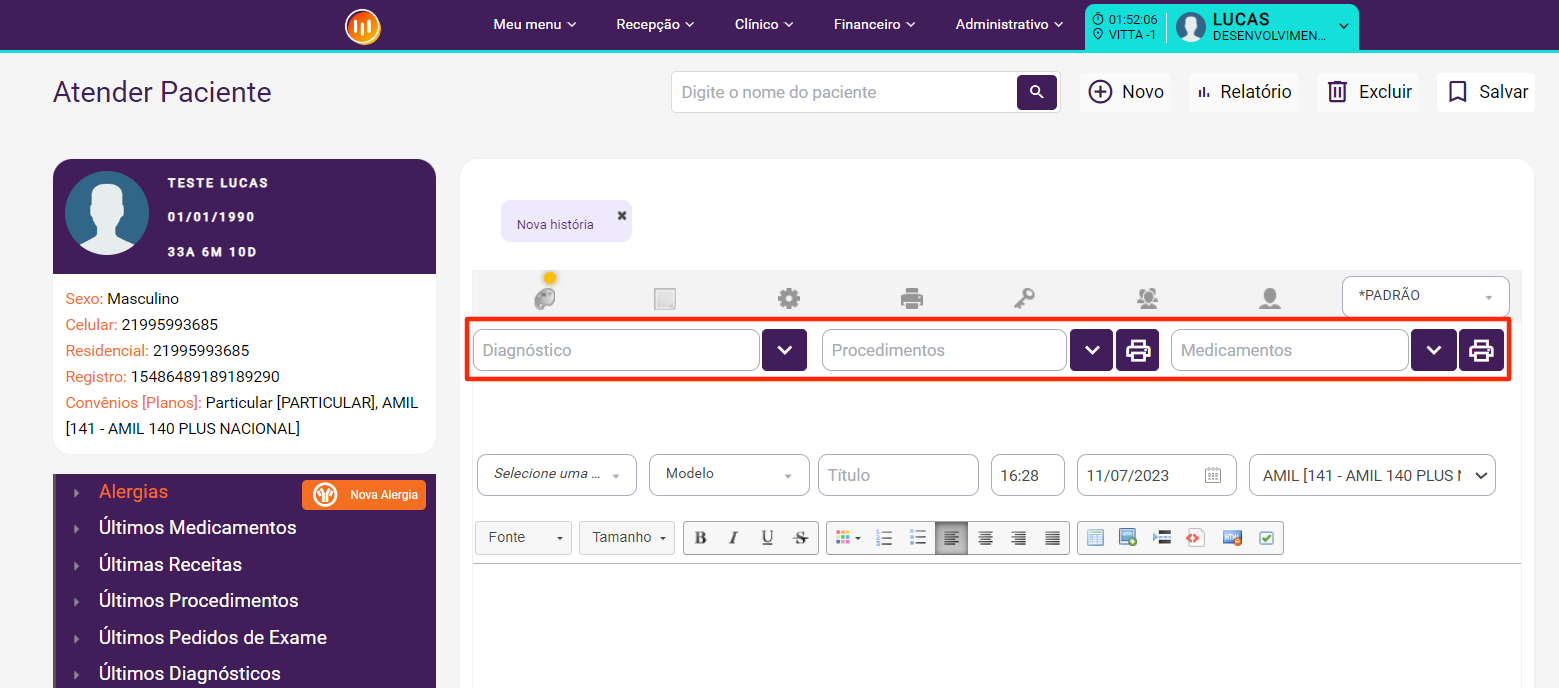
2) Na seta localizada ao lado do campo ''Diagnóstico'' é possível selecionar o tipo de classificação e ainda navegar através do CID.
3) Na seta localizada ao lado do campo ''Procedimentos'' é possível filtrar a busca por tipo de tabela (Exemplo: TUSS, AMB e etc).
7- Qual a finalidade da opção "Nova Alergia"?
Registrar uma determinada alergia, de modo que fique registrado e visível no prontuário do paciente para os futuros atendimentos.
Para isso, clique em "Nova Alergia", preencha os campos e clique em "Salvar".
8- Qual a finalidade do campo de texto livre no prontuário do paciente?
Esse campo pode ser utilizado pelo profissional de forma livre. Seja para anotações gerais, anamnese, etc. Além disso, é possível formatar o texto e ainda carregar Modelos de Texto previamente estruturados.