
Descrição
Como configurar o vale desconto de produtos, no módulo Conecta?
Solução
Para configurar o vale desconto de produtos, realize os passos a seguir:
2. No Conecta, acesse o menu Configurações > Configuração de vale desconto;
Importante: o vale-desconto modelo API assemelha-se muito ao vale por Transação em seu uso. A grande diferença encontra-se no cadastro dos vales, que, nesse caso, é feito por integração com terceiros por meio de uma API, tudo sem a intervenção do usuário. Após o cadastro, o vale-desconto poderá ser utilizado durante a validade estipulada e estará sujeito ao “Máximo (%)” definido na grade. O vale-desconto possui três tipos. O campo “Tipo Vale” indicará qual tipo de vale está sendo criado, havendo três possibilidades: 'Padrão', Vale-desconto existente. O uso desse vale-desconto na transação não está associado a um valor mínimo de venda e/ou a produtos comprados. Ele poderá ser aplicado em qualquer venda, desde que seja uma venda do cliente, empresa e estabelecimento informados no cadastro do vale. 'Valor Mínimo', O uso desse vale-desconto na transação está associado a um valor líquido mínimo de venda. Por isso, além da necessidade de ser uma transação associada ao cliente, empresa e estabelecimento informados no cadastro, a transação obrigatoriamente deve atingir o valor líquido mínimo indicado. 'Produto', permite o uso do vale-desconto desde que determinado produto esteja associado à transação. Além da necessidade de ser uma venda associada ao cliente, empresa e estabelecimento informados no cadastro, esse vale está diretamente vinculado a um produto; ou seja, somente poderá ser aplicado se um ou mais produtos informados no cadastro do vale, no campo “Códigos de Barras”, estiverem na transação.
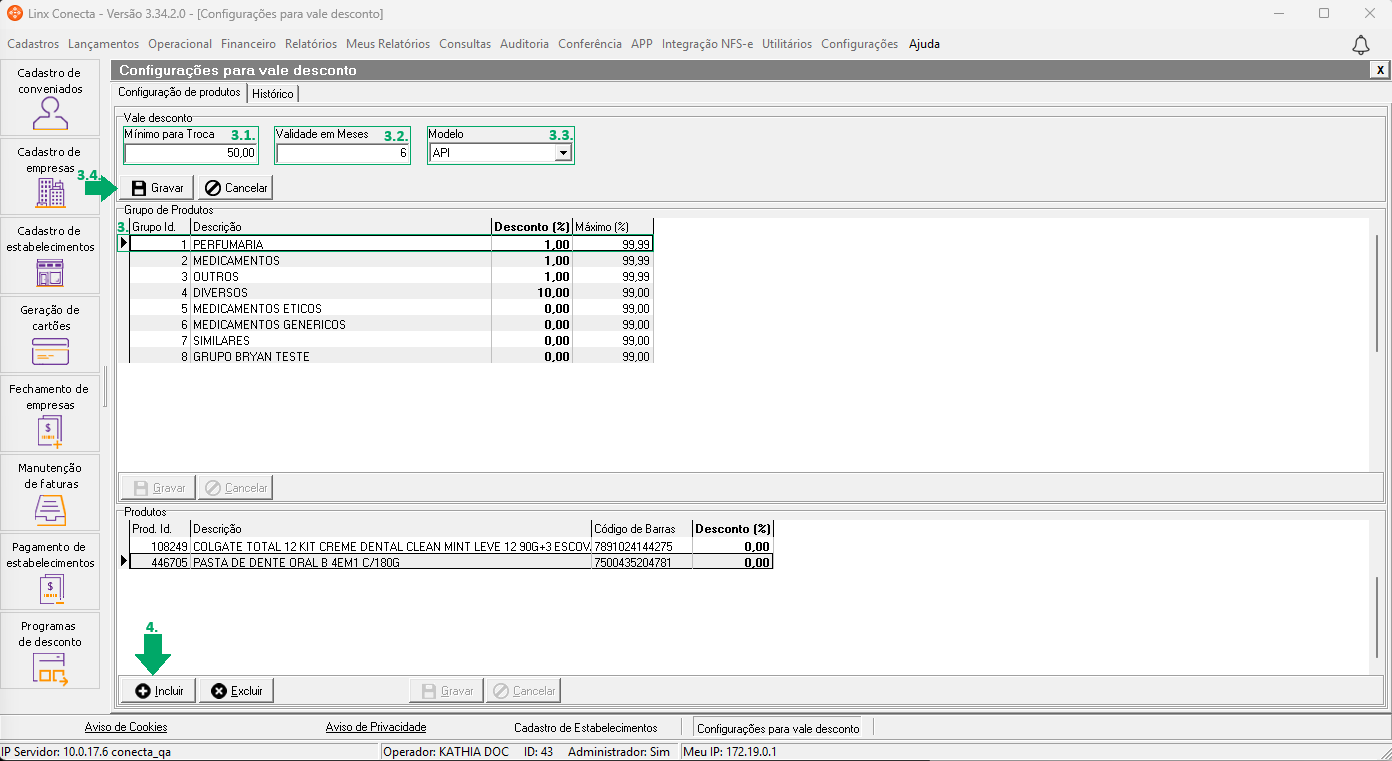
3. Clique no 'Grupo de Produtos' para editar;
3.1. No campo 'Mínimo para Troca', altere valor mínimo necessário para que uma compra, para que possa utilizar vale desconto;
3.2. No campo 'Validade em meses', caso deseje altere os meses o vale desconto do modelo 'Transação' irá durar;
3.3. No campo 'Modelo', pode selecionar como 'API' ou 'Transação';
3.4. Clique em 'Gravar';
4. Clique em 'Incluir' e exibirá a tela para 'Buscar Produtos';
5. Informe o 'Código de Barras' ou a 'Descrição do produto';
5.1. Clique no produto;
5.2. Clique em 'Incluir Marcados' e será exibido no grid os produtos;
Links relacionados: