
Descrição
Como criar filtro de dados no cadastro de estabelecimentos, no módulo Conecta?
Solução
Para criar filtro de dados no cadastro de estabelecimentos, realize os passos a seguir:
1. No Conecta, acesse o menu Cadastros > Estabelecimentos ou clique no menu lateral Cadastro de estabelecimentos;
Importante: o filtro de dados pode ser utilizado para realizar um filtro com determinados campos do cadastro, sendo possível, combinar mais de um campo. Essa funcionalidade está disponível em todos os cadastros do sistema.
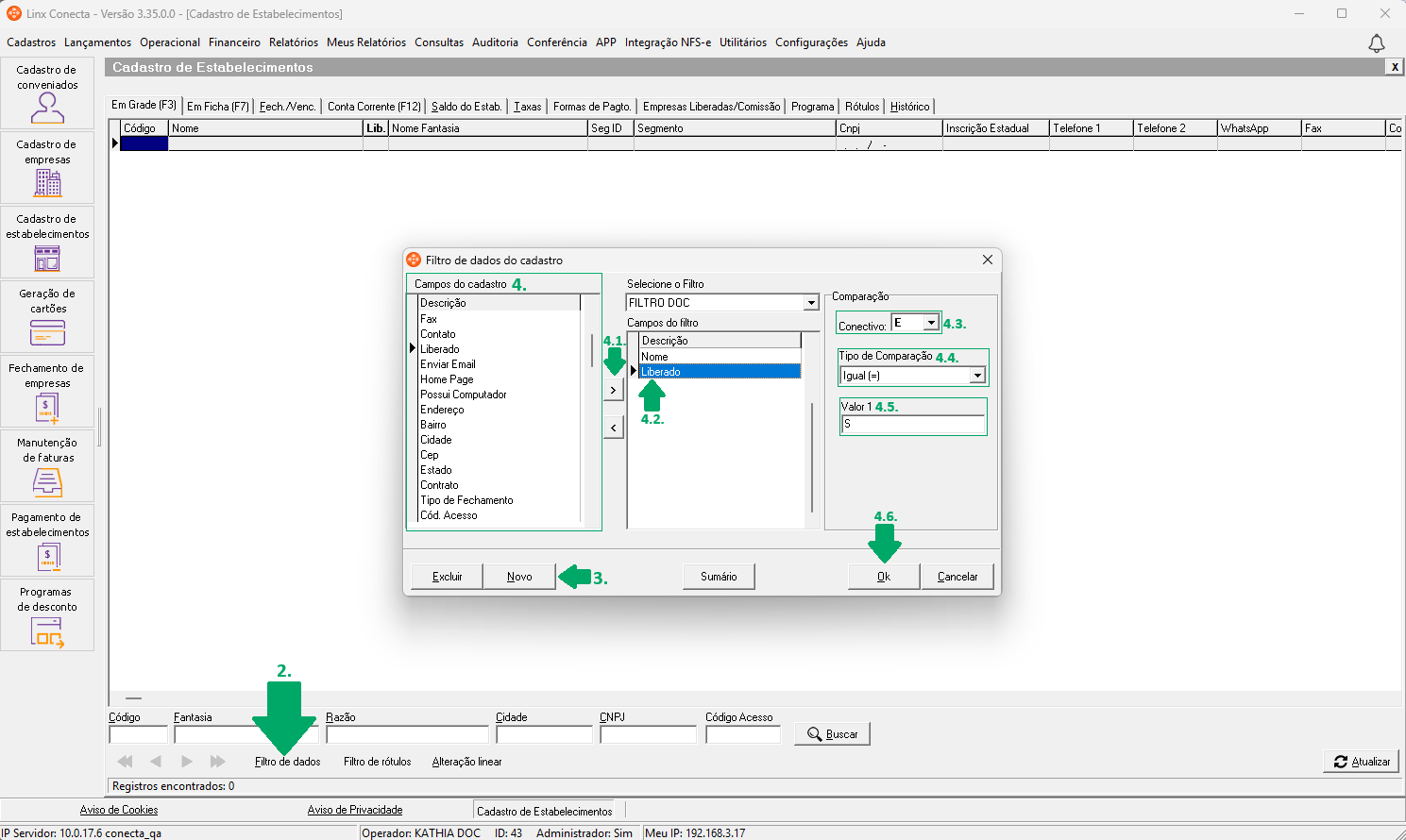
2. Na aba 'Em Grade(F3)', no rodapé clique em 'Filtro de dados';
3. Clique em 'Novo';
3.1. Informe a 'Descrição' e clique em 'OK';
Importante: realize o processos abaixo para cada campo que deseja selecionar no filtro.
4. Na coluna 'Campos do cadastro', selecione os campos do filtro;
4.1. Clique no botão '>' para mover para a coluna 'Campos do filtro';
4.2. Na coluna 'Campos do filtros', clique sobre o campo;
4.3. Em 'Comparação', alguns campos selecionados será exibido o campo 'Conectivo', podendo selecionar 'E' ou 'OU';
4.4. No campo 'Tipo de Comparação', informe o tipo de comparação que deverá ser feita, selecionando uma das opções: 'Igual (=)', 'Maior Igual (>=)', 'Menor Igual (<=)', 'Maior (>)', 'Menor (<)', 'Entre (>= e <=)', 'Iniciado Com', 'Que Contenha', 'Diferente (<>)', 'Que não Contenha', 'Terminado Com', 'Nulo' ou 'Não Nulo';
4.5. Informe o 'Valor 1' que deseja filtrar;
4.6. Clique em 'OK';
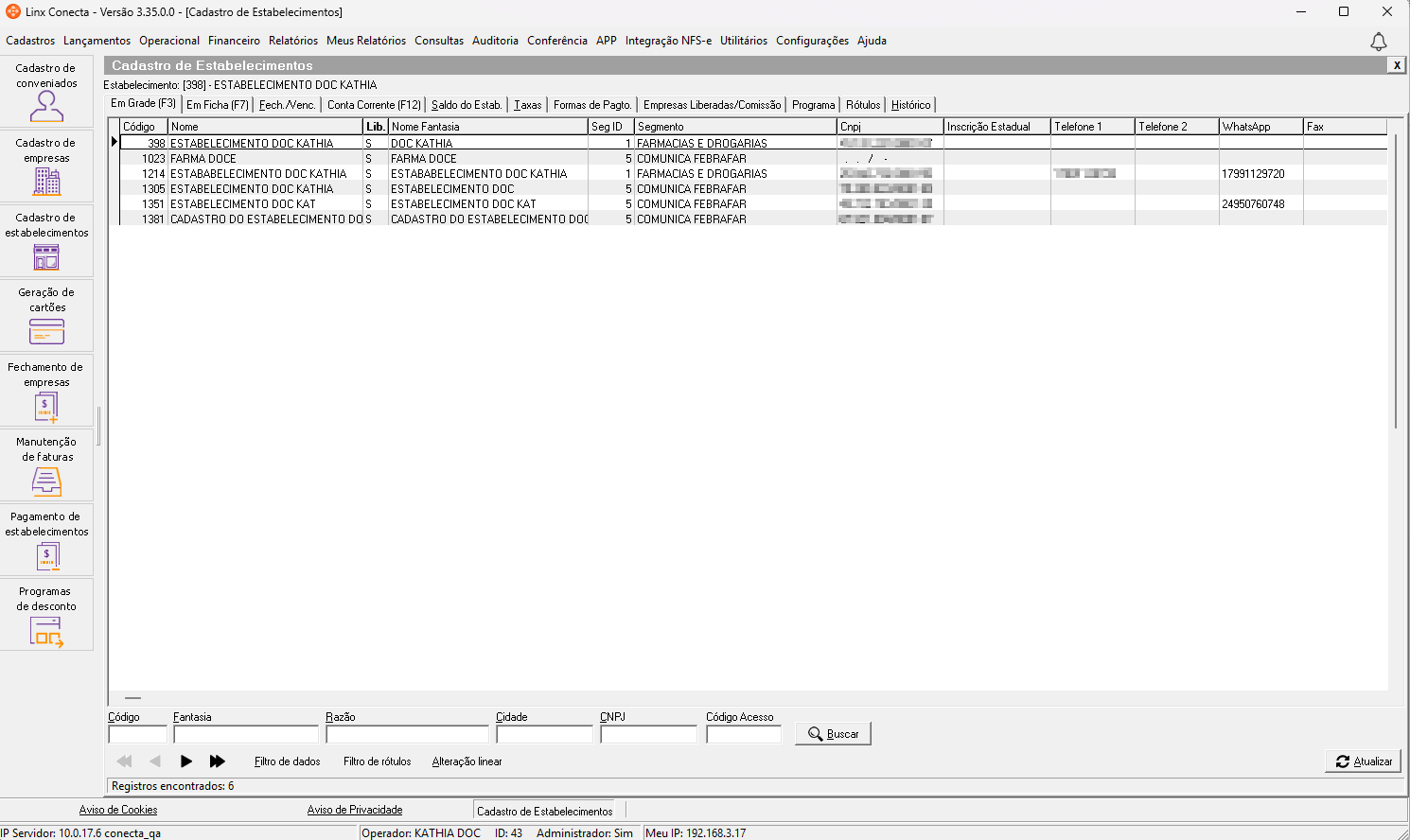
5. Será exibido no grid os dados de acordo com filtro configurado.
Assista o vídeo DicaLinx para saber mais sobre Opção - Filtro de Dados