
Descrição
Como visualizar o histórico de consultas tributárias?
Atenção: a partir da versão 3.41.0.0 foram realizadas diversas melhorias no Gestor Tributário IMendes, trazendo a versão 3.0.
Solução
Para visualizar histórico de consultas tributárias, realize os passos a seguir:
1. No retaguarda, acesse o menu Fiscal > Atualização cadastro fiscal (Gestor tributário);
2. Na seção 'Notificações' serão exibidas as informações da última consulta de atualização;
3. Clique no botão 'Histórico de Consultas Tributárias' para exibir a tela 'Manutenção de atualização';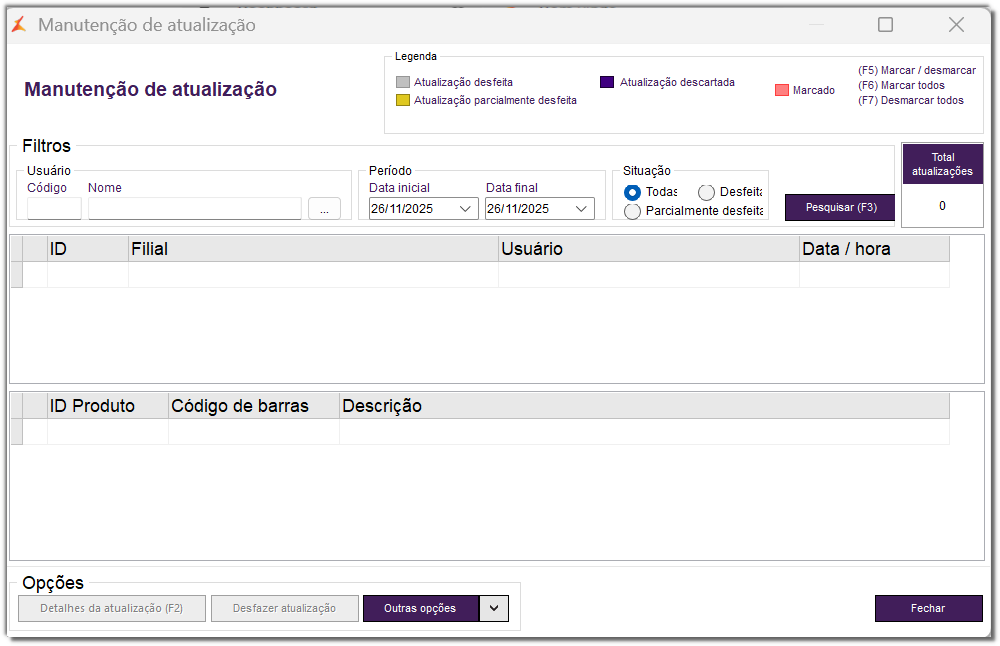
4. Realize os filtros necessários por 'Nome', 'Período Data inicial xx/xx/xxxx', 'Data final xx/xx/xxxx' e 'Situação';
5. Clique no botão 'Pesquisar (F3)' para carregar os registros na grade;
6. Na primeira grade serão exibidas as informações de 'ID', 'Filial', 'Usuário' e 'Data / hora';
7. Na segunda grade serão exibidas as informações de 'ID Produto', 'Código de barras' e 'Descrição' dos produtos selecionados;
8. Na seção 'Opções', são exibidas outras opções na tela;
9. Selecione o registro desejado e clique no botão 'Detalhes da atualização (F2)' para visualizar os detalhes das atualizações fiscais dos produtos;
10. Selecione o registro desejado e clique no botão 'Desfazer atualização' para desfazer a atualização realizada;
11. Clique no botão 'Outras opções' para exibir outras opções;
11.1. Opção 'Exclusão de produtos da atualização': caso seja necessário excluir um ou mais produtos da atualização, localize ou inclua '(F4)' os produtos e clique no botão 'Remover' ou 'Remover todos';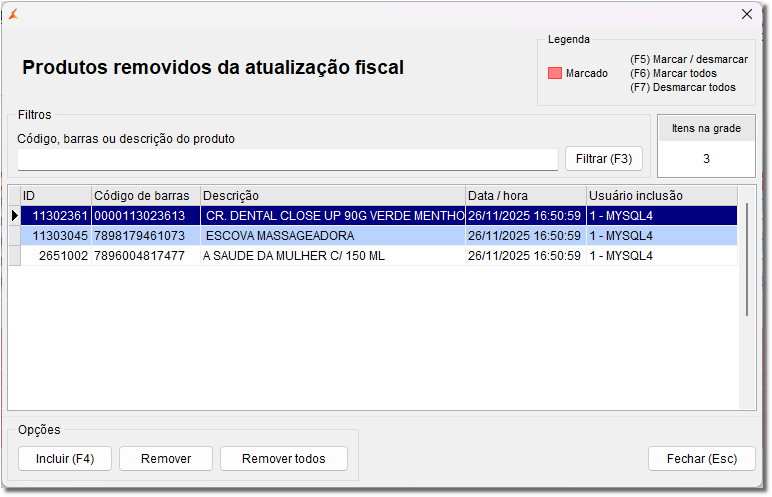
11.2. Opção 'Produtos em análise': será exibida uma tela com todos os produtos 'em análise' com as opções 'Buscar atualização' e 'Buscar atualização de todos pendentes (F4)';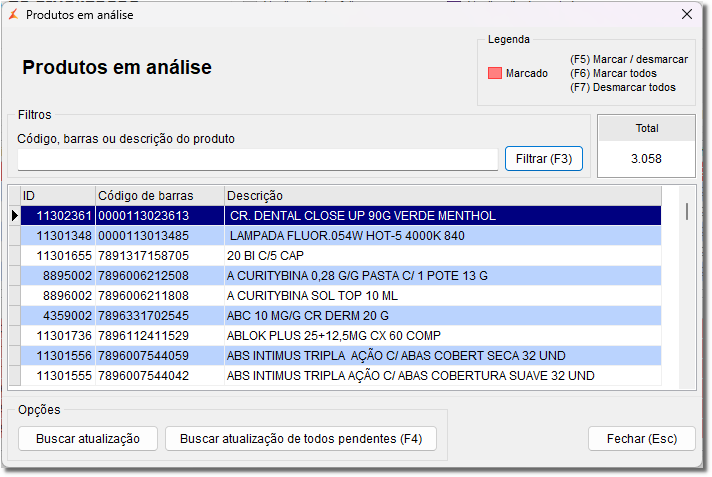
11.3. Opção 'Produtos devolvidos sem análise': serão exibidos os produtos que retornaram do Gestor Tributário IMendes sem análise fiscal por falta de informação, com as opções de 'Consultar (F4)', 'Remover' ou 'Exportar para...' excel ou .txt;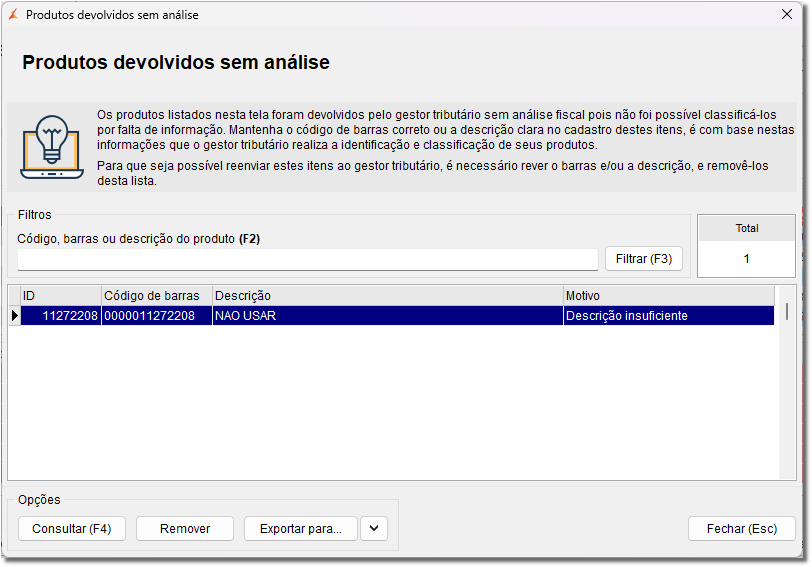
12. Após retornar para a tela de 'Manutenção de atualização', clique no botão 'Fechar'
Links relacionados:
Linx Big Farma - Gestor Tributário IMendes 3.0 - Como habilitar as permissões de usuário
Linx Big Farma - Gestor Tributário IMendes 3.0 - Como realizar a configuração prévia para permitir a consulta de tributação
Linx Big Farma - Gestor Tributário IMendes 3.0 - Como realizar as configurações do gestor tributário
Linx Big Farma - Gestor Tributário IMendes 3.0 - Como realizar a consulta geral dos dados fiscais pelas configurações fiscais
Linx Big Farma - Gestor Tributário IMendes 3.0 - Como realizar a consulta individual dos dados fiscais por meio do cadastro de produtos
Linx Big Farma - Gestor Tributário IMendes 3.0 - Como visualizar o histórico de consultas tributárias
Visão Geral
Conteúdo das Ferramentas
Tarefas