

Introducción
Este documento tiene como propósito servir como guía integral para la instalación, configuración inicial y puesta en marcha de la suite Napse, una solución tecnológica diseñada para optimizar y unificar los procesos operativos y comerciales en empresas del segmento medio. A través de este material se detallan los pasos necesarios para una implementación exitosa de los distintos productos que componen la suite, incluyendo sus requisitos previos, configuraciones esenciales, tiempos estimados y validaciones necesarias.
La suite Napse está compuesta por múltiples aplicaciones que operan de manera integrada, algunas disponibles en modalidad cloud y otras on-Premise, en servidores propios. Su correcta instalación requiere una planificación detallada y la ejecución secuencial de diversas tareas, por lo que este documento se presenta como una herramienta de consulta clave en todo el proceso de puesta en marcha, desde el entorno base hasta las configuraciones finales de operación.
El objetivo principal de este documento es proporcionar una referencia completa que permita realizar correctamente la instalación y configuración inicial de los productos Napse. Busca facilitar el entendimiento del proceso de implementación y servir de apoyo durante cada una de sus etapas, cubriendo tanto aspectos técnicos como funcionales. Asimismo, pretende estandarizar la metodología de instalación, evitar errores comunes, y ser una fuente de consulta para todas las personas involucradas. Este material también puede utilizarse como base de capacitación o documentación interna, ya que contempla desde los requisitos de hardware y software hasta las validaciones posteriores a la instalación.
El contenido de esta guía está dirigido a una audiencia diversa. Por un lado, está pensado para colaboradores internos de Napse, incluyendo equipos de soporte, quienes deben garantizar la correcta implementación de cada componente. Por otro lado, también está destinado a áreas de proyecto que, sin tener necesariamente un perfil técnico, necesitan comprender el proceso general para poder gestionarlo y acompañarlo. Además, se incluye como referencia para partners y aliados estratégicos que deban realizar implementaciones o brindar soporte a clientes.
Arquitectura BM SMB de alto nivel
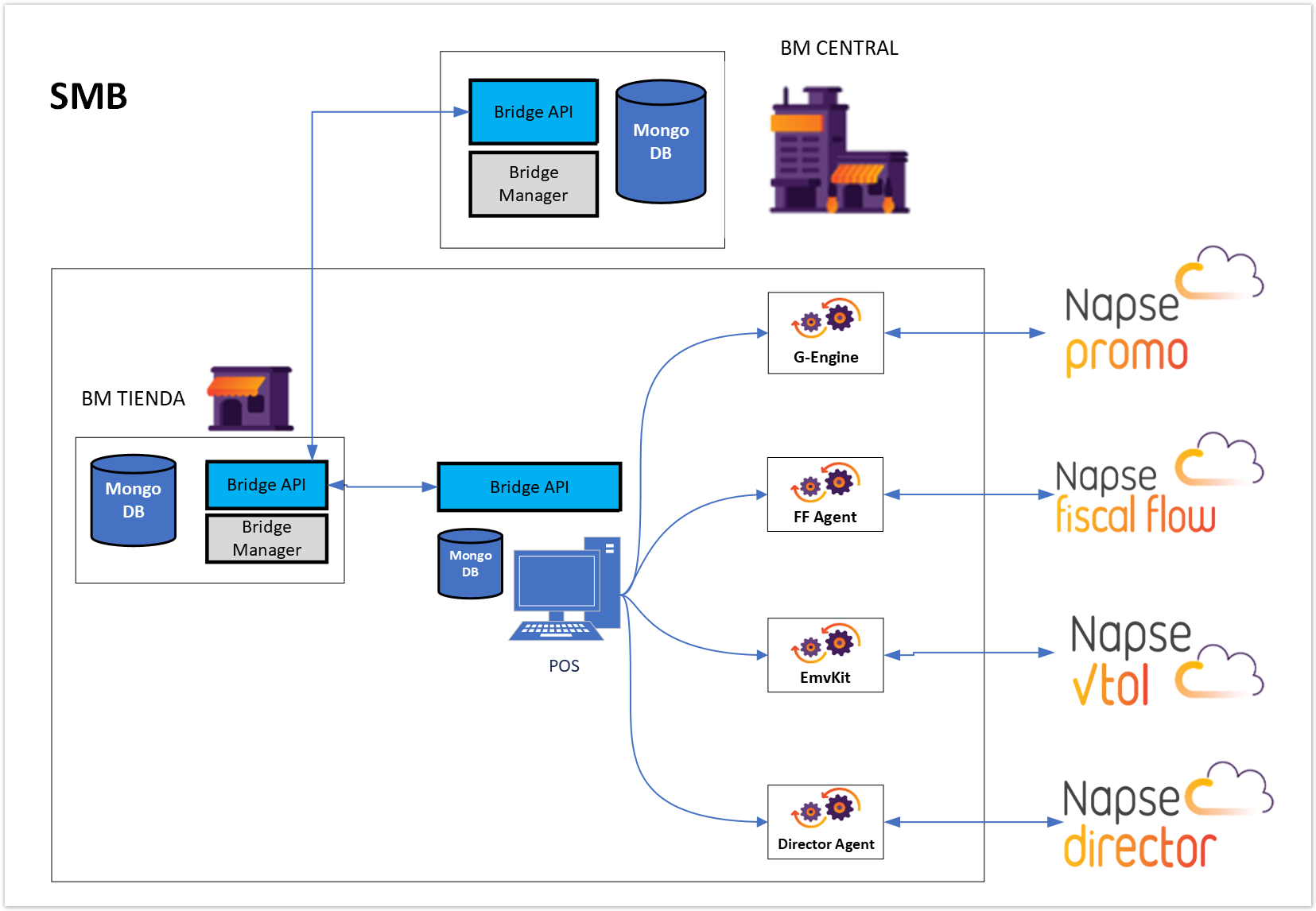
Versiones de Producto
La integracion de Director para el Segmento Medio Bridge se encuentra disponible a partir de las siguientes versiones de producto
- BRIDGE: V. 7.X
- PROMO: V. 7.X
- DIRECTOR: V. 2.X
- VTOL: V. CD AR 3.8.1.1
- FISCAL FLOW: V. FF ARG Server 1.4.2
Aplicaciones Locales y Cloud en la Suite Napse
Las siguientes aplicaciones no admiten instalación en modalidad on-premise y se comercializan exclusivamente en modalidad SaaS utilizando la infraestructura cloud de Napse (Azure):
- Director
- Fiscal Flow
- Prize
- 360
- Sync
Es importante considerar esta restricción planificar la implementación y configuración de los componentes de la suite Napse.
Performance de la instalación
Backup de base de datos
Para garantizar la continuidad operativa ante incidentes (falla de disco, corrupción de datos, daño del servidor), es imprescindible contar con una política de backup periódico de la base de datos utilizada por BRIDGE.
Se recomienda configurar backups diarios (Tienda y Central).
El procedimiento puede automatizarse tanto en Windows como en Linux.
Contar con backups actualizados reduce significativamente los tiempos de recuperación ante contingencias.
1. Pre-requisitos de instalación (Linux)
Esta sección tiene como objetivo detallar los lineamientos y pasos para la instalación de BMT y POS de Napse únicamente en el sistema Linux Ubuntu 20.04
Pre-requisitos de hardware
- BMC, PROMO y OMNI
Alcance de los requisitos mínimos
Lo aquí indicado hace referencia a que los requisitos para una configuración estándar mínima sugerida, es importante remarcar que cada instalación debe ser analizada en particular, ya que podrían requerirse ajustes adicionales según el caso de uso o el volumen de datos a procesar.
- Ubuntu 20.04
- 64 GB memoria
- 256 SSD
- BMT // BME
- Para Tiendas / Estaciones con hasta 3 POS (incluyendo terminales móviles), se requiere:
- Procesador i7 o similar
- 16 Gb de memoria RAM
- SSD 128 Gb (capacidad para guardar el historial de un mes de actividad)
- Para Tiendas / Estaciones con hasta 3 POS (incluyendo terminales móviles), se requiere:
- Para Tiendas / Estaciones con 4 a 12 POS (incluyendo terminales móviles), se requiere:
- Procesador i7 o similar
- 32 Gb de memoria RAM
- SSD 256 Gb (capacidad para guardar el historial de un mes de actividad)
- Para Tiendas / Estaciones con 4 a 12 POS (incluyendo terminales móviles), se requiere:
- Para Tiendas / Estaciones con más de 12 POS (incluyendo terminales móviles), se requiere:
- Procesador i7 o similar
- 64 Gb de memoria RAM
- SSD 512 Gb (capacidad para guardar el historial de un mes de actividad)
- Para Tiendas / Estaciones con más de 12 POS (incluyendo terminales móviles), se requiere:
Instalación de pre-requisitos sobre UBUNTU 20.04
PRE-REQUISITOS: UBUNTU 20.04
Se detallan en los siguientes links los prerrequisitos que tiene un equipo Ubuntu 20.04 para poder realizar una instalación exitosa de BMT y POS.
Cualquier punto que no se cumple dará como resultado un error de instalación.
Pasos a seguir:
- JAVA: 1 - Ubuntu - Bridge - Java
- NodeJS: 3 - Ubuntu - Bridge - NodeJS y PM2
- NodeJS 18. (64 bits) (No superior a NodeJs 20)
- MongoDB 5: 2 - Ubuntu - Bridge - MongoDB
- Instalación: Ver:
- Preparando MongoDB para Promo:
- Ver: Instalación MongoDB en Manual de Instalación Promo. Y ejecutar los pasos del 2 al 6
Configuración ReplicaSet - MongoDB
La configuración de ReplicaSet en MongoDB es un paso fundamental dentro del proceso de instalación (ya sea sobre Linux o Windows) y puesta en marcha de la suite Napse, ya que garantiza la disponibilidad, redundancia y consistencia de los datos utilizados por los distintos módulos de la plataforma. Un ReplicaSet es un conjunto de instancias de MongoDB que trabajan juntas para mantener la integridad y continuidad del servicio, permitiendo la replicación automática de datos y asegurando que, en caso de falla de un nodo, otro pueda asumir sus funciones sin afectar el rendimiento del sistema.
Para el correcto funcionamiento de Bridge, la base de datos MongoDB debe estar configurada en modo seguro y con un ReplicaSet activo, ya que este mecanismo es clave para sincronizar la información entre los diferentes servicios y asegurar la integridad de las operaciones. Esta configuración no solo optimiza la resiliencia del sistema ante fallos, sino que también facilita la escalabilidad y administración eficiente de los datos en entornos productivos. A continuación, se detallan los pasos necesarios para preparar MongoDB con esta configuración, asegurando que el entorno cumpla con los requisitos exigidos por Bridge antes de continuar con la instalación del resto de los componentes.
- Preparando MongoDB para Bridge – configuración de ReplicaSet: Ver: Modo Seguro y Replica Set en MongoDB
Instalación Prerequisitos en WINDOWS
Instalación completa vs. expansión de tiendas: ¿qué pasos seguir?
La instalación y configuración de los productos que conforman la suite Napse pueden variar según el tipo de implementación que se requiera. En este documento, los puntos del 2 al 9 abarcan la instalación y configuración de Promo, Director, Bridge Manager Central Vtol y Fiscal Flow, los cuales generalmente se implementan en entornos cloud y son gestionados por el equipo de soporte de Napse. Estos pasos son necesarios únicamente en escenarios donde se requiere la creación de un nuevo ambiente desde cero, como cuando se implementa la suite Napse en un cliente que aún no cuenta con una infraestructura en la nube.
En cambio, cuando se trata de la apertura de nuevas tiendas para un cliente que ya posee un ambiente previamente configurado, no es necesario realizar nuevamente la instalación y configuración de estos módulos. En estos casos, el proceso se enfoca en la creación, instalación y configuración de las tiendas y terminales POS, siguiendo los pasos detallados a partir del punto 10 de este documento.
Por lo tanto, si la implementación que se está llevando a cabo corresponde a la apertura de nuevas tiendas en un cliente ya existente, el lector puede saltar directamente al punto 8, donde se describe el procedimiento para la generación de la tienda en Director y los pasos de instalación correspondientes a Bridge Manager Tienda y POS.
2. Instalación - Promo 7.X (Linux)
- Instalación de Promo v7.X: PROMO 7.8 - Manual de Instalación
CHECKPOINT
Teniendo MongoDb configurado, iniciado y Promo ya instalado e iniciado, loguearse a la consola de Promo (con una compañía de test generada previamente) y verificar que sea posible dar de alta una promoción (Cabecera, Condición y beneficio) esta debe quedar en estado completa. En caso de presentarse algún error revisar nuevamente el paso c - ii
- Genero Promoción OK?
3. Instalación - Director 2.0 (Linux)
Instalación de Director: Ver: DIRECTOR - Instalación Servidor (asistencia técnica de @WG)
- Configuraciones SMB: Director - SMB - Configuración de Entornos
3.1 Declaración de Entornos en Director y Configuraciones Previas a la Creación de una Compañía
3.1 - Declaración de Entornos de la Suite Napse en Director
Previo a la creación de una compañía en Director sera necesario definir en la consola de Director los Productos de la Suite Napse que podrán integrarse con una compañía.
Ver: DIRECTOR Multiempresas - Manual de usuario 2.X > Entornos
3.2 - Creación de usuario y rol en la base de datos - VTOL
Antes de realizar la generación de una compañía desde Director será necesario obtener los datos de usuario y rol en base de datos de Vtol. Estos datos podrán obtenerse siguiendo los pasos especificados en el siguiente link Interno NAPSE:
Es necesario para terminar la configuración de conexión, declarar estos datos en la consola de Director.
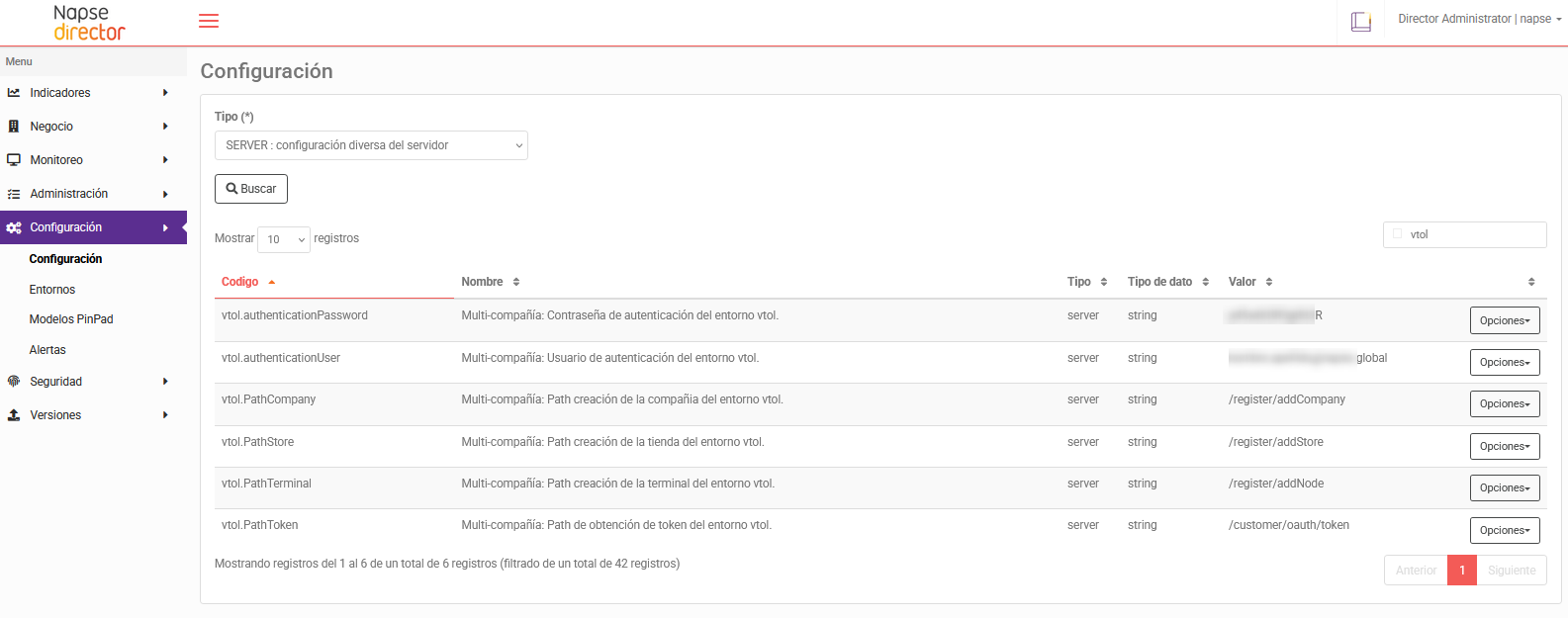
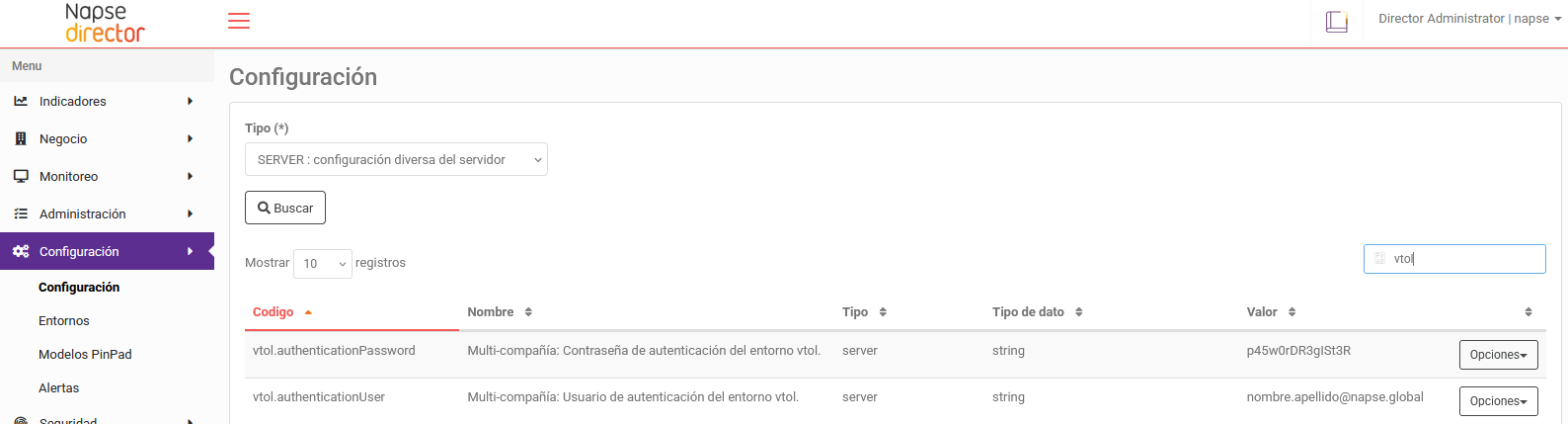
Accediendo con el Super-Usuario de Director a la compañía principal, en la opcion de menú "Configuración" > "Configuración", filtrando por el tipo de configuración "Server", en el campo de búsqueda, ingresaremos "vtol" podremos declarar los datos vtol.authenticationPassword y vtol.authenticationUser de Vtol.
3.3 - Creación de Id y Secret en FISCAL FLOW
Antes de realizar la generación de una compañía desde Director será necesario obtener los datos de Id y Secret de Fiscal Flow.
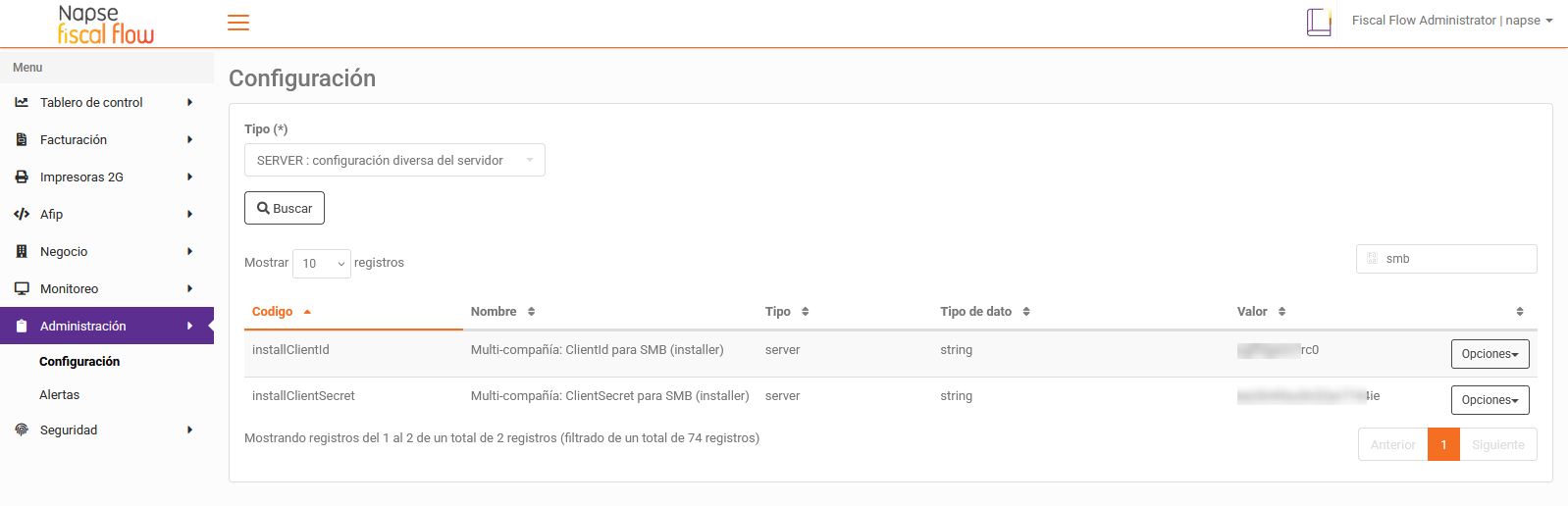
Estos datos podrán obtenerse accediendo a la consola de Fiscal Flow con el Super-Usuario de la compañía Napse, ingresando a la opcion de menú "Administración" > "Configuración".
En las configuraciones del tipo Server, filtraremos en el campo de busqueda por la palabra SMB y se nos presentaran los datos de Id y Secret necesarios para declarar luego en Director.
Estos datos podrán obtenerse por servicio siguiendo los pasos especificados en el siguiente link:
Obtenidos los datos de Secret y ID de Fiscal Flow, es necesario para terminar la configuración de conexión, declarar estos datos en la consola de Director.
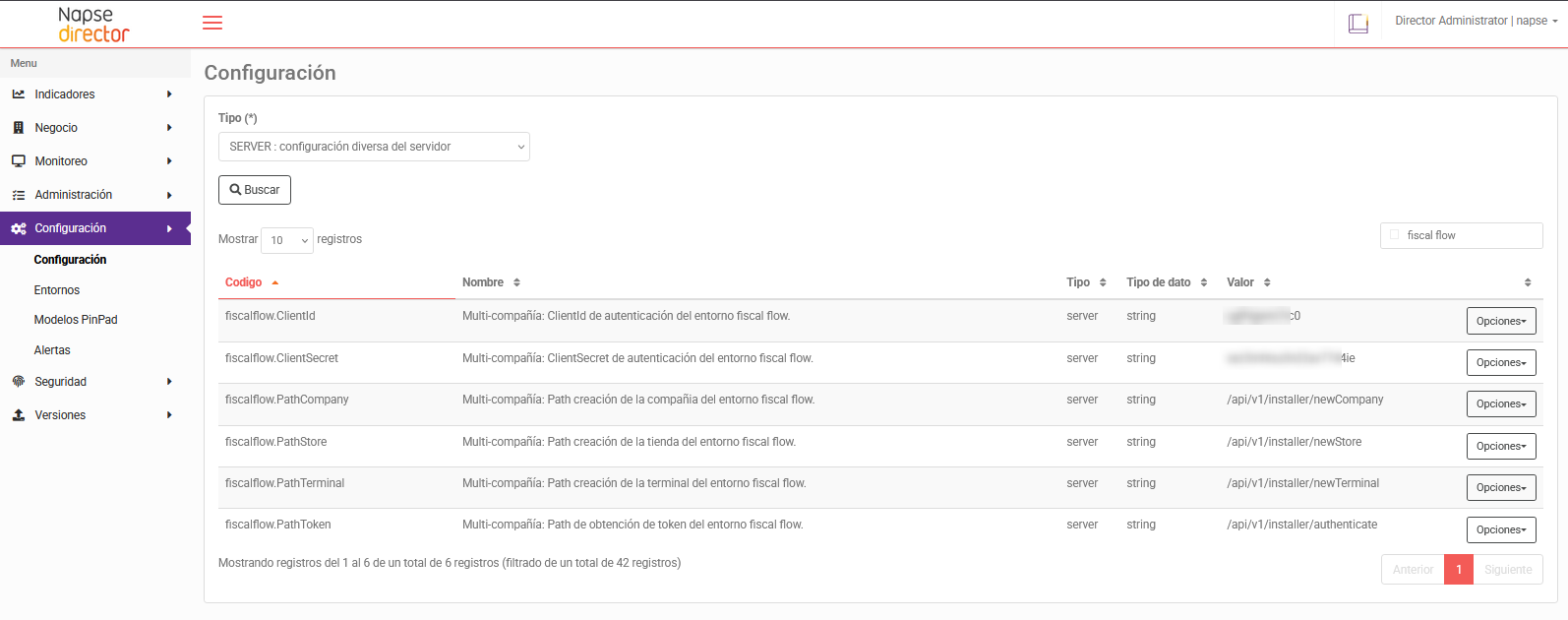
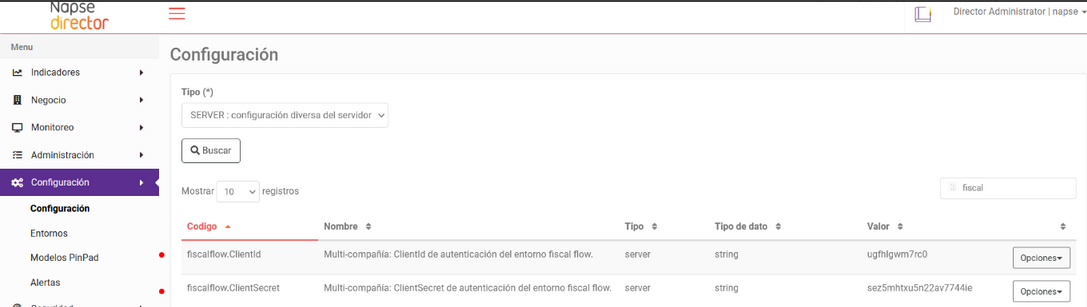
Accediendo con el Super-Usuario de Director a la compañía principal, en la opcion de menú "Configuración" > "Configuración", filtrando por el tipo de configuración "Server", en el campo de búsqueda, ingresaremos "fiscal flow" podremos declarar el Id y Secret editando las opciones "fiscalflow.ClientId" y "fiscalflow.ClientSecret"
3.4 - Configuración de Conexiones con Productos de la Suite Napse
Obtenidos los datos de Vtol y Fiscal Flow indicados en los pasos anteriores será necesario realizar las configuraciones correspondientes en Director para poder realizar correctamente las conexiones con los productos de la Suite Napse que se configuren para los clientes.
Desde la consola de Director, logueados con el super usuario, deberá accederse al menú "Configuración", opción Configuración y allí setear en los parametros fiscalflow.ClientId y fiscalflow.ClientSecret obtenidos desde la consola de Fiscal Flow (paso 4.2).
Así como también, configurar vtol.authenticationPassword y vtol.authenticationUser obtenidos desde Vtol (paso 4.1)
4. Creación de una nueva compañía en Director
Pasos a seguir:
CHECKPOINT
Verificar acceso a los productos de la suite Napse integrados (puede integrarse con uno o más productos de la suite Napse) utilizando el usuario contraseña y compañía definidos en el alta de compañías de Director
- Director OK?
- Promo OK?
- Fiscal Flow OK?
- Vtol OK?
5. Certificación de compañía en Fiscal Flow
La certificación de la compañía en Fiscal Flow es un paso esencial para aquellos clientes que han contratado la suite integrada Napse y desean operar con emisión de comprobantes fiscales a través de Fiscal Flow. Este proceso garantiza que la compañía esté correctamente registrada y validada dentro del sistema, permitiendo la gestión de facturación electrónica conforme a las normativas fiscales vigentes.
El proceso de certificación se divide en dos fases. Primero, se realiza la certificación en un ambiente de homologación, donde se verifica el correcto funcionamiento del sistema y se validan los datos de la compañía. Luego, en la etapa de producción, la configuración se ajusta en base a los requerimientos específicos y la documentación proporcionada por el cliente.
Este procedimiento es necesario únicamente para nuevos clientes que implementan la suite completa con Fiscal Flow. En caso de que el cliente no requiera la integración con este módulo, este paso puede omitirse y continuar con las siguientes configuraciones del sistema.
6. Instalación de Bridge Manager Central (Linux)
La instalación de Bridge Manager Central (BMC) es un paso fundamental en la configuración de un nuevo ambiente dentro de la suite Napse. Este proceso es necesario únicamente cuando se arma un entorno desde cero para un nuevo cliente y debe ser ejecutado por el equipo de soporte de Napse o por partners autorizados.
BMC es una instancia cloud, diseñada para garantizar alta disponibilidad y estabilidad en la gestión centralizada de tiendas y terminales. Su implementación en la nube permite a las tiendas operar con continuidad, minimizando el impacto de posibles fallos locales y asegurando una integración eficiente con otros módulos de la suite.
Dado que se trata de un componente crítico del sistema, su instalación requiere cumplir con una serie de prerrequisitos técnicos, así como contar con los archivos de configuración específicos de cada cliente, los cuales deben descargarse desde Director y validarse antes de proceder con la ejecución del instalador.
Es importante destacar que este proceso solo es necesario en la creación de nuevos ambientes. Si el objetivo es únicamente la incorporación de nuevas tiendas o terminales en un ambiente ya existente, esta sección puede omitirse y se debe continuar con los pasos correspondientes a la instalación de tiendas y POS.
Pasos a seguir:
- Descargar desde el directorio \\stsfs1\GruposPrivados\Productos\BRIDGE el paquete instalador de Bridge Manager
- Se debe descargar el archivo bridge-manager-installer-7.x-SNAPSHOT.jar
- Se debe contar con el archivo ant.install.properties de la compañía descargado desde Director.
NOTA
Para la descarga del instalador se debe encontrar dentro de la red de Napse (o vía VPN Napse) o deberá solicitarse el paquete instalador al equipo técnico asistente.
CHECKPOINT - PRE-REQUISITOS
- Java 1.8 OK?
- NODEJs OK?
- MongoDB 5 OK?
CHECKPOINT - Paquete de instalacion
- .properties de compañía descargado desde Director OK?
- bridge-manager-installer-7.x.jar para la instalación de BM descargado del Jenkins OK?
- .bat para la ejecución automática de la instalación del BM OK?
CHECKPOINT - POST-INSTALACIÓN
- Para acceder a la consola de BMC, ingresar en un navegador web el nombre del servidor y el puerto indicado en la instalación. ej: http://10.4.201.54:8080/ OK?
- Loguearse con el usuario administrador y contraseña definidos en Director al momento de dar de alta la compañía para acceder al menú reducido de la consola de Bridge Manager. OK?
- Loguearse con suser / suser123 para acceder con permisos de Super Usuario OK?
7. Configuración de la consola de Vtol para realizar transacciones Crédito - Débito
VTOL es el módulo encargado de la gestión de pagos con tarjeta dentro de la suite Napse, permitiendo operar con medios de pago en línea desde el punto de venta. La configuración inicial de sincronización de medios de pago se realiza desde Bridge Manager Central, lo que establece las condiciones generales para la gestión de pagos dentro de toda la infraestructura del cliente.
Si se trata de una implementación desde cero, donde se está configurando un nuevo ambiente, deben ejecutarse todos los pasos de esta sección para garantizar la correcta integración de VTOL con los sistemas de pago.
Sin embargo, si el proceso corresponde únicamente a la instalación y apertura de una nueva tienda en un cliente que ya opera con VTOL, no es necesario realizar la sincronización inicial de medios de pago. En este caso, solo se deben ejecutar los pasos 4, 5, 6 y 7, que abarcan la gestión de terminales, la configuración de los números de comercio y la integración con el POS.
Esto asegurará que la nueva tienda pueda procesar pagos correctamente, sin necesidad de repetir configuraciones que ya fueron establecidas previamente en la instancia central de Bridge Manager.
Sincronización de datos y carga de maestros en Bridge (Pasos 8 y 9)
Durante la instalación inicial de un nuevo ambiente, es necesario realizar la sincronización de datos entre Bridge y otros módulos de la suite Napse, como Promo, así como la importación de maestros de productos y clientes en Bridge. Estas tareas permiten establecer una base de datos consolidada para garantizar que toda la información relevante esté correctamente estructurada desde el inicio.
Sin embargo, una vez que el ambiente ha sido configurado y está operativo, estos procesos suelen ejecutarse a demanda o de manera automatizada. La importación de maestros generalmente se realiza a través de servicios específicos cuando un cliente necesita actualizar su base de datos de productos o clientes. Por otro lado, la sincronización de catálogos en Promo suele gestionarse mediante una tarea programada del sistema, lo que evita la necesidad de ejecuciones manuales recurrentes.
Por lo tanto, si la implementación corresponde a un nuevo ambiente desde cero, es necesario ejecutar estos pasos según lo detallado en este documento. En cambio, si se trata de la instalación de una nueva tienda en un ambiente ya existente, estas sincronizaciones se realizarán solo si el cliente lo requiere, ya sea mediante una ejecución manual o a través de procesos automatizados previamente configurados.
8. Importación de maestros en Bridge
Al momento de empezar a operar con Bridge Manager necesitamos contar con datos de artículos y clientes que podrán darse de alta de forma manual o masiva. En caso de optar por el alta masiva recomendamos ver BRIDGE - Manual de servicios de integración WSDL / XML (7.X)
9. Sincronización de catálogos Bridge - Promo
En caso de estar nuestra compañía integrada con Promo, será necesario realizar una sincronización de maestros (catálogos en Promo) a fin de compartir las mismas definiciones de elementos en Bridge y en Promo y poder así definir promociones que apliquen a los elementos presentes en Bridge. Recomendamos ver Anexo - Sincronización de catálogos Bridge - Promo para comprender el proceso de sincronización propuesto por la integración.
Alta de Tienda e Instalación de Bridge Manager Tienda
En esta sección se detallan los pasos necesarios para la creación de una nueva tienda en Director y la correspondiente instalación de Bridge Manager Tienda (BMT), permitiendo que la tienda opere correctamente dentro del ecosistema de la suite Napse.
El primer paso consiste en dar de alta la tienda en Director, lo que permite integrarla a los demás módulos del sistema. Es fundamental asegurarse de que la tienda quede correctamente registrada en BMC y sincronizada con los productos de la suite Napse que tenga activos el cliente, como Promo, Fiscal Flow o VTOL, en caso de que correspondan.
Una vez creada la tienda en Director, se procede con la instalación de Bridge Manager Tienda (BMT), el software que permitirá la operación de la tienda, la comunicación con el Bridge Manager Central, y la integración con los distintos puntos de venta y sistemas de pago. Esta instalación puede realizarse en entornos Linux o Windows, según las necesidades del cliente, y requiere cumplir previamente con ciertos requisitos técnicos detallados en este documento.
Estos pasos son esenciales en la implementación de una nueva tienda y deben ejecutarse con precisión para garantizar un correcto funcionamiento del sistema en la operación diaria del cliente.
10. Alta de una nueva Tienda en Director
- Loguearse en Director con las credenciales (usuario, pass y compañía) definidas para la nueva compañía en la que se requiere dar de alta la tienda. Ver: Director - SMB - Gestión de Tiendas
CHECKPOINT
- Verificar en los productos de la suite Napse integrados que la tienda se haya dado de alta correctamente.
- Director OK?
- Promo OK?
- Fiscal Flow OK? (solo clientes integrados con Fiscal Flow)
- Vtol OK? (solo clientes integrados con Vtol)
11. Instalación de Bridge Manager Tienda
Ambientes
La instalación de la tienda podrá realizarse tanto sobre Linux como sobre Windows
Tener en cuenta que en ambos ambientes es necesario contar con los pre-requisitos previos a la instalación de la tienda
- Linux: ver Pre-requisitos BMC - Linux en el capítulo 1 de este documento
- Descargar desde el directorio \\stsfs1\GruposPrivados\Productos\BRIDGE el paquete instalador de Bridge Manager
- Se debe descargar el archivo bridge-manager-installer-7.x-SNAPSHOT.jar
- Se debe contar con el archivo ant.install.properties de la Tienda descargado desde Director.
NOTA
Para la descarga del instalador se debe encontrar dentro de la red de Napse (o vía VPN Napse) o deberá solicitarse el paquete instalador al equipo técnico asistente.
CHECKPOINT - PRE-REQUISITOS
- Java 1.8 OK?
- NODEJs OK?
- MongoDB 5 OK?
CHECKPOINT - Paquete de instalacion
- .properties de la tienda descargado desde Director OK?
- bridge-manager-installer-7.x.jar para la instalación de BM descargado del Jenkins OK?
- .bat para la ejecución automática de la instalación del BM OK?
Documentacion Realcionada:
- Instalación de Bridge Manager Tienda: Ver Bridge - Instalación BMT
CHECKPOINT - POST-INSTALACIÓN
- Para acceder a la consola de BMT, ingresar en un navegador web el nombre del servidor y el puerto indicado en la instalación. ej: http://localhost:8180/
- Loguearse con el usuario administrador y contraseña definidos en Director al momento de dar de alta la compañía para acceder al menú reducido de la consola de Bridge Manager Tienda
- Loguearse con suser / suser123 para acceder con permisos de Super Usuario
- Loguearse en la consola de Bridge Manager Central que se asignó a la tienda y verificar en Administración > Negocio > Tiendas, que la tienda recién generada se haya reportado correctamente a central y este “online”
12. Apertura de Tienda desde Bridge Manager Tienda
Luego de instalada la Tienda, será necesario abrir el período contable a fin de que los pos que conectemos puedan operar. Ver: Bridge - Apertura y cierre de tienda
13. Importar a Fiscal Flow los puntos de venta registrados en AFIP
La integración con Fiscal Flow es un requisito exclusivo para aquellos clientes que utilizan este sistema para la gestión y emisión de comprobantes fiscales. Como parte del proceso de instalación de una nueva tienda, es necesario verificar si el cliente opera con Fiscal Flow y, en ese caso, realizar la importación de los puntos de venta registrados en AFIP dentro de este sistema.
Este procedimiento se lleva a cabo en dos fases: primero, en un ambiente de homologación, donde se validan y prueban los puntos de venta, y posteriormente en el ambiente de producción, siguiendo las especificaciones del cliente. Es fundamental completar correctamente este proceso para garantizar que la tienda pueda emitir comprobantes fiscales sin inconvenientes.
Si el cliente no utiliza Fiscal Flow, este paso puede omitirse y se puede continuar con las siguientes etapas de configuración e instalación de la tienda y POS.
14. Creación de una nueva Terminal en Director
- Loguearse en Director con las credenciales (usuario, pass y compañía) definidas para la nueva compañía en la que se requiere dar de alta la terminal
- Ver: Director - SMB - Gestión de Terminales
CHECKPOINT
- Verificar en los productos de la suite Napse integrados que la Terminal se haya dado de alta correctamente.
- Director OK?
- Promo OK?
- Fiscal Flow OK?
- Vtol OK?
15. Instalación de Bridge POS
La instalación de Bridge POS es el último paso en la puesta en marcha de una nueva tienda dentro de la suite Napse. Este software es el encargado de gestionar el punto de venta (POS), permitiendo la realización de transacciones comerciales, la integración con medios de pago y la sincronización de datos con Bridge Manager Tienda y otros módulos del sistema.
Para garantizar una correcta instalación, es fundamental cumplir con los prerrequisitos técnicos establecidos y disponer de la configuración específica para la tienda en la que se implementará el POS. La instalación puede realizarse en entornos Windows o Linux, dependiendo de las necesidades del cliente y del hardware disponible.
Una vez instalado, Bridge POS es importante realizar una validación operativa, verificando que las transacciones se procesen correctamente y que los datos se sincronicen adecuadamente.
Este procedimiento es esencial para completar la implementación de una tienda y garantizar que el punto de venta esté listo para operar sin inconvenientes.
Pre-requisitos de instalación del pos
- Descargar desde el directorio \\stsfs1\GruposPrivados\Productos\BRIDGE
- Se debe descargar el archivo bridge-pos-installer-7.X.X.jar y el install.bat
- Se debe contar con el archivo ant.install.properties descargado desde Director para la instalación del pos, correspondiente a la terminal allí generada.
CHECKPOINT - Paquete de instalacion
- .properties de la Terminal descargado desde Director OK?
- bridge-pos-installer-7.x.jar para la instalación de POS descargado del Jenkins OK?
- .bat para la ejecución automática de la instalación del POS OK?
NOTA
Para la descarga del instalador se debe encontrar dentro de la red de Napse (o vía VPN Napse) o deberá solicitarse el paquete instalador al equipo técnico asistente.
Documentación Relacionada:
Ver: Bridge - SMB - Instalación POS sobre Windows
CHECKPOINT - POST-INSTALACIÓN
- Iniciar la aplicación ejecutando el archivo pos.bat que se encuentra en el directorio raíz de la instalación.
- Loguearse con el usuario y contraseña definidos en Director al momento de dar de alta la Terminal
- Loguearse en la consola de Bridge Manager Tienda de la que depende la terminal verificar en Administración > Negocio > terminales, que la la api de la terminal se este reportando a la tienda correctamente
- Acceder al pos e iniciar una venta, verificar que se ingrese correctamente el ítem, el cliente, el pago, y que se cierre correctamente la transacción
- Verificar que la transacción realizada en el pos haya replicado correctamente a la tienda a la que se conecta el POS
Documentación de Productos y Material de Capacitación
Para facilitar la comprensión y correcta utilización de la suite Napse, es fundamental contar con material de consulta actualizado y accesible tanto para colaboradores internos, como para clientes y partners que implementan y operan la solución.
En esta sección se recopilan enlaces a la documentación oficial de los distintos productos que conforman la suite, así como recursos de capacitación que permitirán a los usuarios conocer en detalle cada funcionalidad, procedimiento de instalación y configuración, y mejores prácticas para su uso.
Este material servirá como una referencia clave para:
- Equipos de soporte e implementación de Napse, asegurando un despliegue eficiente de la solución.
- Clientes y partners, brindándoles autonomía para comprender y gestionar los productos.
- Usuarios finales que necesiten orientación sobre el uso y administración de los módulos de la suite.
A continuación, se presentan los enlaces a la documentación oficial y los recursos de capacitación disponibles.
- Manuales de usuario y técnicos de cada uno de los productos de la suite Napse
- Material video-grafico de cada producto de la suite Napse.