
Descrição
Como configurar a integração PBM Portal da Drogaria (Interplayers), no módulo Retaguarda?
Solução
Para configurar a integração PBM Portal da Drogaria (Interplayers), realize os passos a seguir:
Atenção: para utilizar a funcionalidade no Linx Big, é necessário que o cliente (farmácia) entre em contato com o time comercial da Interplayers para obter as credenciais de acesso a serem utilizadas no Sistema. Ao realizar a contratação do serviço pelo Interplayers, serão definidos quais os PBM's serão utilizados. Portanto, a escolha e definição dos PBM's não envolve a Linx.
1. No Retaguarda, acesse o menu Configurações > Filiais > PBM > TRNCentre / Portal da Drogaria;
2. Clique no checkbox 'Portal da Drogaria - Comunicação via webservice';
Importante: o checkbox só estará habilitado se o produto estiver liberado para a filial.
3. Na aba 'Credenciais e manutenções', serão exibidos os campos 'User name', 'Client ID - Balcão', 'Client Secret - Balcão', 'Client ID - Checkout' e 'Client Secret - Checkout', que já virão preenchidos;
Importante: os dados de credenciais são fornecidos pela Interplayers para cada cliente.
4. Clique no botão 'Testar comunicação' para validar a conexão com o Interplayers;
5. No campo 'Horário para carga de dados xx:xx', defina o horário que o sistema fará a consulta no Interplayers para obter os EAN's de produtos participantes dos PBM's Interplayers;
6. No campo 'Última carga de dados', é exibida a data e hora da última carga de dados executada;
6.1. Clique no botão 'Executar carga de dados' para executar a carga de dados manualmente;
7. No campo 'Horário para geração do extrato xx:xx', defina o horário que o sistema fará a geração do extrato;
8. No campo 'Última consulta de extratos', é exibida a data e hora da última consulta de extrato;
8.1. Clique no botão 'Consultar extrato' para consultar o extrato manualmente;
8.2. Clique no botão 'Visualizar extrato de transações' para exibir os dados de transações;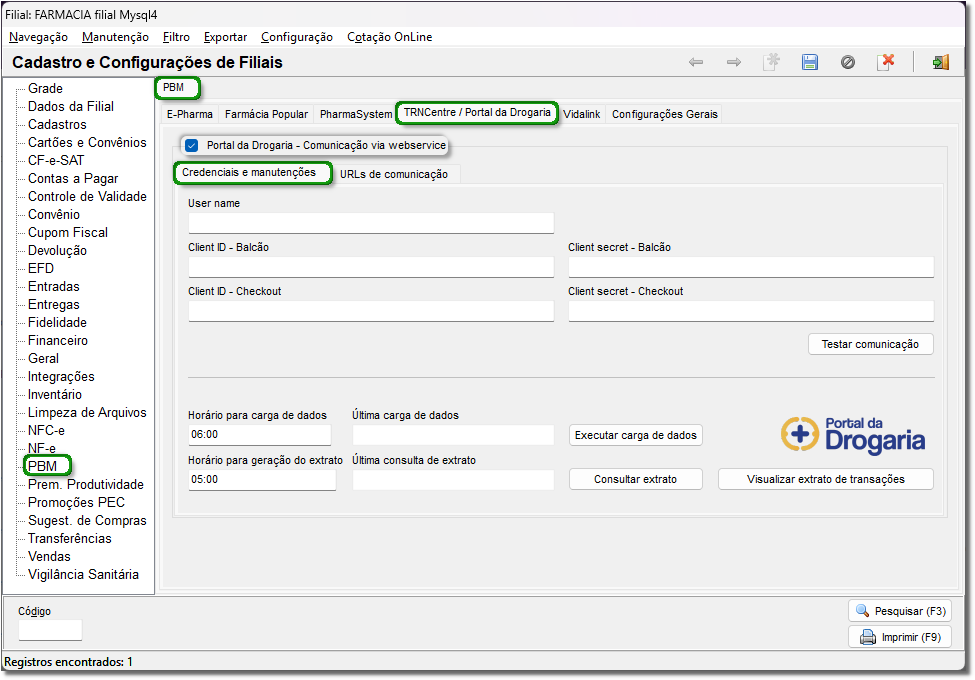
9. Clique na aba 'URLs de Comunicação' para exibir as URL's de comunicação 'Token', 'Scope', 'IP Connect', 'Consultar', 'Efetivar', 'Confirma', 'Anula', 'Cancela', 'Tabelas' e 'Extrato';
10. Clique no botão 'Carregar url padrão' para adicionar as URLs padrão de acordo com o ambiente;
11. Clique no botão com o ícone de disquete azul, localizado no canto superior direito da tela, para salvar as configurações.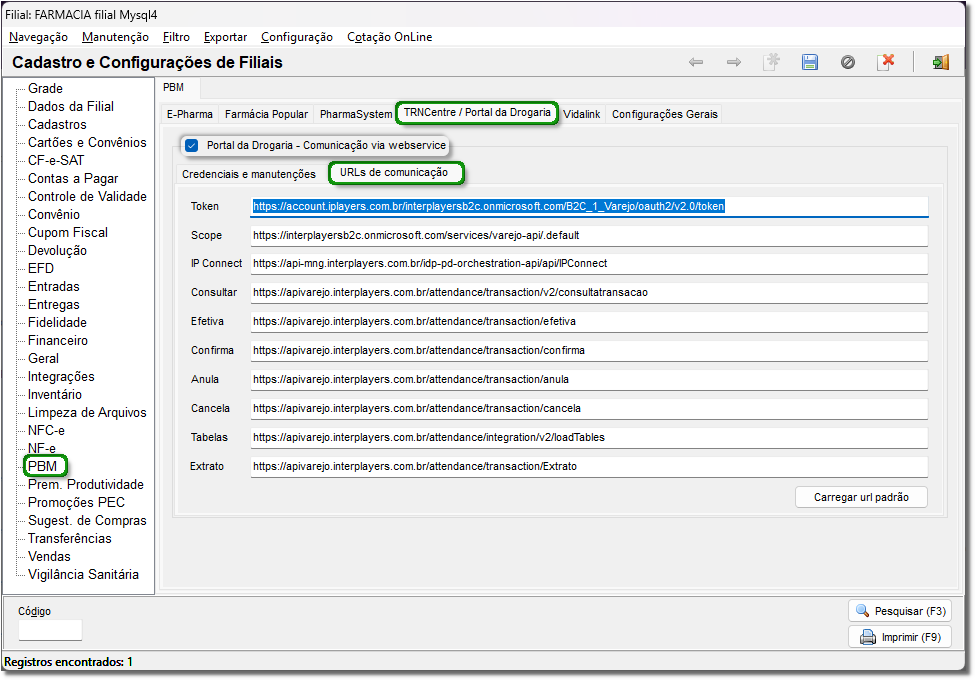
Links relacionados:
Visão Geral
Conteúdo das Ferramentas
Tarefas