
Conceito
Demonstração na prática
Como acessar o Copilot?
Prompts
Nativos
Customizados
Resumos
E-mails
Escrever e-mail com o Copilot
Acesse o Manual completo:

Conheça o Copilot Sales In disponível no Dynamics - Move CRM e tenha toda a potência do assistente virtual nas tarefas do dia a dia, seja desenvolvendo resumos sobre os registros no Move, avaliando de forma mais rápida suas oportunidades ou até mesmo preparando e-mails relacionados aos clientes.


Pode-se acessar o Copilot no Dynamics:
- Por meio do menu lateral nos aplicativos “Move – CRM” e no “Portal Parceiros e Franquias”.
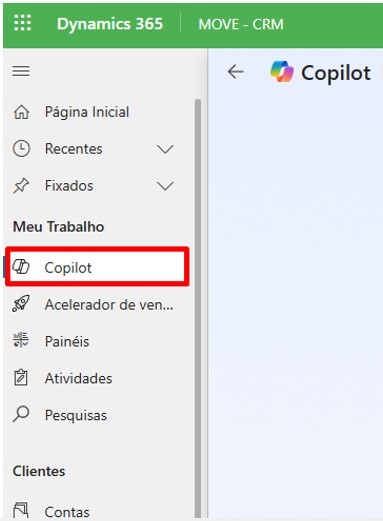
- Em outras páginas do CRM através do painel lateral, ao clicar no botão com o símbolo do Copilot.


Prompts são instruções ou textos que são enviados a um modelo de linguagem ou software para que ele realize uma tarefa. Podemos utilizar essas instruções para facilitar o entendimento do Copilot para aumentar a eficácia da resposta.
Nativos
O Copilot já vem com alguns prompts nativos para ajudar na utilização da ferramenta, para utilizá-los clique no botão que o sistema enviará uma mensagem para o Copilot que responderá com a informação desejada.
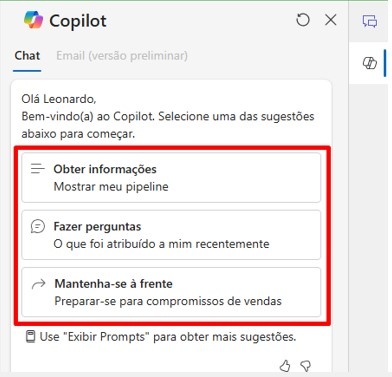
- Obter informações: Mostra todas as oportunidades vinculadas ao seu usuário;
- Fazer Perguntas: Mostra os registros de Conta, Oportunidade e Cliente Potencial vinculados atribuídos ao seu usuário nos últimos 15 dias;
- Mantenha-se à frente: Mostra as reuniões dos próximos 7 dias que estão no seu calendário.
Outros Prompts para serem usados podem ser acessados pelo botão “Exibir Prompts”.
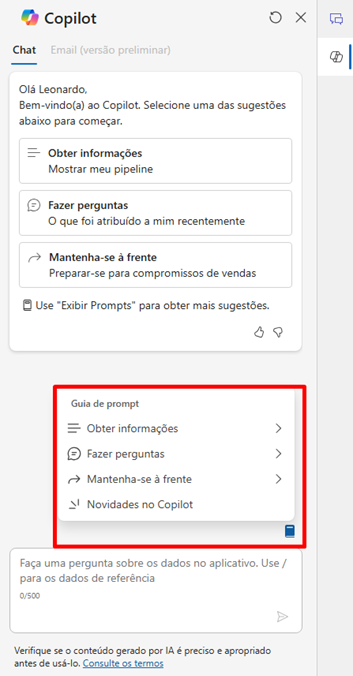
Com esses prompts podemos obter informações de registros, pipeline, contas, oportunidades, clientes potenciais, acompanhamento de e-mails entre outros. Para usar selecione o prompt desejado e aperte “Enter” para enviar a mensagem ao Copilot.
Customizados
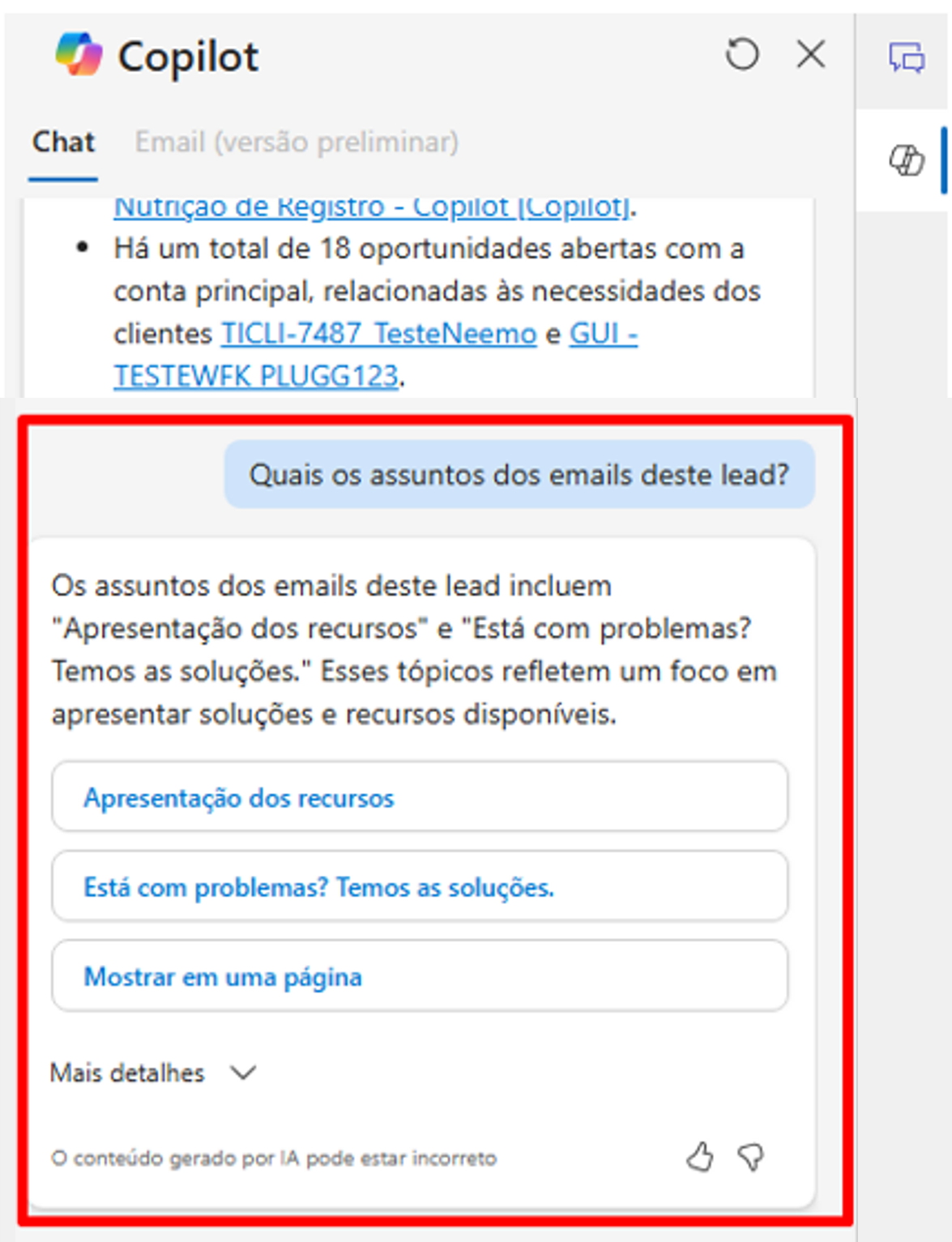
Pode- se também criar os próprios prompts para obter informações específicas sobre algum assunto. Acompanhe a seguir alguns exemplos:
- Obter um breve resumo dos e-mails vinculados a um registro e também os e-mails para acessar ao usar o prompt: “Quais os assuntos dos e-mails deste lead?”
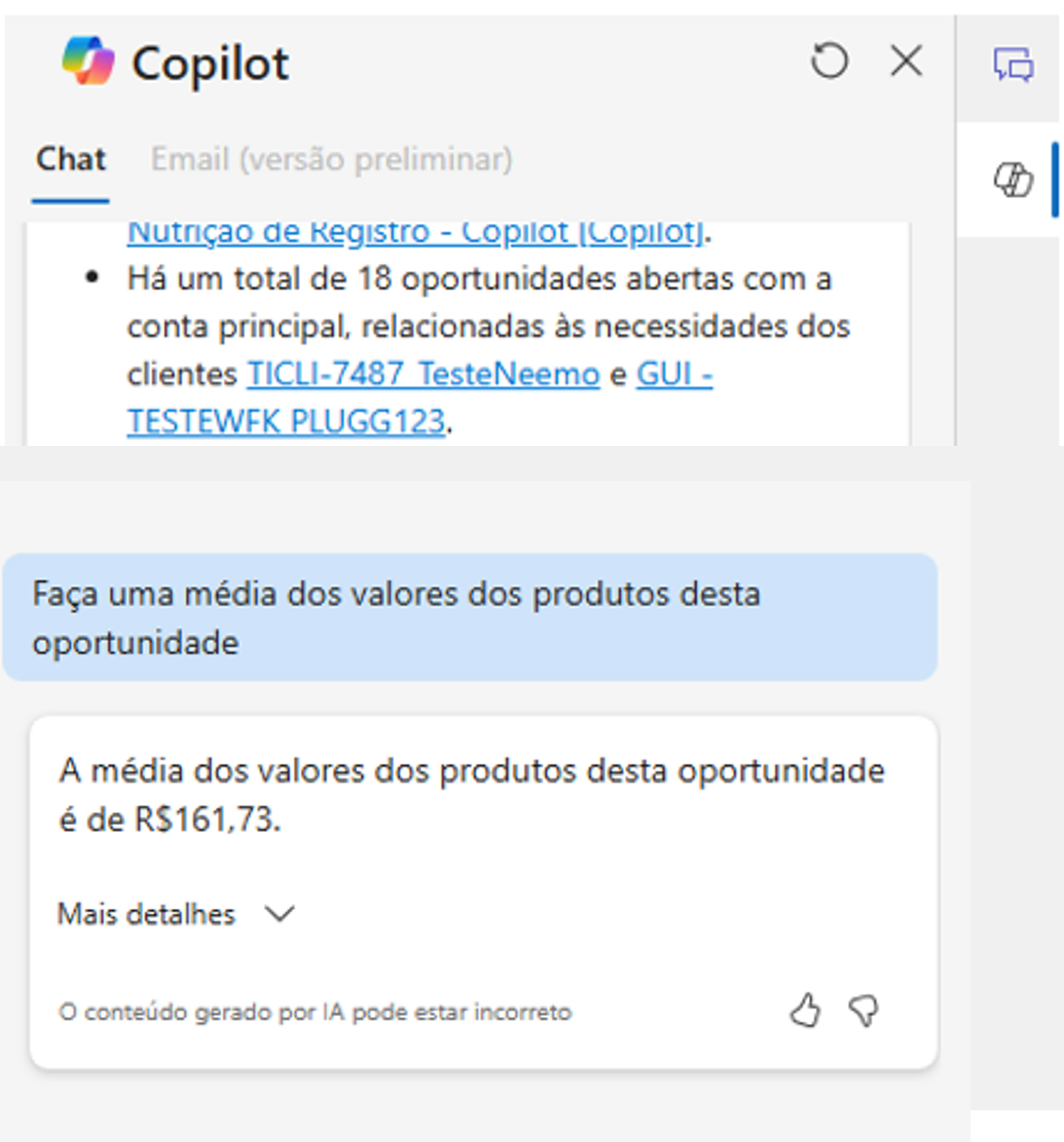
- Obter a média de valores dos produtos de uma oportunidade através do prompt “Faça uma média dos valores dos produtos desta oportunidade”.
Importante
É essencial sempre avaliar os resultados dos comandos enviados nos botões de positivo ou negativo, para que o Copilot possa aperfeiçoar sua experiência com a ferramenta.

O Copilot pode resumir os registros para facilitar o entendimento inicial de um registro. Dentre os registros que podemos resumir estão a Oportunidade, Cliente potencial e Conta.
Para podermos resumir um registro devemos realizar os seguintes passos:
- Abrir o painel lateral do Copilot para habilitar seu funcionamento;
- Abrir um registro dentre os já mencionados;
- Aguardar o Copilot Resumir o Registro automaticamente
4. Pronto! Seu Resumo está feito com as principais informações do registro desejado.
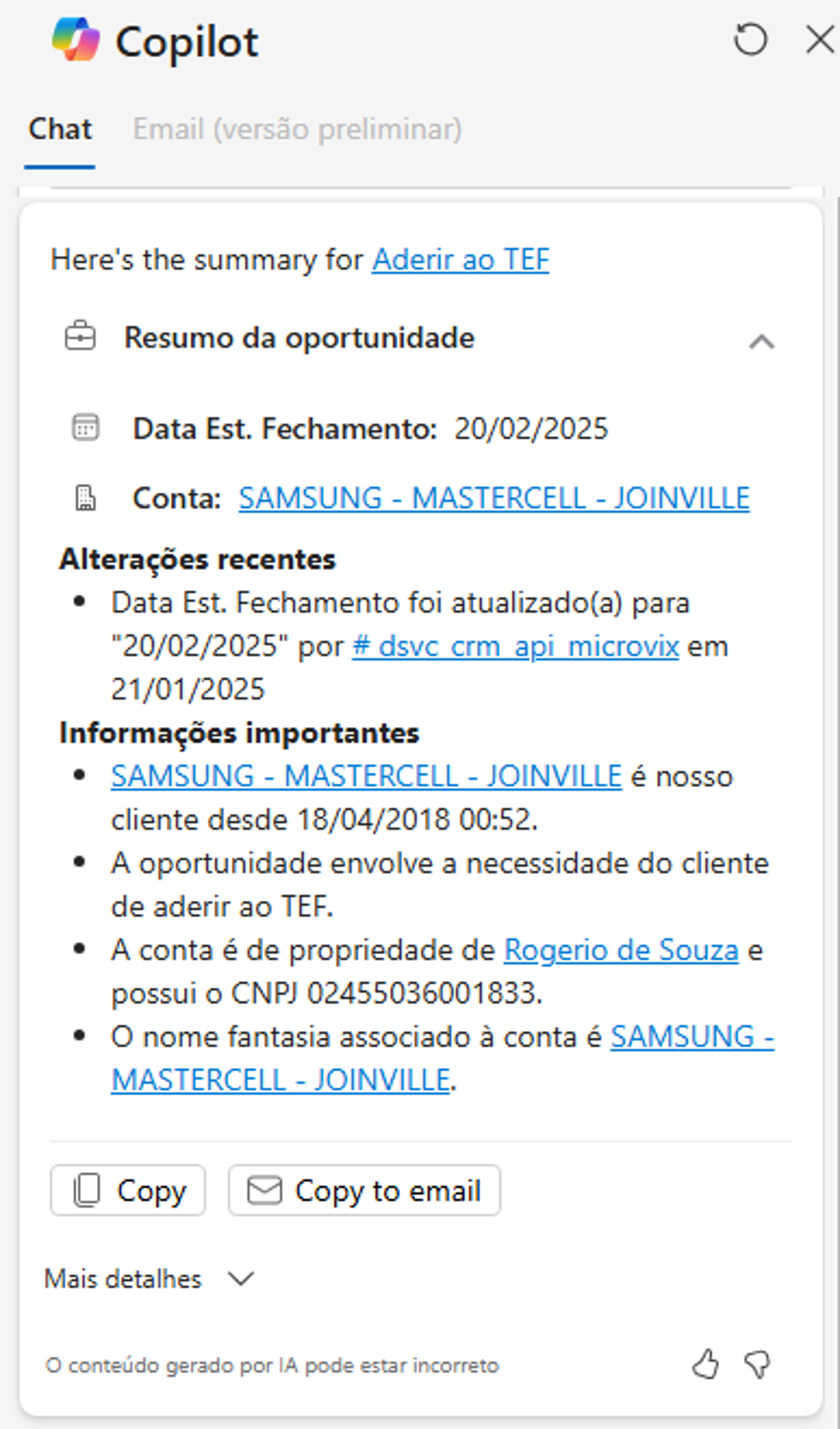
Outra forma de gerar o resumo do registro desejado é digitar “Resumir” para o Copilot dentro do formulário do registro.
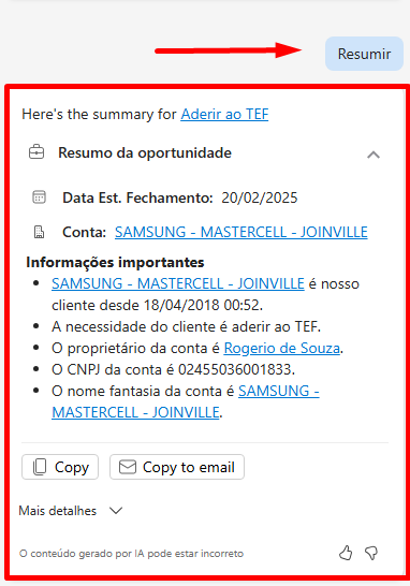
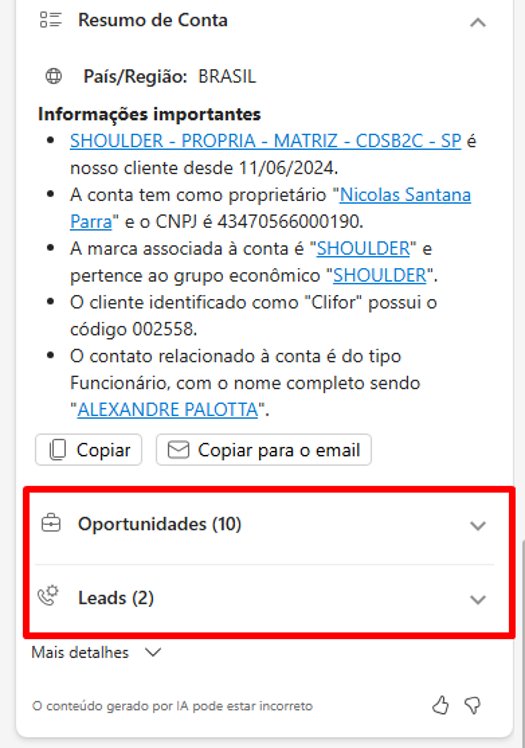
Nesses resumos conseguimos as informações relacionadas como: Nome, Data de criação, Proprietário, Marca, Grupo Econômico; Oportunidades e Clientes potenciais vinculados, Receita Estimada, CNPJ, Necessidade do cliente entre outros.
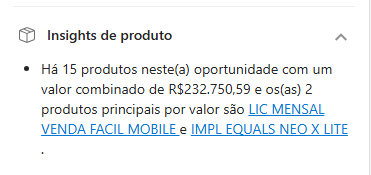
Além dos campos mencionados, em Oportunidade também temos acesso aos insights de produtos que nos apresenta um resumo dos produtos e o valor combinado dos produtos.

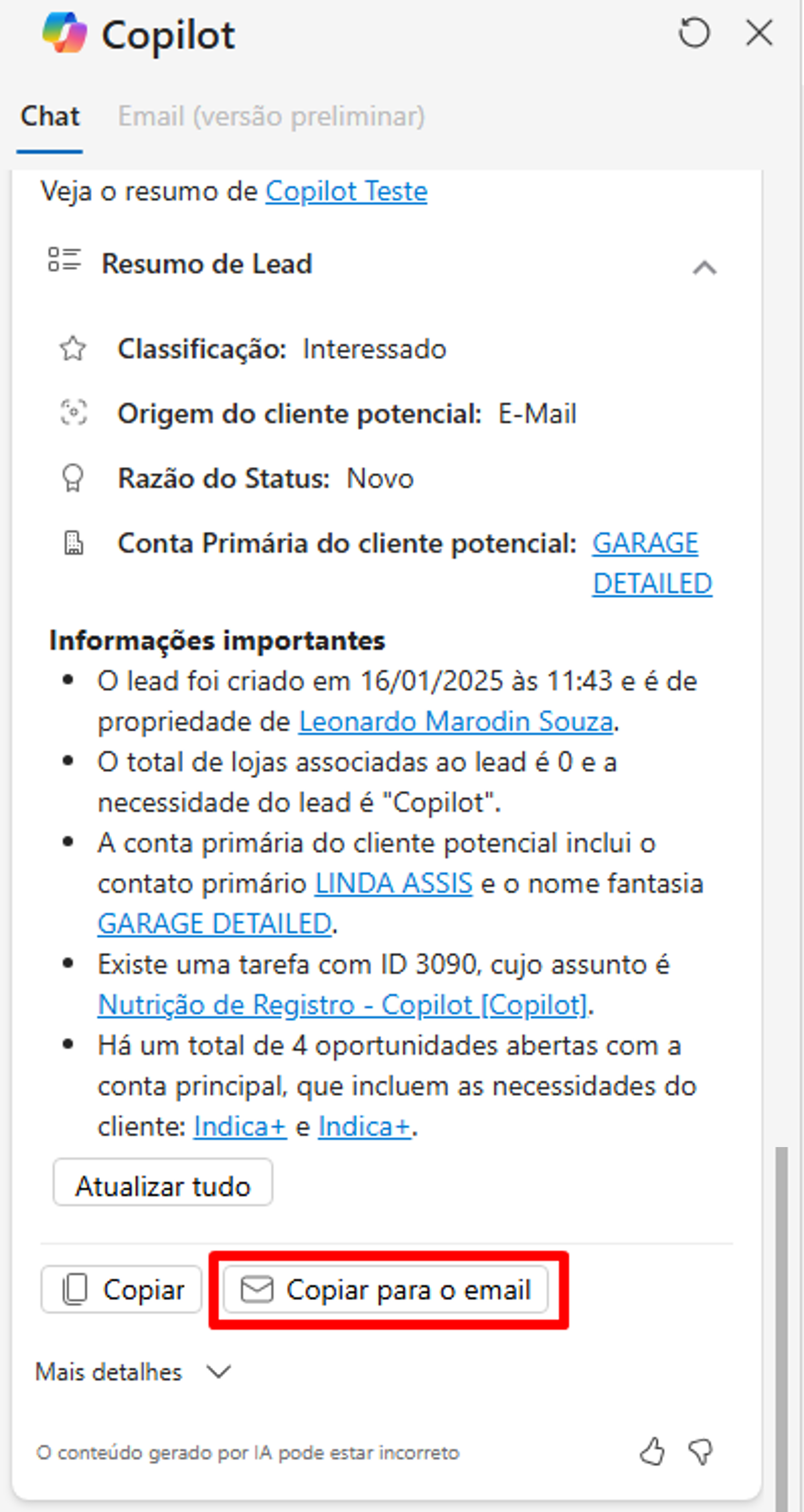
Dentro do Dynamics 365 podemos trabalhar com o Copilot para nos ajudar a lidar com emails. Uma das funcionalidades já mostradas é a capacidade de obter um resumo dos emails de um registro específico, mas também podemos criar e-mails com os resumos gerados e criar rascunhos.
No caso dos resumos, visto anteriormente, após gerado pode-se clicar no botão “Copiar para o e-mail" para que um registro de mensagem seja criado automaticamente com o resumo no corpo do e-mail. Após escrever a mensagem conforme desejado basta enviar.
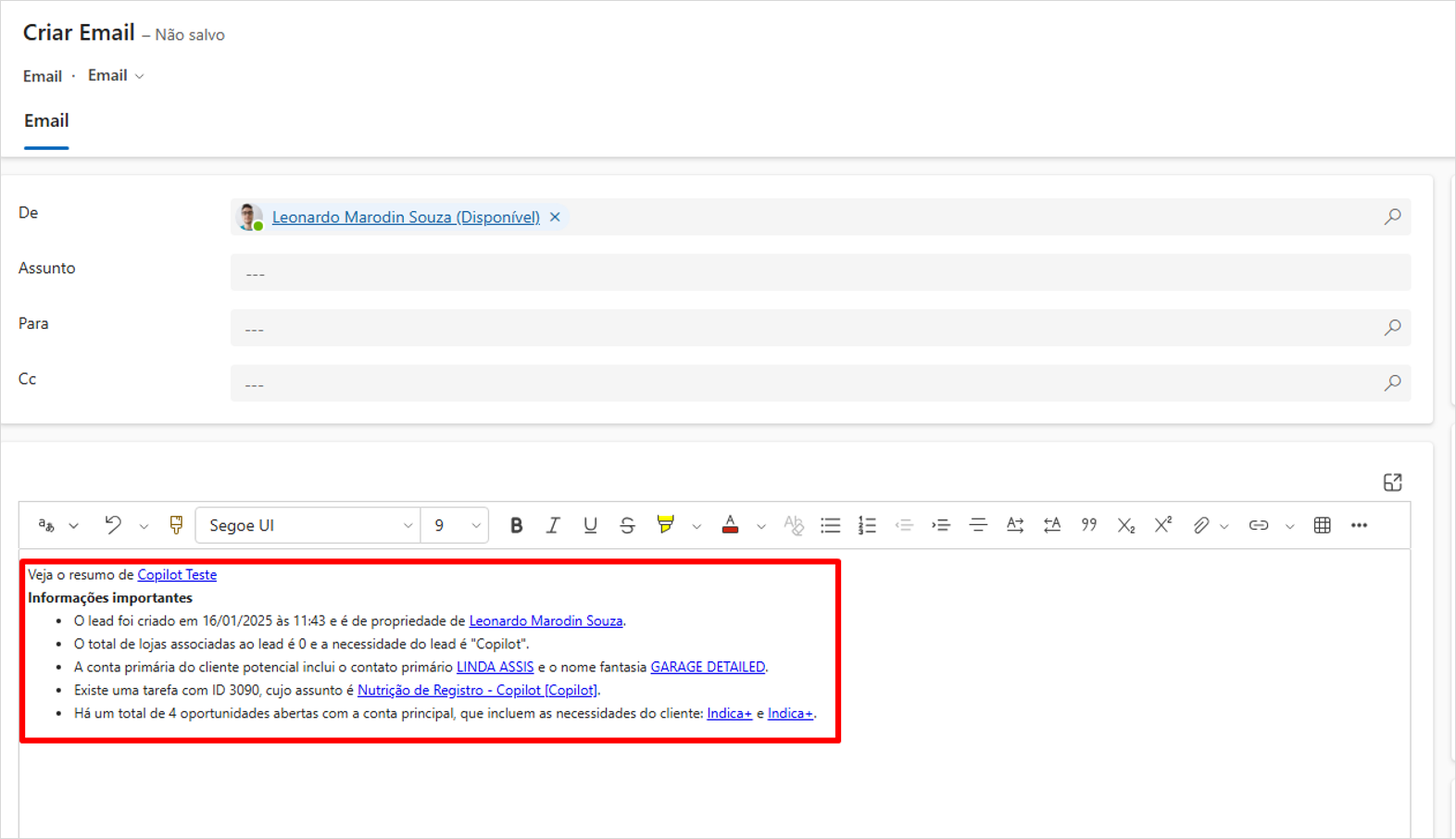
Escrever e-mail com o Copilot
Para podermos utilizar esta funcionalidade precisamos primeiro criar um e-mail. Dentro do formulário de e-mail, abra o painel lateral do Copilot e acesse o menu “E-mail”.
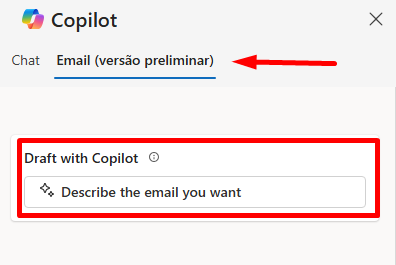
Após clicar no botão para descrever o e-mail, a seguinte tela será apresentada:
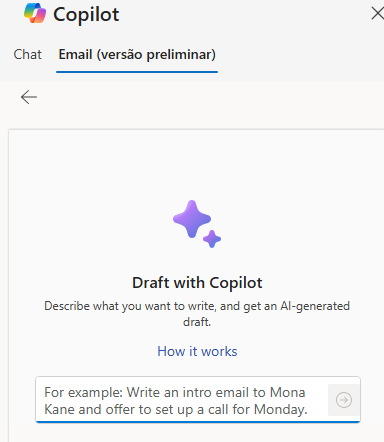
Na caixa disponível para escrever, coloque em palavras o que você deseja que seja abordado no e-mail. Quanto mais detalhes conseguir passar ao Copilot melhor será o e-mail que ele irá gerar.
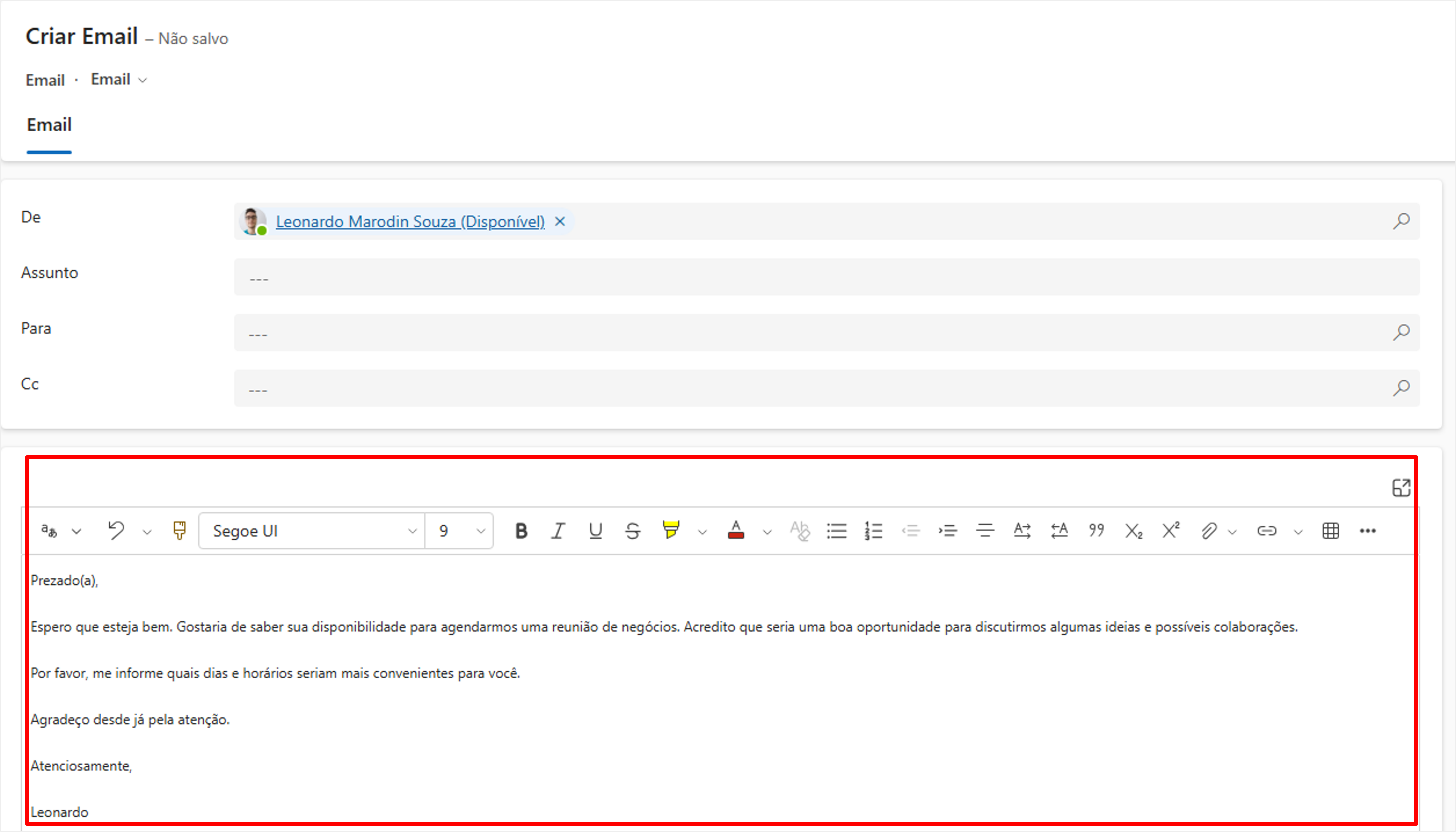
Com o rascunho gerado o resultado será parecido com esse:
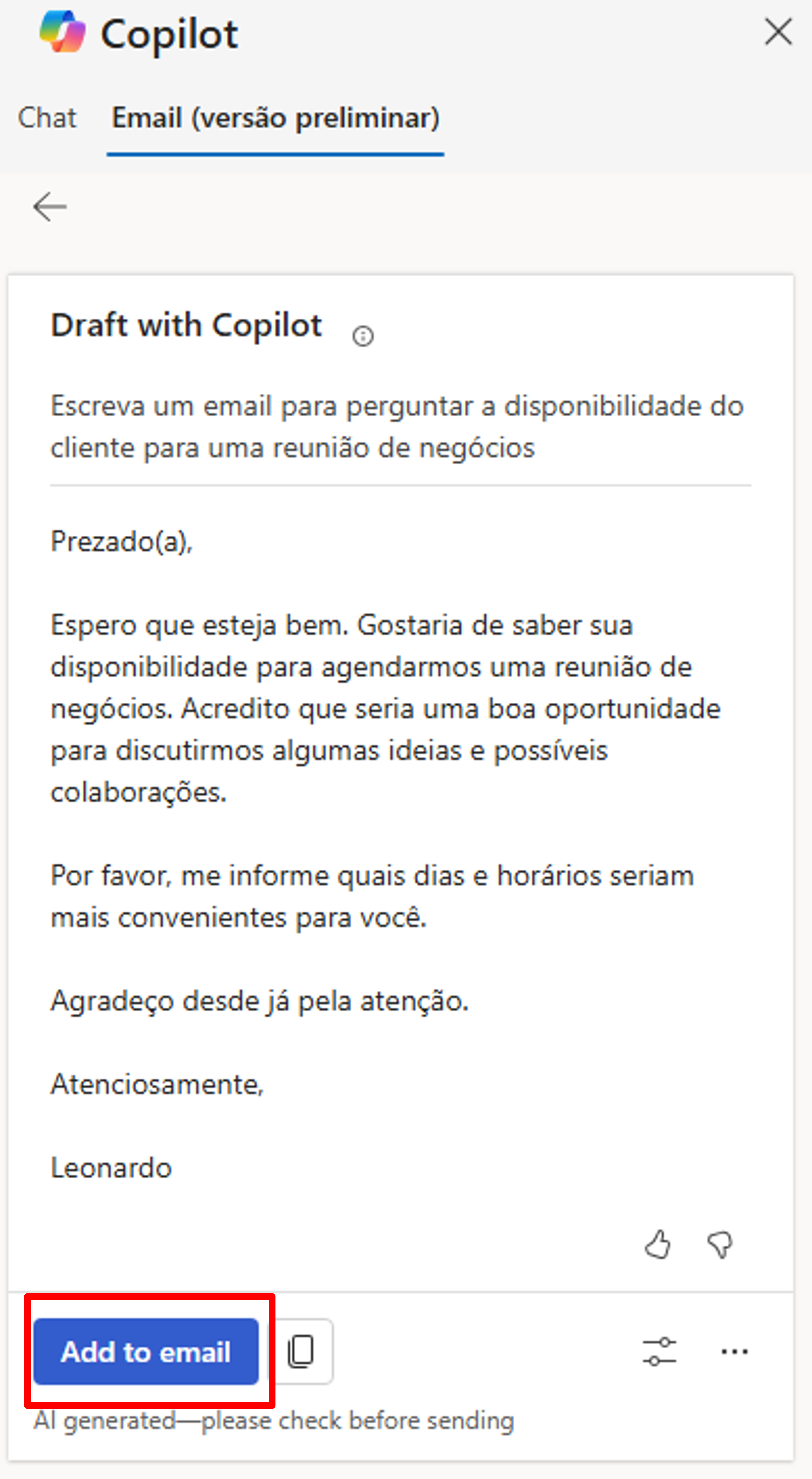
Com o resumo gerado podemos clicar no botão “Add to email” ou “Adicionar para o e-mail”, e o rascunho ficará no corpo do e-mail.
Podemos melhorar a forma que o Copilot irá gerar o e-mail através de algumas configurações, para isso clique no botão de opções, conforme imagem abaixo:
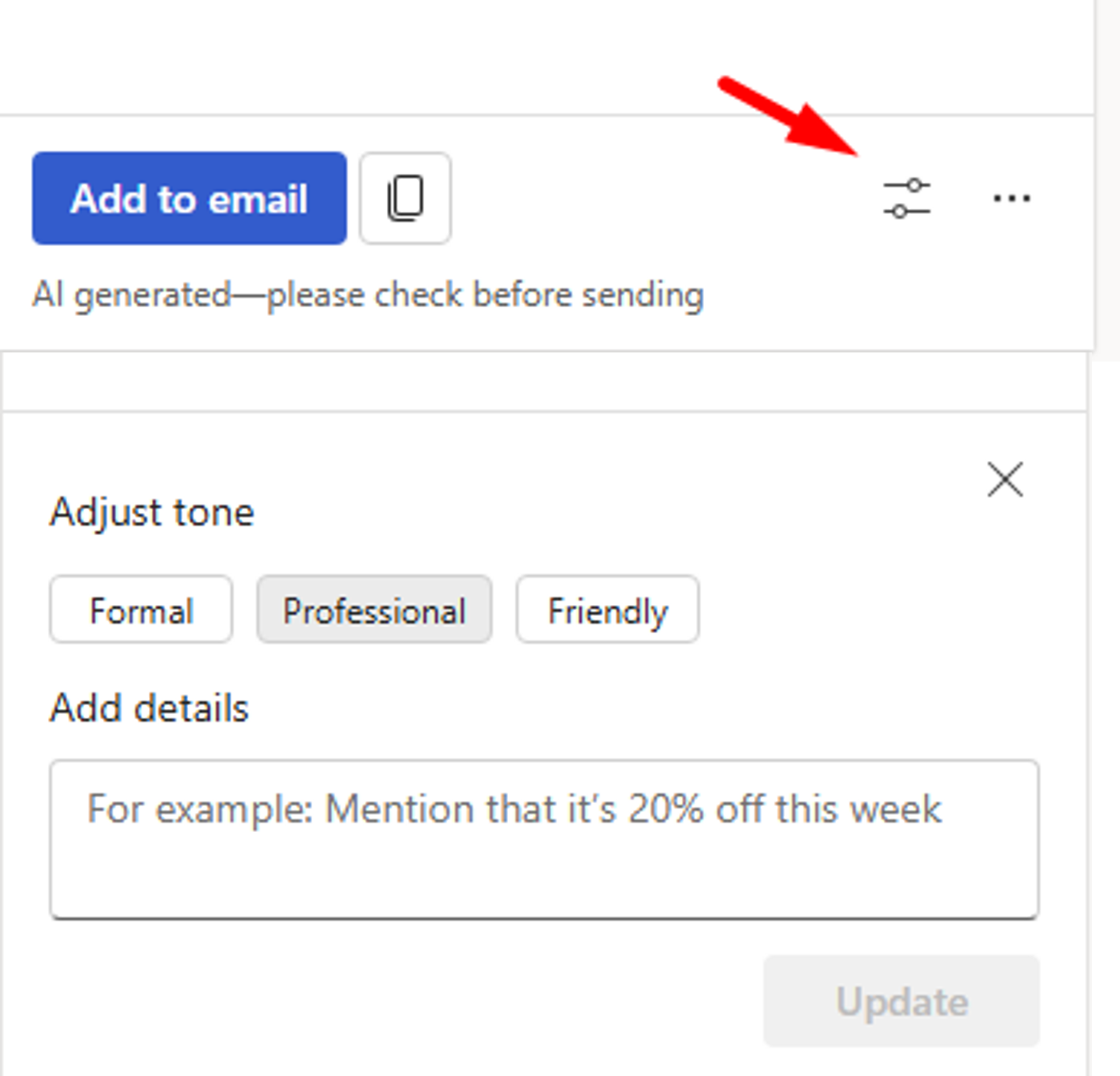
Nestas opções podemos mudar o tom da escrita do e-mail para algo mais formal, profissional ou amigável e adicionar mais detalhes para que o Copilot incremente o rascunho gerado.
E aí, curtiram? Então bora começar a utilizar o Copilot para impulsionar nossas vendas! 😄