
Desenvolvimento Millen-3983 – Integração OMS x e-Millennium – Mensagem de presente
Release 80
Versão 5
Autor Jaciara Silva
Processo: Vendas
Nome do Processo: Movimentações
Motivação
Integrar o recurso de envio de mensagem de presente, existente no OMS, com o recurso de mensagem, também disponível no e-Millennium, para que, ao faturar o pedido do cliente, seja impressa a mensagem, que ele deseja que seja entregue junto com o presente. No momento da integração entre OMS e o e-Millennium, a mensagem do cliente será gravada no pedido de venda e poderá ser impressa após faturamento do pedido.
Atenção! Este recurso não acompanha a versão do sistema. Para utilizá-lo, solicite aos nossos consultores que forneçam o módulo para instalação. Caso você não consiga fazer a instalação, entre em contato com nosso departamento comercial e solicite a visita de um consultor.
Parâmetros
Em C:\wts\modules, localize e instale o módulo millenium_eco_active_linxio.minst. Aguarde a mensagem de módulo instalado com sucesso e depois acesse o Gerenciador de usuários, para liberar acesso ao link.
Em Produtos e Serviços\Vitrines:
- Na aba Vitrine, selecione o exportador Linx IO
- No link Configurações Adicionais, preencha o campo ID do Atributo da Mensagem do Presente

Em Utilitários\Administrador\Eventos, na aba Geral, ligar o parâmetro Imprime Mensagens Pedido
Em Vendas\Configurações\Pedido de Venda, na aba Mensagens, preencher os campos:
Layout Impressão MSG Texto
Impressora MSG Texto
No diretório C:\wts\files\documentos, criar uma pasta com o nome PEDIDO. Nesta pasta devem ser salvos os layouts das mensagens a serem impressas.
Entradas
Configurando layout de etiqueta de mensagem
Em Utilitários\Formulários, para mesclar selecione a origem Mensagens de Pedidos de Vendas
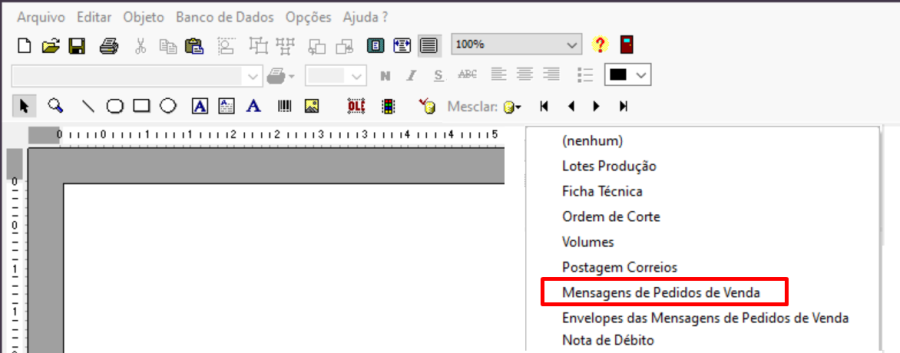
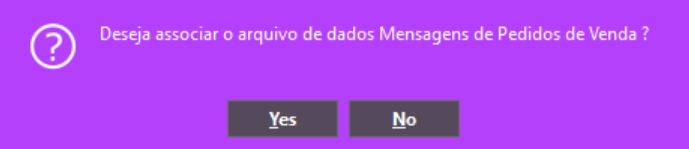
E confirme para carregar os campos para configuração do layout.
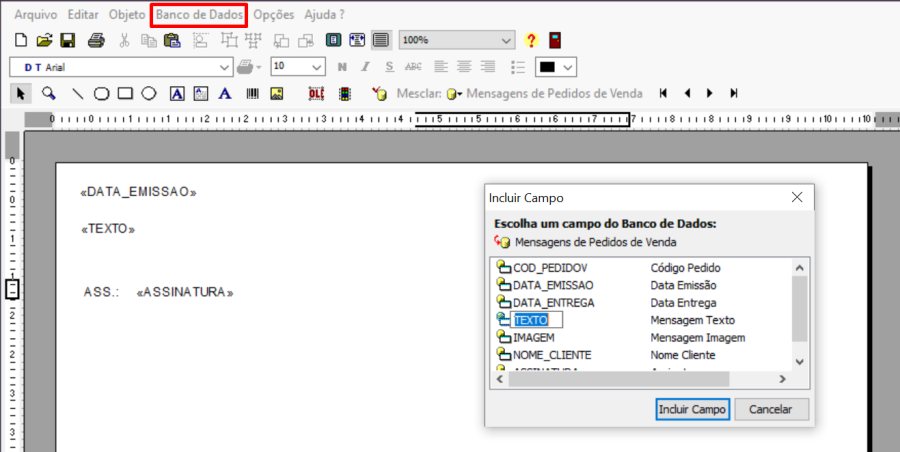
A seguir, selecione Banco de Dados e na opção Incluir Campos, selecione os campos a serem impressos. Aqui selecionamos apenas três, para fins de demonstrar o recurso, mas todos os campos poderão ser usados na impressão.
Finalize a configuração do layout e salve na pasta criada no diretório c:\wts\files\documentos\PEDIDO.
Inclusão da mensagem no pedido de venda
No caso da integração, a mensagem virá preenchida do site e o sistema preencherá a tabela com as informações. Vamos preencher manualmente apenas para mostras como fazer a impressão das mensagens após o faturamento.
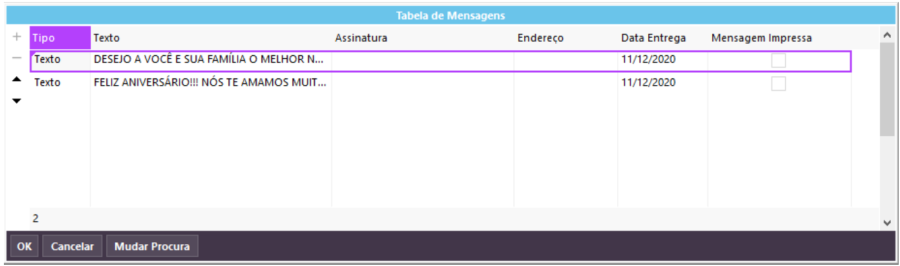
Na tela do pedido de venda, localize a Tabela de Mensagens. Ao lado da tabela, clique na lupa para incluir a mensagem do cliente. Selecione a opção Texto e digite a mensagem no campo. Os demais campos não são obrigatórios, mas se houver mais de um presente a ser entregue e em endereços diferentes, o ideal é preencher todas as informações.
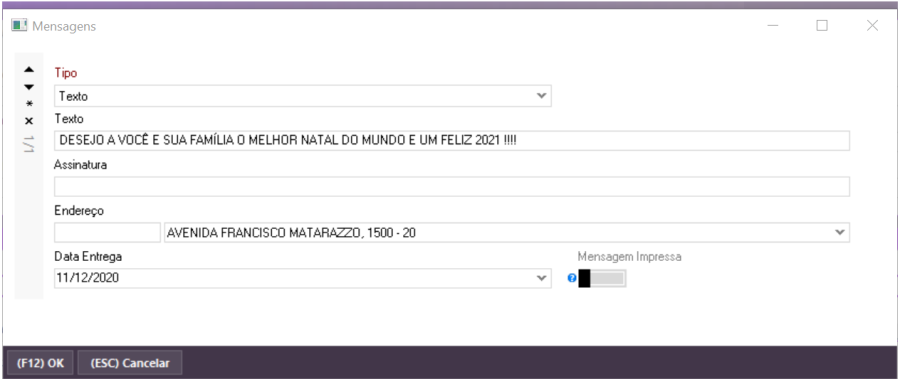
Para inserir mais de uma mensagem, clique no sinal de * e preencha os campos com as novas informações. Na Tabela de Mensagens, podem ser visualizadas todos as mensagens que o consumidor inseriu no pedido.
Validações e Saídas
Em Vendas\Impressão de Documentos, em Tipo de Documento, selecione a opção Mensagens de Pedidos. Preencha os campos de filtros para selecionar as movimentações cujas mensagens serão impressas.