O cancelamento de venda poderá ocorrer de duas formas:
- Venda finalizada
Para cancelar uma venda finalizada, o cupom fiscal não poderá estar emitido a mais de 30 minutos, caso contrário, a Sefaz rejeitará o cancelamento.
Se o usuário selecionar um cupom fora do prazo, o sistema emitirá uma mensagem de alerta informando que o prazo para cancelamento está expirado.
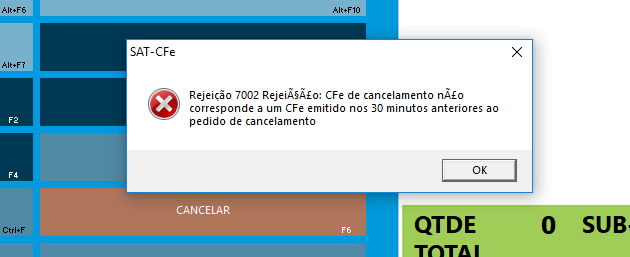
Na tela de vendas, selecione o botão Cancelar e digite o supervisor e a senha.
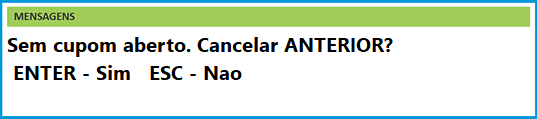
O sistema informará que não há nenhuma venda em andamento, então o usuário deverá selecionar um cupom de uma das vendas finalizadas.
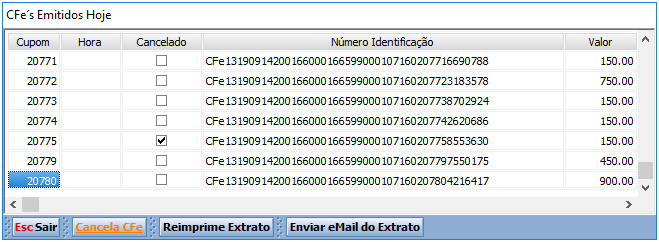
Clique em Cancela CFe e aguarde a mensagem de cupom cancelado com sucesso.
- Venda em andamento
Durante a operação de venda, selecione o botão Cancelar e digite o supervisor e a senha. Para abandonar a operação de venda, tecle ESC quando o sistema mostrar na tela o comando de cancelar. Para cancelar um item da venda, digite o código do produto ou, para cancelar a venda toda, tecle ESC, novamente e ENTER para confirmar.
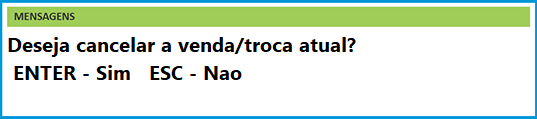
Informe o código e a senha do supervisor e ENTER para finalizar.
Agora, vamos consultar as movimentações de vendas e observar o comportamento do sistema nas duas situações de cancelamento.
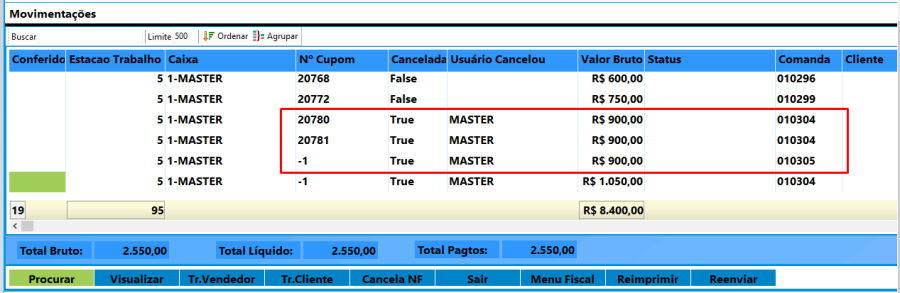
No primeiro caso, o cancelamento de uma venda finalizada, houve o cancelamento do cupom emitido e a emissão de outro cupom referenciando o cancelamento do cupom (20780 e 20781). Lembrando que a numeração não precisa ser necessariamente na sequência.
No segundo caso, uma venda em andamento, houve apenas desistência do cupom que estava sendo emitido, Uma vez que a impressão dos itens deve ser concomitante, mas ainda não há uma numeração para este cupom, o sistema identifica esta venda com número -1.