Descrição
Como realizar a reabertura de uma fatura, no módulo Conecta?
Solução
Para realizar a reabertura de uma fatura, realize os passos a seguir:
Importante: ao reabrir uma fatura, a baixa realizada será cancelada.
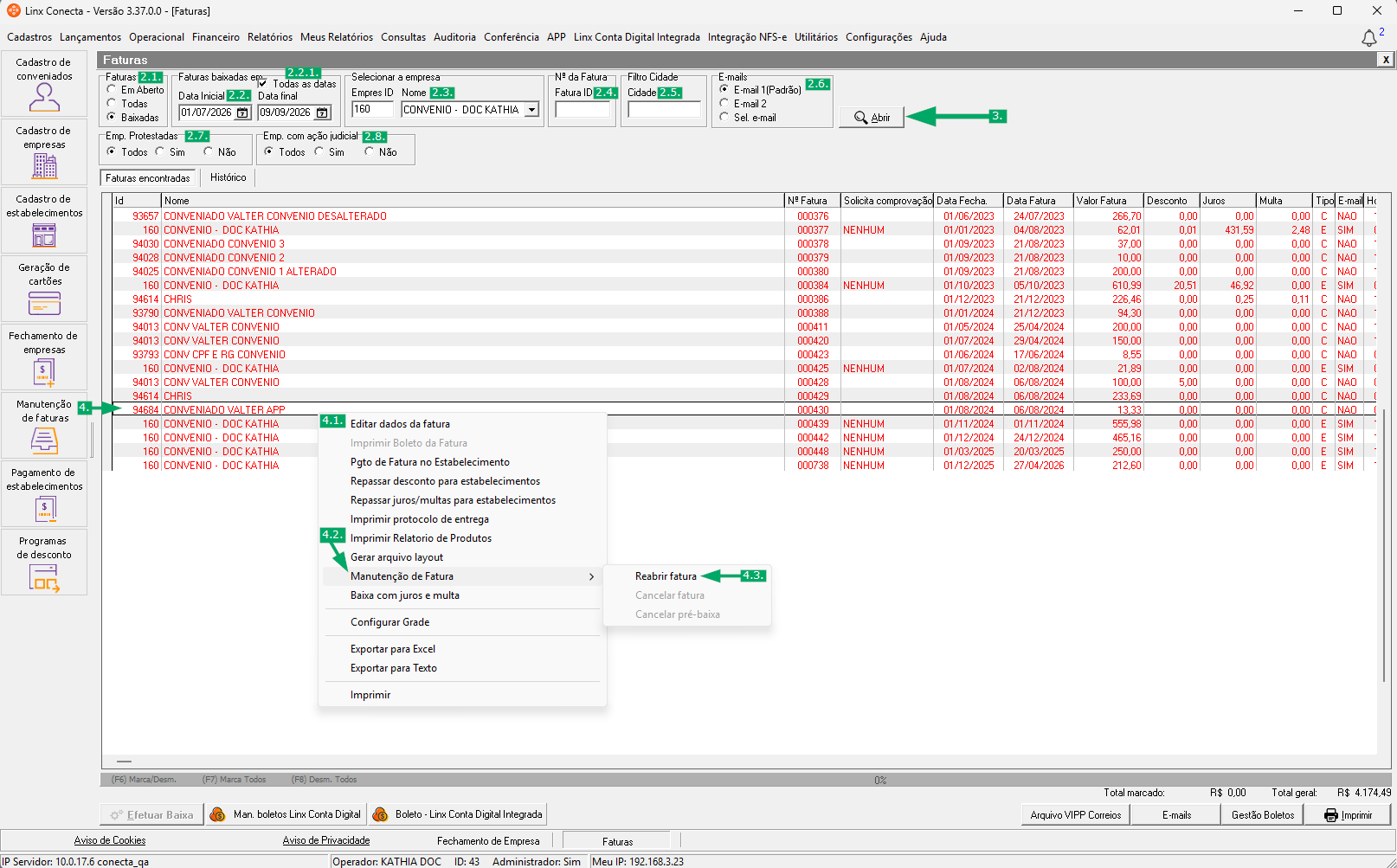
1. No Linx Conecta, acesse o menu Financeiro > Faturas ou, através do atalho lateral, clique em Manutenção de faturas;
2. Utilize os filtros:
2.1. No filtro 'Faturas', por padrão, virá marcada a opção 'Em aberto', altere alterar para as opções 'Todas' ou 'Baixadas';
2.2. Na seção 'Datas da Fatura', caso deseje, marque a opção 'Todas as datas', que por padrão vem desmarcada;
2.2.1. Nos campos 'Data inicial' ou 'Data Final', que por padrão estarão preenchidos com a data do dia, o período pode ser alterado conforme desejar;
2.3. Na seção 'Selecionar a empresa', o campo 'Nome' por padrão vem preenchido com 'Todas as empresas'. Caso deseje, informe o código específico da empresa no campo 'Empres ID' ou selecione no campo 'Nome';
2.4. Na seção 'N° da Faturas', caso deseje, informe o numero da fatura no campo 'Fatura ID';
2.5. Na seção 'Filtro Cidade', caso deseje, informe o campo 'Cidade';
2.6. Na seção 'E-mails', por padrão a opção 'E-mail (Padrão)' vem marcada, caso deseje, altere para 'E-mail 2' ou 'Sel. e-mail';
2.7. Na seção 'Emp. Protestados', por padrão vem marcada a opção 'Todos', caso deseje, altere para uma das opções 'Sim' ou 'Não';
2.8. Na seção 'Emp. com ação judicial', por padrão vem marcada a opção 'Todos', caso deseje, altere para uma das opções 'Sim' ou 'Não';
3. Clique em 'Abrir';
4. No grid, serão exibidas as faturas encontradas. Dê duplo clique na(s) fatura(s) ou pressione F6 para marcar ou desmarcar, F7 para marcar todos e F8 para desmarcar todos;
4.1. No grid, clique com o botão o esquerdo do mouse para que as opções sejam exibidas;
4.2. Vá até 'Manutenção de Fatura';
4.3. Clique em 'Reabrir fatura';
Importante: caso nas configuração do sistema esteja no campo 'Habilitar integração NFS-e' como sim, ao tentar reabrir a fatura será exibido a mensagem: 'Erro...Não é possível realizar a reabertura da fatura devido a sincronização dos dados com a OMIE e a emissão dos documentos fiscais.' Clique em 'OK'.
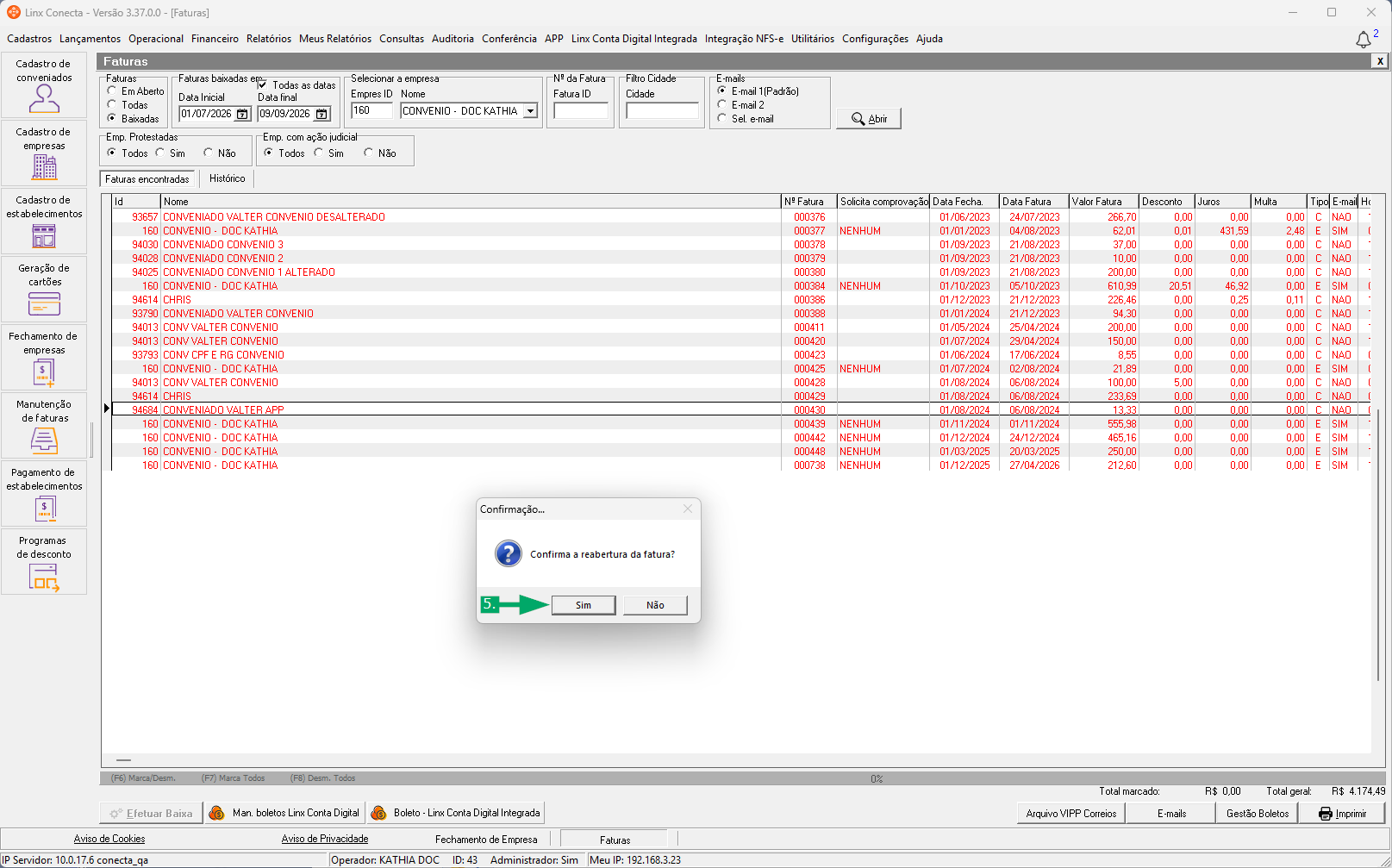
5. Exibirá a mensagem: 'Confirmação...Confirmação a reabertura da fatura?'. Clique em 'Sim' para confirmar a reabertura ou 'Não' para abortar a fatura;
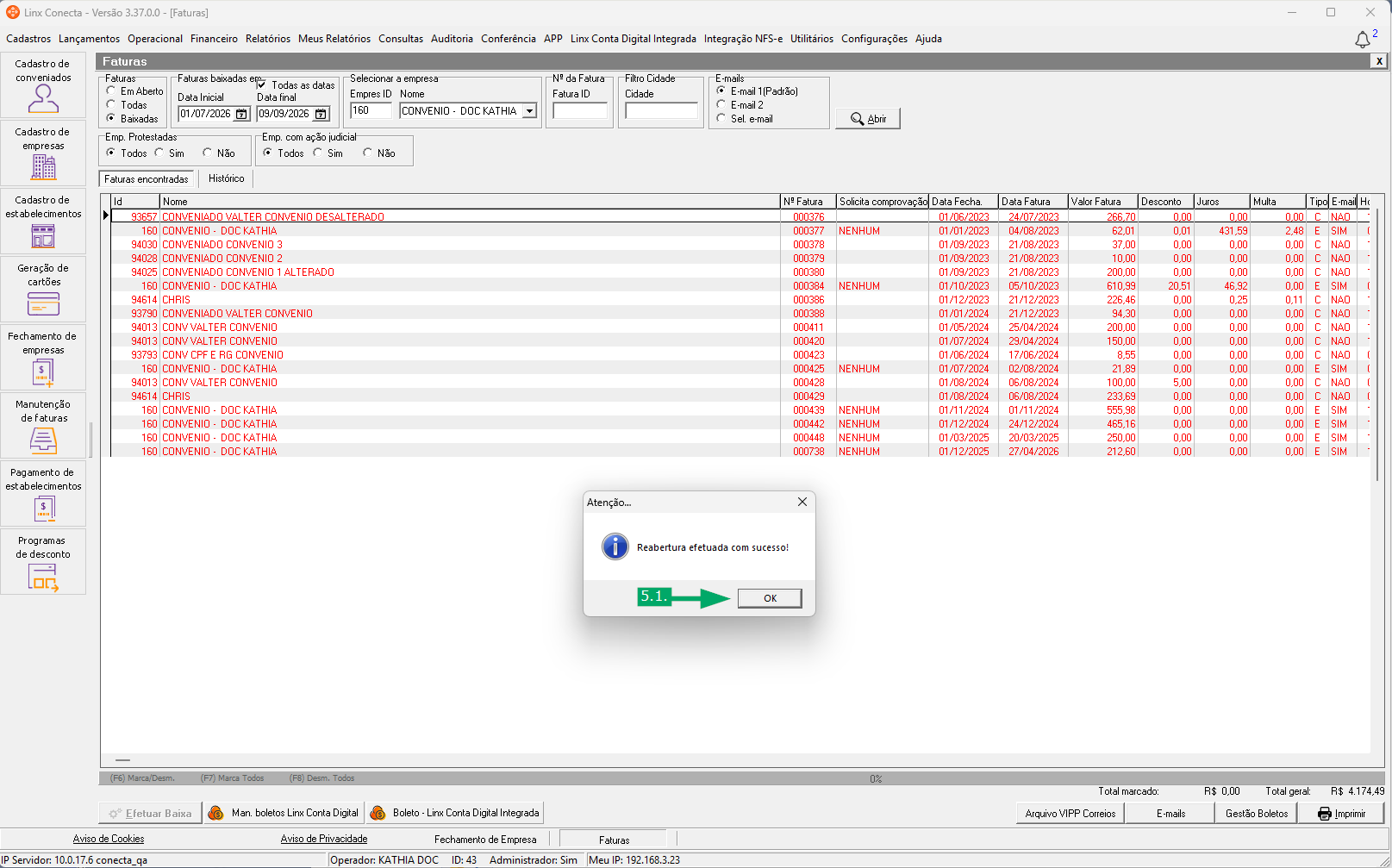
5.1. Exibirá a mensagem: 'Atenção...Reabertura efetuada com sucesso!'. Clique em 'OK' para confirmar.