Descrição
Como exportar os relatórios dos gráficos de vendas, no módulo BI?
Solução
Para exportar os relatórios dos gráficos de vendas, realize os passos a seguir:
1. No BI, clique em Comercial;
2. Na aba de 'Vendas', é possível alterar os filtros conforme deseja. No cabeçalho, clique no filtro de 'Data';
2.1. Na aba 'Período', por padrão, exibirá o 'Mês até Hoje'. Caso deseje, clique nos filtros rápidos de 'Hoje', 'Ano passado', 'Trimestre Passado', 'Últimos 30 Dias', 'Hoje e Futuro', 'Ontem', 'Mês Passado', 'Ano até Hoje', 'Últimos 12 Meses', 'Últimos 90 dias', 'Semana Atual', 'Ano Atual', 'Ano Anterior (YTD)', 'Últimos 6 Meses', 'Mês até Ontem', 'Semana Passada', 'Mês Atual', Trimestre Atual', 'Últimos 7 Dias' e 'Ano até Mês Atual';
2.1.1. Podendo informar a 'Data de início' e 'Data de fim';
2.1.2. Clique em 'Aplicar';
2.2. Caso deseje, clique na aba 'A partir de' e terá disponível os filtros rápidos 'A parte de hoje', 'A partir de amanhã', 'A partir do início do mês', 'A partir do início do ano', 'A partir do ano passado', e 'A partir do mês passado';
2.2.1. Ou no campo 'A partir da data personalizada' informe uma data específica;
2.2.2. Clique em 'Aplicar';
2.3. Caso deseje, clique na aba 'Após' e terá disponível os filtros rápidos 'Até hoje', 'Até amanhã', 'Até o fim do mês', 'Até o fim do ano', 'Até o fim do ano passado' e 'Até o fim do mês passado';
2.3.1. Ou no campo 'A partir da data personalizada' informe uma data específica;
2.3.2. Clique em 'Aplicar';
2.4. Caso deseje, clique na aba 'Últimos N Dias' e no filtro 'Número de dias' por padrão está como 7 podendo alterar conforme deseja;
2.4.1. Caso deseje, desmarque a opção 'Considerar dia atual';
2.4.2. Clique em 'Aplicar';
2.5. Caso deseje, clique no filtro 'Nome Fantasia', e exibirá todos os registros, e no campo 'Buscar', pode ser informado o nome da empresa que deseja;
2.5.1. Ou pode ser utilizado o filtro 'Avançado' e abrirá a opção de 'Operador', por padrão estará selecionado como 'Igual à', podendo alterar para 'diferente de', 'Contém', 'Não contém', 'Existe ou 'Não Existe';
2.5.2. Conforme selecionado no campo a cima, informe o valor no campo abaixo;
2.5.3. Clique em 'Aplicar';
2.6. Caso deseje, clique no filtro 'Grupo do Produto', exibirá todos os registros, e no campo 'Buscar', pode ser informado o grupo de produto específico;
2.6.1. Ou pode ser utilizado o filtro 'Avançado' e abrirá a opção de 'Operador', por padrão estará selecionado como 'Igual à', podendo alterar para 'diferente de', 'Contém', 'Não contém', 'Existe ou 'Não Existe';
2.6.2. Conforme selecionado no campo a cima, informe o valor no campo abaixo;
2.6.3. Clique em 'Aplicar';
2.7. Caso deseje, clique no filtro 'Produto', exibirá todos os produtos e no campo 'Buscar', pode ser informado o produto específico;
2.7.1. Ou pode ser utilizado o filtro 'Avançado' e abrirá a opção de 'Operador', por padrão estará selecionado como 'Igual à', podendo alterar para 'diferente de', 'Contém', 'Não contém', 'Existe ou 'Não Existe';
2.7.2. Conforme selecionado no campo a cima, informe o valor no campo abaixo;
2.7.3. Clique em 'Aplicar';
2.8. Caso deseje, clique no filtro 'Substância', exibirá todas as substâncias e no campo 'Buscar', pode ser informado a substância específica;
2.8.1. Ou pode ser utilizado o filtro 'Avançado' e abrirá a opção de 'Operador', por padrão estará selecionado como 'Igual à', podendo alterar para 'diferente de', 'Contém', 'Não contém', 'Existe ou 'Não Existe';
2.8.2. Conforme selecionado no campo a cima, informe o valor no campo abaixo;
2.8.3. Clique em 'Aplicar';
2.9. Caso deseje, é possível clicar no ícone de filtro e adicionar novos filtros conforme necessário;
2.9.1. É possível informar no campo 'Buscar' ou clicar no campo do filtro desejado, que será exibido na tela;
2.9.2. Caso deseje, clique em fechar para remover o filtro adicionado;
Importante: em todos os filtros é possível apagar o filtro aplicado.
2.9.3. Caso deseje limpar os dados informados, clique no ícone de borracha para apagar qualquer filtro;
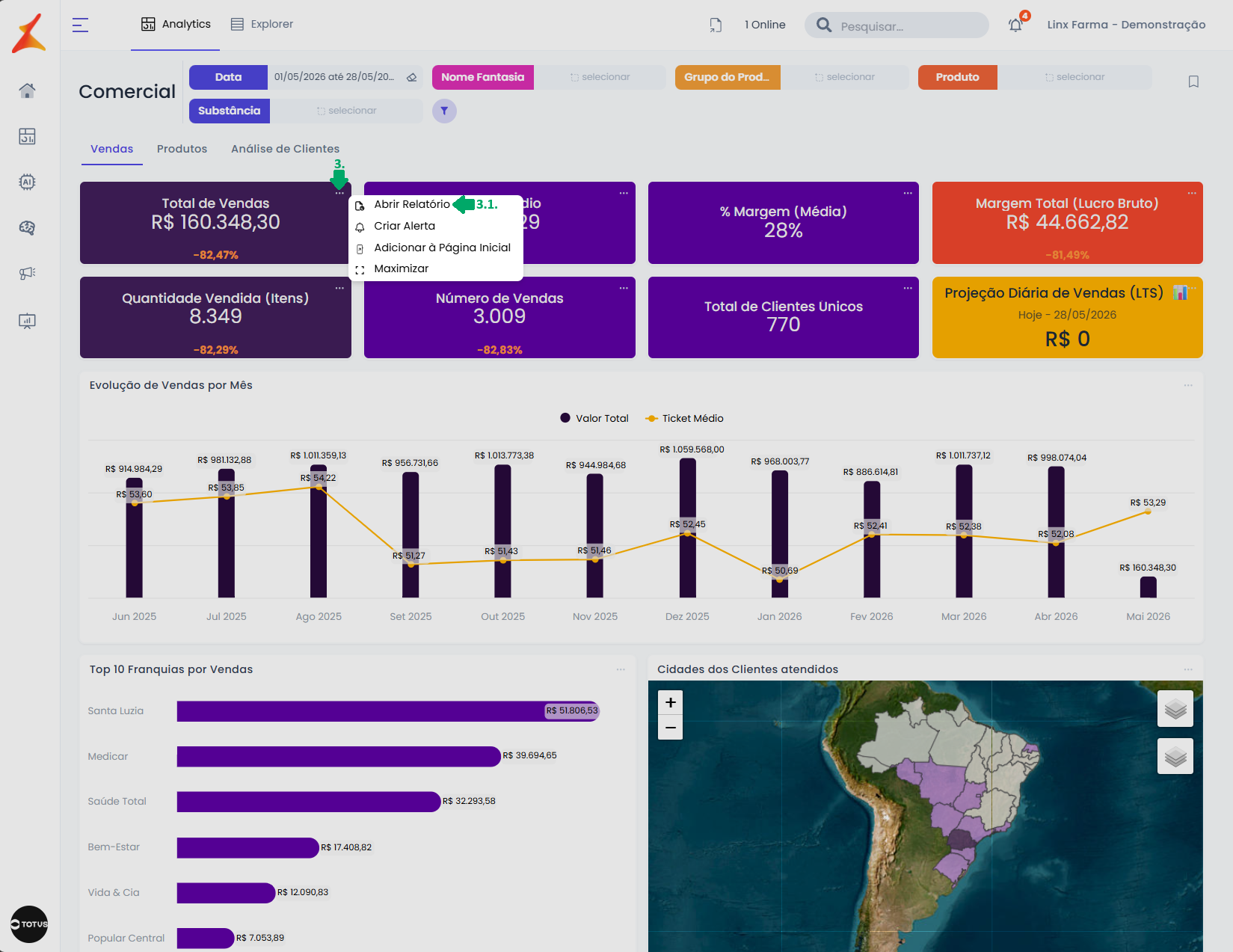
Importante: em todos os cards e gráficos possuem em cima no canto lateral direito tem três pontinhos, que quando clicado será exibido as opções de 'Abrir Relatório', 'Criar Alerta', 'Adicionar à Página Inicial e 'Maximizar';
3. Clique nos três pontinhos de um card ou gráfico e serão exibidas as opções 'Abrir relatório', 'Criar alerta', 'Adicionar à página inicial' e 'Maximizar';
3.1. Clique em 'Abrir Relatório';
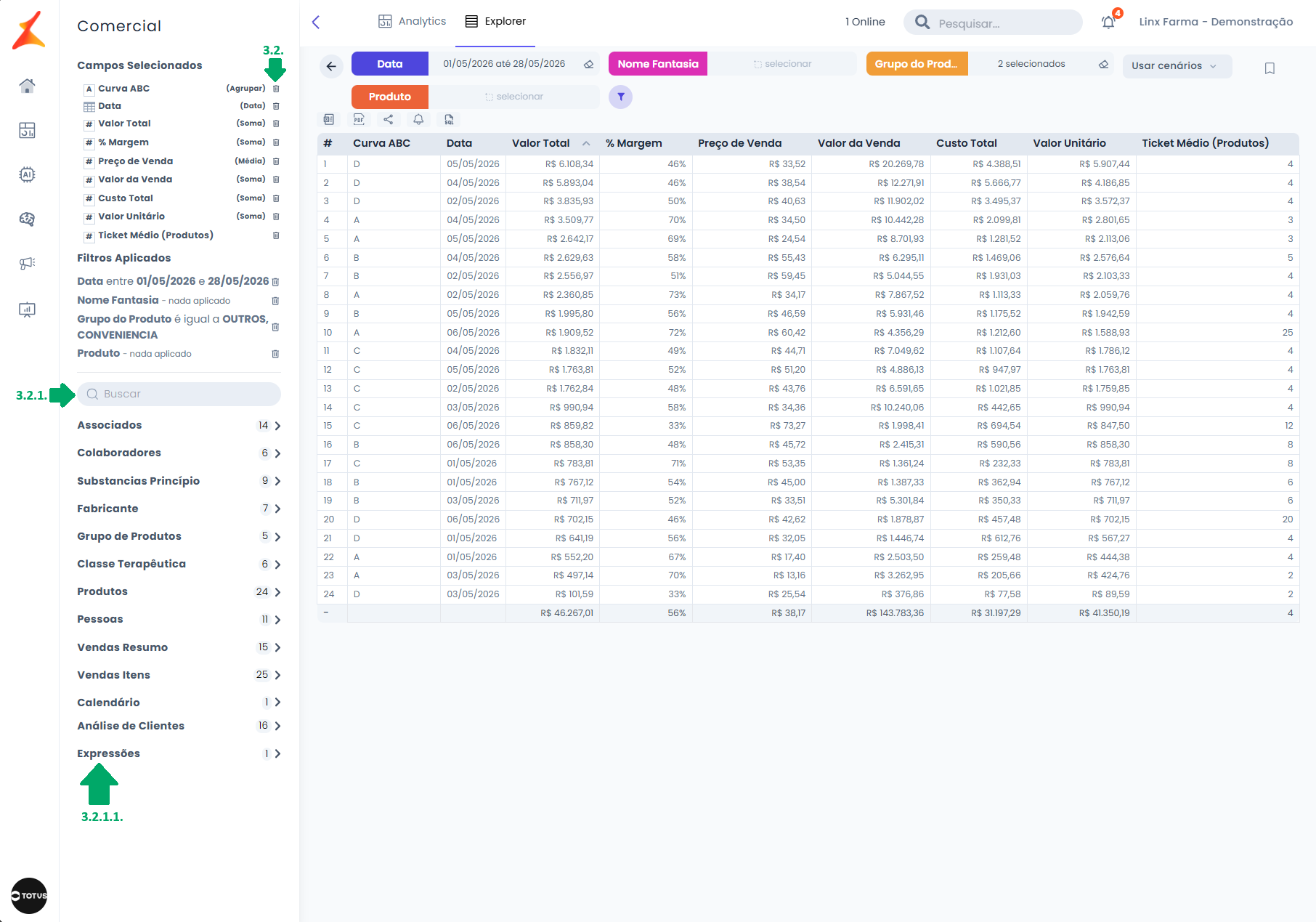
3.2. Abrirá a tela com os dados selecionados; na lateral esquerda serão exibidos os filtros aplicados, podendo excluir e/ou adicionar filtros. Clique no ícone de lixeira em 'Campos selecionados' e/ou 'Filtros aplicados' para excluir;
3.2.1. No campo 'Buscar', informe um filtro específico;
3.2.1.1. Clique nos grupos e expanda os filtros específicos;
3.2.1.2. Clique em cada filtro que deseja adicionar;
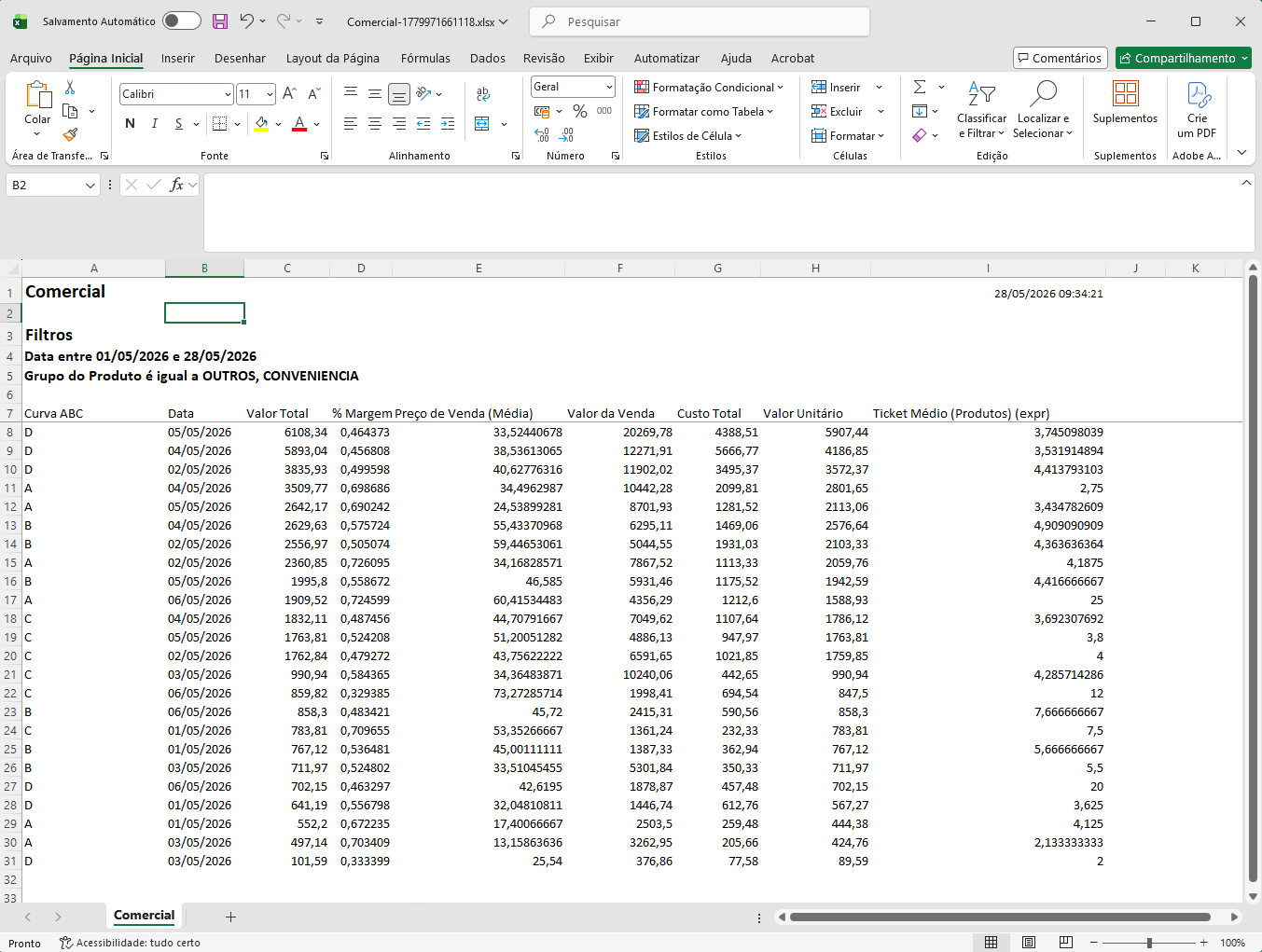
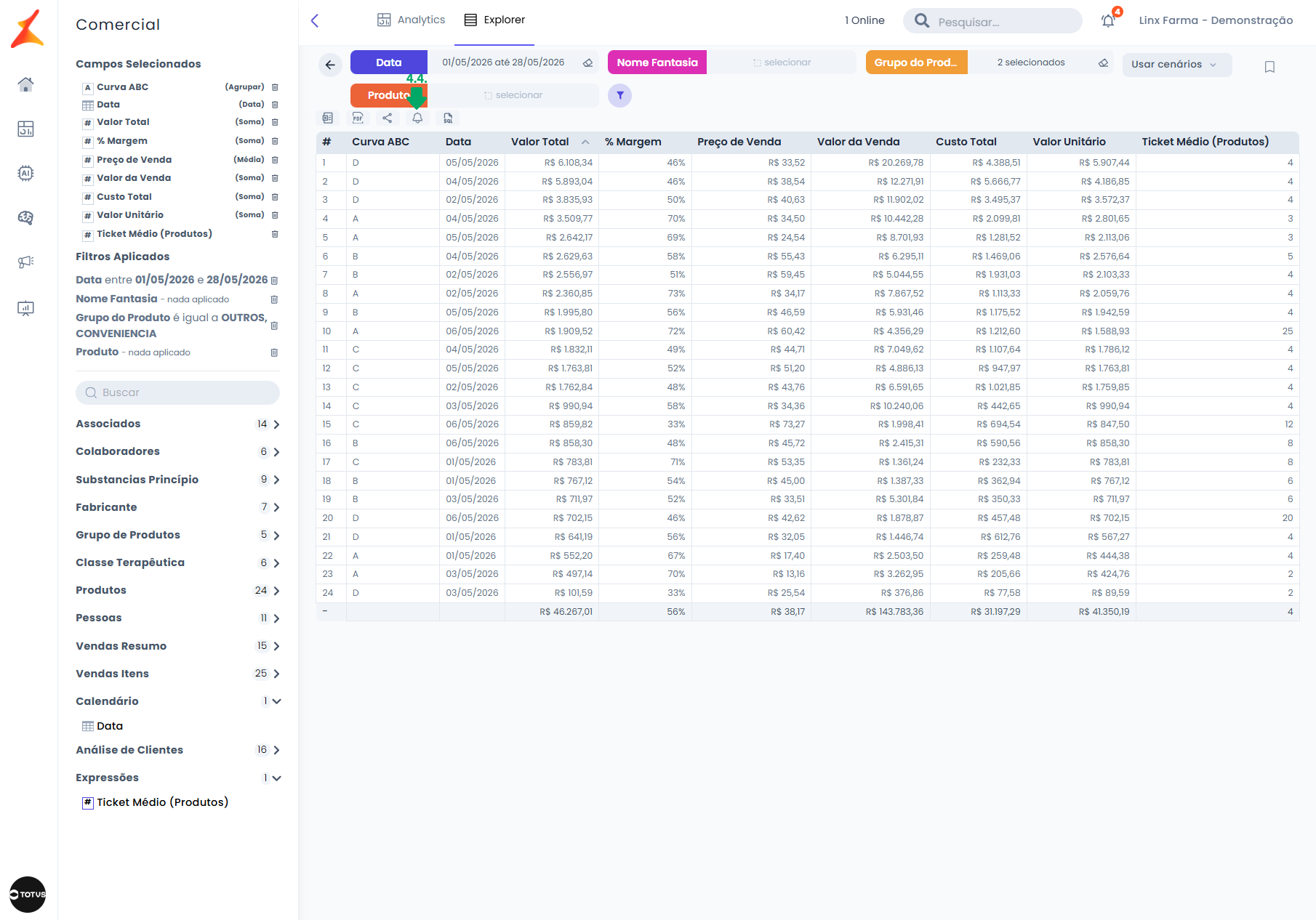
4. Acima da tabela, serão exibidos os ícones de Excel para 'Exportar Excel', PDF para 'Exportar PDF', compartilhar, sino para 'Gerar alerta' e SQL para 'Ver SQL'. Clique no ícone de 'Excel';
4.1. Será exibida uma faixa verde com a mensagem 'Sua exportação está pronta. Baixar'. Clique em 'Baixar';
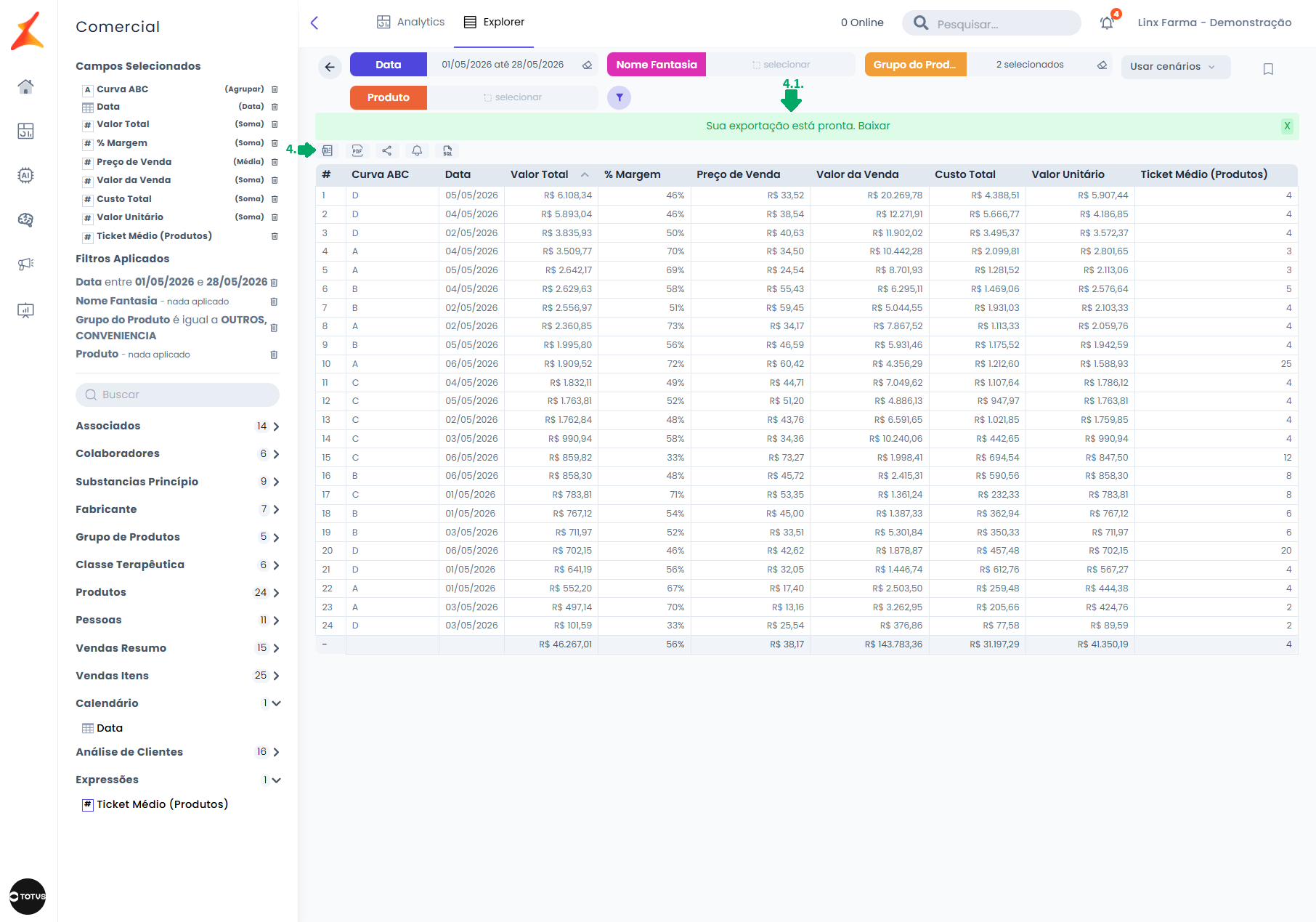
4.1.1. Será realizado o download do arquivo Excel;
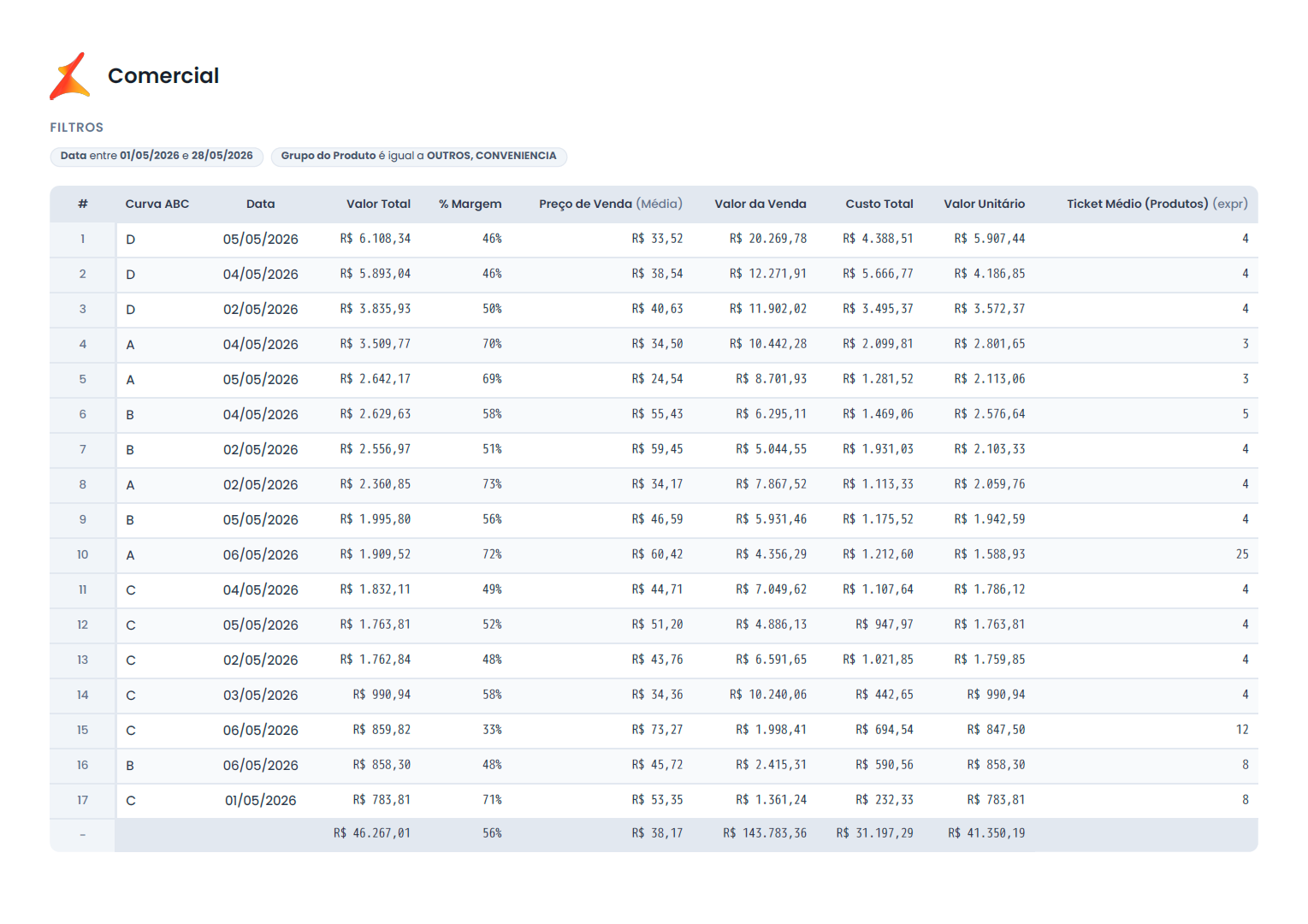
4.2. Clique no ícone de 'PDF';
4.2.1. Será exibida uma faixa verde com a mensagem 'Sua exportação está pronta. Baixar'. Clique em 'Baixar';
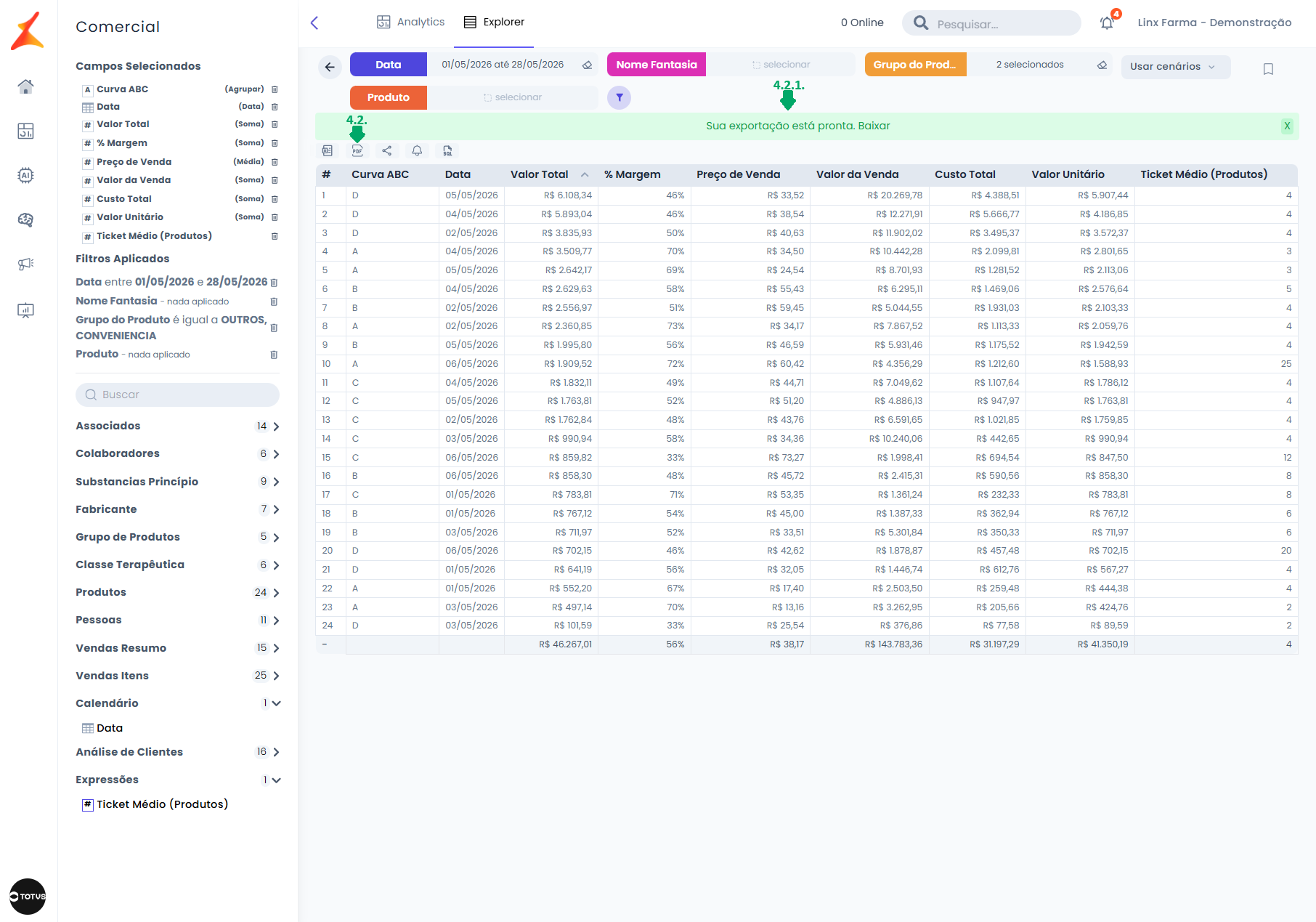
4.2.2. Será realizado o download do arquivo PDF;
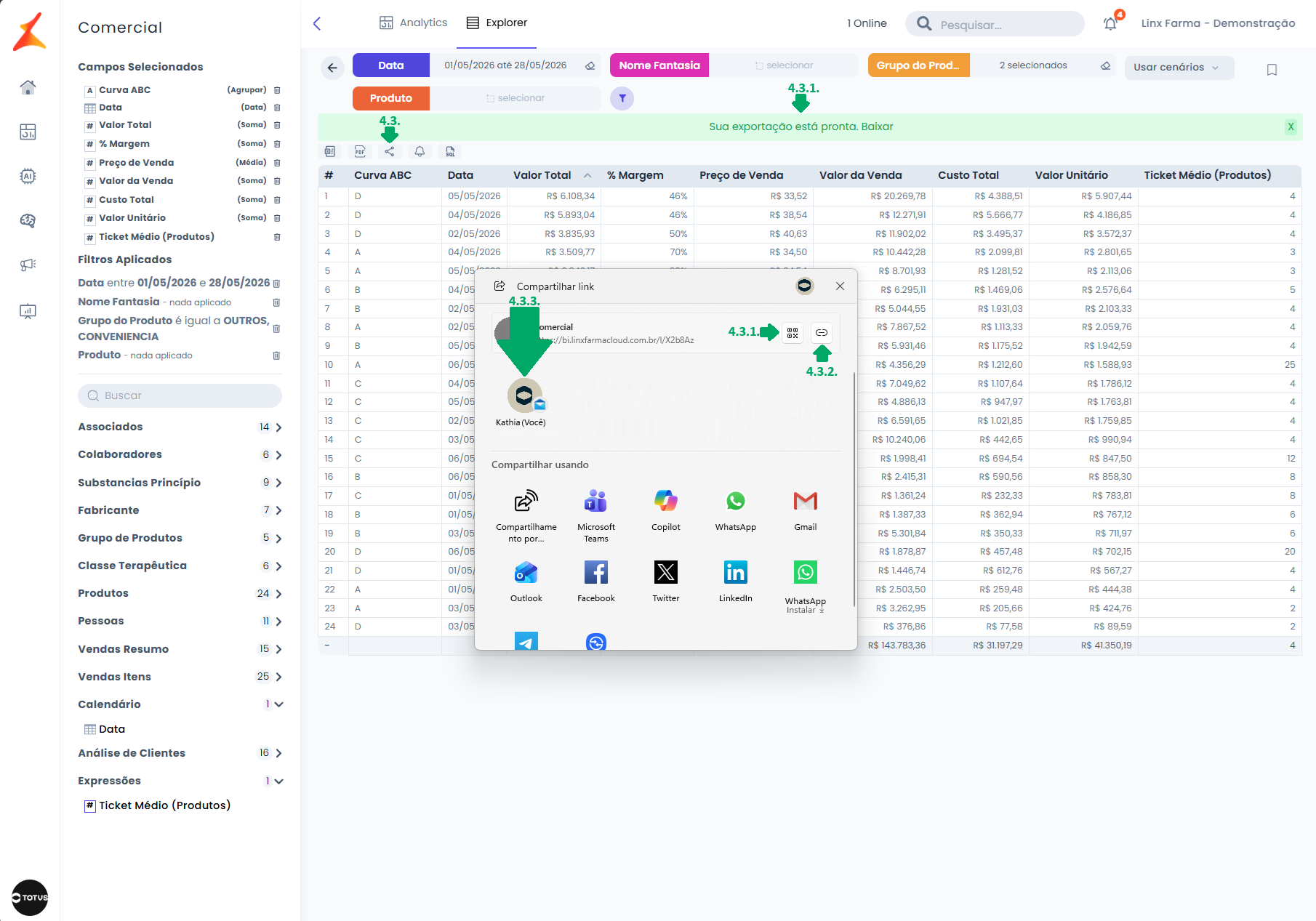
4.3. Clique no ícone de 'Compartilhar';
4.3.1. Será exibida a tela 'Compartilhar link', com opções de compartilhamento, podendo utilizar 'Gerar código QR', 'Copiar link' ou compartilhar com outras ferramentas. Clique em 'Gerar código QR' e será exibido o QR Code para leitura e abertura do link;
4.3.2. Pode utilizar a opção de copiar o link. Clique no ícone para copiar o link dos dados;
4.3.3. Ou ainda pode escolher uma ferramenta e compartilhar os dados;
4.4. Clique no ícone de sino, será aberto um novo alerta;
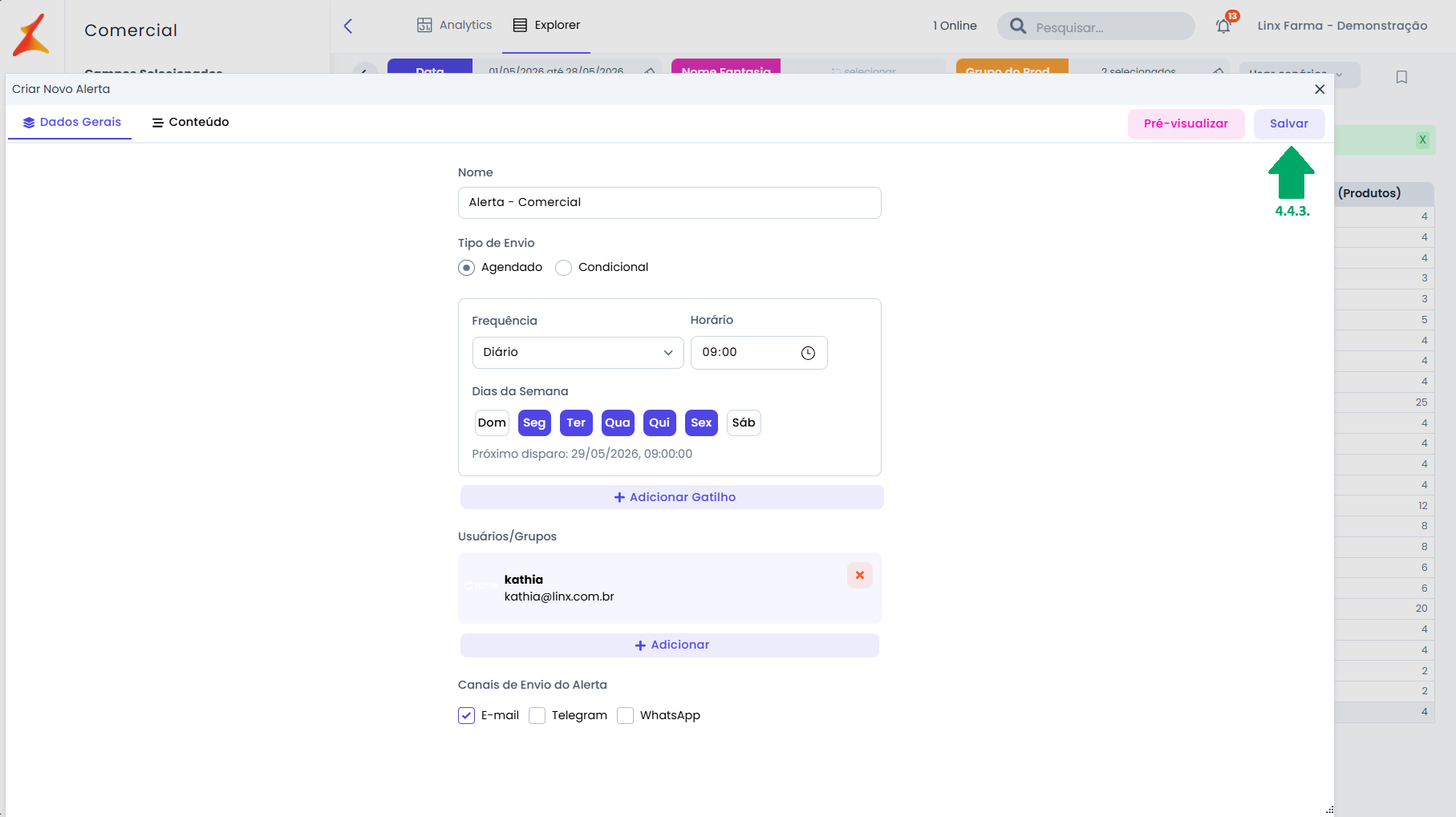
4.4.1. Faça os ajustes do alerta e insira os 'Usuários/Grupos';
4.4.2. Clique em 'Salvar' e será exibida a mensagem de alerta salvo com sucesso;
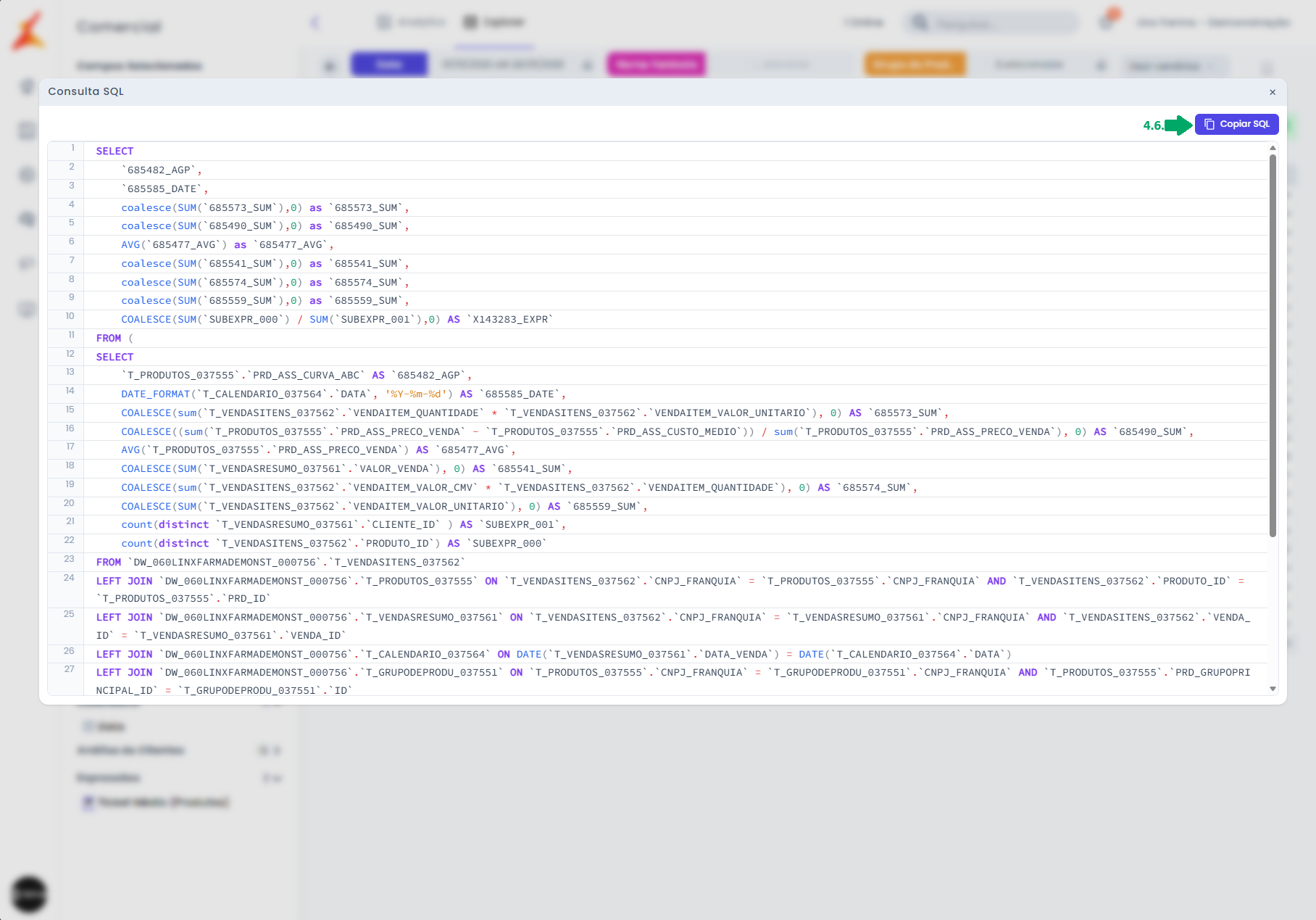
4.5. Pode clicar no ícone 'SQL';
4.6. Será exibido o SQL utilizado para consultar os dados. Clique em 'Copiar SQL'.