
Descrição
Como realizar a configuração da integração Paykit Embarcado, no módulo retaguarda?
Atenção: essa integração está disponível a partir da versão 235.000.
Solução
Para realizar a configuração da integração Paykit Embarcado, realize os passos a seguir:
1. No retaguarda, acesse o menu Parâmetros > Configuração > Configuração de Integrações;
2. No campo 'Selecione a integração a configurar', selecione a opção 'TEF D-TEF / PAYKIT';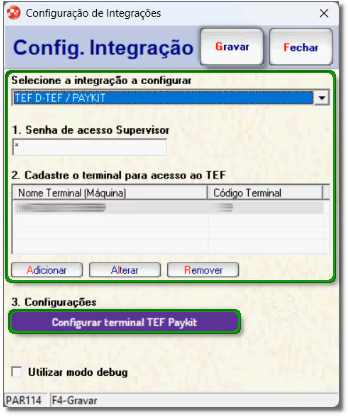
3. Na seção '1. Senha de acesso Supervisor', informe a senha de acesso de usuário supervisor no campo correspondente;
4. Na seção '2. Cadastre o terminal para acesso ao TEF', informe a máquina que terá acesso ao TEF;
4.1. Clique no botão 'Adicionar' para adicionar um terminal;
4.2. Clique no botão 'Alterar' para alterar o terminal selecionado;
4.3. Clique no botão 'Remover' para remover o terminal adicionado;
5. Na seção '3. Configurações', clique no botão 'Configurar terminal TEF Paykit' para abrir a tela de configuração do TEF Paykit;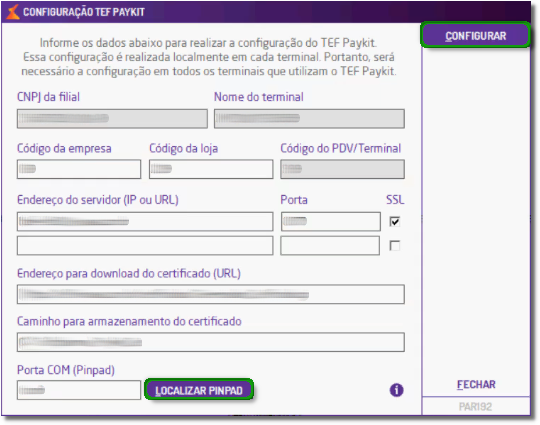
Importante: essa configuração deve ser realizada localmente em cada terminal (máquina). Portanto, será necessário realizar a configuração em todos os terminais que utilizam o TEF Paykit.
6. Os campos 'CNPJ da filial', 'Nome do terminal' e 'Código do PDV/Terminal' serão preenchidos automaticamente;
7. Preencha os campos 'Código da empresa', 'Código da loja', 'Endereço do servidor (IP ou URL)', 'Porta', 'Endereço para download do certificado (URL)' e 'Caminho para armazenamento do certificado';
8. No campo 'Porta COM (Pinpad)', informe a porta de comunicação do Pinpad e clique no botão 'LOCALIZAR PINPAD';
9. Será exibida uma tela com as informações do Pinpad identificado;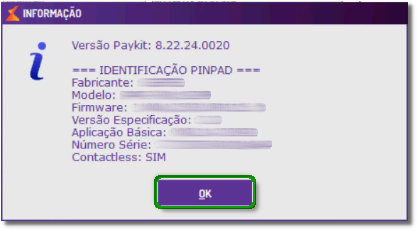
10. Clique no botão 'OK' para retornar para a tela de configuração do TEF Paykit;
11. Na tela 'CONFIGURAÇÃO TEF PAYKIT', clique no botão 'CONFIGURAR' para salvar a configuração;
13. Será retornado para a tela de 'Configurações de Integrações';
13.1. Na tela de 'Configurações de Integrações', clique no botão 'Gravar' para salvar a configuração da integração.
Visão Geral
Conteúdo das Ferramentas
Tarefas