
Descrição
Como visualizar o histórico de alteração no cadastro da administradora, no módulo Conecta?
Solução
Para visualizar o histórico de alteração no cadastro da administradora, realize os passos a seguir:
1. No Conecta, acesse o menu Cadastros > Administradoras;
2. Utilize os filtros de 'Código' ou 'Fantasia' e clique em 'Buscar' ou apenas clique em 'Buscar' todos os cadastros;
3. Será exibido no grid os cadastros, dê dois clique no administrador para abrir;
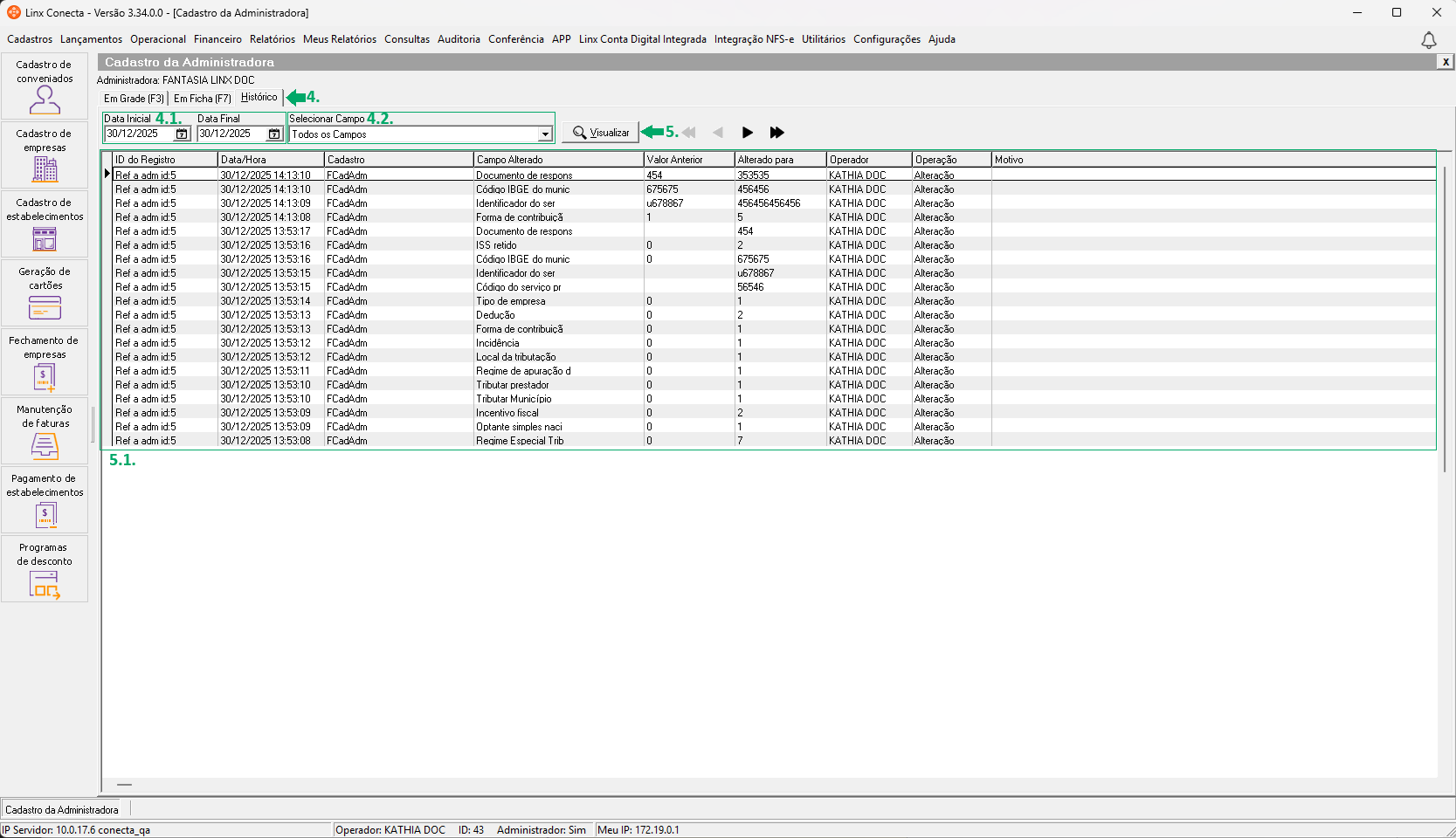
4. Clique na aba 'Histórico';
4.1. O campos 'Data Inicial' e 'Data Final', vão estar preenchido com a data atual, podendo alterar conforme deseja;
4.2. Caso deseje, selecione o campo específico no filtro 'Selecionar Campo';
5. Clique em 'Visualizar';
5.1. Será exibido no grid as colunas de 'Id do Registro', 'Data/Hora' que foi realizada a alteração, 'Cadastro' será exibido o nome do cadastro, 'Campo Alterado' será exibido o nome do campo alterado, 'Valor anterior' será exibido caso possua um valor que foi alterado, 'Alterado para' o valor da alteração, 'Operador' com o nome de quem alterou e caso possua a descrição do 'Motivo'.
Links relacionados:
Linx Conecta - Configurações do Sistema - Como habilitar integração NFS-e
Linx Conecta - Cadastro da Administradora - Como realizar as configurações de integração
Linx Conecta - Financeiro - Como realizar a emissão de NFS-e das faturas
Linx Conecta - Financeiro - Como fazer o envio da fatura, link do boleto e NFS-e em anexo
Linx Conecta - Financeiro - Como fazer o envio apenas NFS-e em anexo
Web Empresas - Fechamento - Como visualizar e fazer o download da fatura e do boleto PDF