
Descrição
Como cadastrar o programa de desconto para disponibilização do caderno de ofertas no app, no módulo Conecta?
Solução
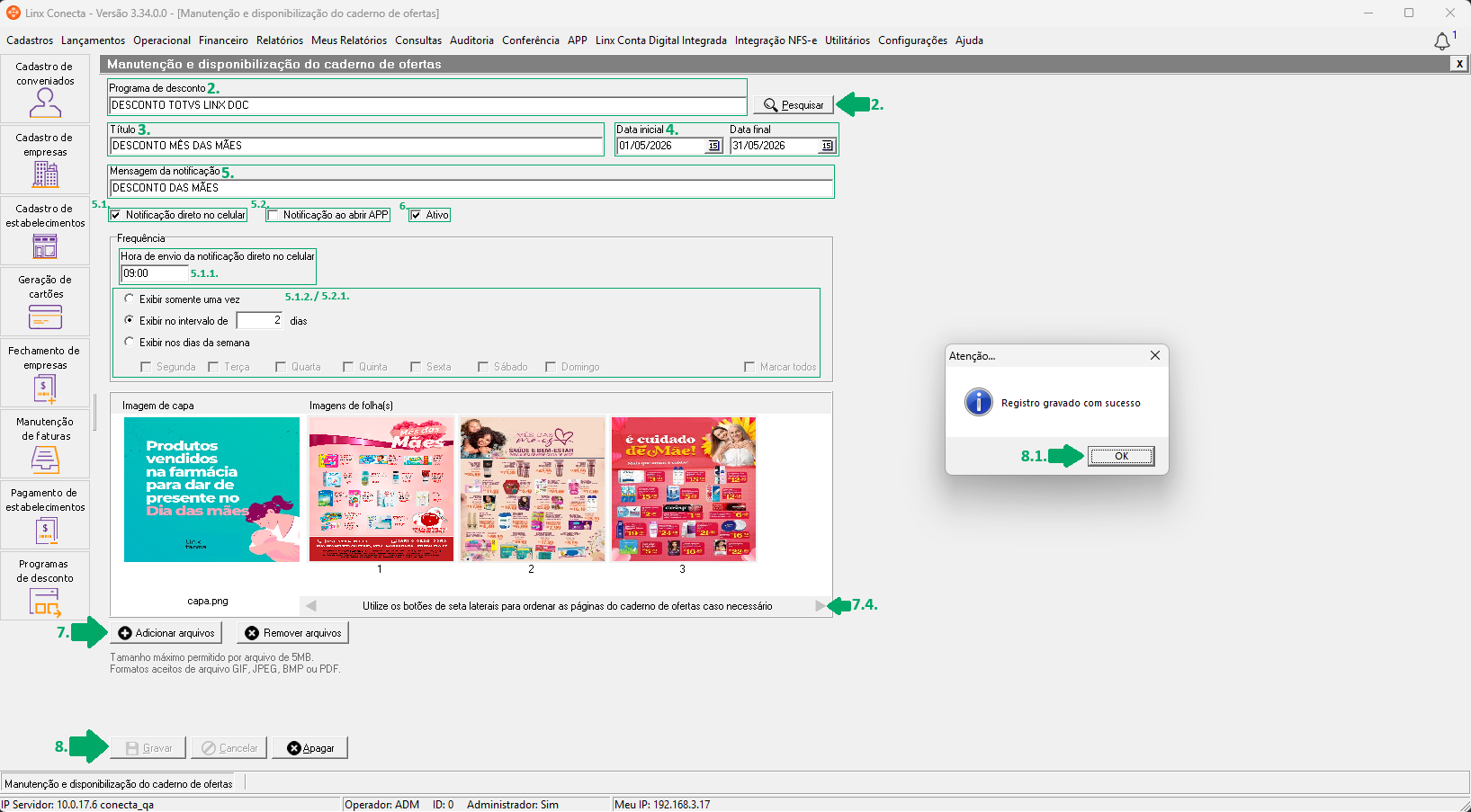
Para cadastrar o programa de desconto para disponibilização do caderno de ofertas no app, realize os passos a seguir:
1. No Conecta, acesse o menu APP > Manutenção e disponibilização do caderno de ofertas;
Importante: o Linx Conecta, a partir da versão 3.20.7.0, passou a ter uma forma de configurar e disponibilizar os cadernos de ofertas no APP, podendo configurar o período desejado.
2. No campo 'Programa de desconto', clique em 'Pesquisar' para atribuir o cadastro de ofertas;
2.1. Exibirá a tela para seleção de dados. Selecione ou pesquise um programa de desconto e dê duplo clique;
3. Informe o 'Título';
4. Informe o período de início e termino das notificações nos campos 'Data inicial' e 'Data final';
5. Informe uma 'Mensagem da notificação';
Importante: quando marcada a opção 'Notificação direto no celular', será habilitado, na seção 'Frequência', o campo 'Hora de envio da notificação direto no celular' e as configurações dos campos 'Exibir somente uma vez', 'Exibir no intervalo de 0 dias' e 'Exibir nos dias da semana'. Quando marcada a opção 'Exibir nos dias da semana', serão habilitadas as opções dos dias da semana. Ao marcar somente dias específicos da semana, será exibida a notificação, ou é possível marcar a opção 'Marcar todos' os dias da semana, que exibirá a notificação.
5.1. Caso deseje, marque a opção 'Notificação direto no celular';
5.1.1. Com a opção 'Notificação direto no celular', na seção 'Frequência', serão habilitadas configurações. Caso deseje, altere a 'Hora de envio da notificação direto no celular', que por padrão estará como '09:00';
5.1.2. Marque uma das opções de exibição: 'Exibir somente uma vez', 'Exibir no intervalo de 0 dias' (quando marcada, deve informar uma quantidade de dias maior que zero) ou 'Exibir nos dias da semana' (quando marcada, deve selecionar um ou mais dias da semana ou marcar a opção 'Marcar todos');
Importante: quando marcada a opção 'Notificação ao abrir o APP', serão habilitados os campos 'Exibir somente uma vez', 'Exibir no intervalo de 0 dias' e 'Exibir nos dias da semana'. Quando marcada a opção 'Exibir nos dias da semana', serão habilitadas as opções dos dias da semana. Ao marcar somente dias específicos da semana, será exibida a notificação, ou é possível marcar a opção 'Marcar todos' os dias da semana, que exibirá a notificação.
5.2. Caso deseje, marque a opção 'Notificação ao abrir o APP';
5.2.1. Marque uma das opções de exibição: 'Exibir somente uma vez', 'Exibir no intervalo de 0 dias' (quando marcada, deve informar uma quantidade de dias maior que zero) ou 'Exibir nos dias da semana' (quando marcada, deve selecionar um ou mais dias da semana ou marcar a opção 'Marcar todos');
6. A opção 'Ativo', por padrão, estará marcada; caso deseje, desmarque;
Importante: o tamanho máximo permitido para 'Adicionar no arquivo' é de 5MB e os formatos aceitos são GIF, JPEG, BMP ou PDF.
7. Clique em 'Adicionar arquivo';
7.1. Exibirá a mensagem: 'Você está importando uma capa ou páginas do caderno de ofertas?';
7.2. Clique em 'Importar capa' e exibirá a tela. Informe o 'Nome' do arquivo e clique em 'Abrir';
7.2.1. Clique novamente em 'Adicionar arquivo' e exibirá a mensagem: 'Você está importando uma capa ou páginas do caderno de ofertas?';
7.2.2. Clique em 'Importar páginas' e exibirá a tela. Informe o 'Nome' do arquivo e clique em 'Abrir'. Se for necessário, repita esse processo quantas vezes for necessário;
7.3. Caso seja importado um arquivo errado, clique em 'Remover arquivo';
7.3.1. Será exibida a mensagem: 'Você deseja remover a capa ou as páginas selecionadas do caderno de ofertas?'. Clique em 'Remover capa', 'Remover páginas' ou clique em fechar para abortar;
7.4. Se for necessário ordenar, clique na imagem e clique nas setas abaixo das imagens;
8. Clique em 'Gravar';
8.1. Caso seja um novo cadastro, será exibida a mensagem de 'Registro gravado com sucesso'. Clique em 'OK'.
Assista ao vídeo DicaLinx para saber mais sobre essa funcionalidade