
Descrição
Como gerar o arquivo de remessa, no módulo Conecta?
Solução
Para gerar o arquivo de remessa, realize os passos a seguir:
Atenção: antes de gerar os arquivos de remessa é necessário realizar as configurações de gestão de boleto. Para maiores informações sobra a configuração da gestão de boletos, verifique o artigo: Linx Conecta - Configuração do Sistema - Como configurar a utilização da gestão de boleto. Temos duas formas de acesso a 'Gestão de Boletos', através do menu Financeiro > Gestão de boletos ou menu Financeiro > Faturas que são muito parecidos. Abaixo vamos explicar como gerar o arquivo de remessa através do menu Financeiro > Gestão de boletos. A seleção do tipo de registro da remessa somente será necessária caso, no cadastro da conta bancária, o campo 'Tipo de impressão' esteja informado como 'Ambos'.
1. No Conecta, acesse o menu Financeiro > Gestão de boletos
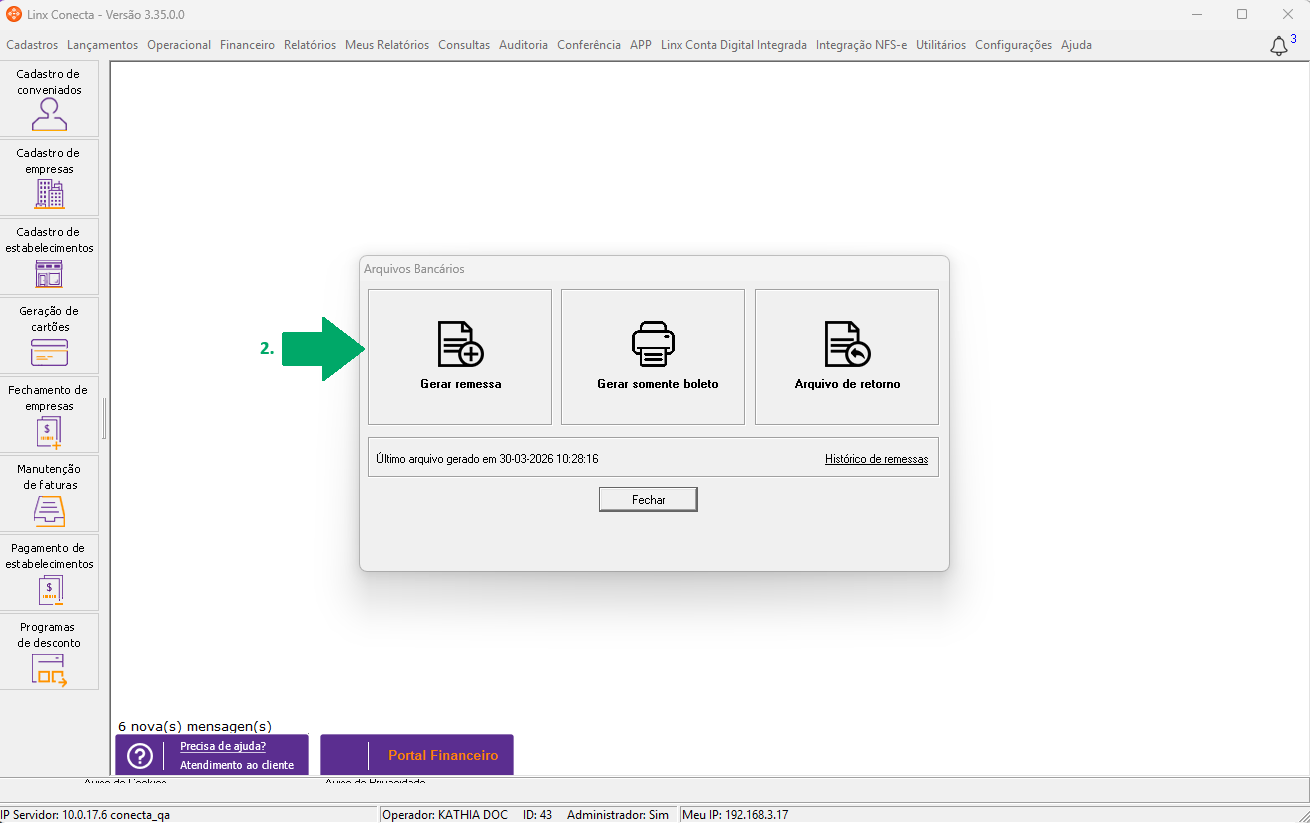
2. Será exibida a tela de 'Arquivos Bancários', clique em 'Gerar remessa';
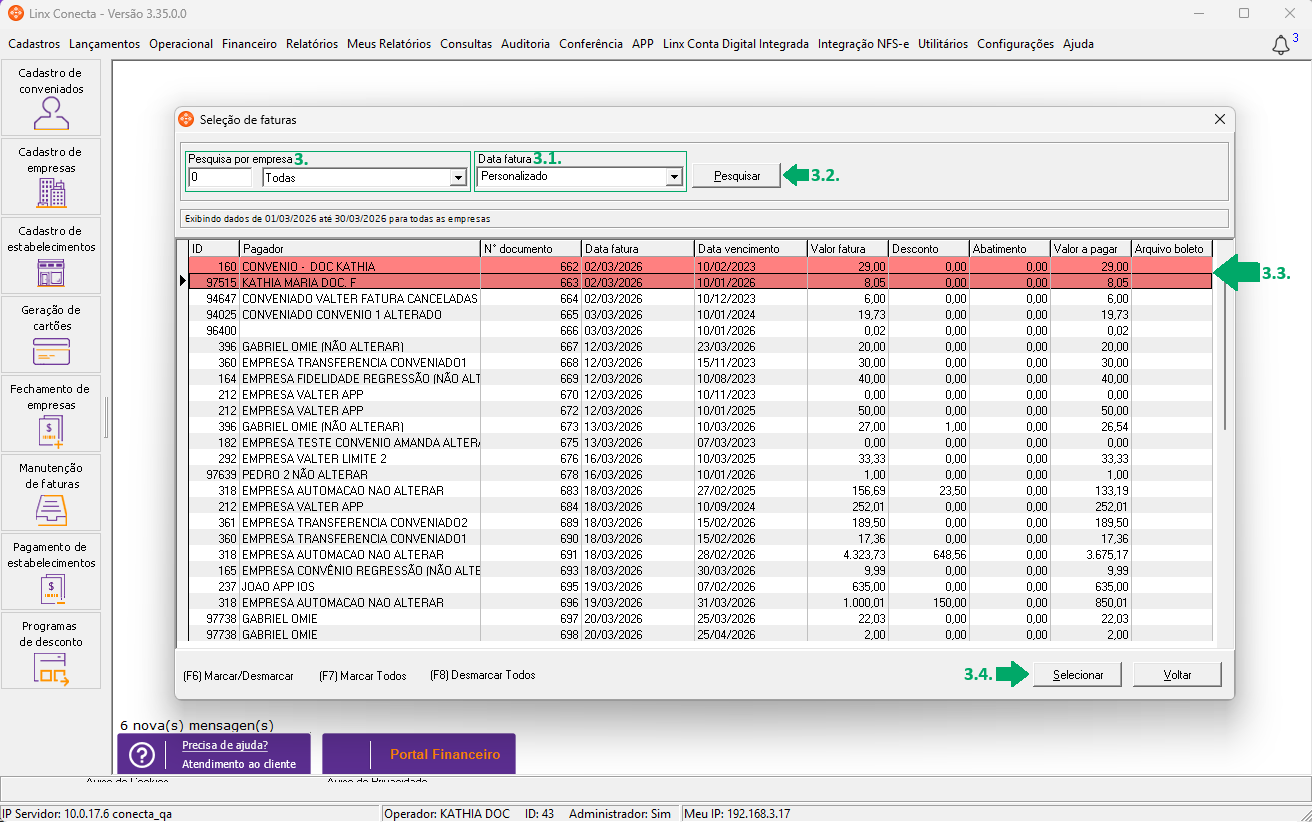
3. Exibirá a tela 'Seleção de faturas', se desejar utilize os filtros 'Pesquisa por empresa' informando o código ou selecionando o nome da empresa;
3.1. Se desejar, altere o campo 'Data fatura' que por padrão está selecionada como 'Hoje', podendo alterar para 'Últimos 7 dias', 'Últimos 15 dias' e 'Personalizado';
3.1.1. Caso seja selecionado a opção 'Personalizado', será exibido a tela de 'Data Personalizada', selecione um intervalo de data em 'De' e 'Até';
3.1.2. Clique em 'Confirmar';
3.2. Clique em 'Pesquisar', para exibir no grid as faturas pesquisadas;
3.3. Dê duplo clique na(s) fatura(s) ou pressione F6 para marcar ou desmarcar, F7 para marca todos ou F8 para desmarcar todos;
3.4. Clique em 'Selecionar';
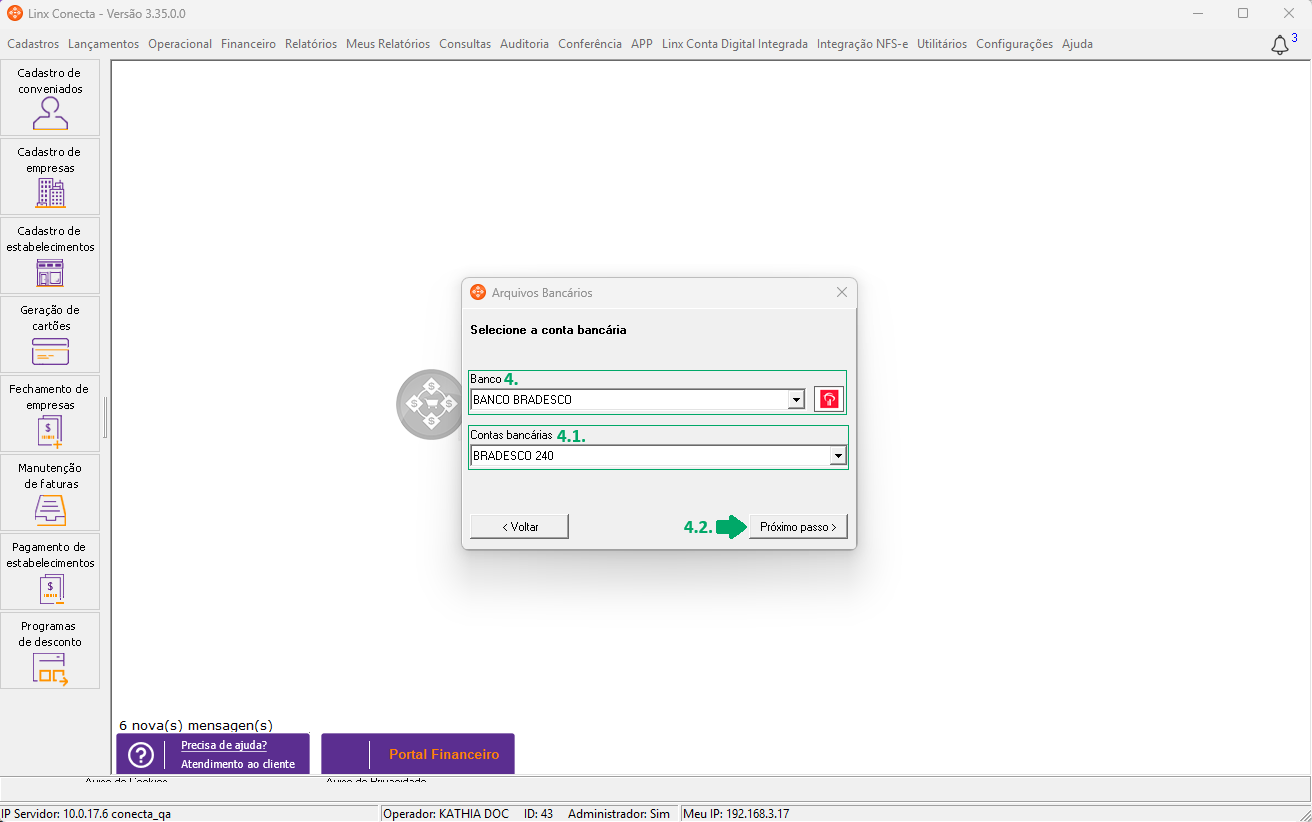
4. Será exibida a tela para 'Selecionar a conta bancária' selecione o 'Banco;
4.1. Selecione a 'Contas bancárias';
4.2. Clique em 'Próximo passo';
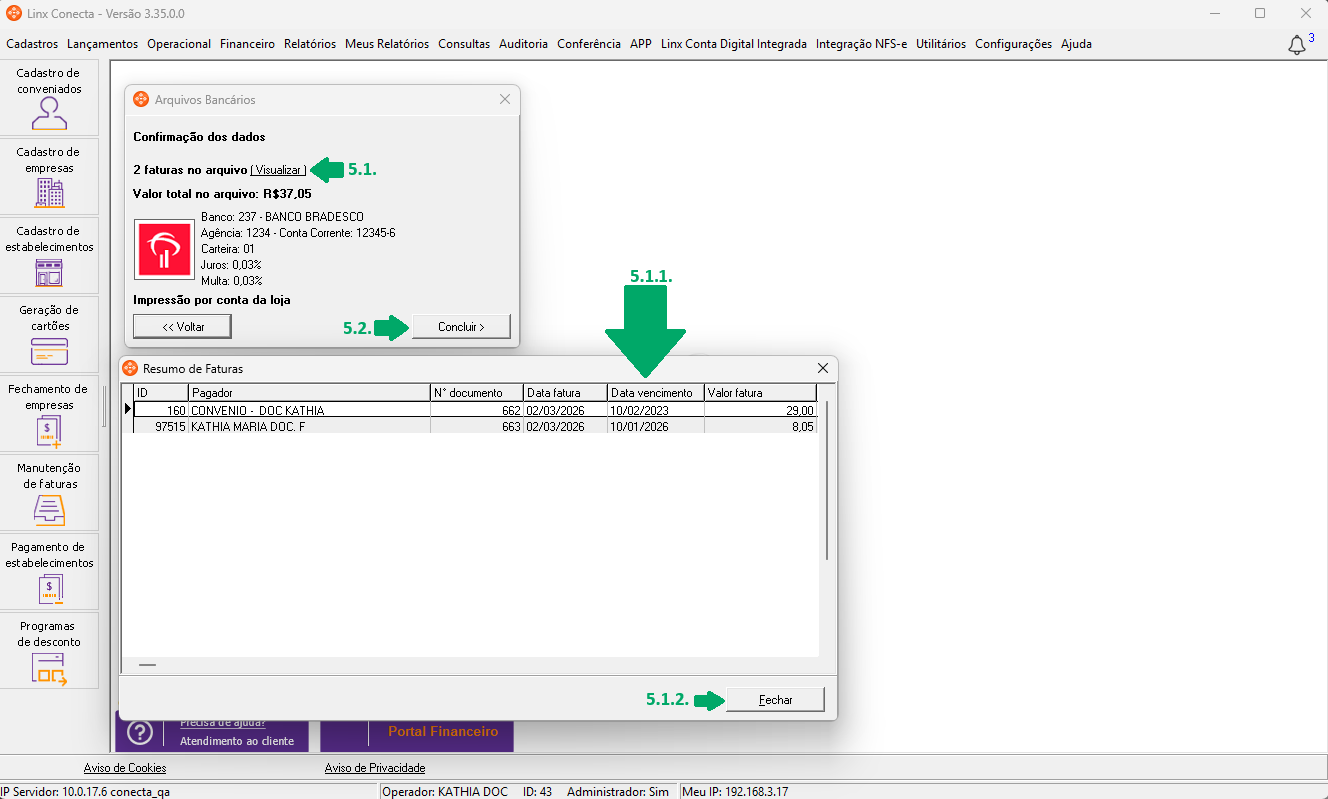
5. Exibirá as informações para a confirmação dos dados, verifique-as;
5.1.Caso deseje, é possível abrir as faturas, clique em 'Visualizar';
5.1.1. Abrirá a tela de 'Resumo de Faturas' com as informações da empresa: 'ID', 'Pagador', 'N° documento', 'Data fatura', 'Data vencimento', 'Valor fatura', 'Desconto', 'Abatimento' e 'Valor a pagar';
5.1.2. Após visualizar, clique em 'Fechar';
5.2. Clique em 'Concluir' para finalizar;
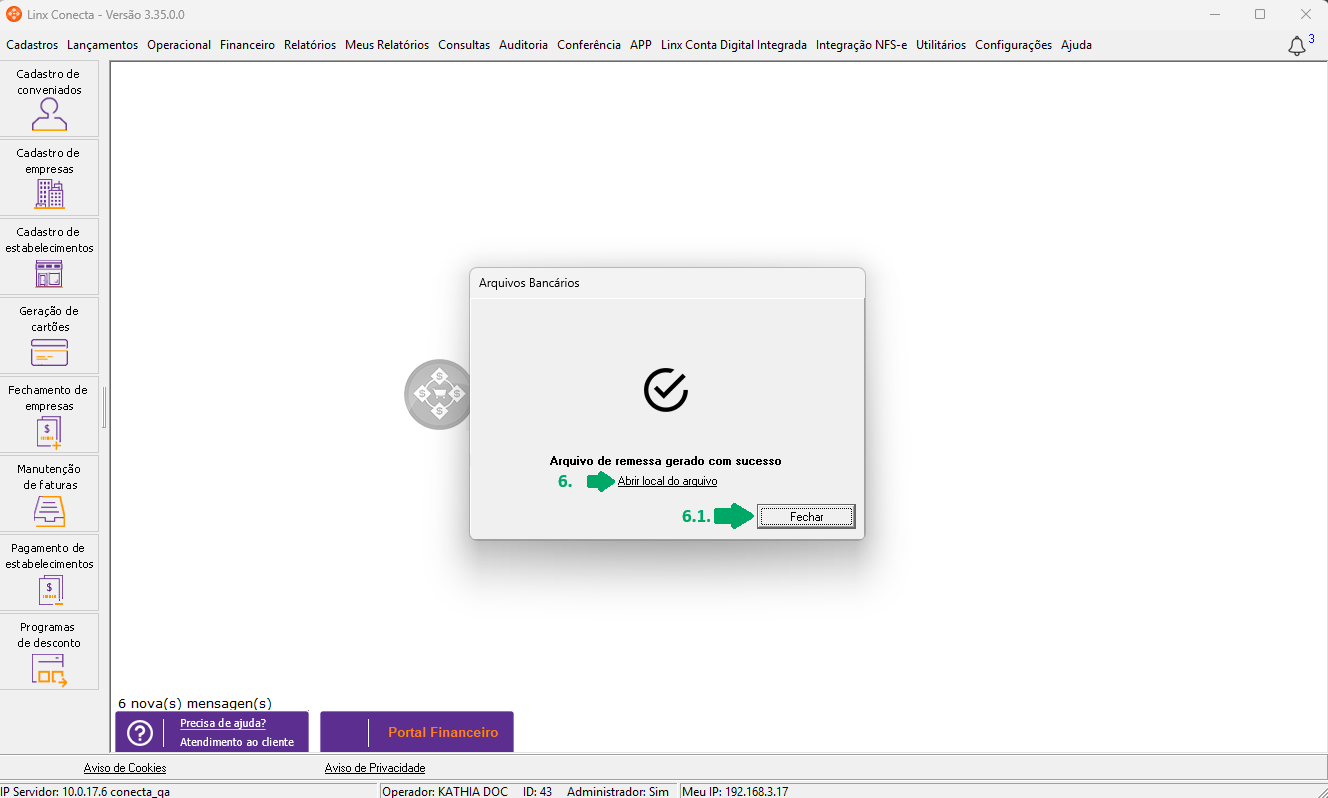
6. Aguarde e exibirá a mensagem 'Arquivo de remessa gerado com sucesso'. Caso deseje, clique em 'Abrir local do arquivo';
6.1. Ou apenas, clique em 'Fechar';
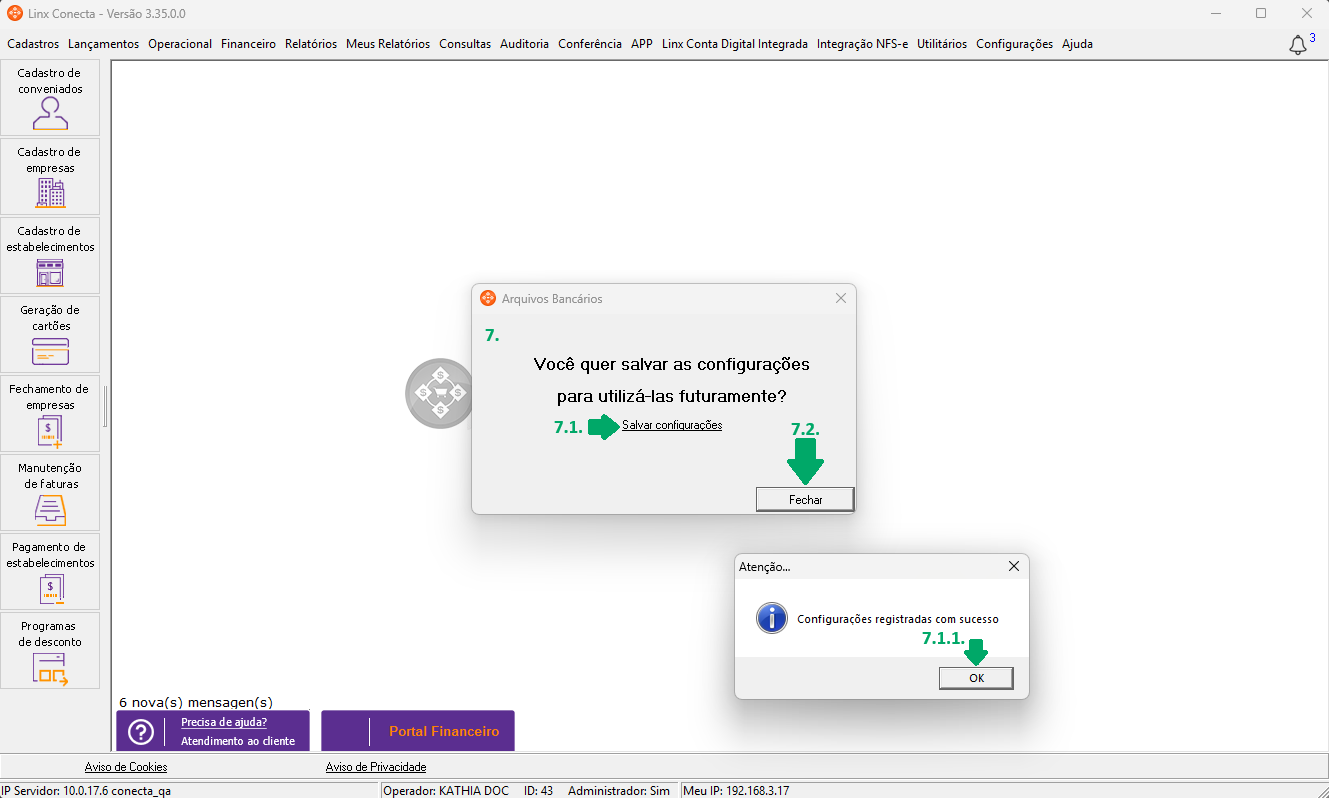
7. Exibirá a mensagem 'Você quer salvar as configurações para utilizá-las futuramente?';
7.1. Caso deseje, clique em 'Salvar Configurações';
7.1.1. Exibirá a mensagem 'Atenção.. Configurações registradas com sucesso.' Clique em 'OK' para fechar;
Importante: para maiores informações sobre como visualizar as configurações salvas, verifique o artigo: Linx Conecta - Gestão de boletos - Como visualizar, marcar como padrão ou excluir as configurações salvas da gestão de boletos.
7.2. Ou apenas clique em 'Fechar', caso não deseje salvar as configurações.
Links relacionados:
Linx Conecta - Gestão de Boletos - Como visualizar o histórico de remessas
Linx Conecta - Gestão de Boletos - Como processar arquivo de retorno