
Descrição
Como realizar a emissão de consentimento utilizando a impressão, no módulo Portal LGPData?
Solução
Para realizar a emissão de consentimento utilizando a impressão, realize os passo a seguir:
Importante: o 'Solicitante' é a pessoa física que está visitando a Farmácia/Drogaria em nome do pesquisado. Recomenda-se que essa pessoa tenha um vínculo legal com o pesquisado, que permita a emissão ou até mesmo a resposta do termo de consentimento sem problemas legais futuros. O 'Pesquisado' é a pessoa física que está de fato cadastrada como cliente na Farmácia/Drogaria. São os dados do pesquisado que serão consultados e utilizados para a emissão do termo de consentimento.
1. No Portal LGPData > menu Emissão de termos;
Atenção: a emissão de termos pode ser acessada pelo menu Cadastros > Conveniados ou pelo atalho Cadastro de Conveniados. Busque o conveniado e clique em 'Emitir Consentimento', o termo será aberto no navegador para emissão. Quando o portal for aberto a partir do Linx Conecta, não será necessário realizar login. Para mais informações sobre como emitir o termo de consentimento no Linx Conecta, consulte o artigo: Linx Conecta - Cadastro de Conveniados - Como abrir o termo de consentimento resumido.
2. No campo 'Tipo do documento', por padrão estará selecionado 'CPF', podendo ser alterado para 'RG' ou 'Doc. estrangeiro';
2.1. Informe o 'CPF', 'RG' ou 'Doc. estrangeiro', conforme selecionado no campo 'Tipo do documento;
2.2. Informe o 'Nome' do conveniado;
2.3. Caso os dados do solicitante sejam os mesmos do pesquisado, clique em 'Usar os mesmos dados do pesquisado';
3. Clique em 'Entrar';
4. No menu 'Emissão de termos', clique em 'Emitir termo de consentimento';
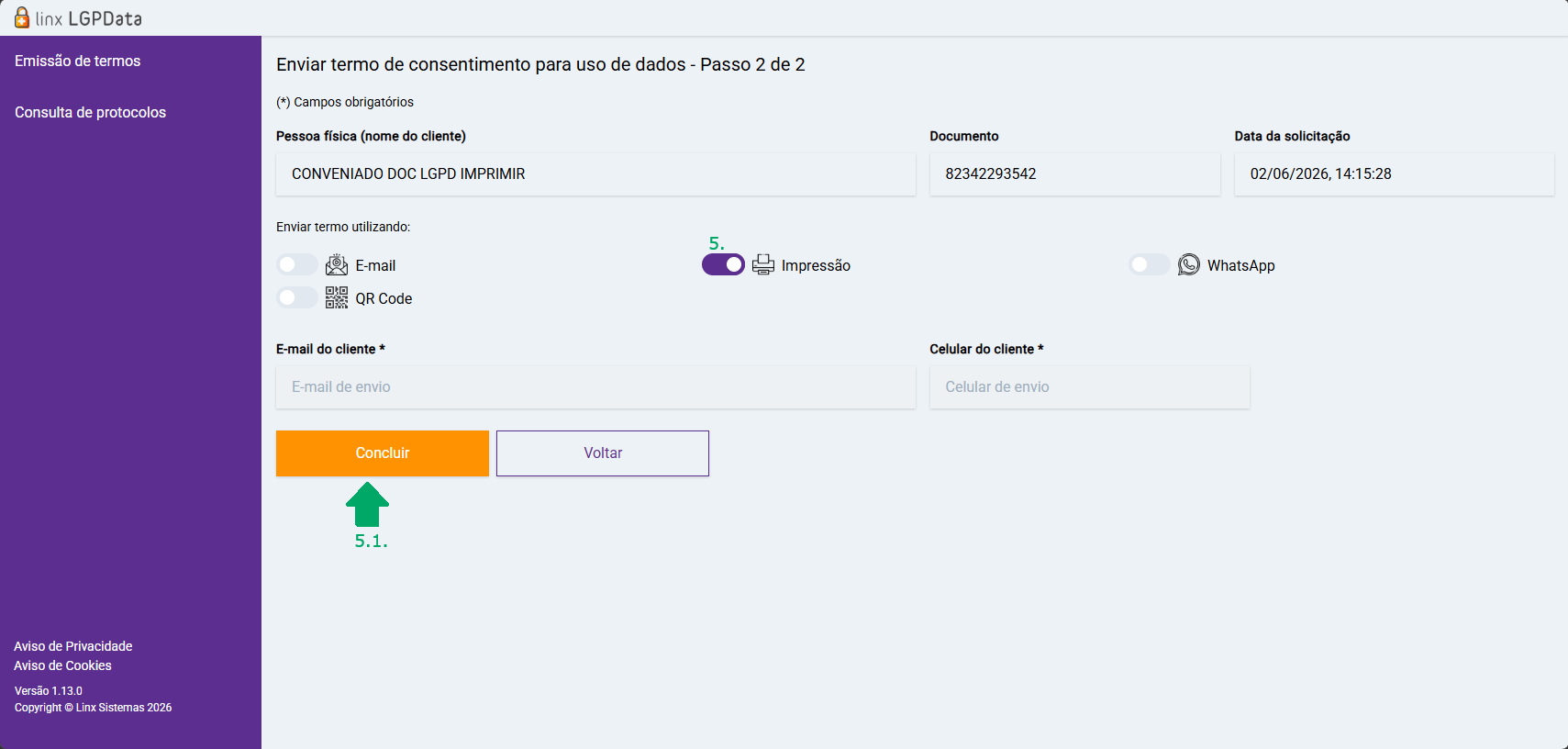
5. Será exibida a tela 'Enviar termo de consentimento para uso de dados - Passo 2 de 2', contendo os dados do conveniado. Em 'Enviar termo utilizando', clique em 'Impressão';
5.1. Clique em 'Concluir';
Importante: a impressão só será habilitada se for aceito ou recusado o termo.
6. Clique em 'Aceito';
7. Exibirá a mensagem: 'Deseja realmente aceitar o termo?'. Clique em 'Confirmar' para aceitar ou 'Voltar' tela do termo gerado;
7.1. Caso seja confirmado o termo, exibirá no rodapé uma mensagem 'Termo aceito com sucesso';
7.2. Caso deseje, clique 'Imprimir' o termo ou 'Visualizar a Finalidades'.