
Descrição
Como gerar o arquivo VIPP de dados especificado pelos correios, no módulo Conecta?
Solução
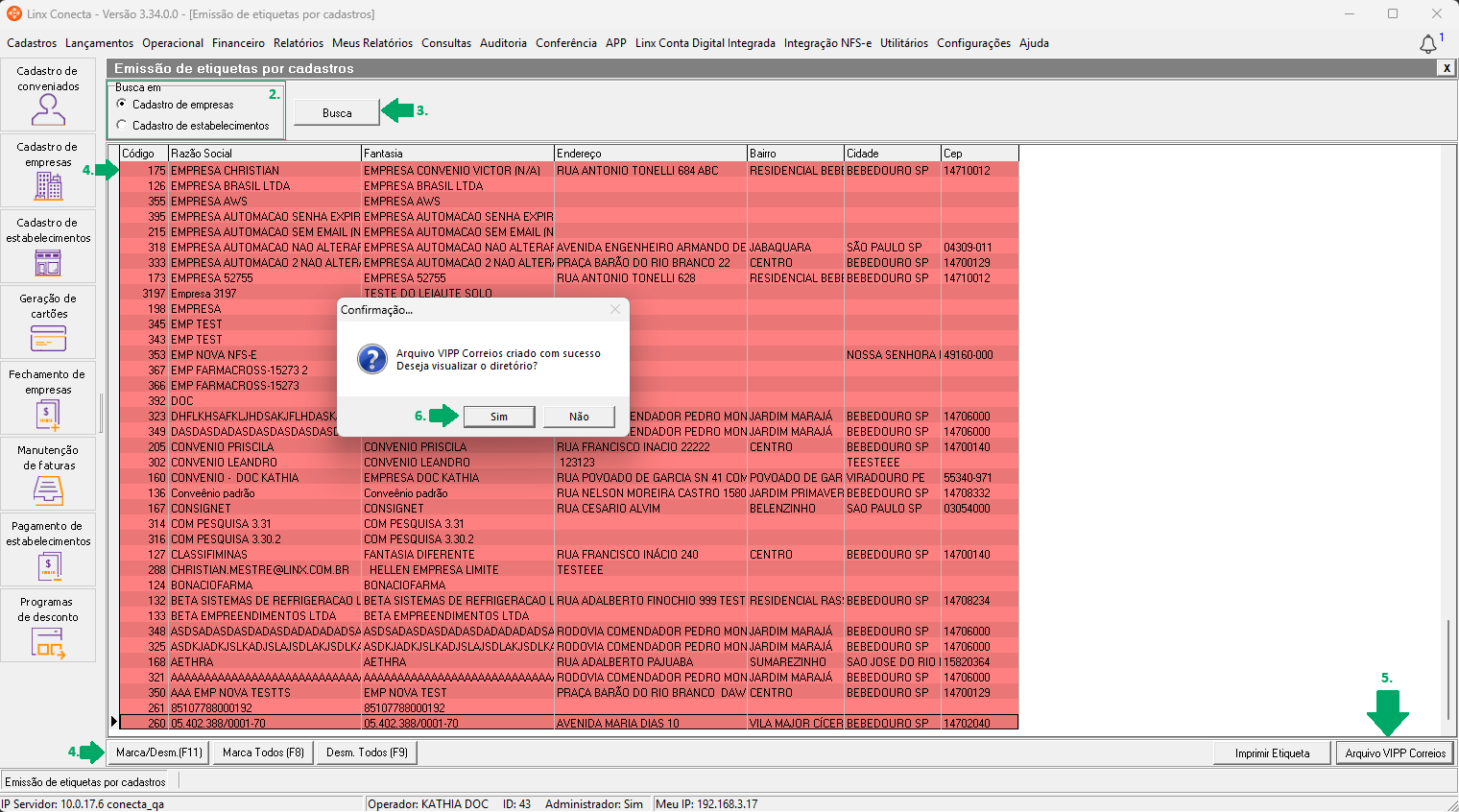
Para gerar o arquivo VIPP de dados especificado pelos correios, realize os passos a seguir:
1. No Conecta, acesse o menu Relatórios > Emissão de Etiquetas por cadastro;
Importante: os Correios forneciam às suas agências próprias e também aos seus franqueados um modelo de etiquetas pré‑impresso, para que fosse impresso no momento da postagem, porém, essas etiquetas não são mais fornecidas. Os arquivos devem ser gerados e postados no site dos Correios. Visando suprir essa necessidade, foi criada a exportação de dados no layout especificado pelos Correios.
2. No filtro 'Buscar em', por padrão, está selecionado 'Cadastro de empresas', podendo-se realizar a consulta também por 'Cadastro de estabelecimentos';
3. Clique em 'Buscar';
4. No grid, serão exibido os cadastros. Dê duplo clique ou, no rodapé, clique em 'Marca/Desm. (F11)', 'Marca Todos (F8)' ou 'Desm. Todos (F9)'. Os cadastros selecionados ficarão destacados em vermelho;
Importante: ao clicar em 'Arquivo VIPP' será gerado um arquivo em formato de texto no diretório, esse arquivo será substituído cada vez que criado.
5. Clique em 'Arquivo VIPP Correios';
6. Será exibida a mensagem: 'Arquivo VIPP Correios criado com sucesso. Deseja visualizar o diretório?'. Clique em 'Sim' para abrir a pasta onde o arquivo foi gerado, caso deseje.
Links relacionados: