
Descrição
Como realizar o cadastro do estabelecimento principais para acessar o módulo web, no módulo Conecta?
Solução
Para realizar o cadastro do estabelecimento principais para acessar o módulo web, realize os passos a seguir:
Atenção: o preenchimento do campo 'E-mail de login' é necessário tanto para novos cadastros quanto para cadastros existentes. O e-mail informado nesse campo é a base para a manutenção do acesso ao módulo Web Estabelecimentos. Sem o devido preenchimento, o acesso ao módulo Web Estabelecimentos poderá ser bloqueado. Para maiores informações sobre a 'Privacidade de Dados', verifique o artigo: FAQ - Privacidade de Dados.
1. No Conecta, acesse o menu Cadastros > Estabelecimentos ou apenas clique no menu lateral Cadastro de estabelecimentos;
2. Clique na aba 'Em Ficha (F7)';
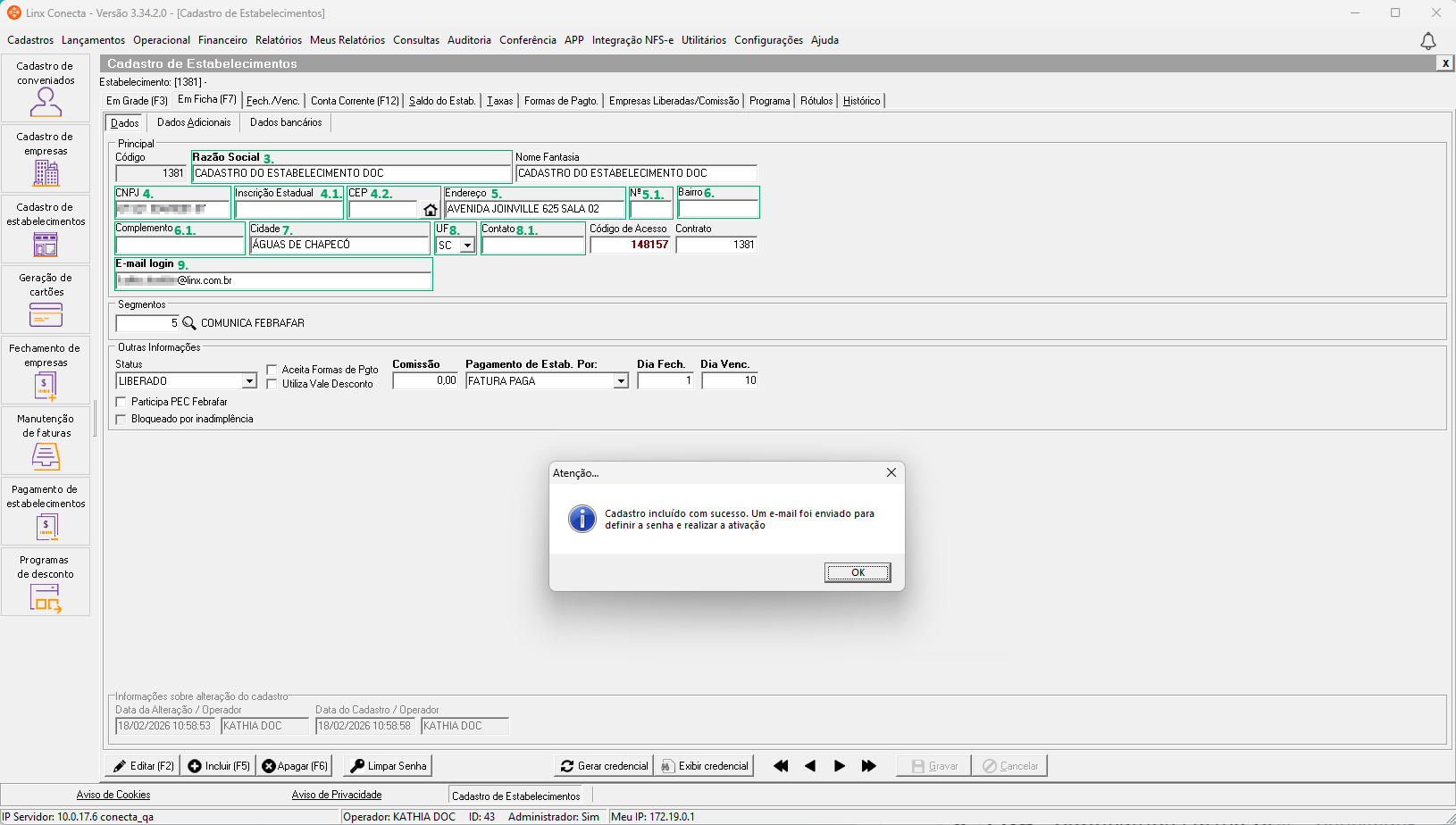
3. Informe a 'Razão Social' e automaticamente o campo 'Nome Fantasia' será preenchido;
4. Informe o 'CNPJ';
4.1 É opcional, caso deseje informe o 'Inscrição Estadual';
4.2. É opcional, caso deseje informe o 'CEP' e pressione Enter. E automaticamente será preenchido os campos de 'Endereço', 'Bairro', 'Cidade' e 'UF';
5. Informe o 'Endereço';
5.1. É opcional, caso deseje informe o 'N°';
6. Informe o 'Bairro';
6.1. É opcional, caso deseje informe o 'Complemento';
7. Informe a 'Cidade';
8. Selecione a 'UF';
8.1. É opcional, informar o 'Contato';
Atenção: automaticamente será preenchido o campo 'Código de Acesso'. Os demais campos podem ser alterados, conforme desejar.
9. Informe o 'e-mail login';
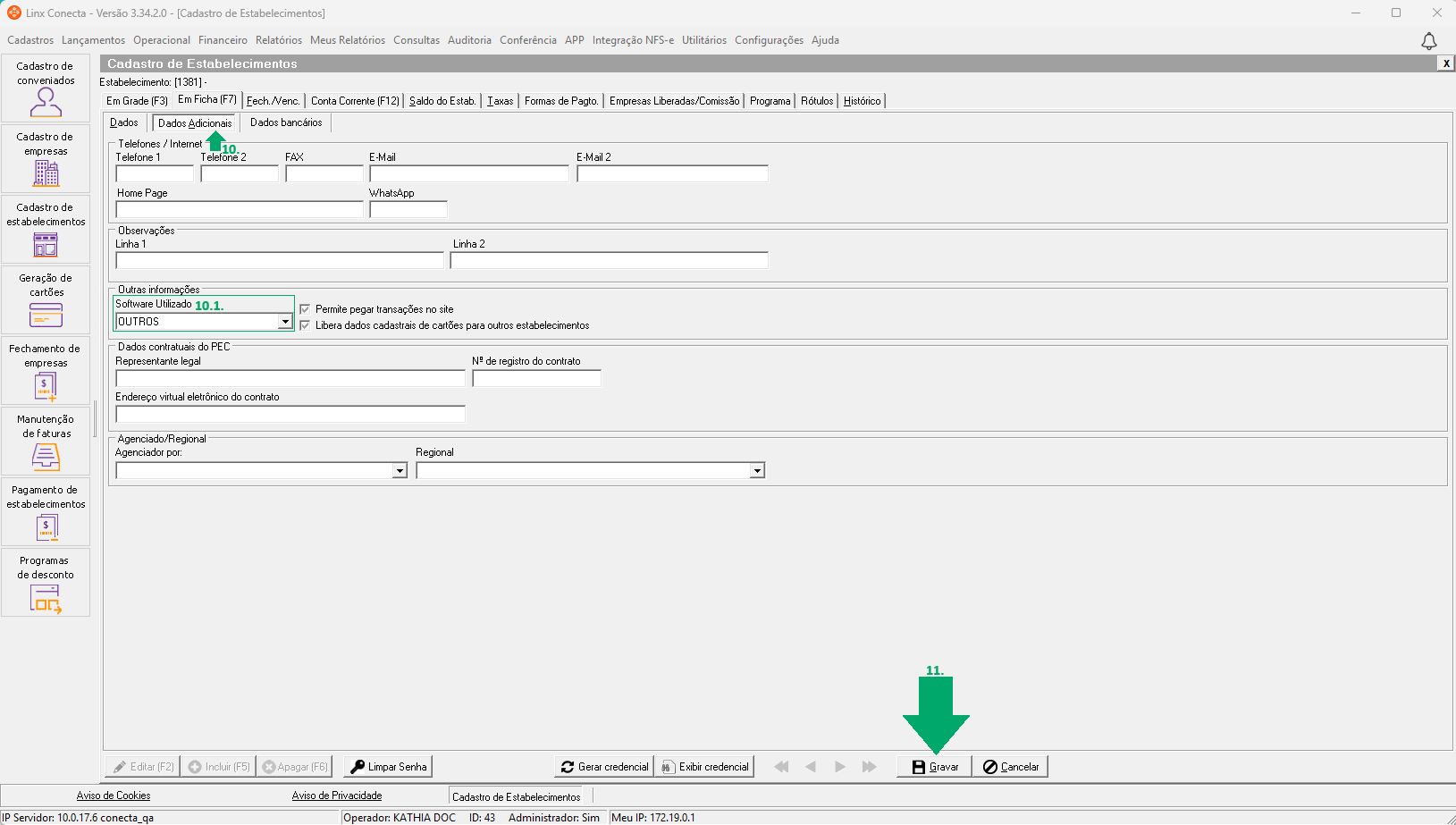
10. Clique na aba 'Dados Adicionais';
10.1. Selecione o 'Software Utilizado' na farmácia;
11. Clique em 'Gravar';
10.1. E será exibida a mensagem: 'Cadastro incluindo com sucesso. Um e-mail foi enviado para definir a senha e realizar a ativação'. Clique em OK.
Links relacionados: