
Aqui você vai encontrar:
 O que é a ferramenta?
O módulo Financeiro do Linx SetaDigital Analytics permite ao usuário visualizar, de forma gráfica e detalhada, o gráfico do Fluxo de Caixa Projetado, Saldo das Contas Correntes, Recebimentos por tipo de pagamento, Pontualidade dos Recebimentos e Recebimentos do Crediário. São gráficos que possibilitam boa analises da saúde financeira da sua empresa!
 Manual de uso da ferramenta
Abaixo você terá todas as instruções de uso da ferramenta
Como configurar as permissões de acesso
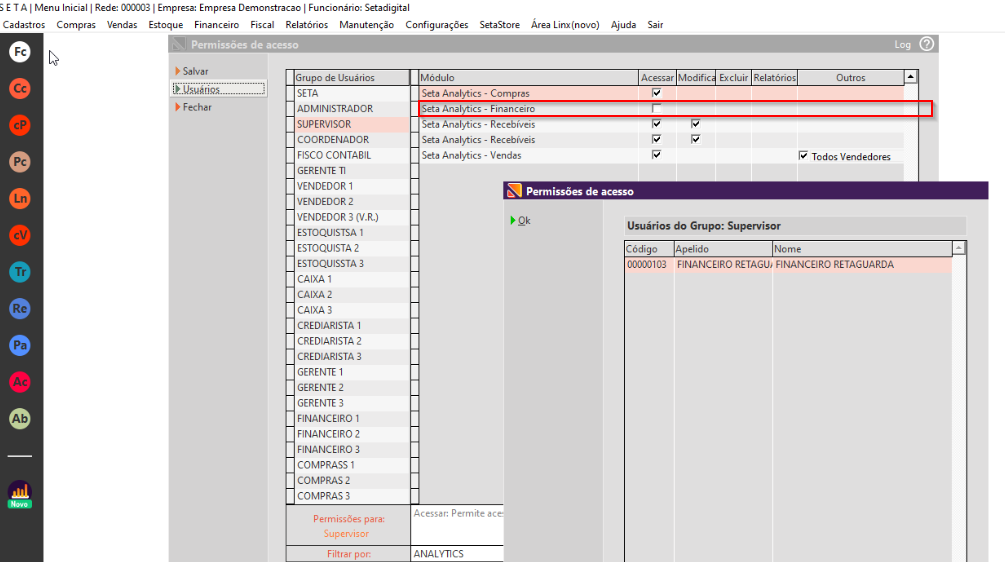
Para configurar as permissões de acesso a essa ferramenta, acesso o módulo Retaguarda > Menu Configurações > Permissões de acesso.
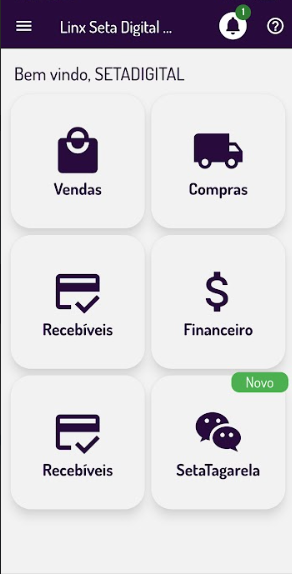
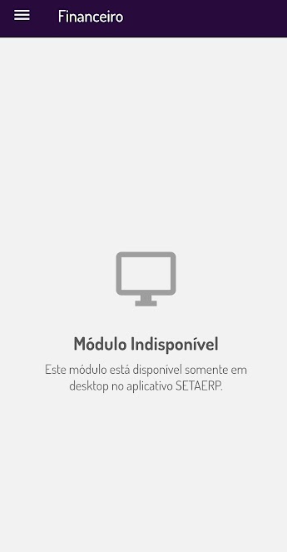
Não será disponibilizado Dashboard no Linx Seta Digital Analytics. O módulo Financeiro irá aparecer para você no mobile caso tenha permissão no setaerp, porém ao acessar o modulo Financeiro, nós inserimos uma mensagem de orientação que só é possível no SetaERP.
Filtro Global
O filtro global foi implementado no topo da aplicação e será aplicado automaticamente aos dashboards:
- Fluxo de Caixa Projetado
- Saldo das Contas por Conta Corrente
- Recebimentos
- Pontualidade dos Recebimentos
- Recebimentos no crediário
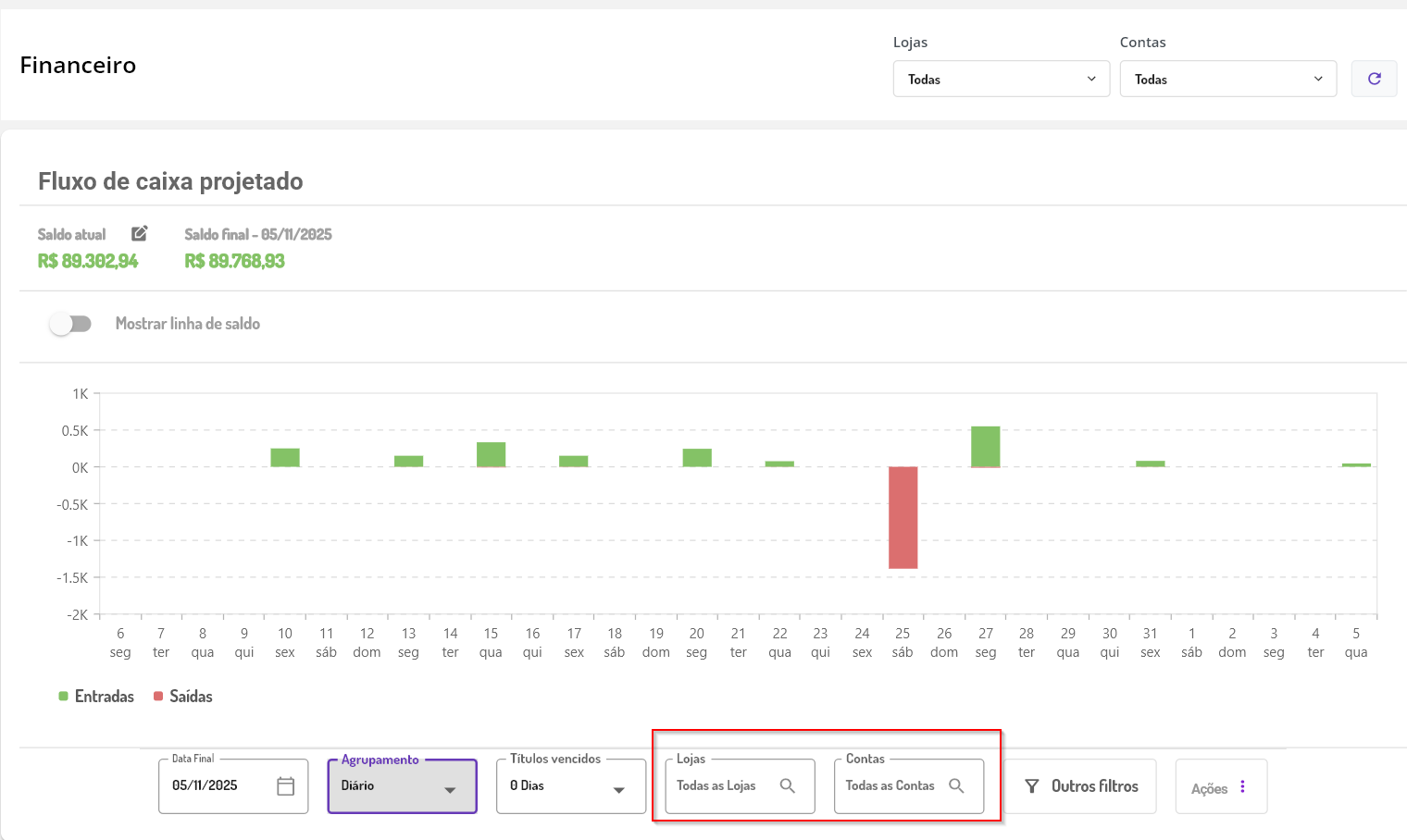
- Ao selecionar um loja ou conjunto de lojas do filtro global será aplicado o mesmo filtro para os demais gráficos, mas também poderá ser feito analise dentro do filtro de lojas e contas nos gráficos de Fluxo de Caixa Projeto e Saldo Contas Correntes
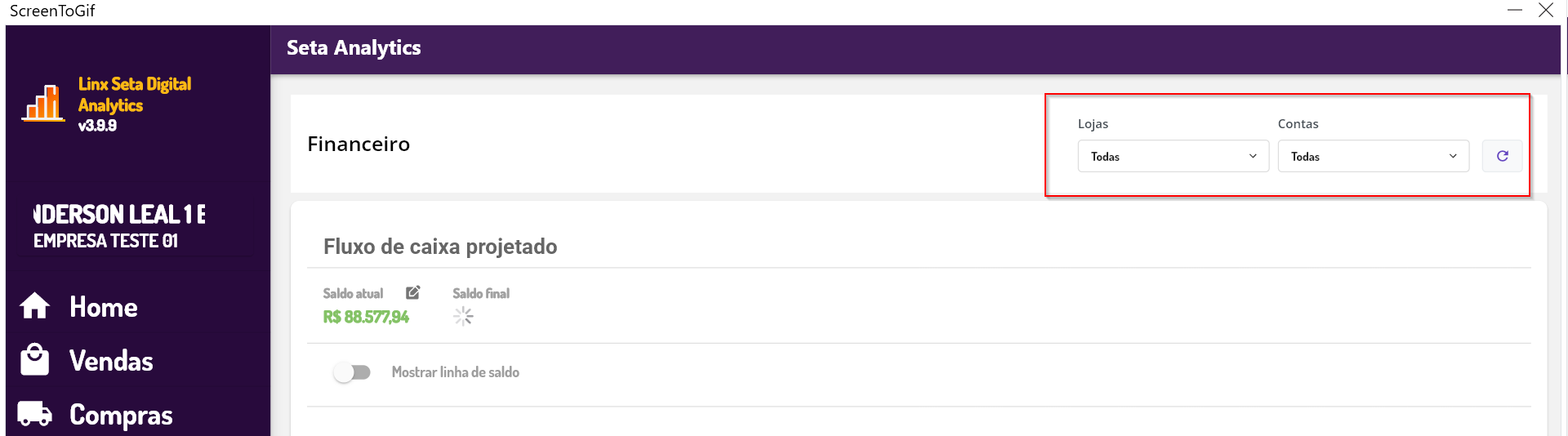
O dashboards financeiros oferecem no filtro de Lojas e Contas, um cluster:
Com:
- Multi-seleção
- Busca integrada
- Seleção exibida em chips/tags
- Interação leve e ágil
- Cluster de Lojas ( ao selecionar o filtro lojas no dashboards )
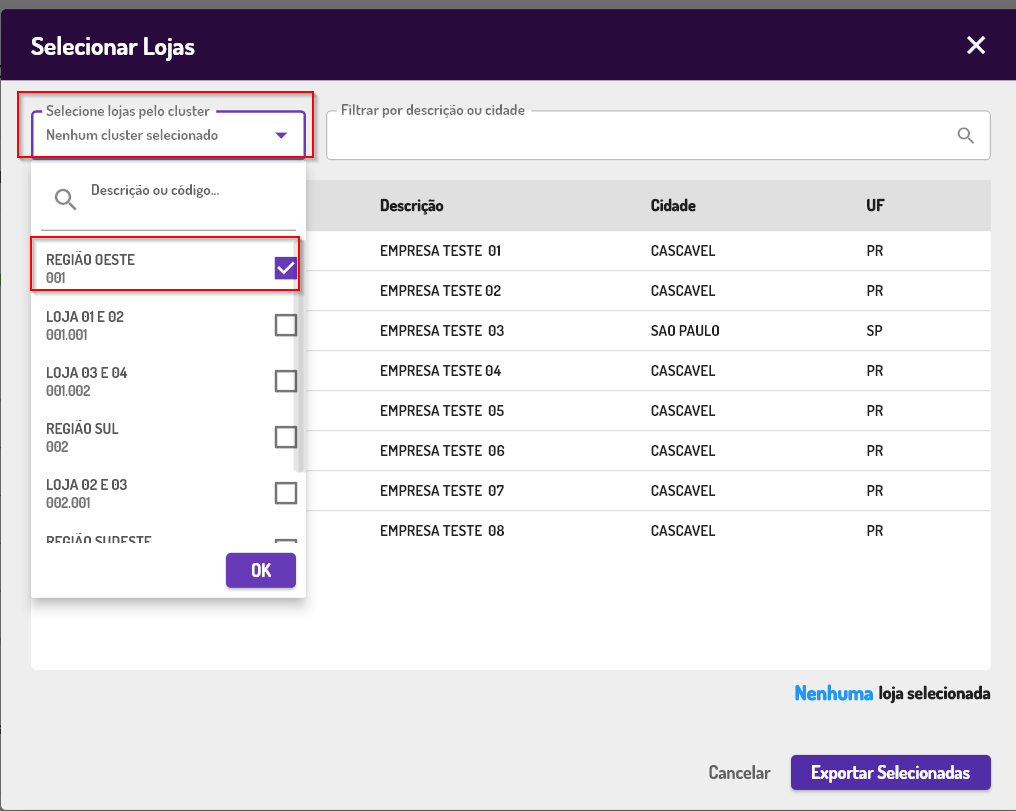
- Cluster de Contas
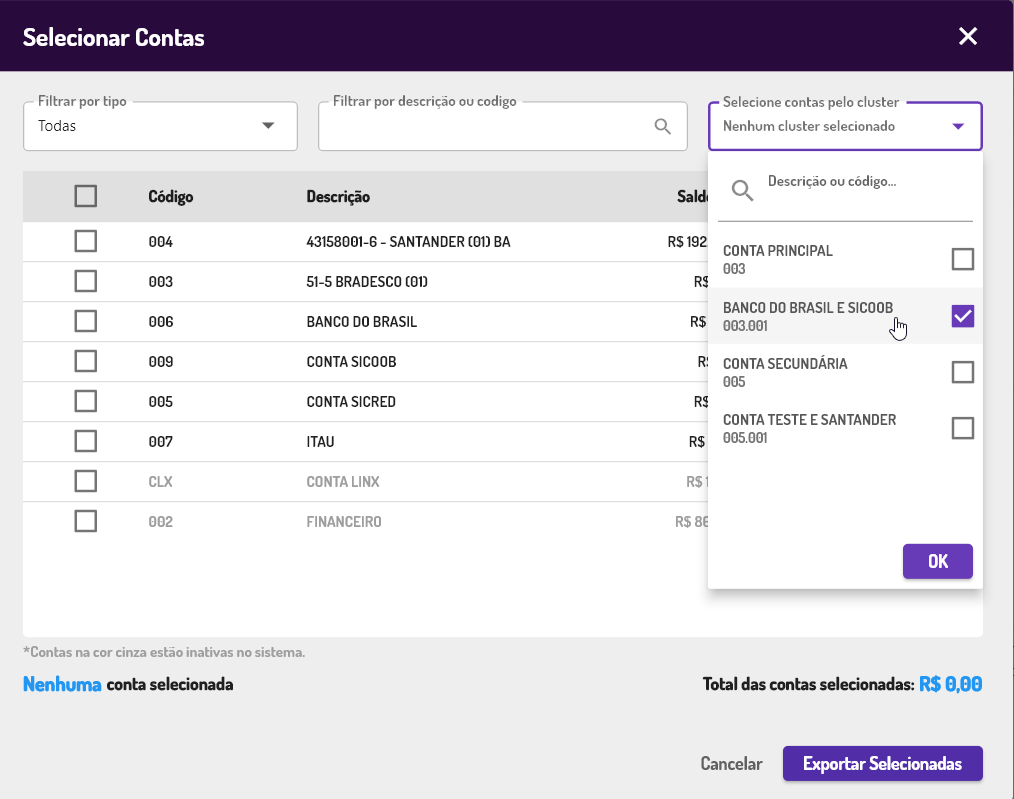
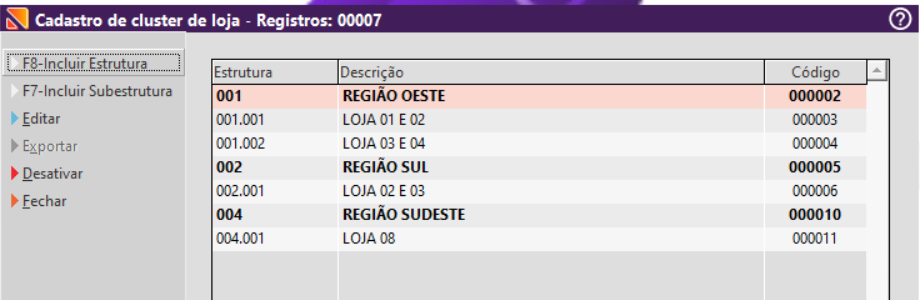
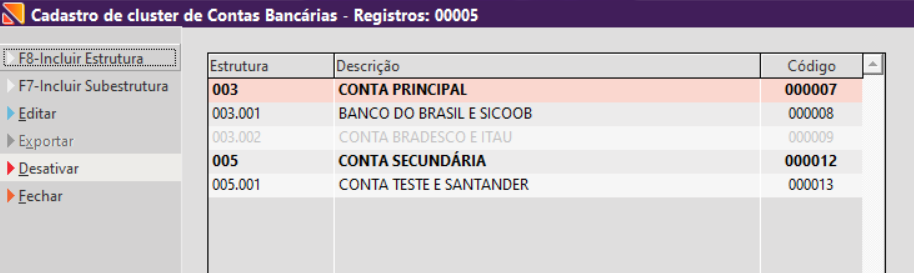
Esses filtros utilizam diretamente os agrupamentos cadastrados no ERP, garantindo total alinhamento com a estrutura gerencial da empresa.
- Acesse o retaguarda, cadastros, Cluster de Lojas
- Acesse o retaguarda, cadastros, Cluster de Contas Bancárias
Fluxo de Caixa Projetado
É uma ferramenta de planejamento financeiro que permite visualizar o futuro financeiro da empresa, respondendo à pergunta: "Quanto dinheiro terei em caixa nos próximos dias/semana/meses?"
Como eu acesso essa ferramenta?
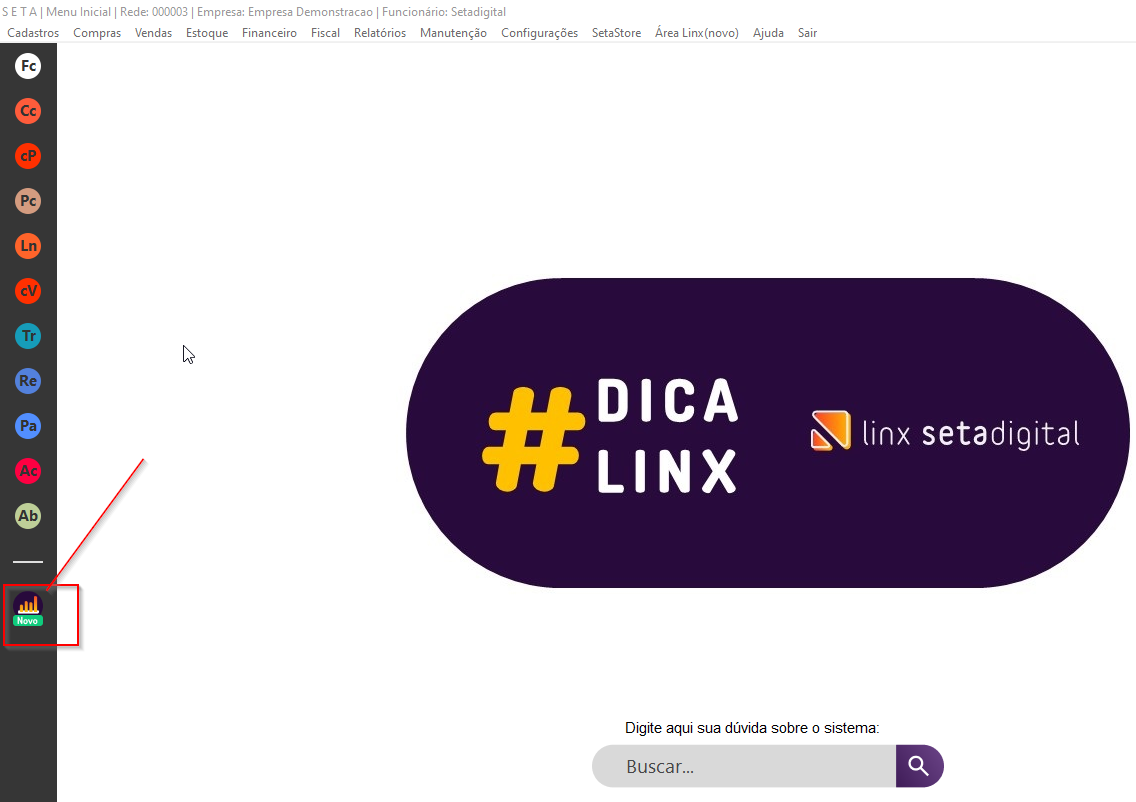
1) Acesse o retaguarda, e clique no ícone do Seta Analytics
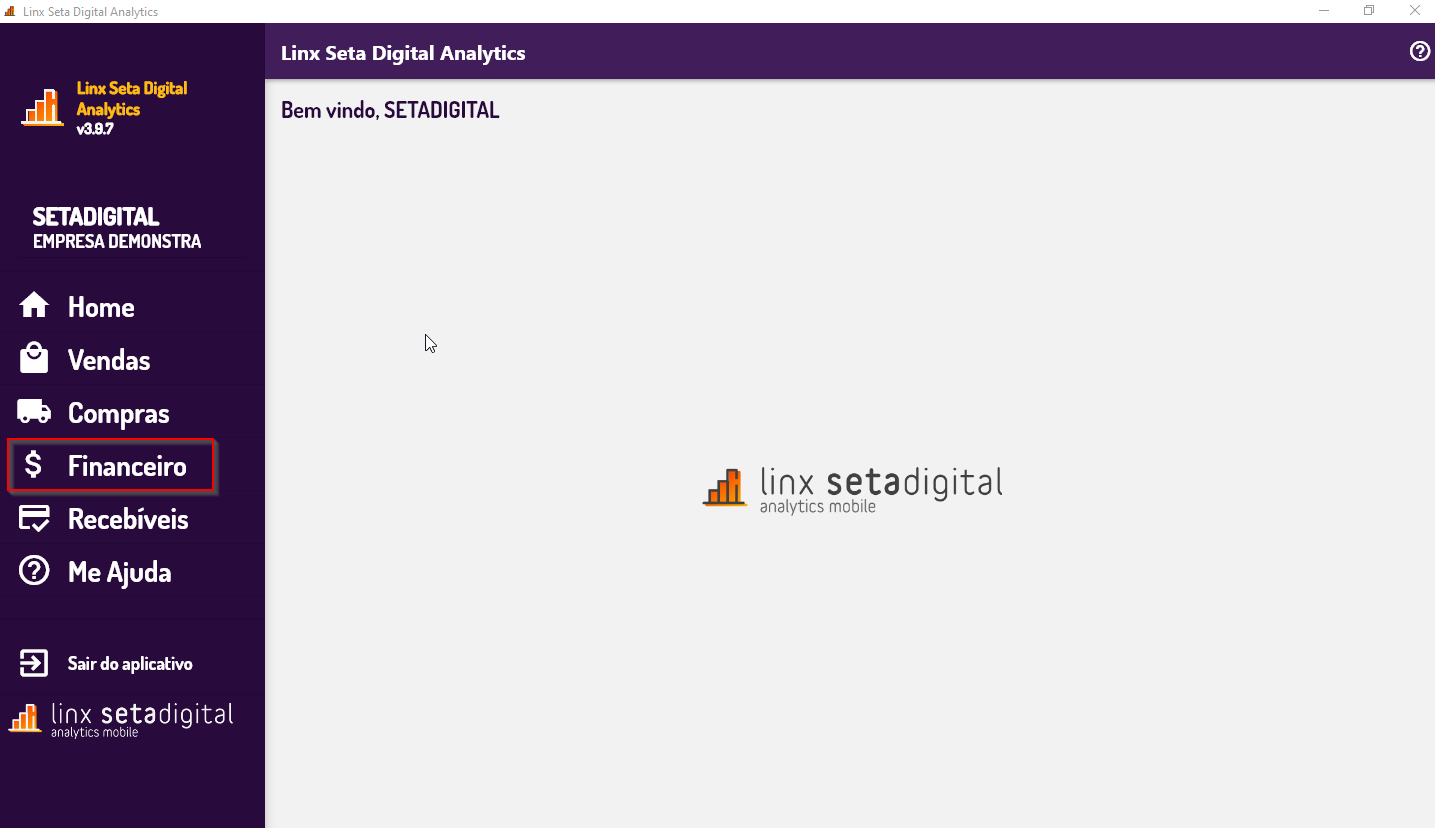
2) Com a permissão ativa, clique no menu lateral '$ FINANCEIRO'
3) Há o gráfico do Fluxo de Caixa Projetado
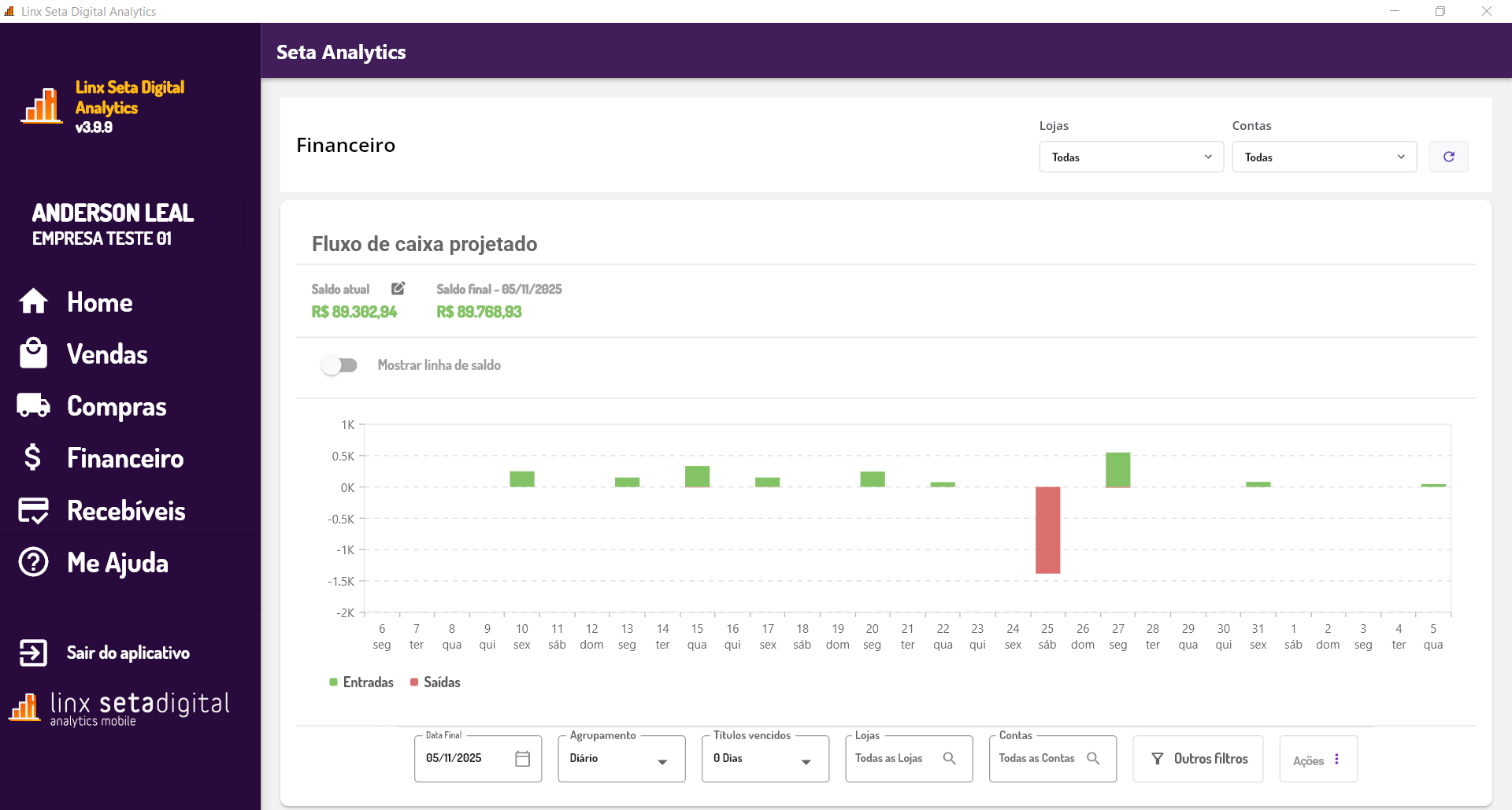
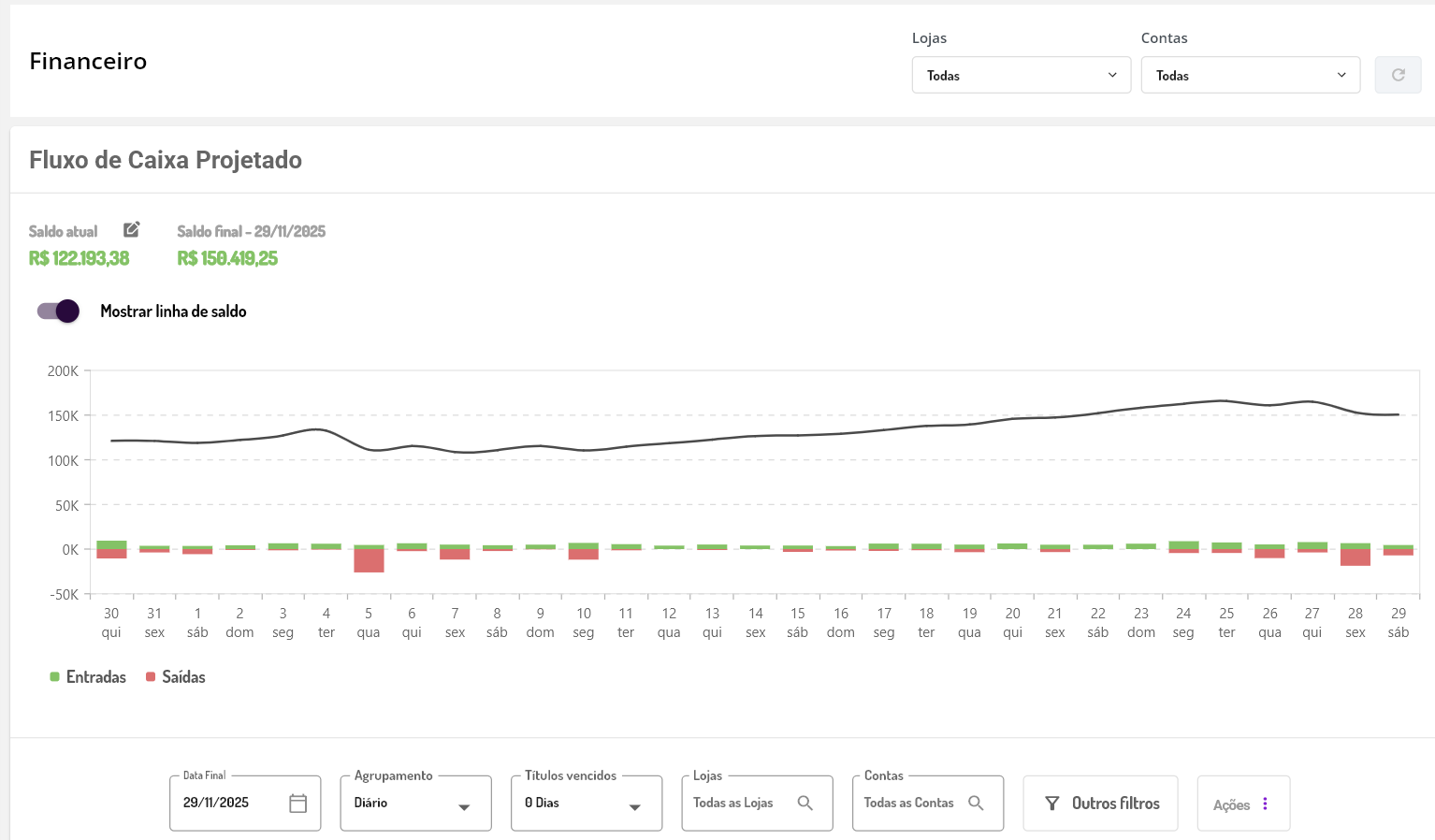
É possível visualizar os valores do gráfico Entradas, Saídas e Saldo. No exemplo abaixo, o cliente clica na flag 'Mostrar linha de saldo' e será exibido a linha que simboliza este segmento e o gráfico fica com as três variáveis Entradas, Saídas e Saldo.
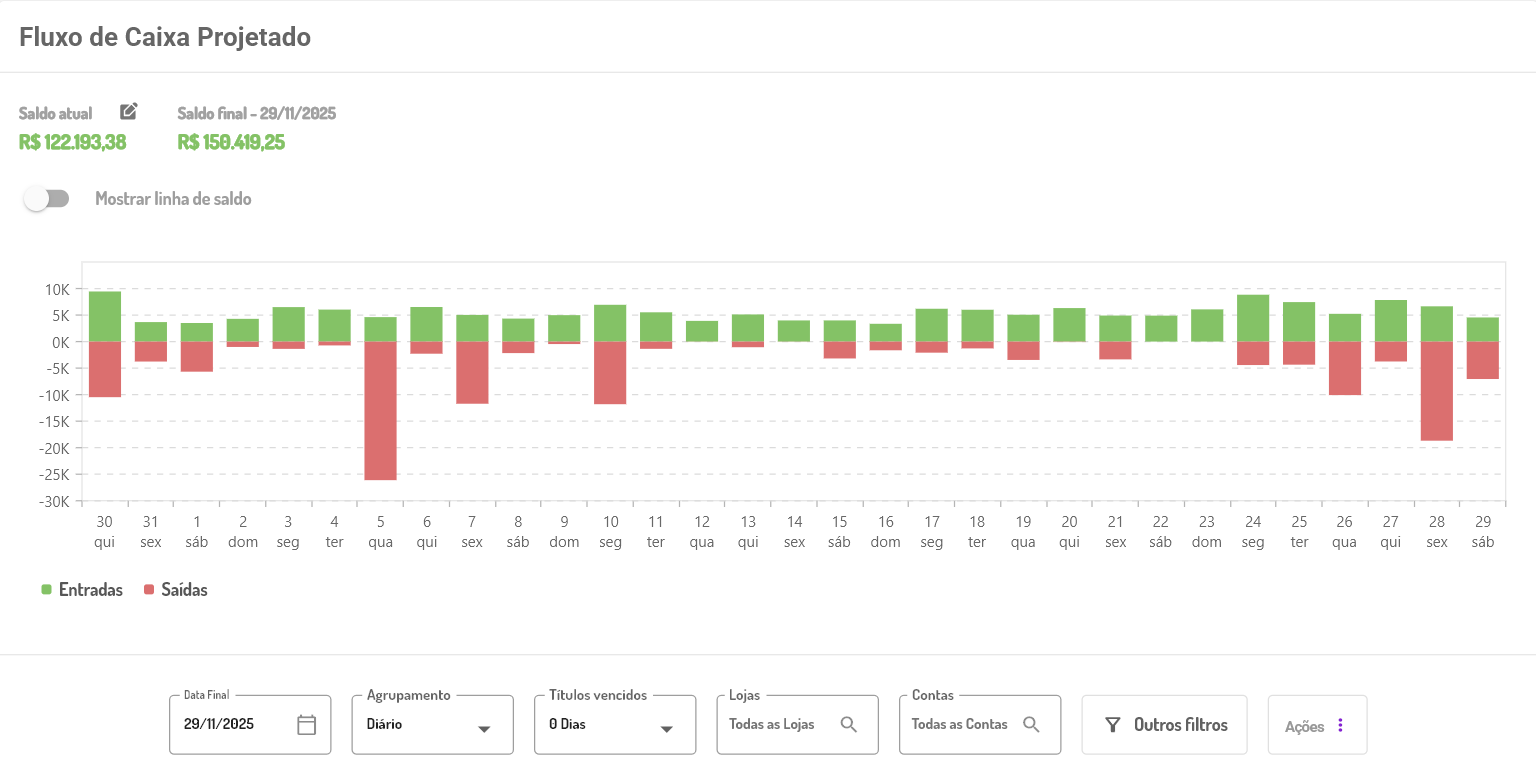
Já que os valores do saldo estão muito acima dos valores de entrada e saída, o gráfico de linha abaixo fica quase que uniforme no decorrer do tempo
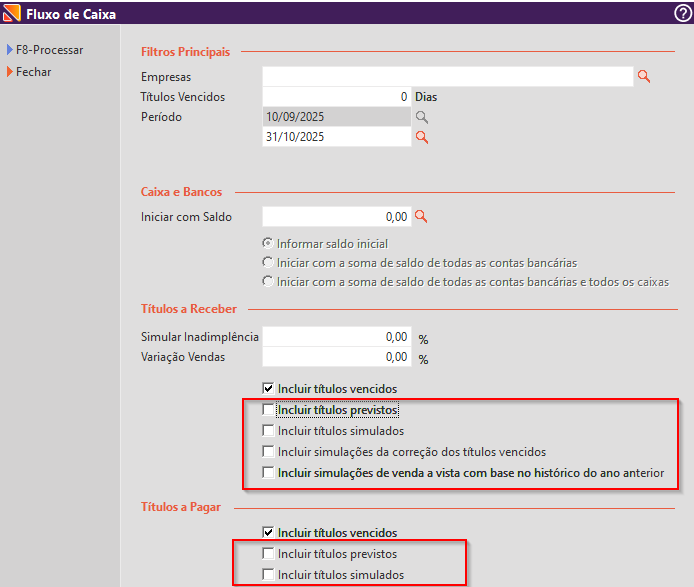
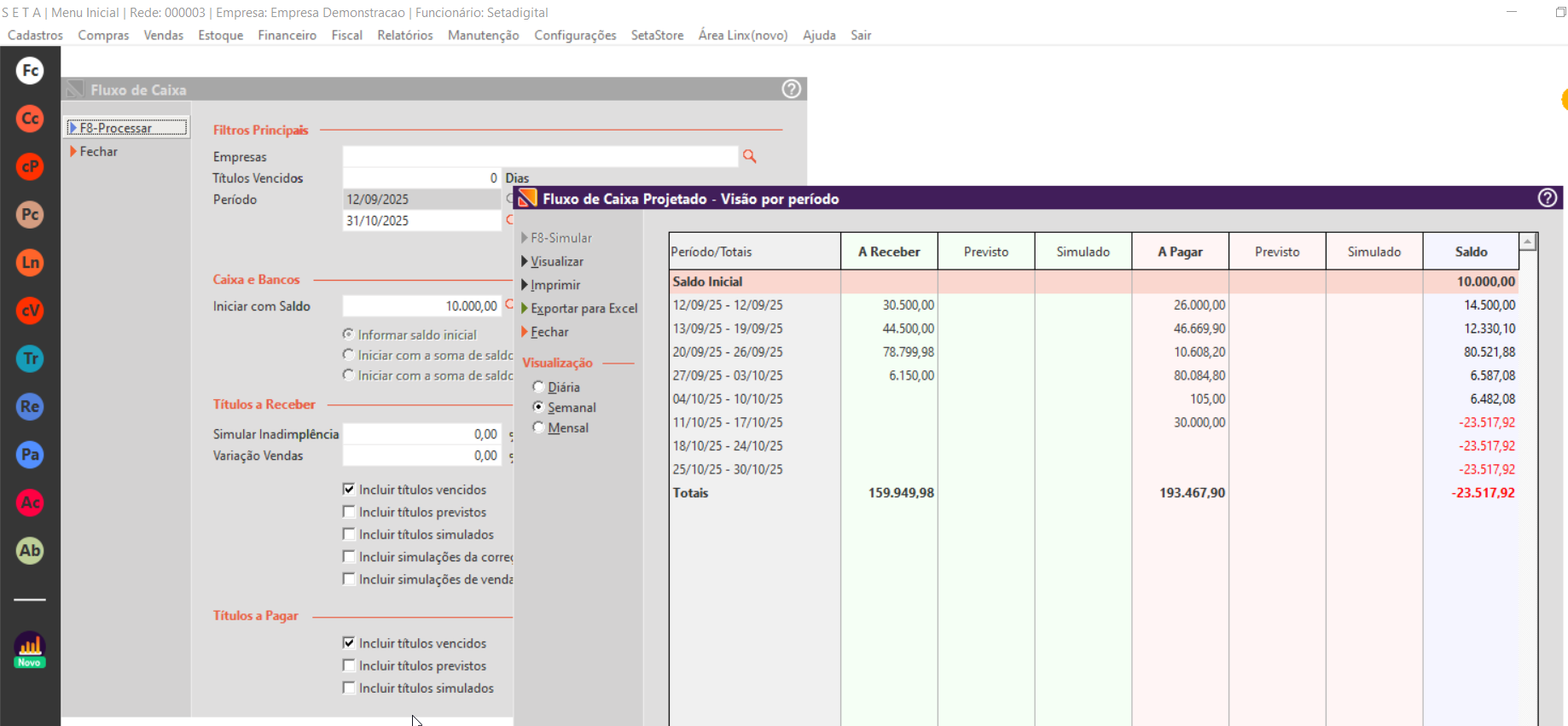
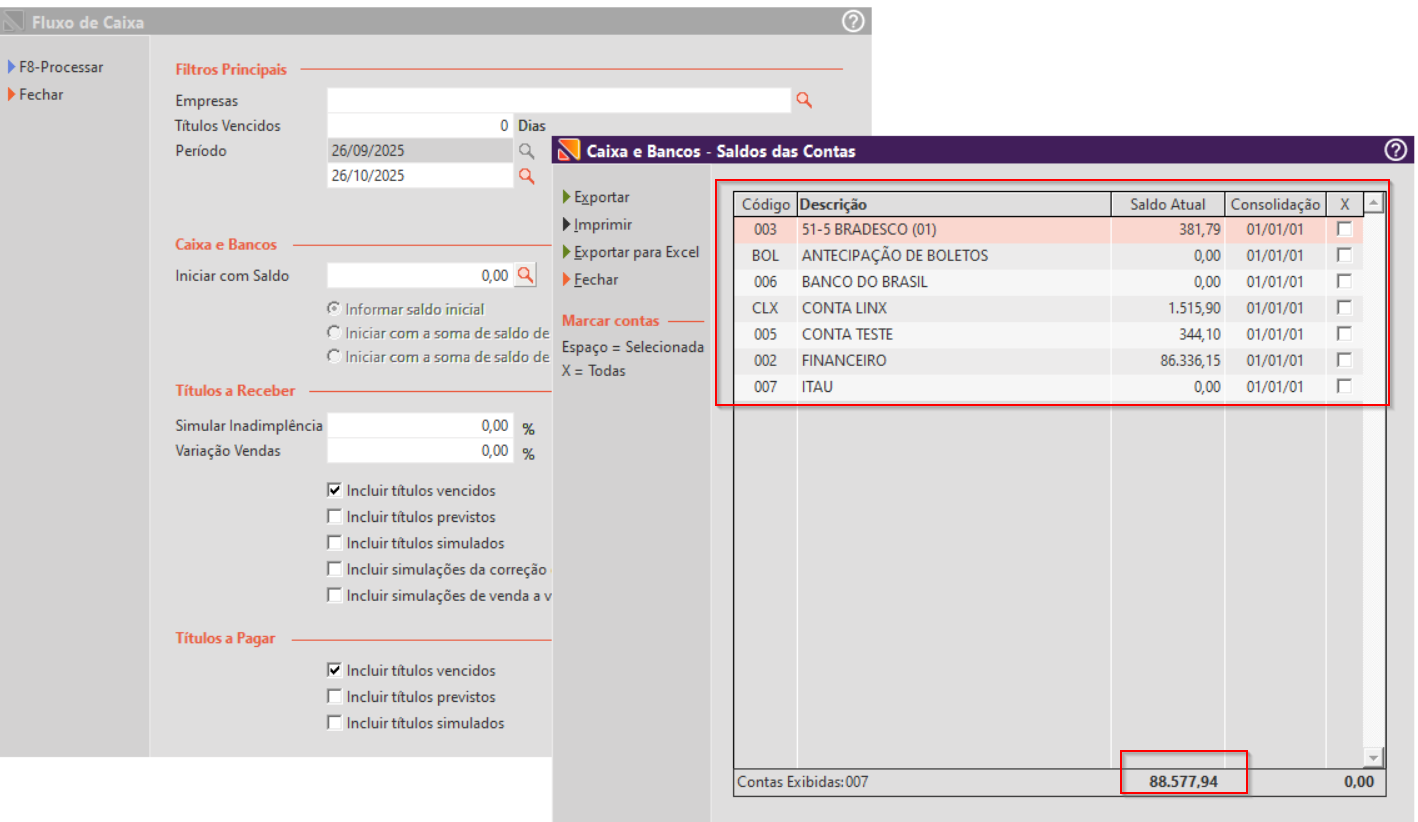
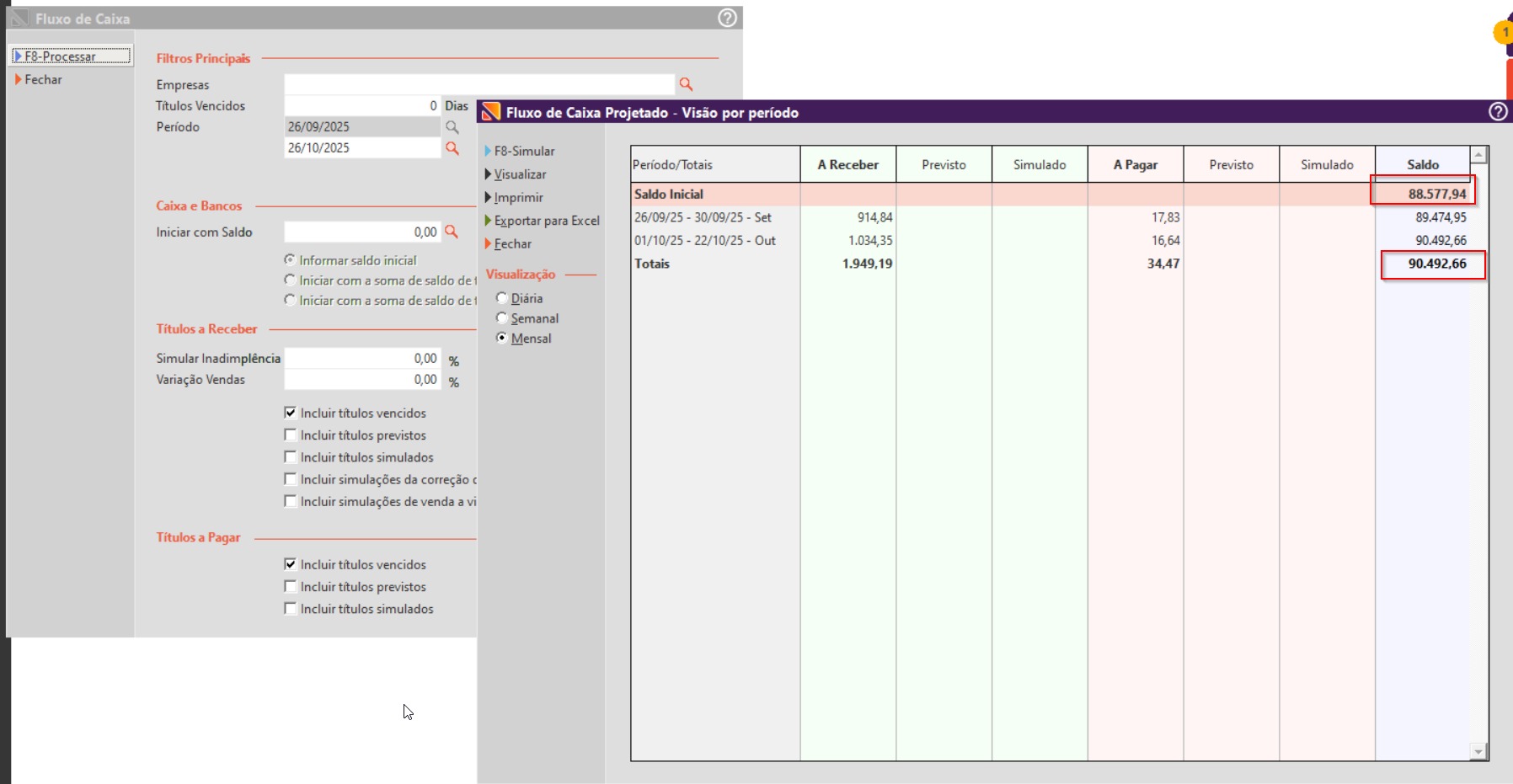
Para comparar o fluxo de caixa projetado no ERP com o gráfico do fluxo de caixa projetado no Analytics, mantenha selecionado apenas as opções 'Incluir títulos vencidos' tanto em Títulos a Receber quanto em Títulos a Pagar. Os demais filtros não são considerados no gráfico do Analytics dentro do SetaERP. Portanto, para garantir uma comparação correta, utilize somente esses filtros.
Contexto da Funcionalidade
Este painel será exibido em Seta Analytics > Financeiro, com foco exclusivamente preditivo. O gráfico permite uma leitura consolidada do comportamento futuro do caixa da empresa, com base em lançamentos projetados — não realizados.
O gráfico será composto por:
- Linha: saldo diário previsto
- Barra 1: receitas previstas
- Barra 2: despesas previstas
Estrutura do Gráfico
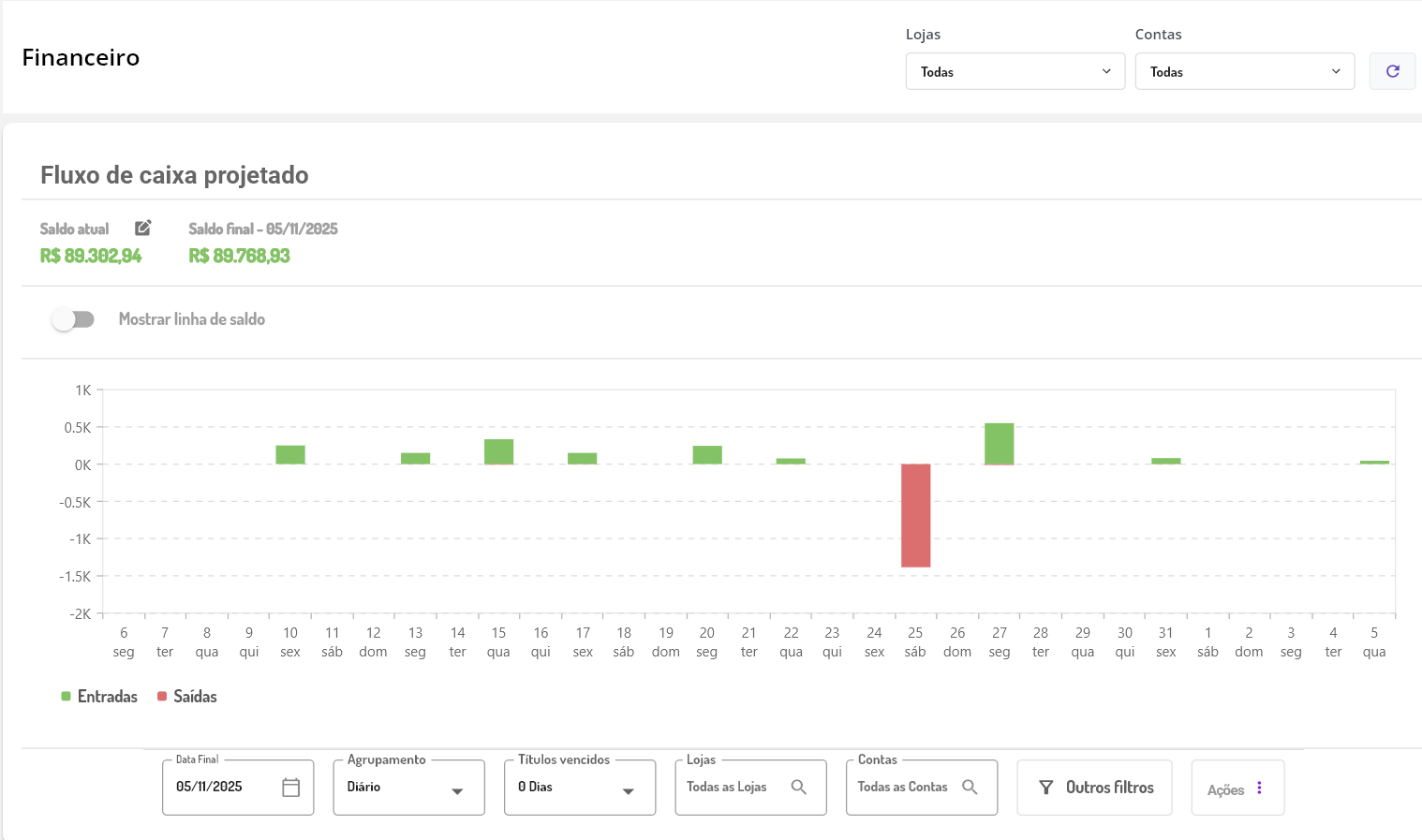
- Eixo Y (vertical): valores em R$, com escala ajustável automaticamente
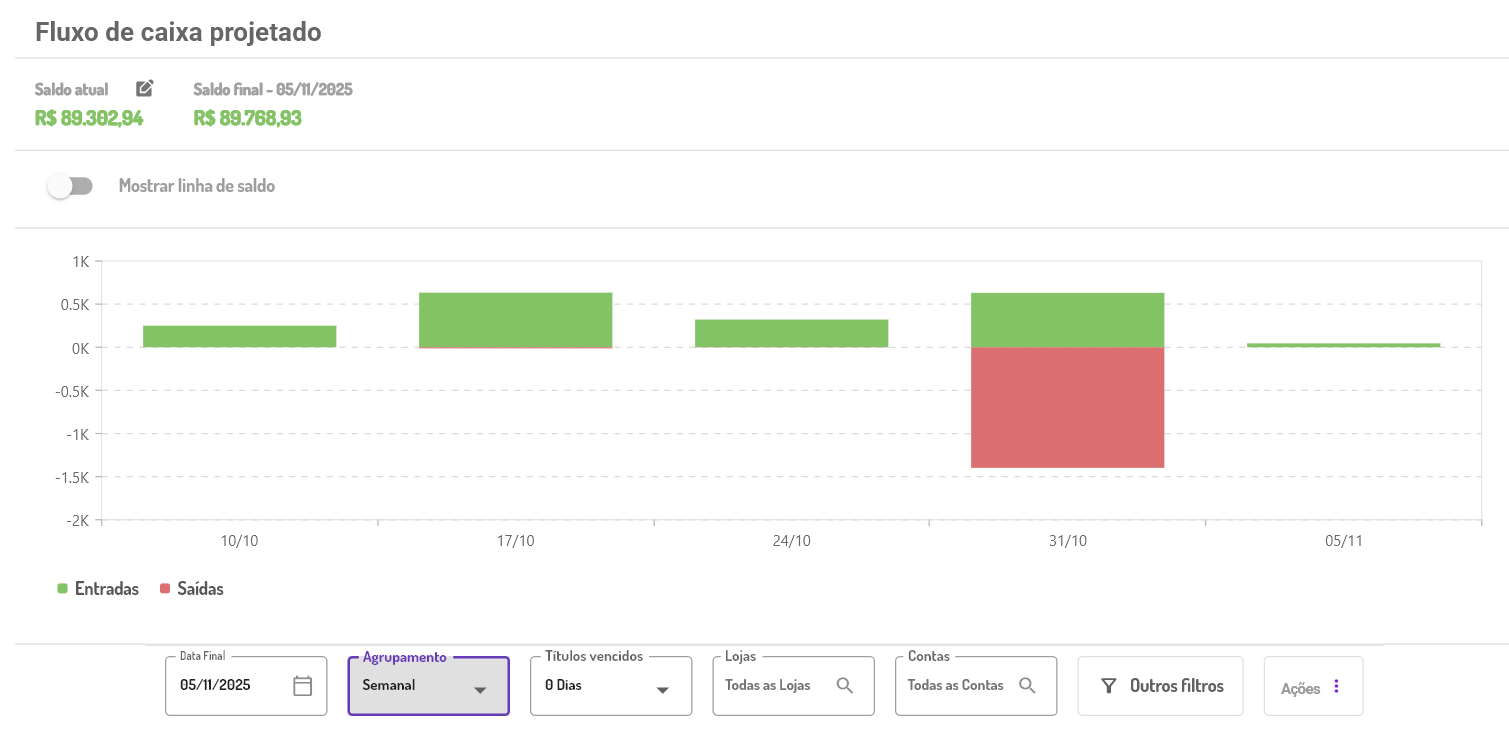
- Eixo X (horizontal): será possível usar o agrupamento em:
- Dias: o dia em número e em texto ( abreviado ). Ex.: 10 qua
- Semanal: intervalo de 7 dias consecutivos, no formato dd/mm
- Mensal: intervalo de 30 dias consecutivos, no formato mes e ano abreviado. Ex.: set/25
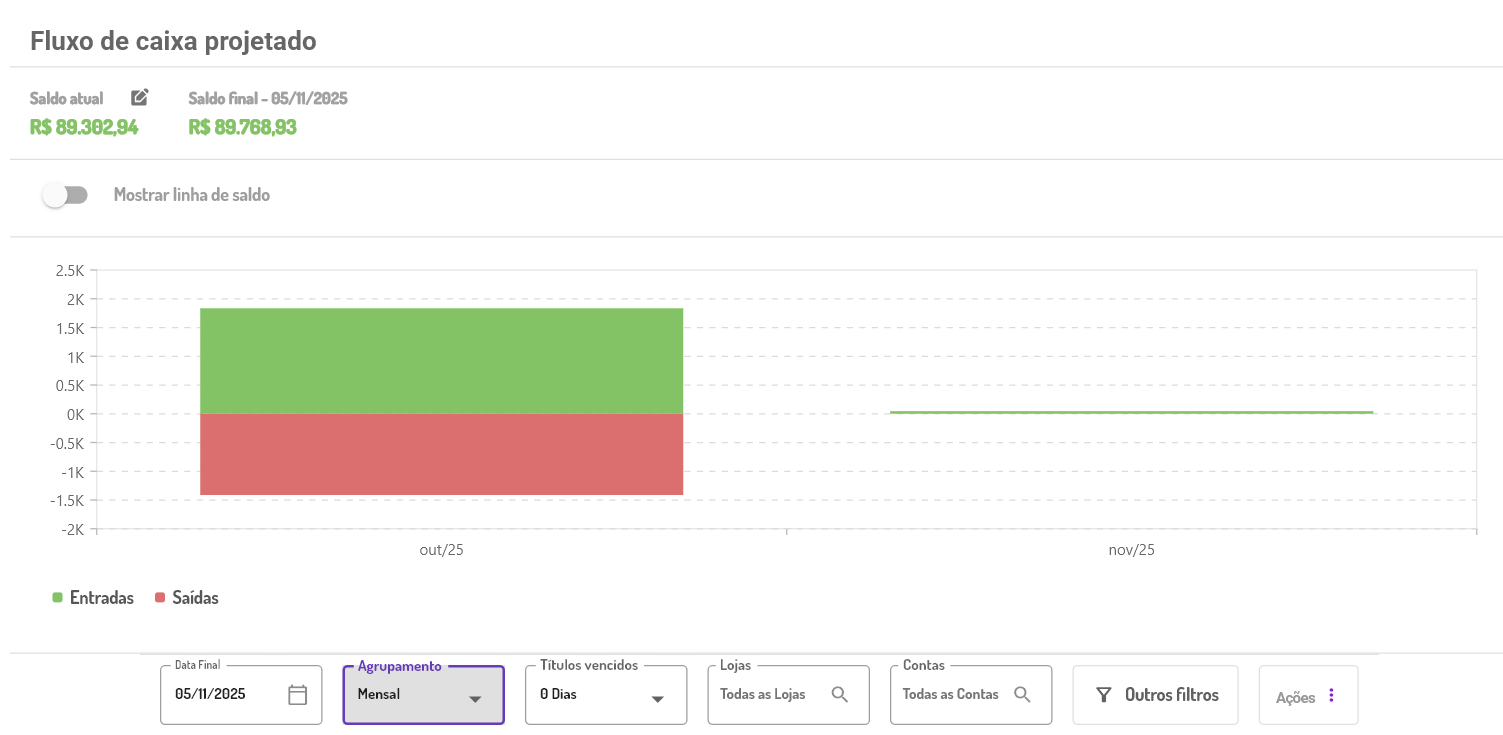
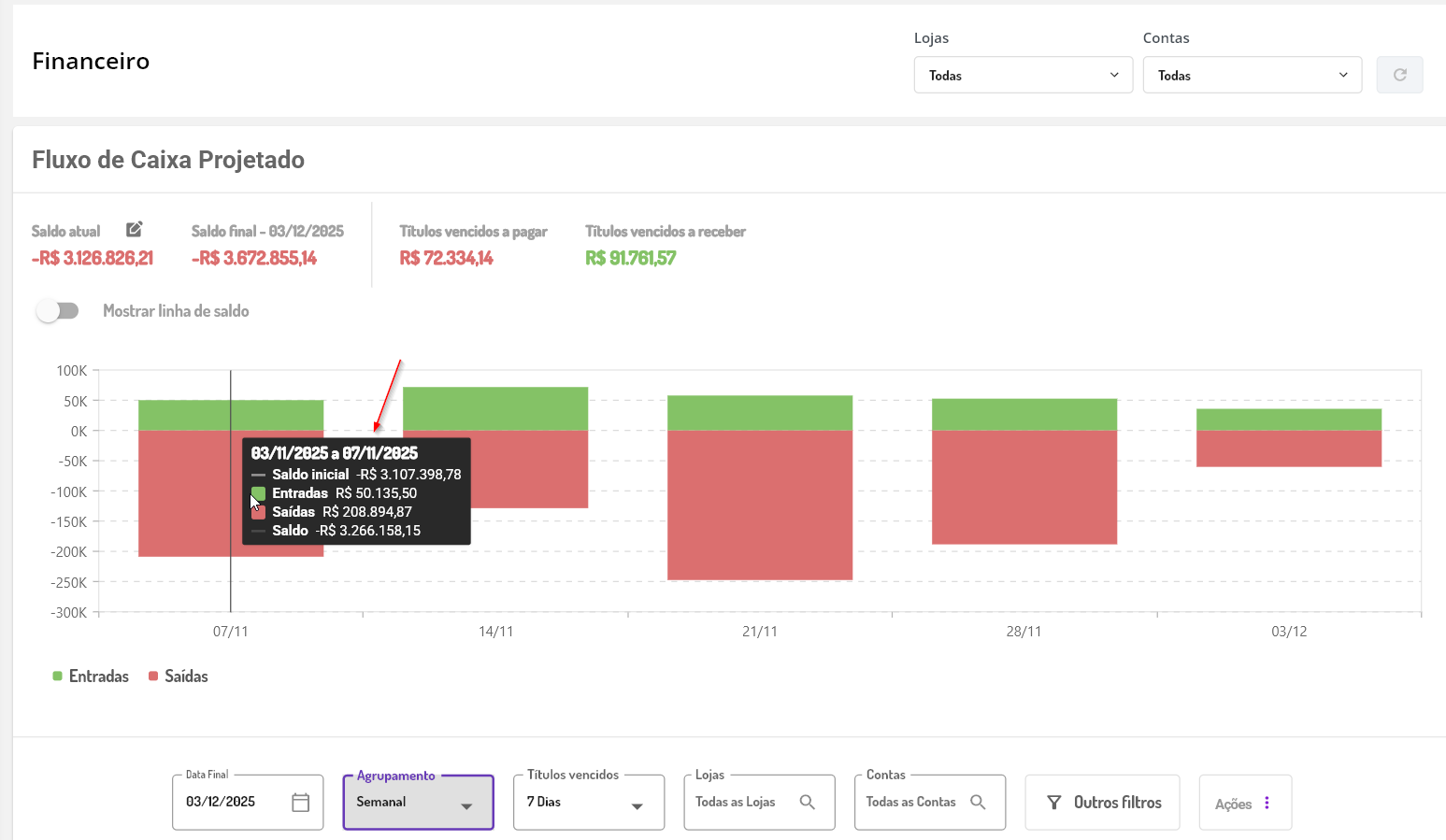
- Tooltip: ao passar o mouse sobre barras ou linha, será exibido:
- Data correspondente
- Tipo de dado (saldo inicial / Entradas / Saídas) com seus respectivos valores
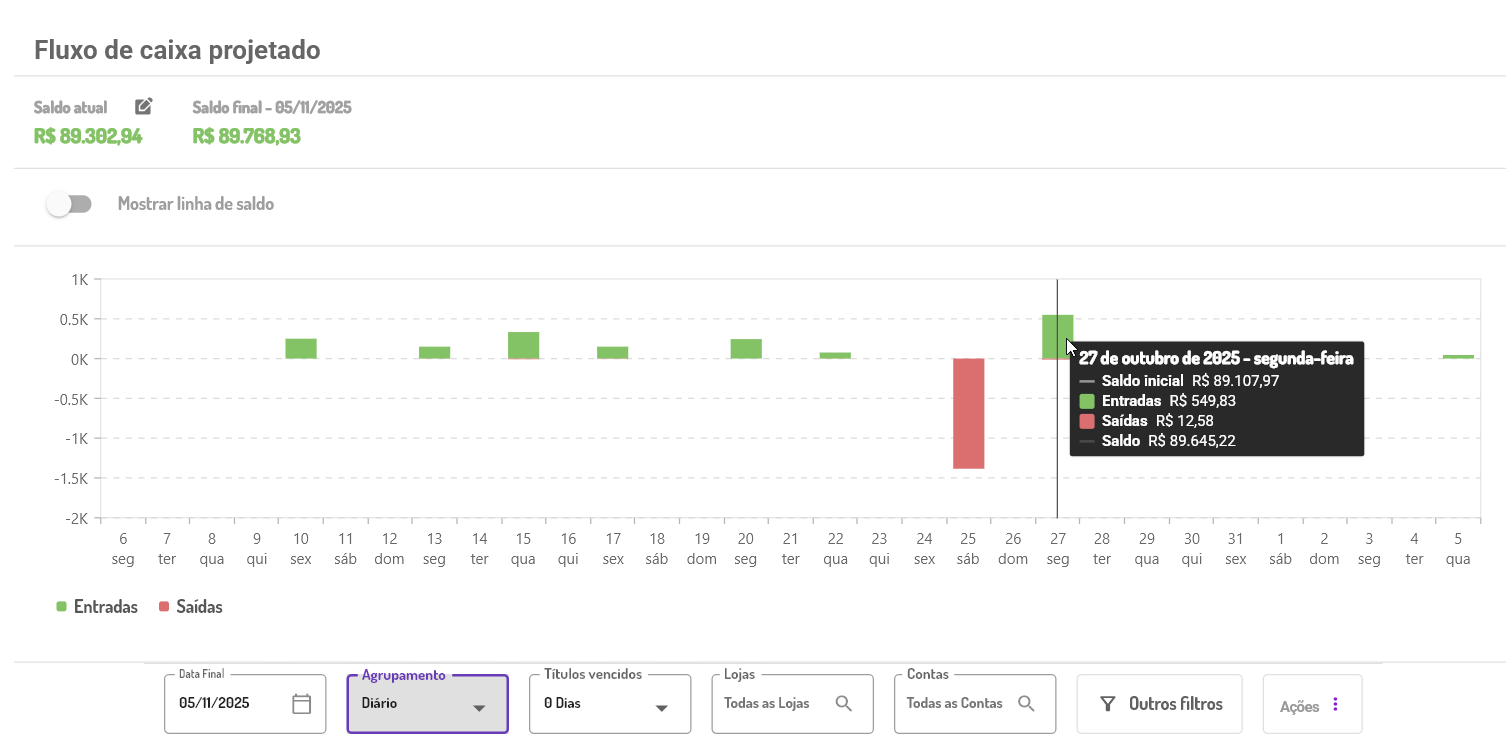
- O Saldo Diário Previsto deve ser calculado com base em:
- O Saldo atual corresponde ao mesmo valor do saldo inicial no SetaERP
- Saldo Inicial se refere ao somatório das contas correntes selecionadas pelo usuário
- Somado às Receitas previstas no dia
- Subtraído das Despesas previstas do mesmo dia
- Essa composição deve ser repetida dia a dia (saldo acumulado)
Guia rápido de como realizar diferentes analises usando os filtros do fluxo de caixa projetado
1) É possível usar o filtro da empresa para saber qual a projeção de títulos a receber a pagar daquela loja filtrada e é possível deixar no campo Iniciar com Saldo zerado que irá trazer no Saldo Inicial o valor de todas as contas correntes cadastradas na empresa.
No exemplo abaixo, será analisado a projeção dos títulos da empresa 01 e 02 e o Saldo Inicial da analise será o somatório de todas as contas cadastradas
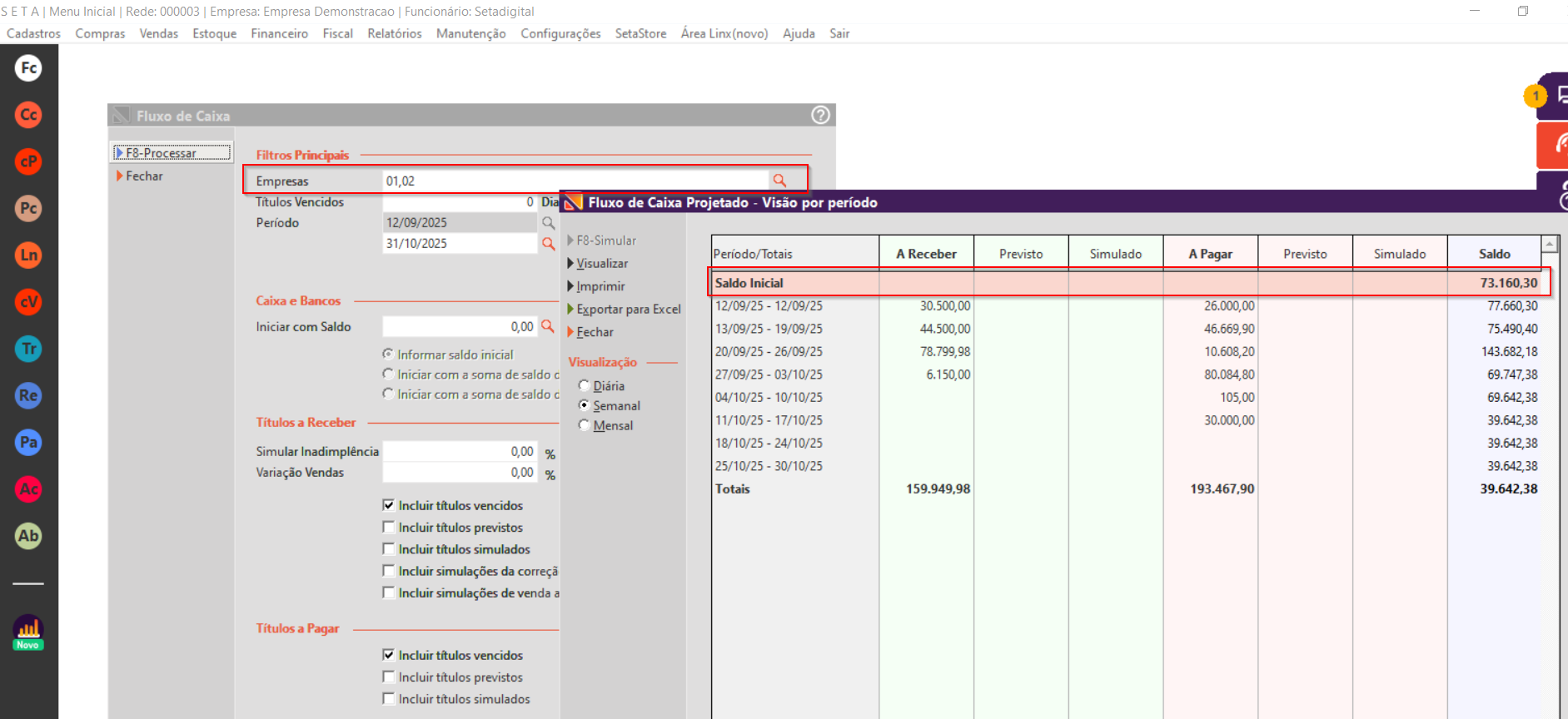
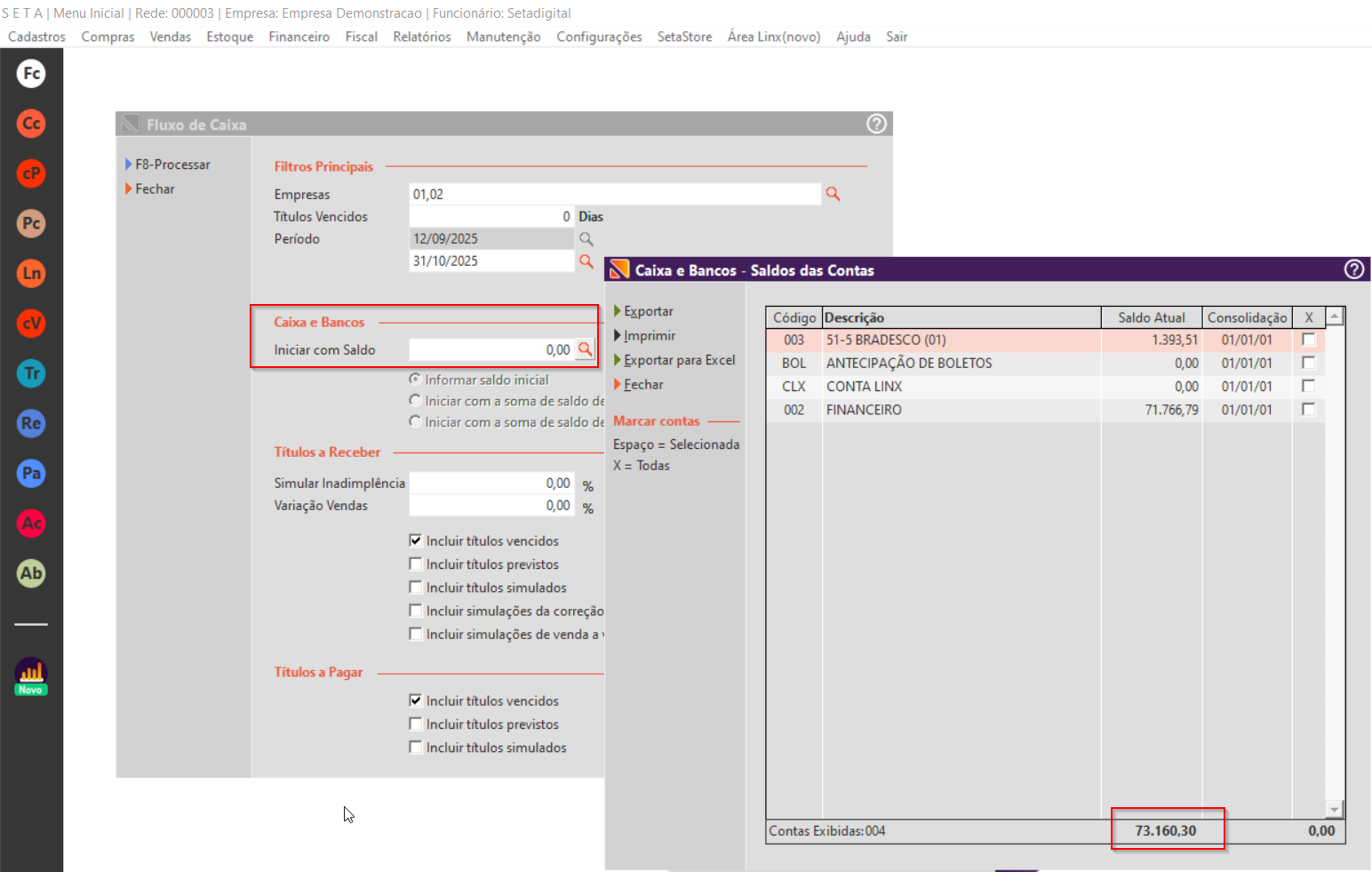
Não esqueça que a projeção dos títulos a receber e a pagar obedece ao filtro da empresa, mas o Saldo Inicial não obedece. Este valor segue o filtro do que foi filtrado no campo Caixas e Bancos (Iniciar com Saldo)
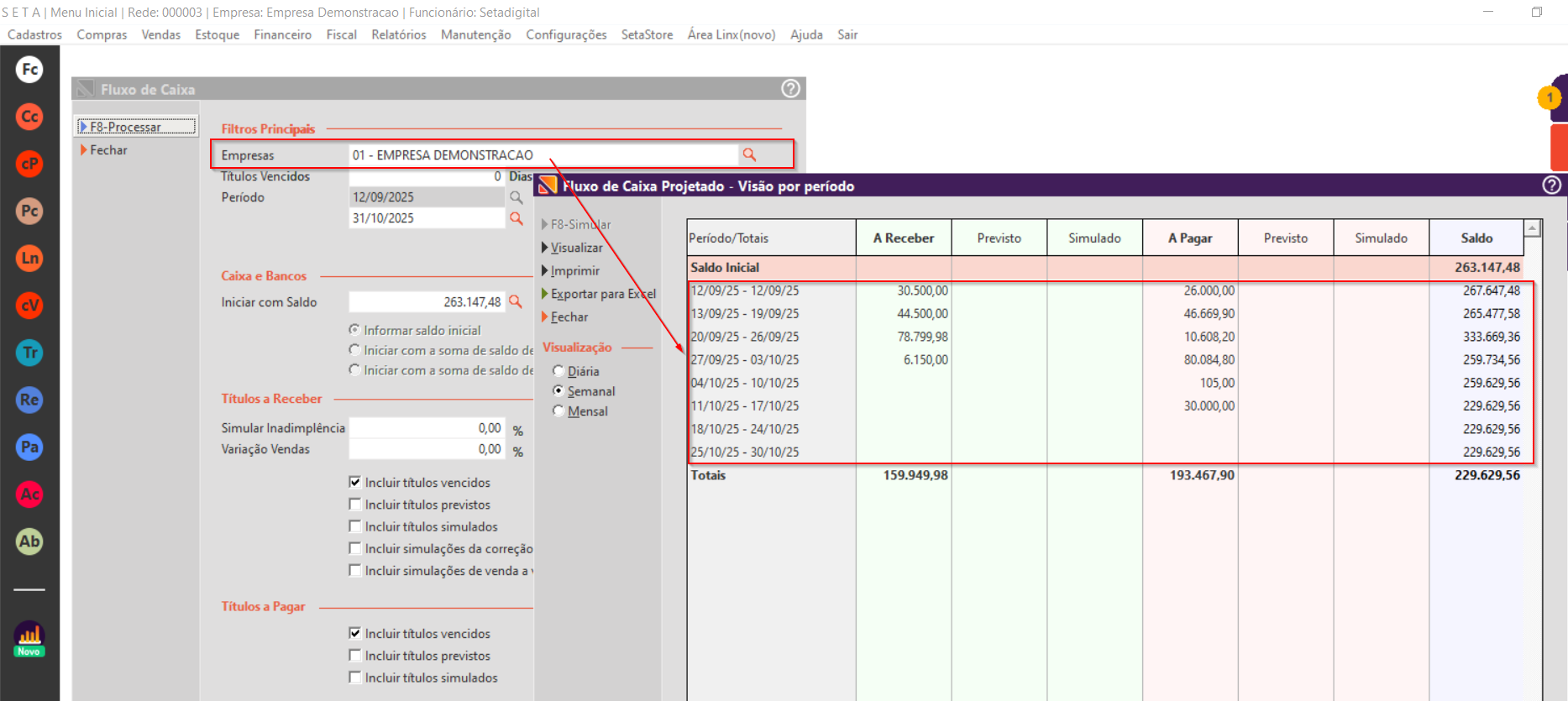
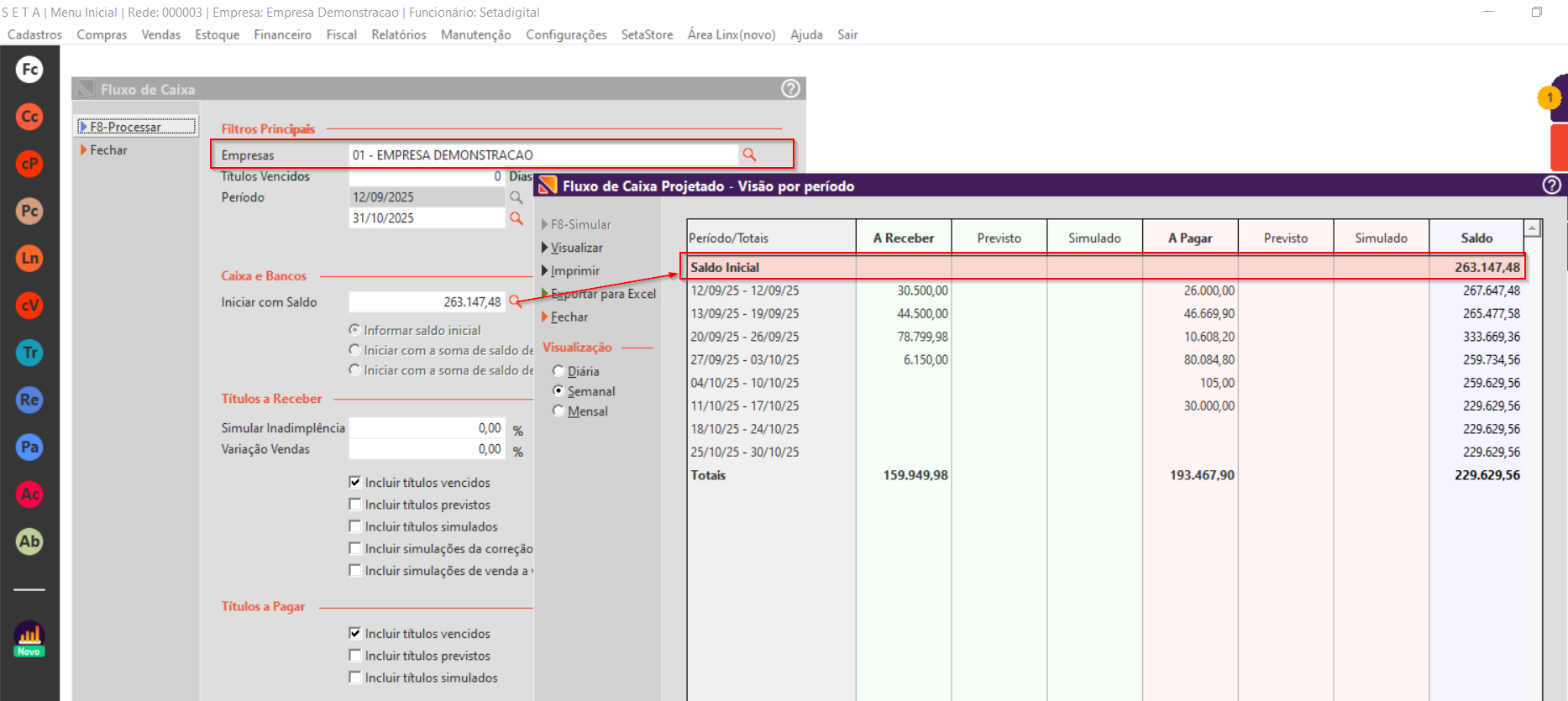
2) É possível usar não só as contas correntes vinculadas a empresa logada como também outras contas para contabilizá-la como saldo inicial
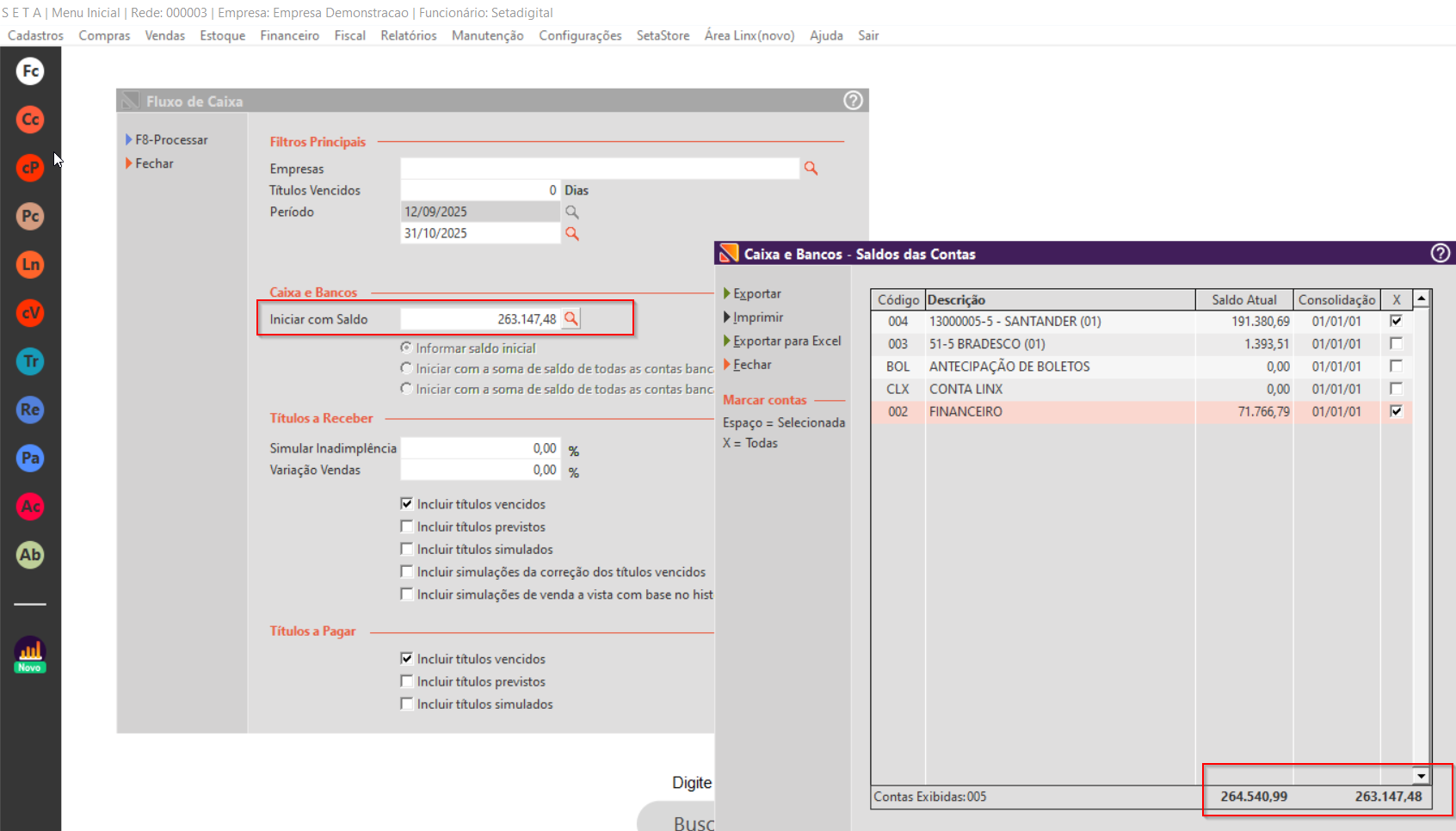
É possível filtrar a empresa logada, uma empresa diferente da logada ou mais de uma empresa para analisar a projeção
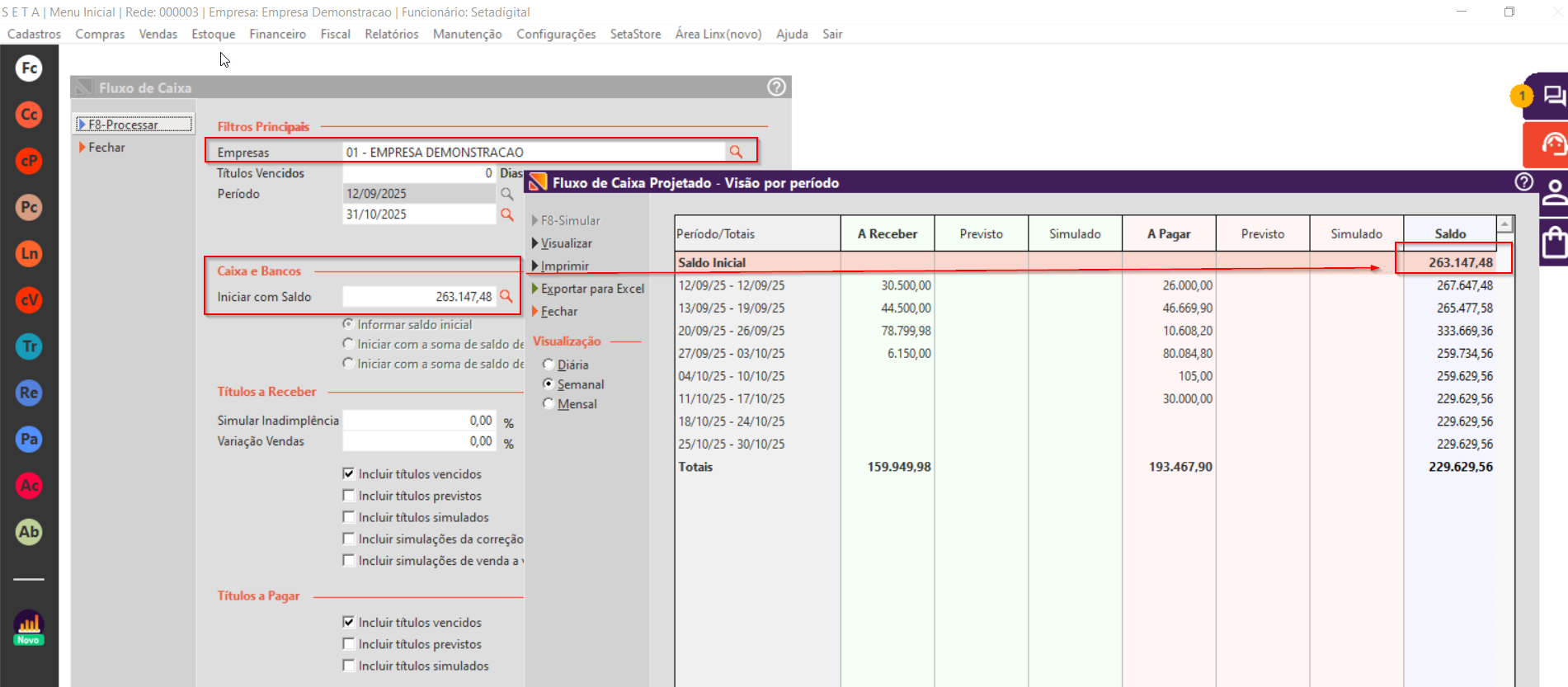
3) Também é possível usar o filtro da empresas para inserir apenas a loja logada e no campo 'Iniciar com Saldo' apenas as contas correntes que a loja logada utiliza.
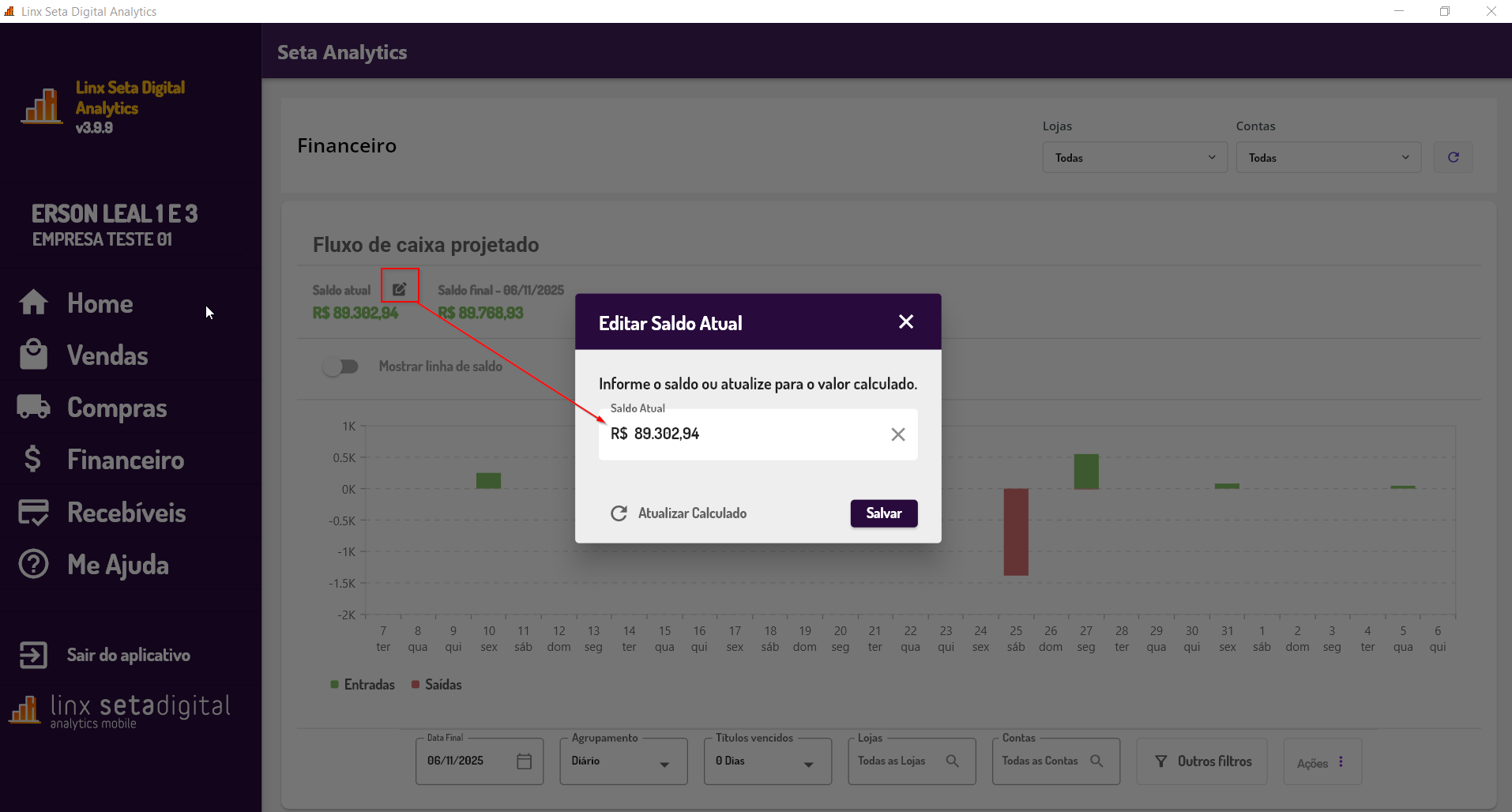
4) Além disso, é possível informar manualmente o valor no campo 'Iniciar com Saldo', veja no exemplo abaixo, foi informado R$ 10.000,00 e este valor é bem diferente do valor que está nas contas correntes lançadas. A partir disso, ele faz uma projeção com base no que foi informado
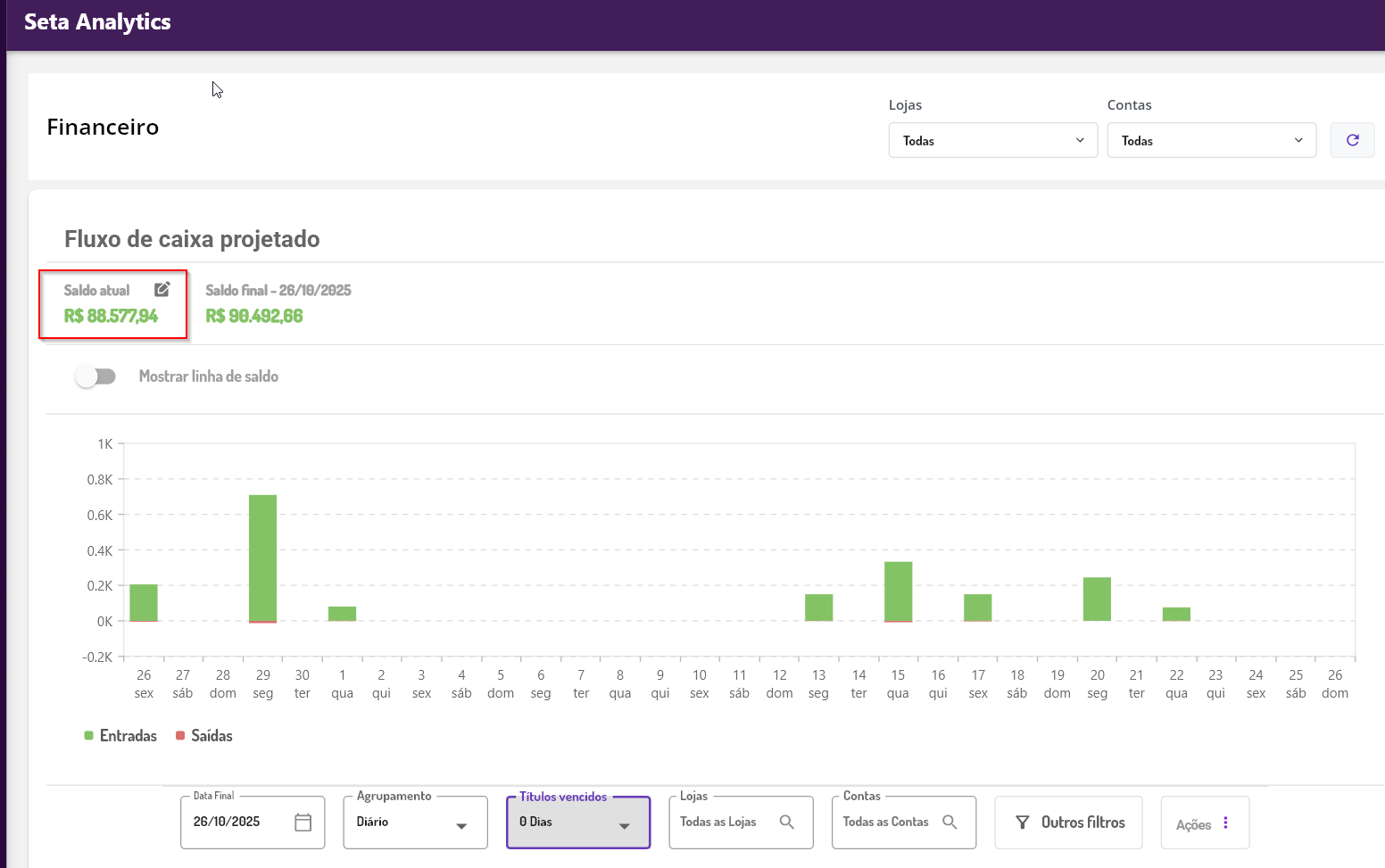
No seta analytics, veja que é possível também informar manualmente esse valor no campo 'Saldo Atual'
Essas quatro formas de visualização poderão ser usadas igualmente nos filtros do Dashboard no Analytics.
Os filtros Loja e Contas são independentes e é possível realizar essa combinação
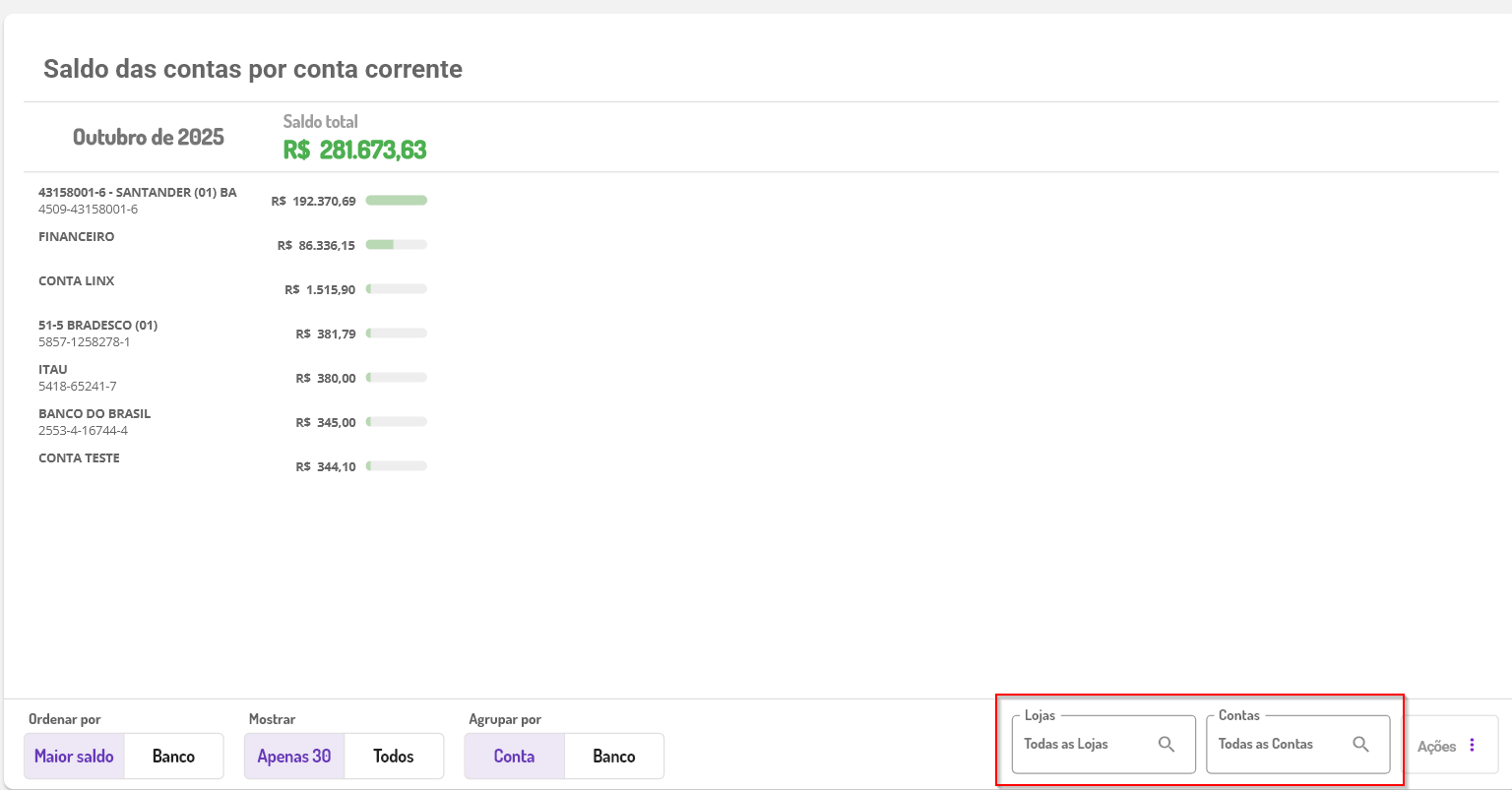
Comportamento dos Títulos Vencidos
O filtro Títulos Vencidos: permite incluir no fluxo de caixa projetado os títulos que já estão vencidos há até X dias antes do início do período selecionado. Por exemplo, se você informar "5 dias", o sistema irá considerar títulos vencidos nos 5 dias anteriores ao início do período, além dos títulos dentro do período
Os títulos vencidos no período informado são exibidos separadamente do saldo inicial, compondo a primeira movimentação do fluxo de caixa projetado. Assim, o saldo inicial reflete apenas o saldo das contas bancárias/caixas (ou o valor informado manualmente), e os títulos vencidos são lançados logo em seguida, afetando o saldo a partir desse ponto. Veja o exemplo abaixo:
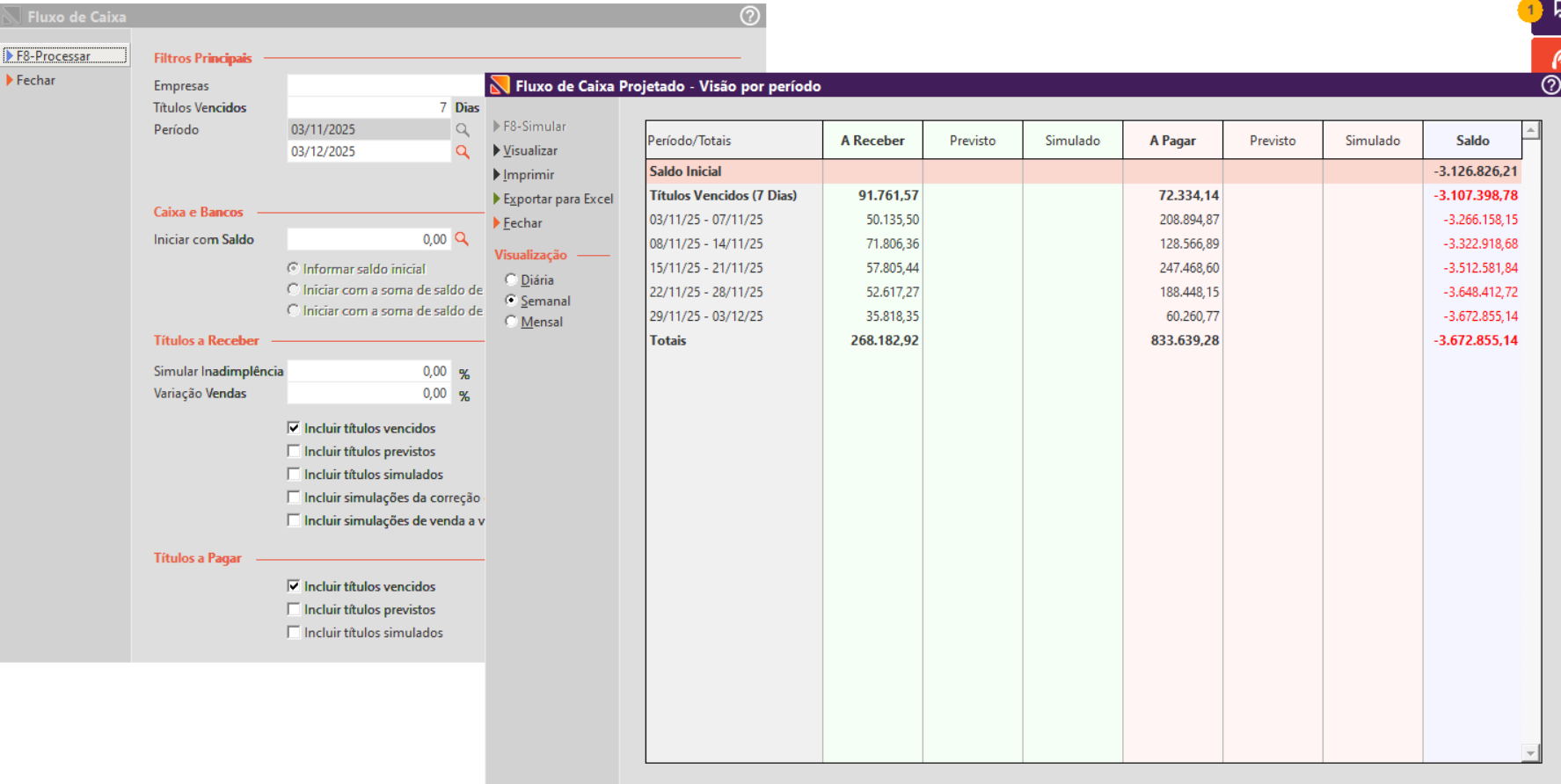
Pela imagem, os títulos vencidos aparecem destacados em uma linha separada (“Títulos Vencidos (7 Dias)”) logo após o “Saldo Inicial”, tanto na coluna “A Receber” quanto “A Pagar”. O saldo inicial é exibido sozinho, e só depois é feita a movimentação dos títulos vencidos, atualizando o saldo.
Ou seja:
- O valor dos títulos vencidos não é somado diretamente ao saldo inicial.
- Eles são considerados como uma movimentação à parte, logo após o saldo inicial, afetando o saldo projetado a partir desse ponto.
No DashBoards é exibido o valor de Títulos vencidos a pagar e a receber
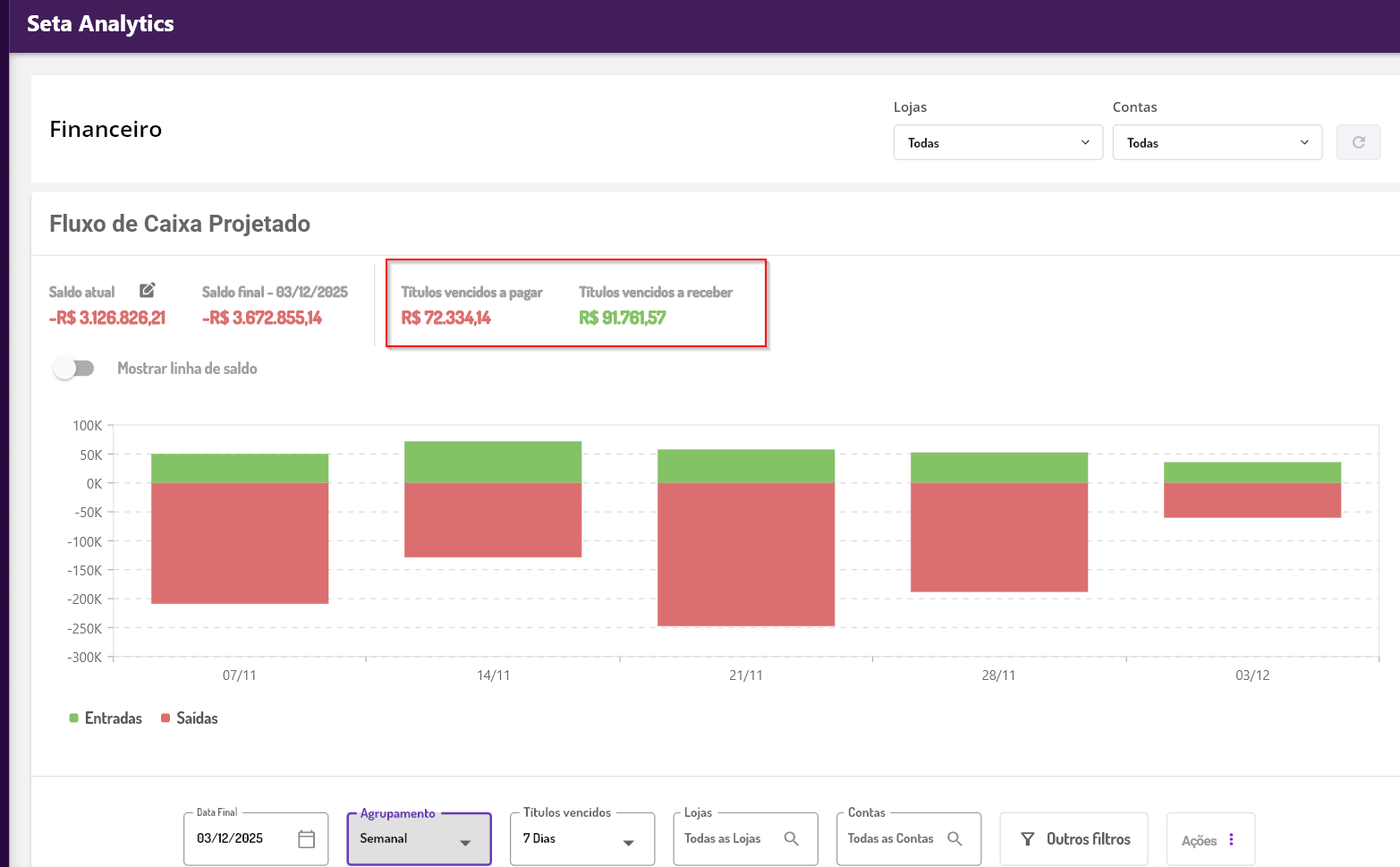
O primeiro período tem o mesmo comportamento e veja que os valores estão concordantes
Simular Inadimplência
1) Clique no botão 'Outros Filtros' e irá aparecer a tela para informar o 'Simular inadimplência'
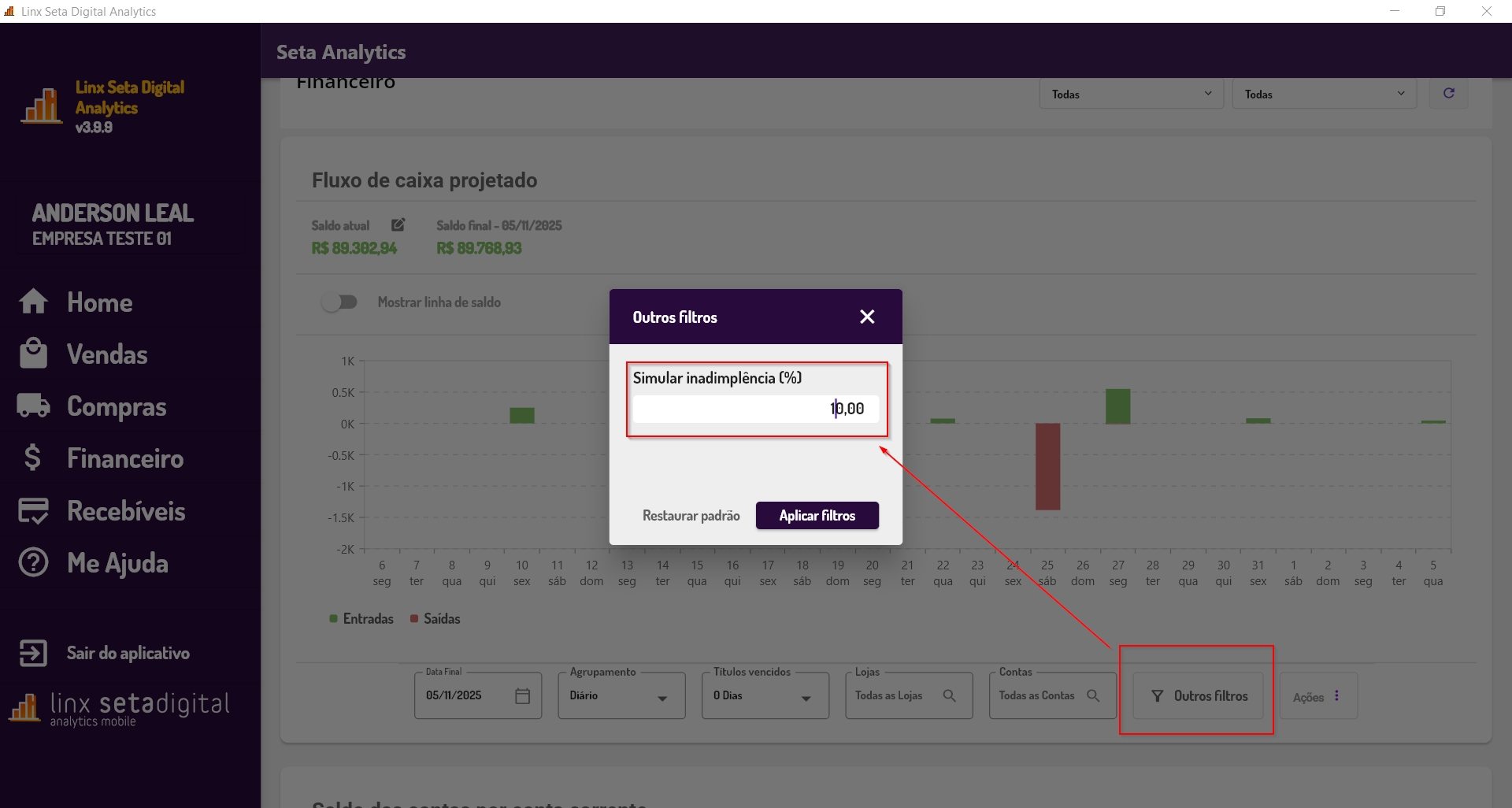
Quando o campo "Simular Inadimplência" está em zero, o sistema considera que não haverá inadimplência nos títulos a receber. Dessa forma, o saldo projetado reflete um cenário otimista, sem perdas por não pagamento
No SetaERP, ao informar um valor percentual no campo **Simular Inadimplência**, o sistema realiza uma simulação do impacto da inadimplência sobre os títulos a receber do fluxo de caixa projetado.
Como funciona:
- O percentual informado representa o risco estimado de não recebimento dos valores a receber.
- O sistema calcula o valor correspondente à inadimplência sobre os títulos a receber e apresenta esse valor descontado na coluna "Simulado".
- Dessa forma, o saldo projetado reflete um cenário mais conservador, mostrando o quanto o fluxo de caixa pode ser afetado caso ocorra inadimplência no percentual informado.
Exemplo prático:
Se você informar 10% no campo "Simular Inadimplência", o sistema irá descontar 10% dos valores a receber em cada período, apresentando esse impacto na coluna "Simulado" e no saldo final do relatório.
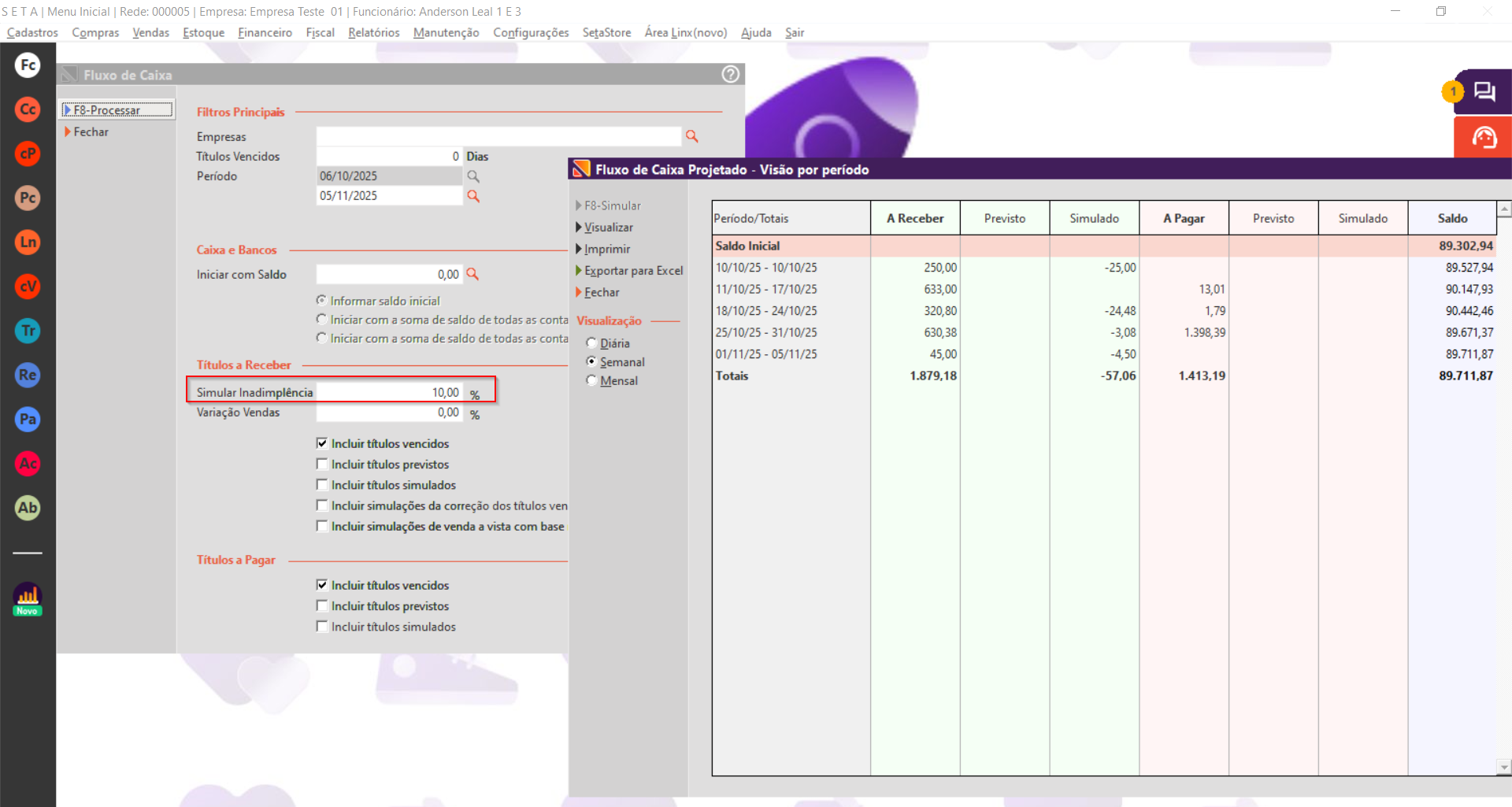
Quando o campo "Simular Inadimplência" é preenchido, o Seta Analytics apresenta o valor das entradas já descontando o percentual informado. Assim, o valor exibido representa o que realmente se espera receber após considerar o risco de inadimplência, tornando o saldo projetado mais realista e conservador
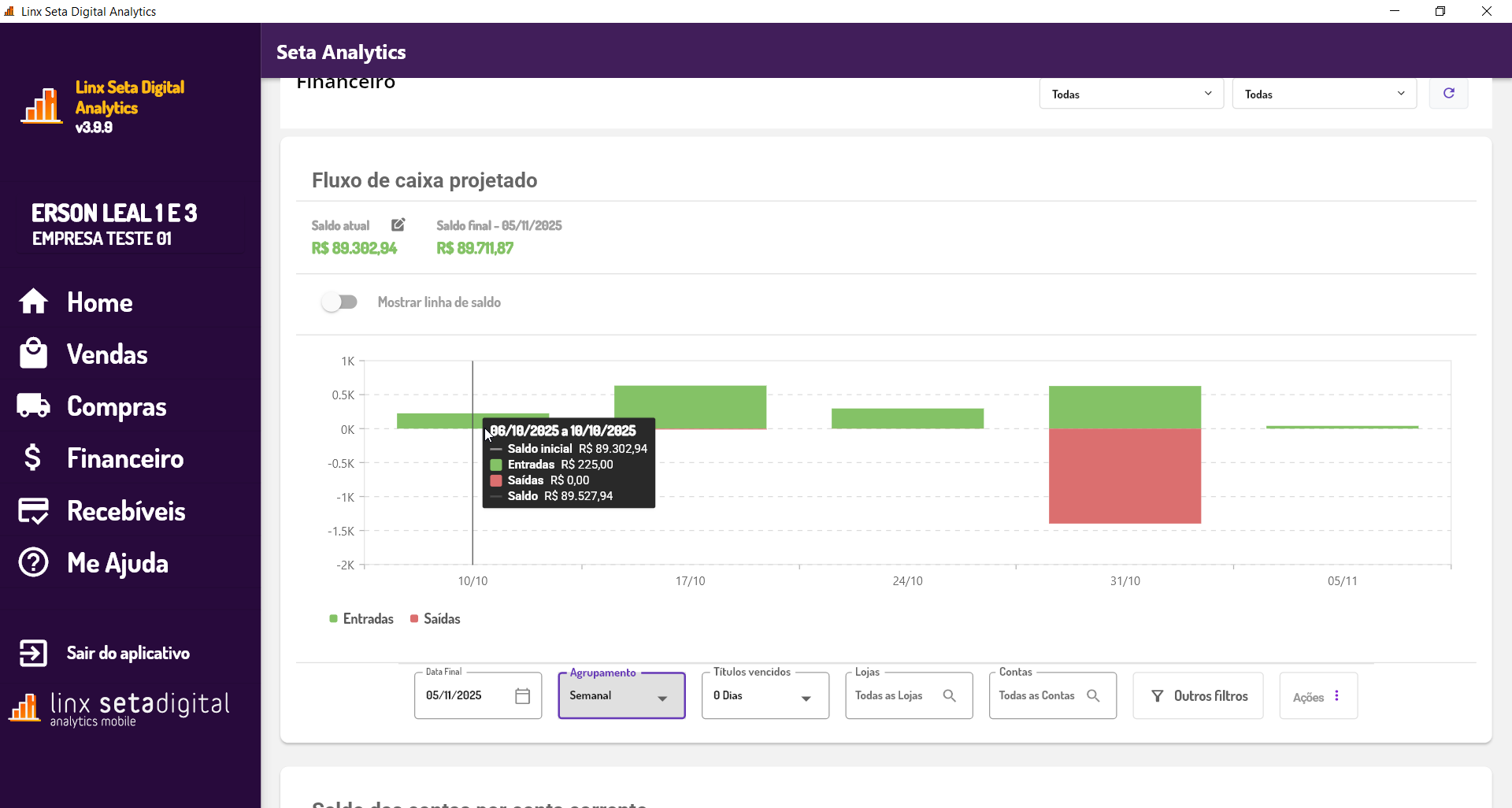
No Seta Analytics, quando você informa um percentual de inadimplência (por exemplo, 10%), o sistema já mostra o valor das entradas descontando esse percentual. Ou seja, o valor exibido nas entradas não é o valor bruto dos títulos a receber, mas sim o valor líquido, já considerando a inadimplência simulada.
Diferente do relatório do SetaERP, que mostra o valor bruto e o valor simulado (inadimplência) em colunas separadas, o Seta Analytics apresenta diretamente o resultado final, facilitando a análise do saldo projetado.
Simulação de Inadimplência no Seta Analytics
Ao informar um percentual de inadimplência, o Seta Analytics já apresenta os valores das entradas (recebimentos) descontando esse percentual. Assim, o valor exibido no gráfico e nos relatórios é o valor líquido, ou seja, o que realmente se espera receber após considerar o risco de inadimplência.
Dessa forma, não aparece uma coluna separada de "Simulado" ou "Inadimplência", mas sim o resultado final já ajustado, tornando a análise mais prática e direta.
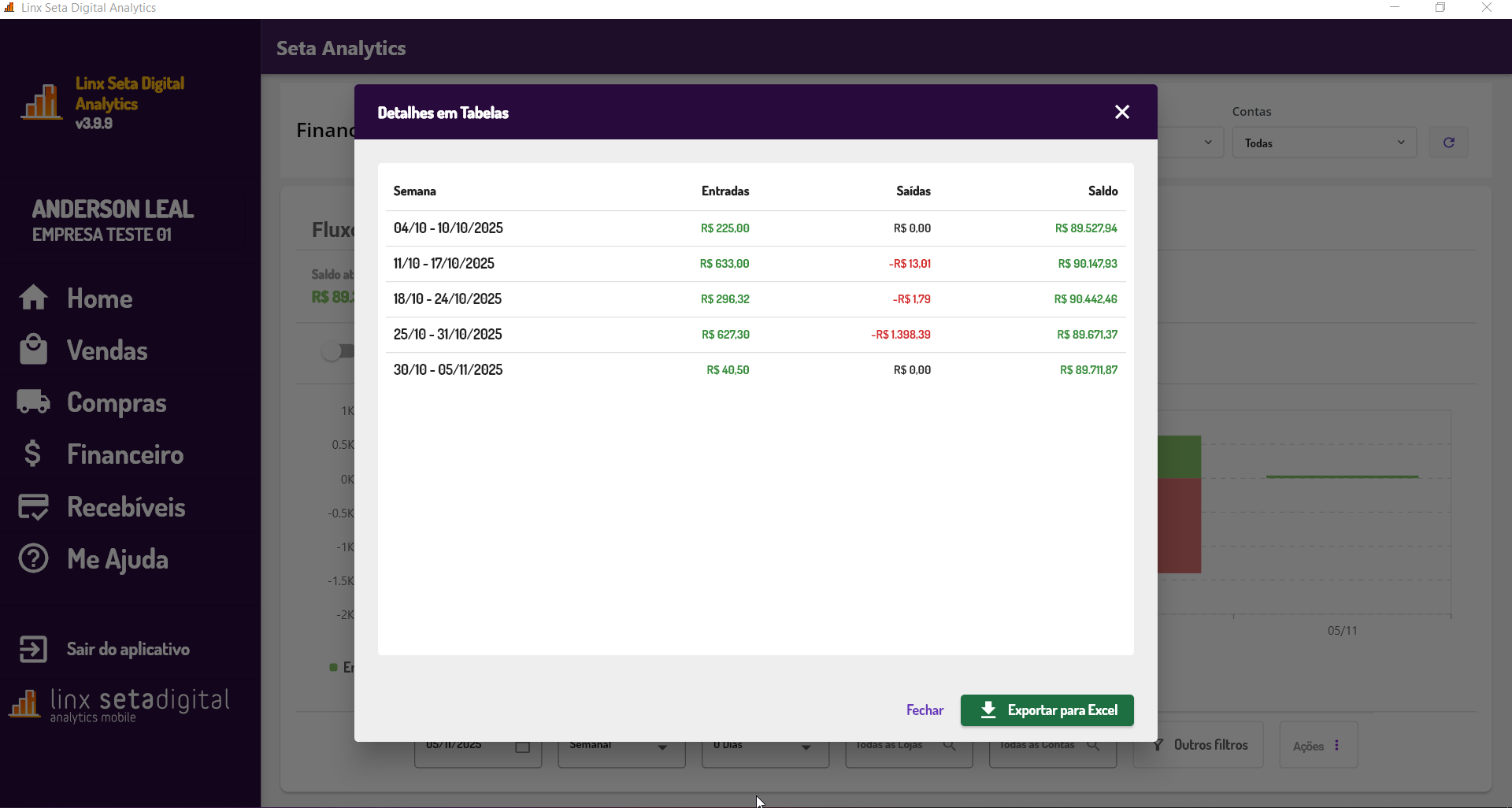
Ainda no fluxo de caixa Projetado é possível ver os dados em formato de tabela e ainda exportar para o excel.
Clique no botão 'Ações'
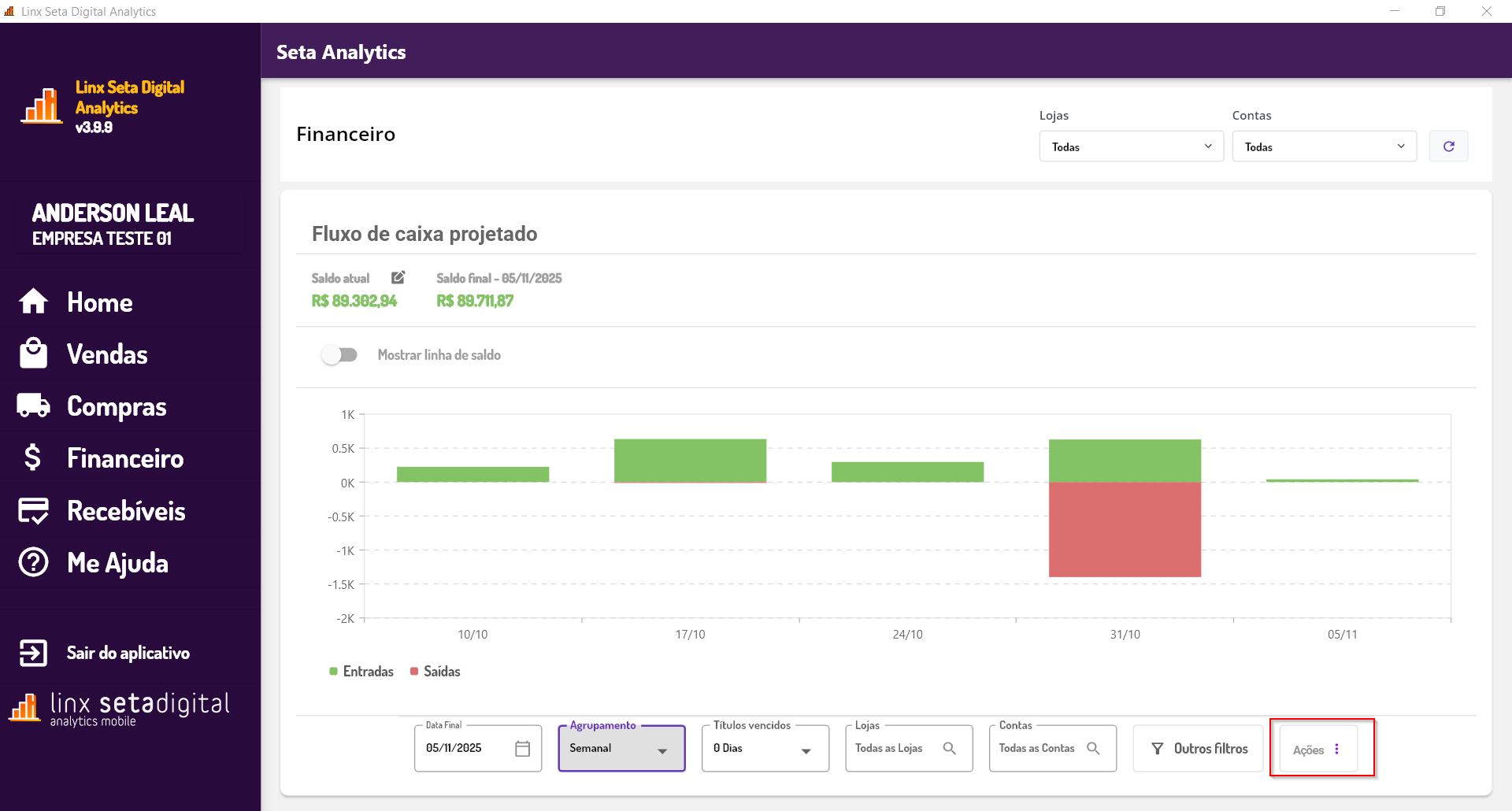
Clique em Detalhes em Tabelas
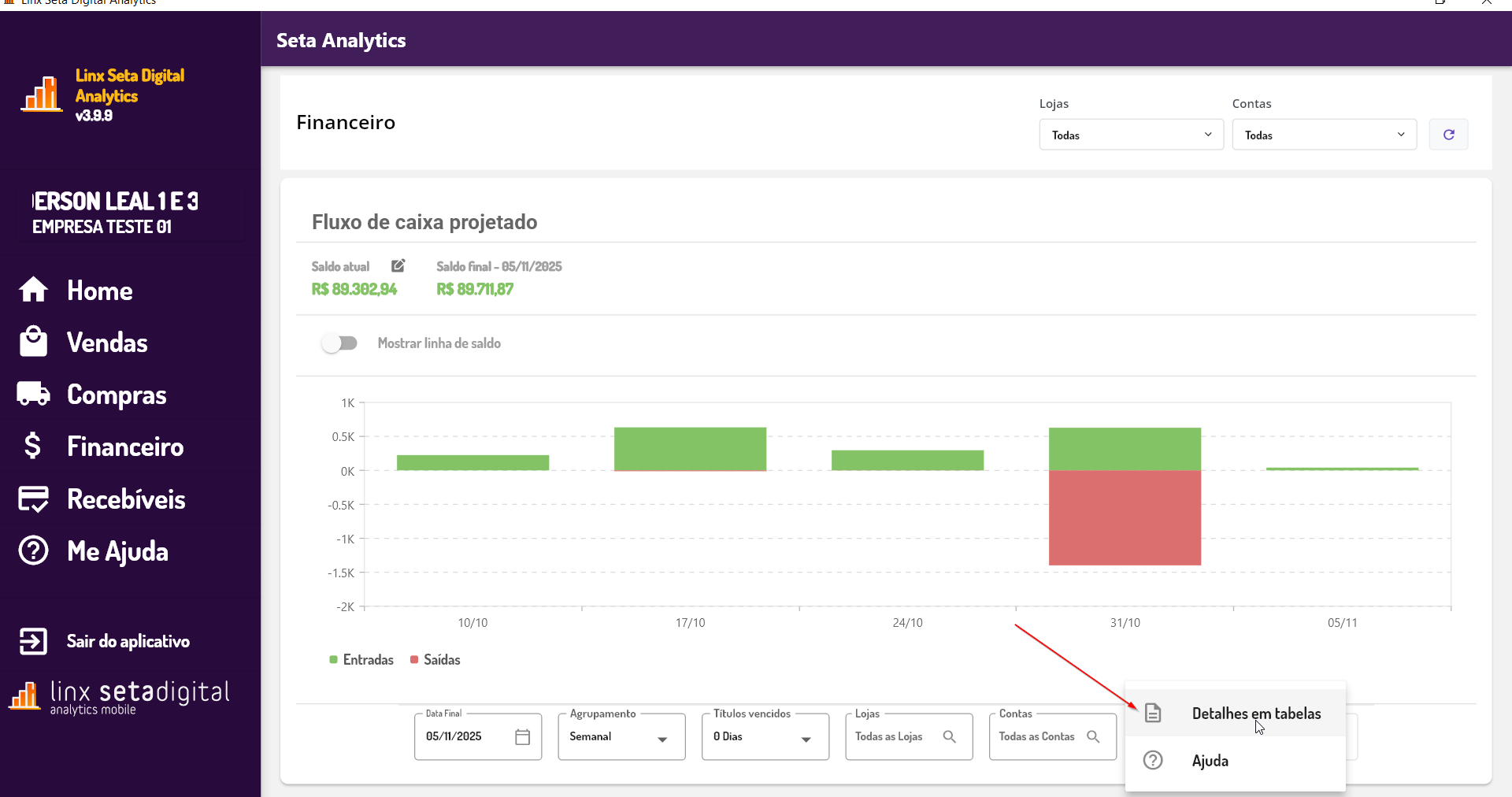
Veja que será exibido os dados da tabela ou caso queira clique em Exportar para Excel
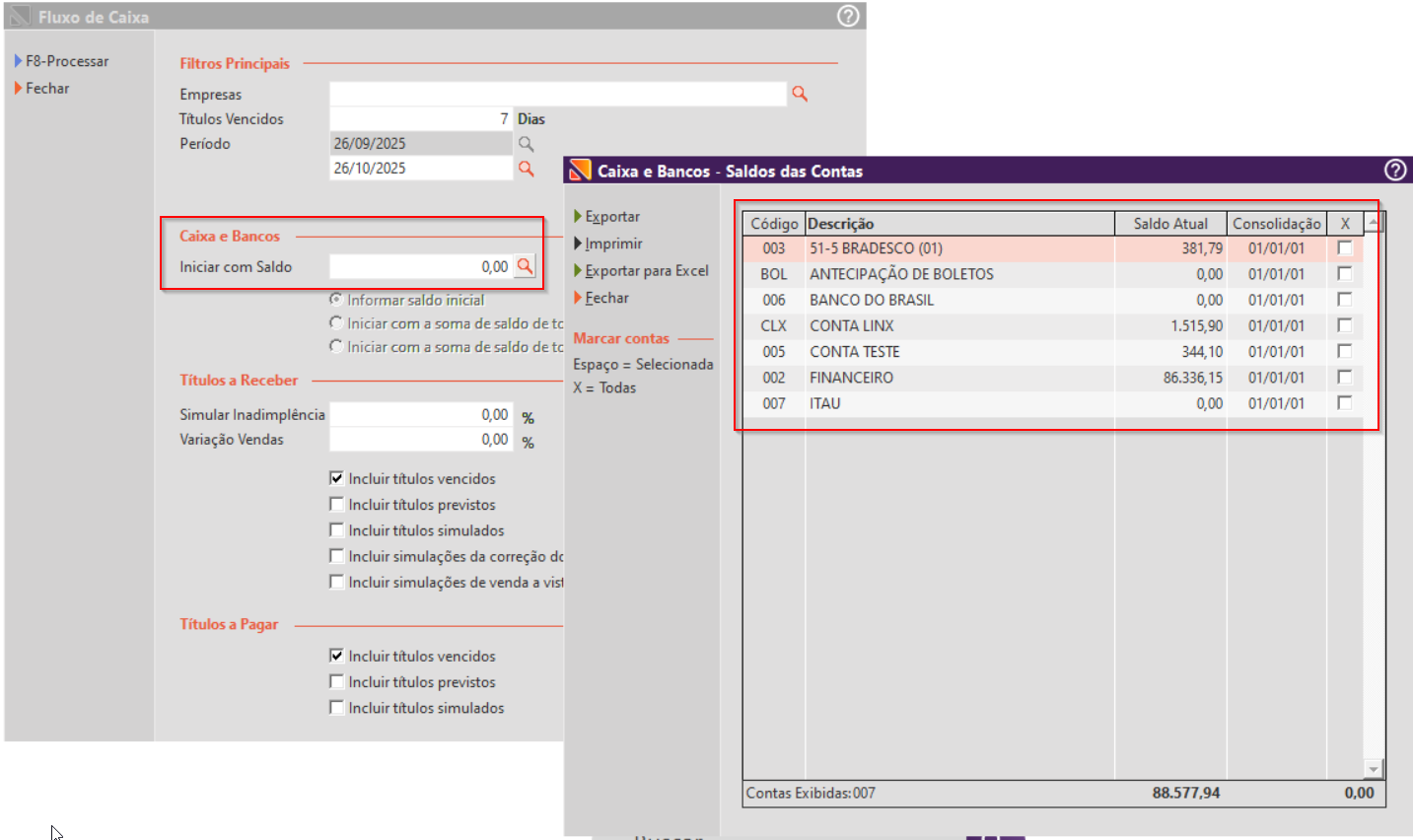
É possível também Analisar as contas correntes inativas e com saldo
No SetaERP, o saldo das contas correntes exibido no fluxo de caixa projetado considera apenas as contas ativas. Mesmo que uma conta desativada tenha saldo, ela não aparece no cálculo por padrão.
Já no Seta Analytics, as contas desativadas também são exibidas na tela 'Selecionar Contas' quando clica no filtro 'Contas', destacadas em cinza.
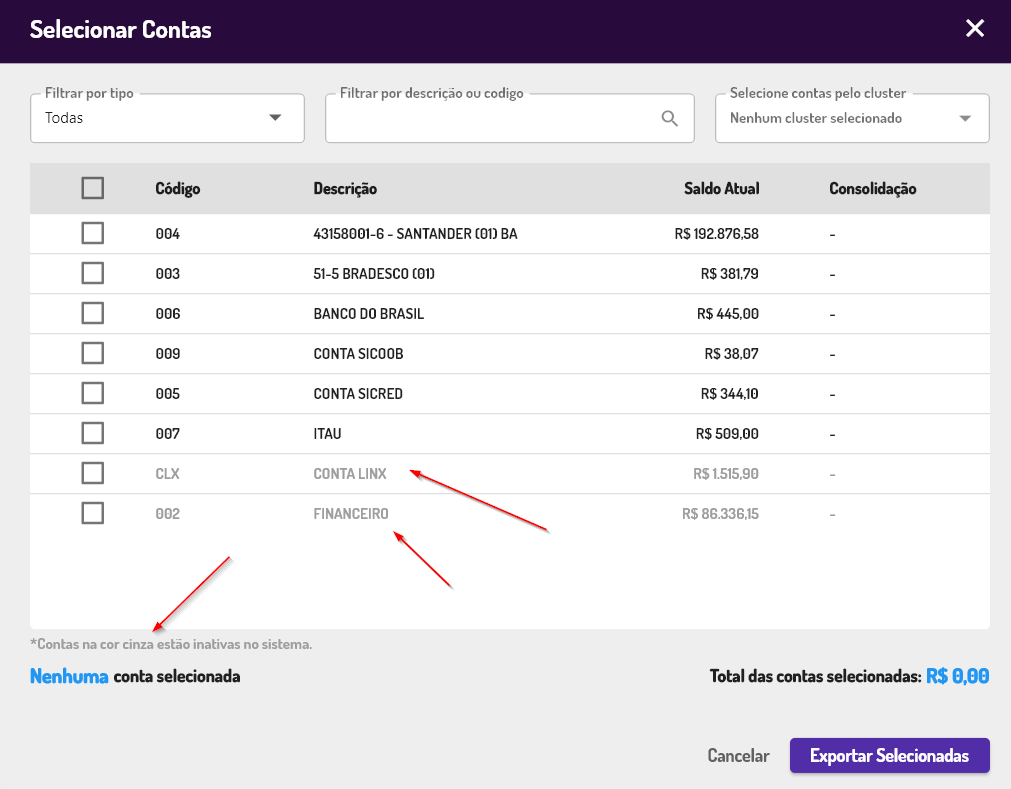
No entanto, o saldo apresentado inicialmente considera apenas as contas ativas. O usuário tem a opção de incluir as contas desativadas na análise, bastando selecioná-las manualmente. Assim, o sistema atualiza o saldo total, somando os valores das contas ativas e desativadas conforme a escolha do usuário. Veja que o valor entre o SetaERP e o Analytics estão iguais, pois está sendo considerado apenas as contas ativas por padrão
Saldo das contas por conta corrente
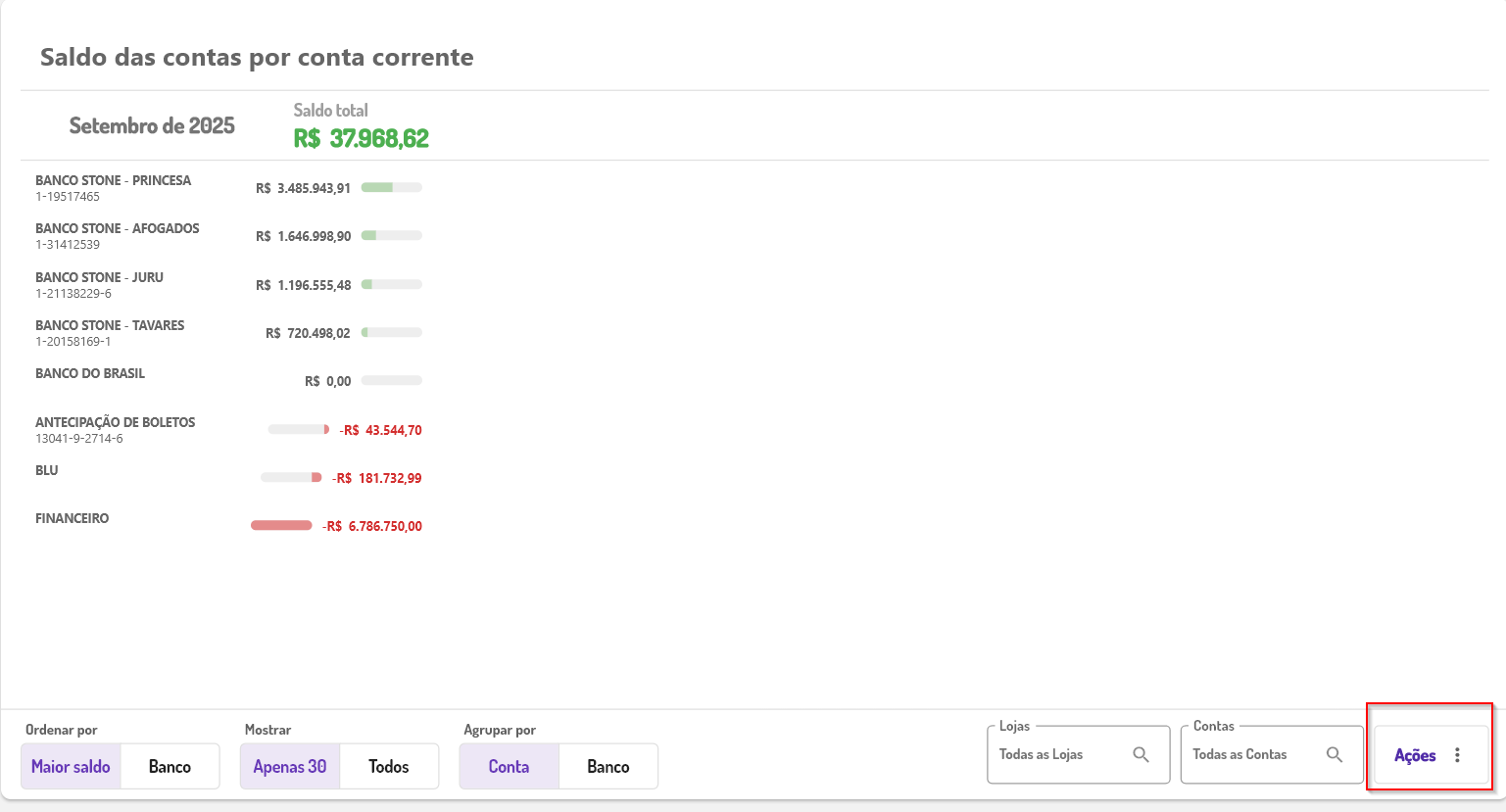
Esta tela tem como finalidade consolidar e apresentar os saldos das contas correntes da empresa, permitindo ao usuário visualizar de forma centralizada os valores disponíveis em cada banco, além de antecipações e movimentações financeiras negativas
O painel de Saldo das Contas por Conta Corrente mostra a posição consolidada do caixa da empresa, detalhando os saldos individuais de cada conta cadastrada.
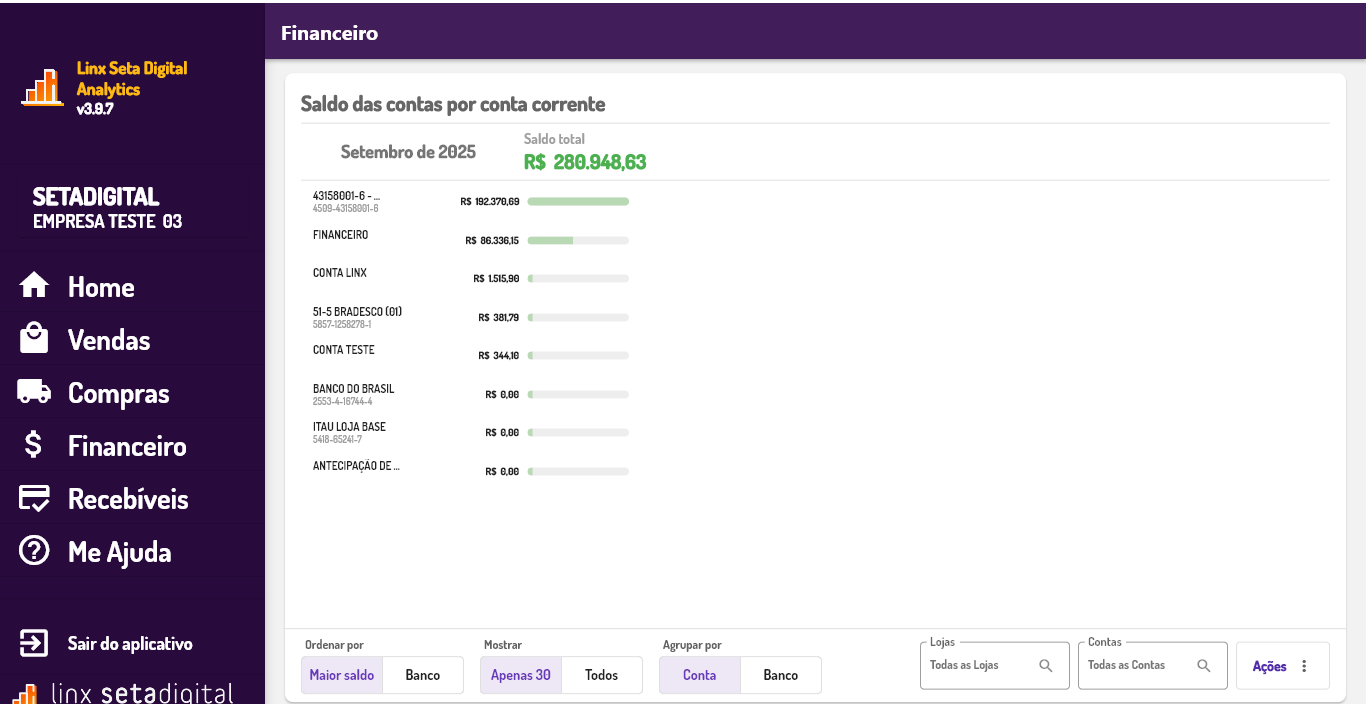
Como interpretar:
- O saldo total aparece em destaque no topo (verde)
- Cada linha representa uma conta corrente, com saldo atualizado
- A barra de progresso ao lado indica a proporção de cada conta em relação ao total
- Contas zeradas ou negativas são exibidas para alertar o usuário
Filtros e interações disponíveis:
- Ordenar por: maior saldo, menor saldo, banco, conta
- Mostrar: apenas as 30 maiores, todas as contas ou outras opções configuráveis
- Agrupar por: conta ou banco, facilitando análises consolidadas
- Paginação: use as setas inferiores para navegar entre todas as contas disponíveis
- Filtros globais: seleção de lojas e contas aplicadas no topo do módulo Financeiro
Dica:
Utilize o agrupamento por Banco para visualizar a concentração de recursos. Combine filtros com o Fluxo de Caixa Projetado para analisar não só o saldo atual, mas também projeções futuras.
Use a opção Dados em tabelas (menu Ações) para exportar e detalhar os saldos em planilhas.
Caso tenha mais de uma conta corrente
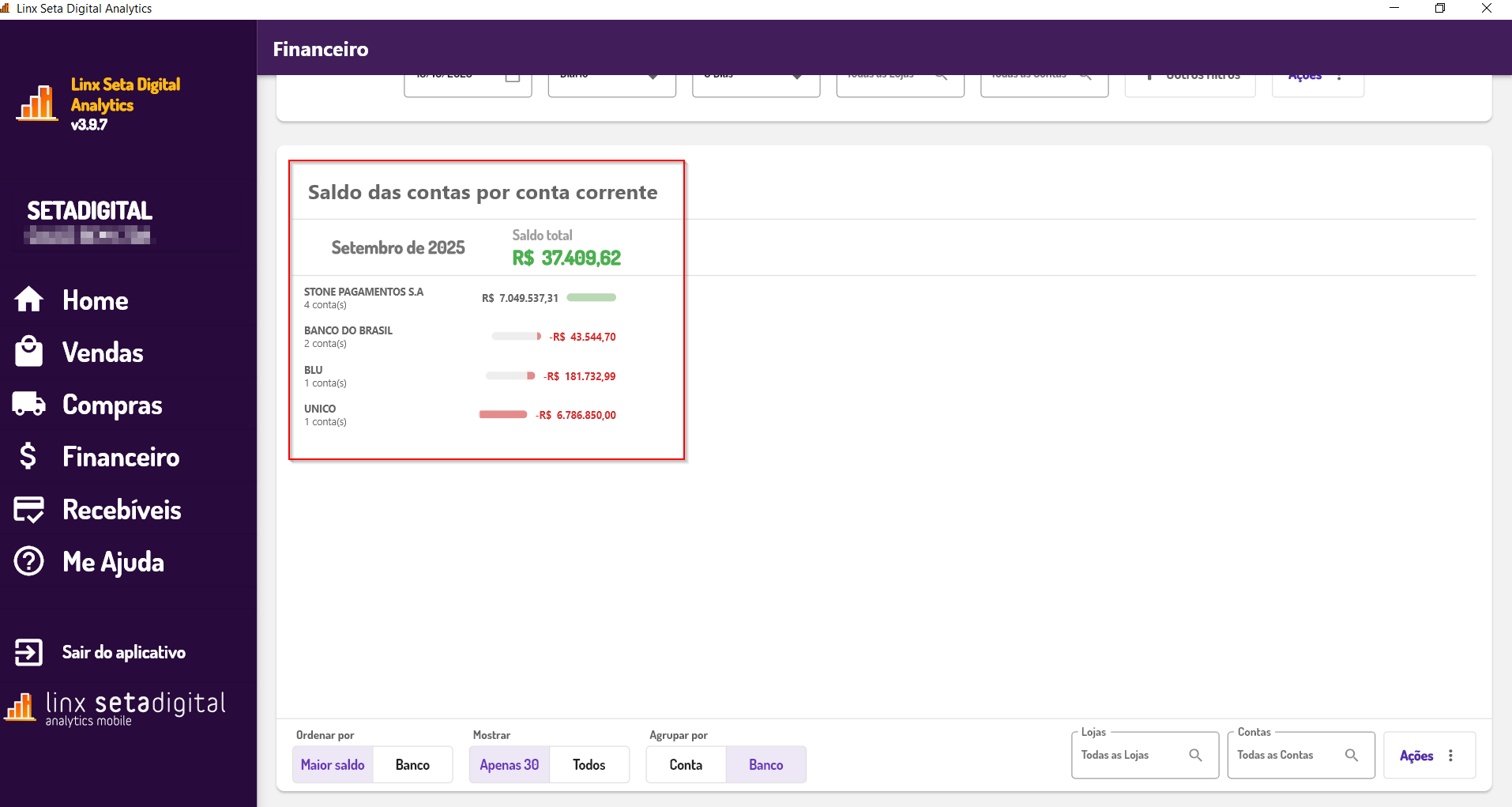
Também é possível visualizar os dados em tabela e exportar para excel
Clique no botão 'Ações'
Clique em 'Dados em Tabelas' e caso queira exportar excel, clique no botão
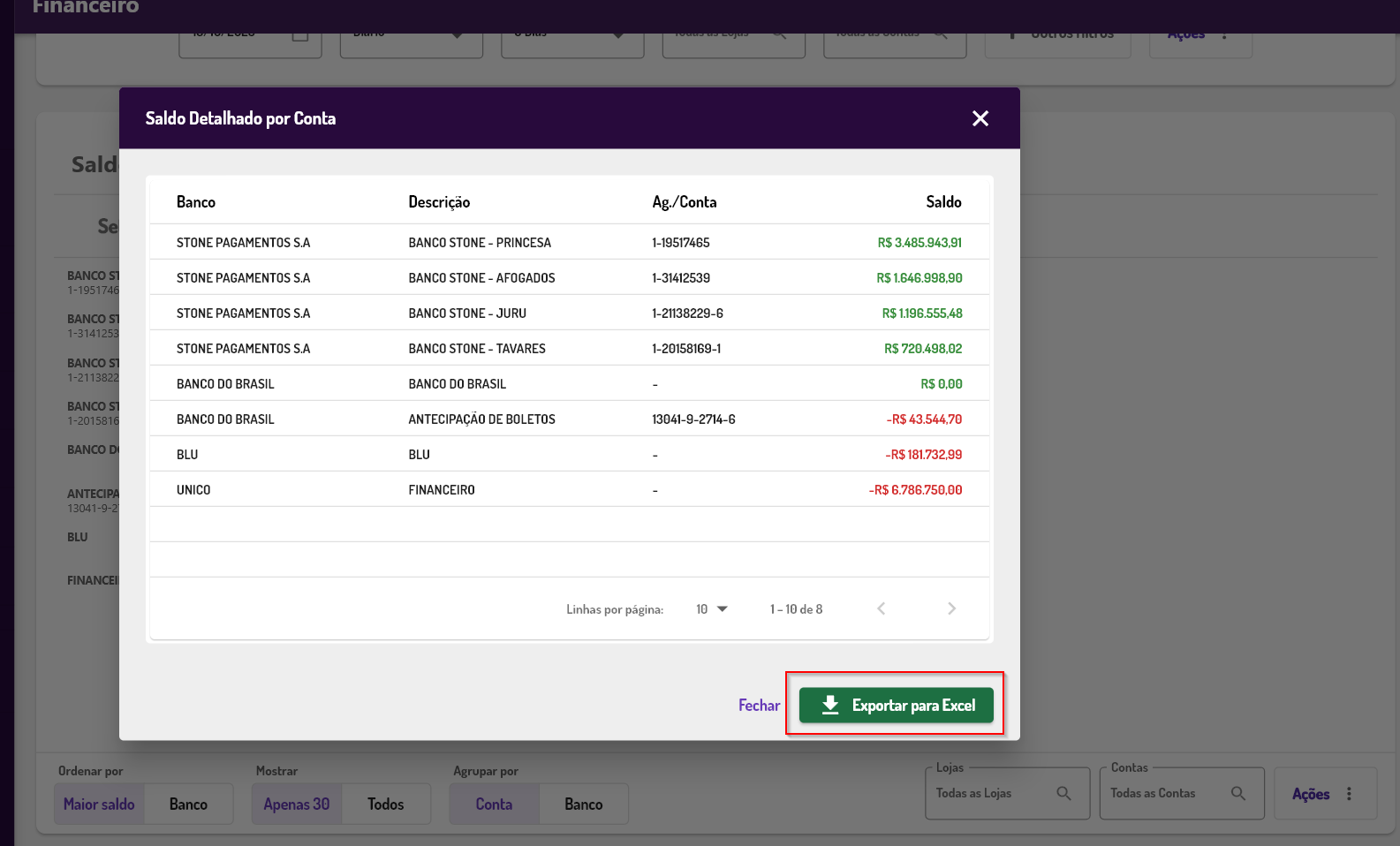
Gráfico de Recebimentos
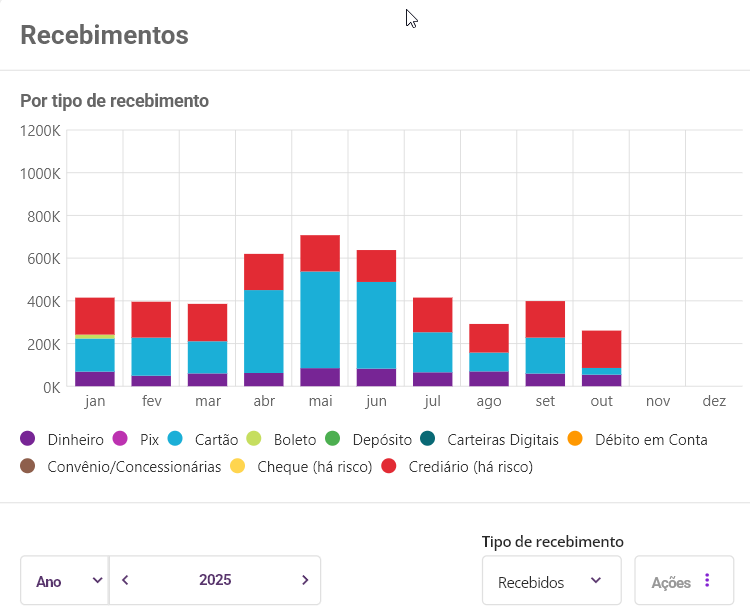
Descrição: Esse Gráfico permite visualizar os títulos em abertos (a receber) e os recebidos (baixados) dentro de um determinado período (ano, mês ou semanal)
Como interpretar o gráfico:
- Cada coluna representa um tipo de recebimento (PIX, cartão, dinheiro, etc.)
- Cores distintas facilitam a identificação de cada forma de pagamento
- Clique em pontos do gráfico para visualizar detalhes do período
- A legenda na parte inferior mostra todos os tipos disponíveis
Como interpretar a tabela:
- Período: data ou intervalo de tempo analisado
- Tipo de Recebimento: filtre por status (todos, em aberto, recebidos)
- Total: valor total recebido no período para cada tipo
- Dados organizados cronologicamente para análise de tendências
Tipos de recebimento disponíveis:
- PIX: transferências instantâneas via sistema PIX
- Dinheiro: pagamentos em espécie
- Cartão: pagamentos com cartão de crédito/débito
- Cheque: pagamentos via cheque
- Crediário: vendas parceladas próprias
- Boleto: pagamentos via boleto bancário
- Depósito: transferências e depósitos bancários
- Débito em conta: débitos automáticos
- Convênio: pagamentos via convênios/concessionárias
- Carteiras digitais: pagamentos via carteiras eletrônicas
Filtros disponíveis:
- Agrupamento: visualize por ano, mês ou semana
- Tipo de Recebimento: filtre por forma de pagamento específica ou veja todos
- Status: analise recebimentos liquidados, em aberto ou ambos
- Detalhes em Tabelas: exporte dados para planilha Excel
Dica:
O agrupamento mensal é ideal para análise de tendências de longo prazo.
Lojas: Utilize o filtro no topo para comparar performance entre lojas
Como comparar os valores corretamente entre setaerp e analytics?
No filtro Tipo de recebimento filtre por 'Em Aberto' e no período pode analisar primeiro por ano. Veja que irá aparecer os valores a receber em todos os meses do ano.
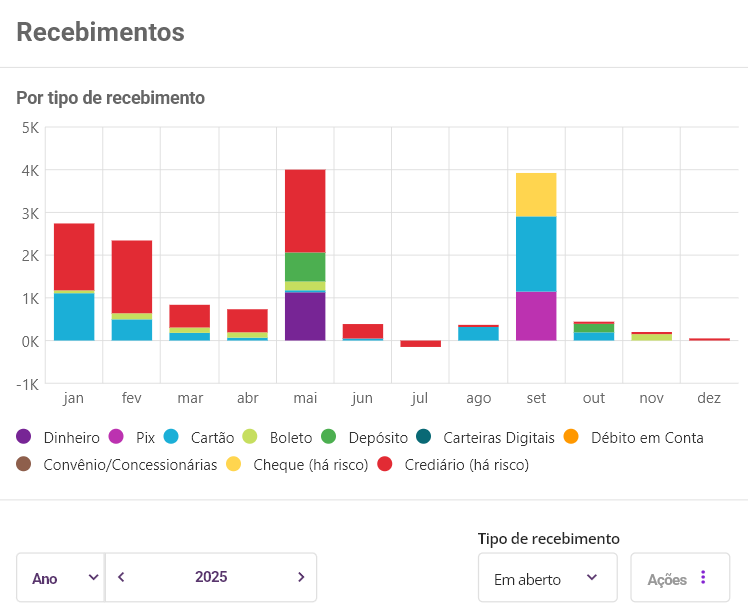
É possível posicionar o mouse sobre cada mês do ano e visualizar o valor total distribuído por forma de pagamento, por exemplo, vamos analisar o mês de maio.
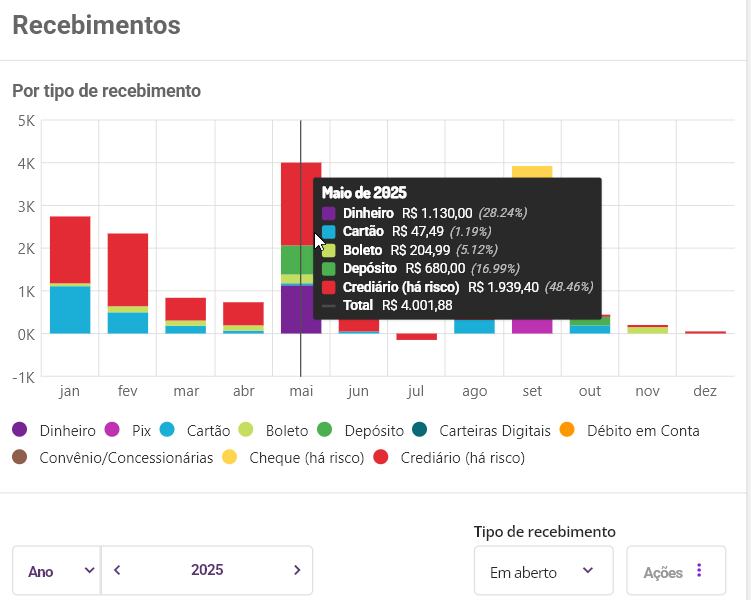
Agora para validar se os valores estão corretos no setaerp:
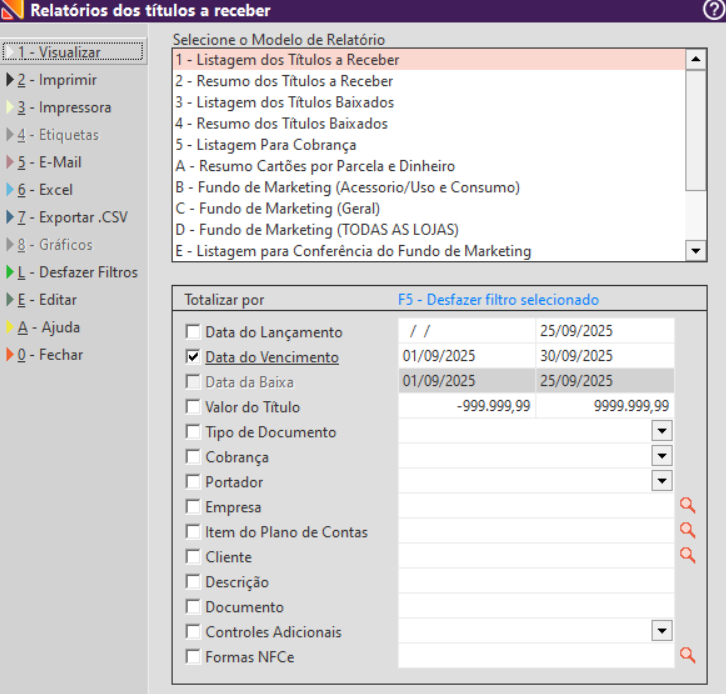
Acesse o retaguarda, relatórios, títulos a receber, vá para o 2-Resumo dos títulos a receber e defina o filtro abaixo:
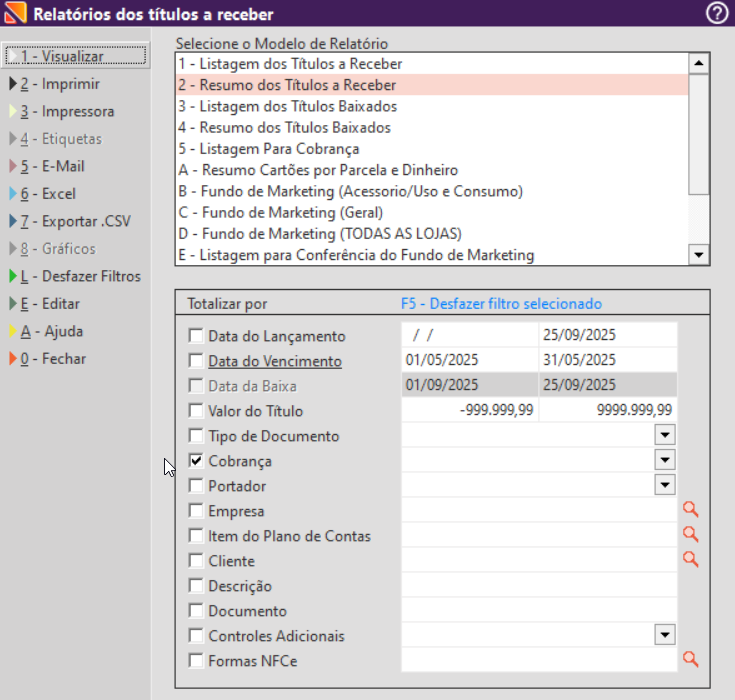
Na data de lançamento coloque em branco no começo e no final o data do dia que você está analisando, no exemplo abaixo o dia da analise foi 25/09/25.
Defina o mês de setembro inteiro, do primeiro ao último dia do mês
No valor do título é IMPORTANTE INFORMAR -999.999,99 a 9999.999,99 ( não esqueça de colocar o valor inicial negativo pois no seta analytics ele irá trazer os valores negativos e positivos ).
Já que não foi definido nenhuma empresa no analytics usando o filtro global, então foi deixado o campo em branco
Agrupe por 'Cobrança'
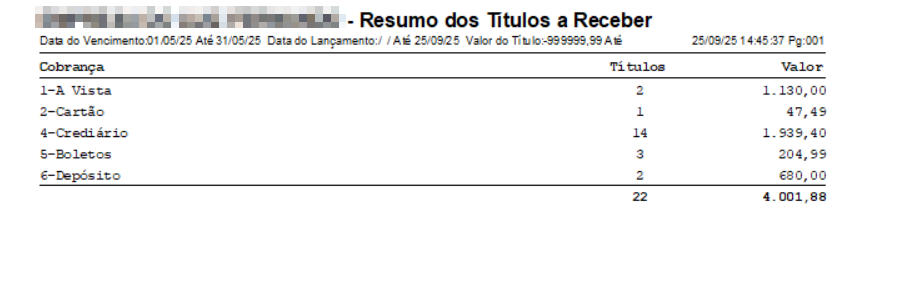
Veja que o resultado ficou igual do analytics
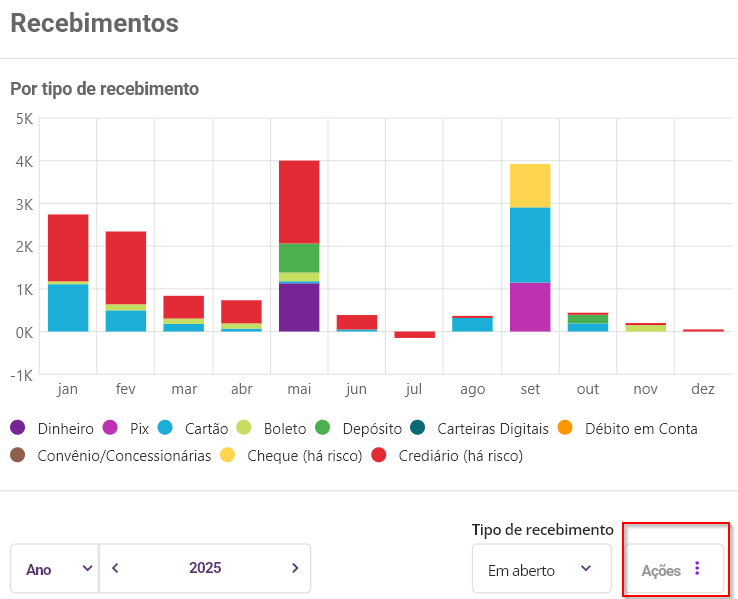
Ainda é possível visualizar os dados em formato de tabela, então clique no botão 'Ações'
Veja que será mostrado todos os títulos a receber agrupado por mês e o montante distribuído por forma de pagamento e o totalizador por mês
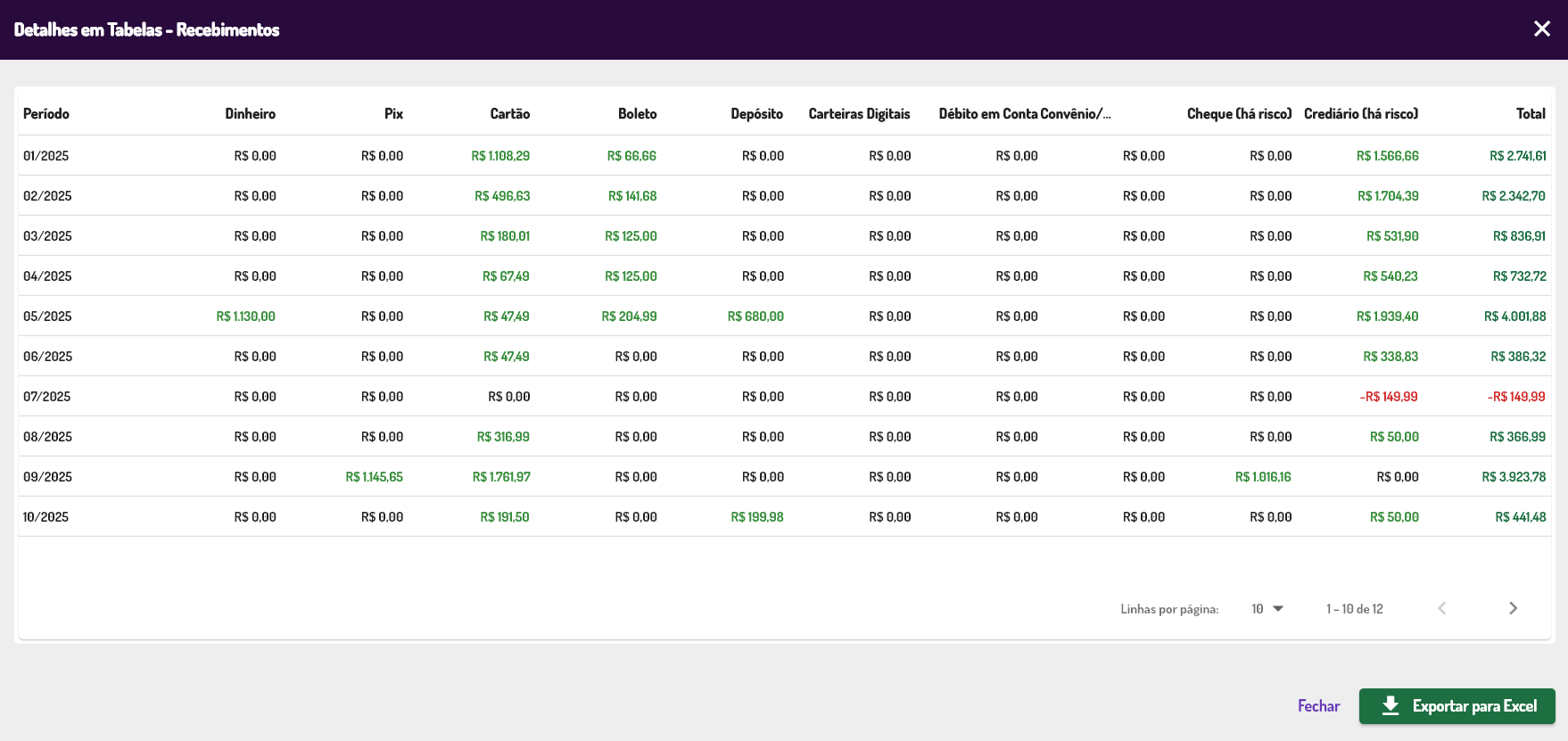
Detalhes em Tabelas - Recebimentos
O que essa tabela mostra?
Esta tabela apresenta o total de recebimentos mês a mês, separados por cada forma de pagamento utilizada pela empresa.
Como interpretar?
- Período: Mês e ano do recebimento.
- Colunas: Cada coluna representa uma forma de pagamento (Dinheiro, Pix, Cartão, Boleto, Depósito, etc.).
- Valores: O valor recebido em cada forma de pagamento naquele mês.
- Total: Soma de todos os recebimentos do mês, considerando todas as formas de pagamento.
Exemplo de leitura:
No mês 09/2025:
- Recebido via Pix: R$ 1.145,65
- Recebido via Cartão: R$ 1.761,97
- Recebido via Cheque (há risco): R$ 1.016,16
- Total de recebimentos: R$ 3.923,78
Utilidade:
- Permite ao cliente visualizar rapidamente quanto foi recebido por cada forma de pagamento em cada mês.
- Facilita a análise de tendências e o acompanhamento financeiro.
- Ajuda na conferência dos dados com outros relatórios e gráficos do sistema.
Como você pode validar essa informação no ERP?
Basta você acessar o retaguarda, relatórios, títulos a receber e vá para o relatório 2 e valide certinho os filtros usados, veja o exemplo abaixo:
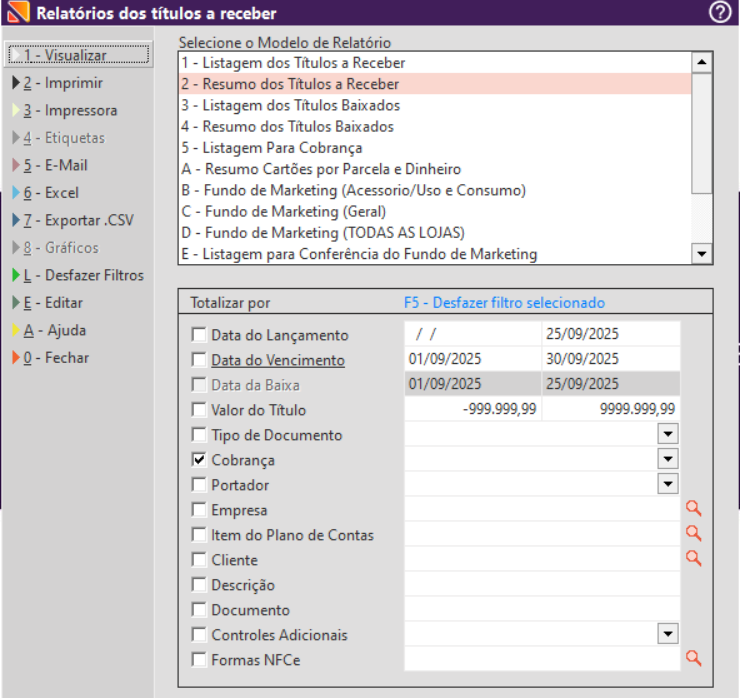
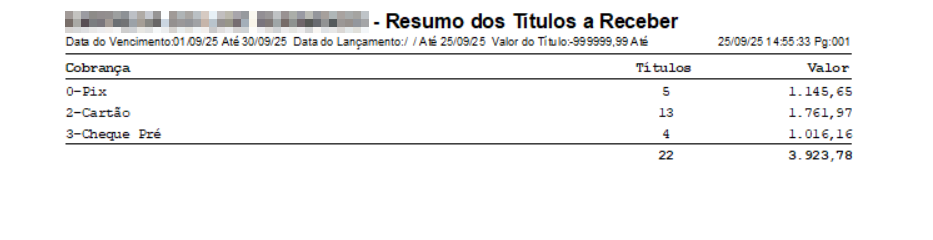
E para comparar cada mês é só definir o inicio e final de cada mês na data de vencimento e prestar atenção nos filtros de Valor do título e Empresa.
Além disso, é possível Exportar essa tabela para o Excel! Olha que legal!
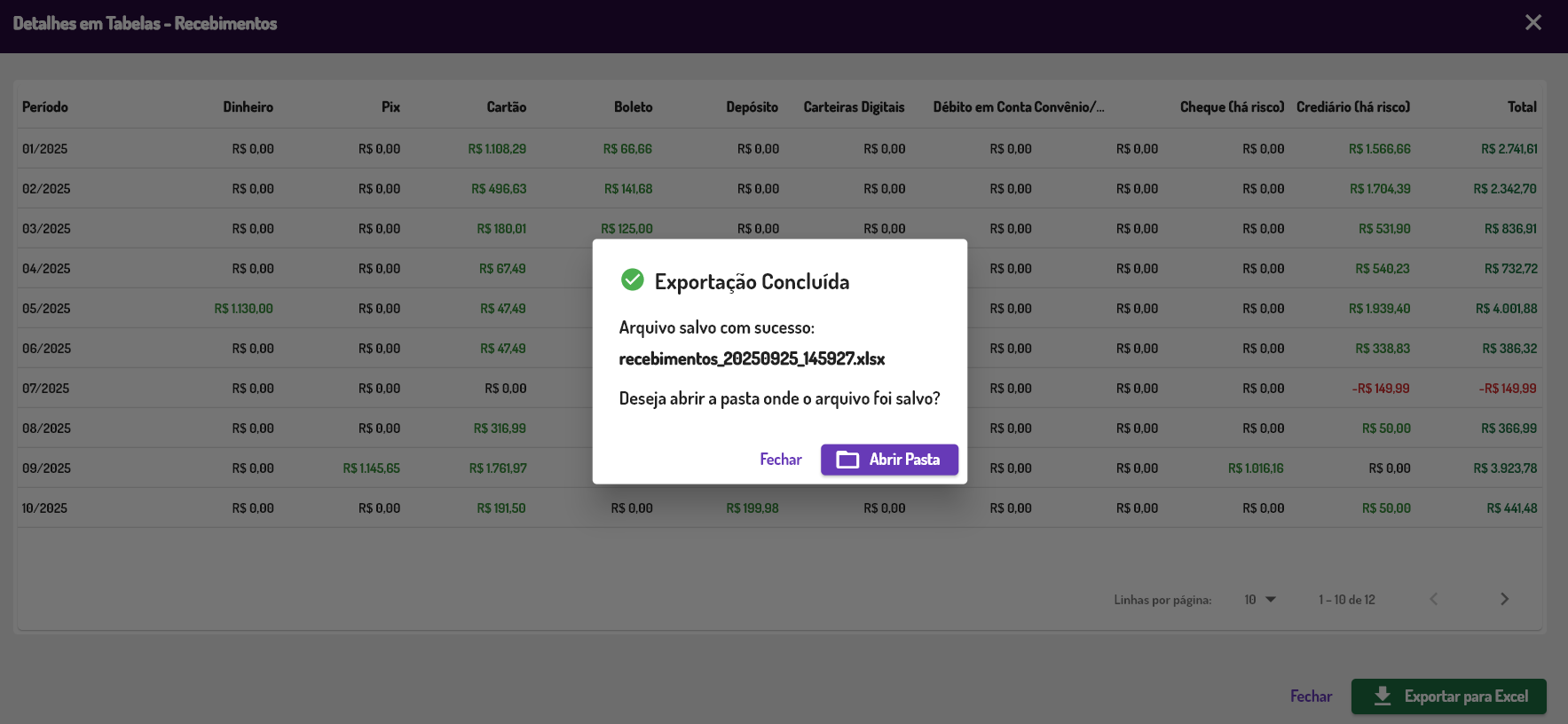
Clique em 'Exportar para Excel'
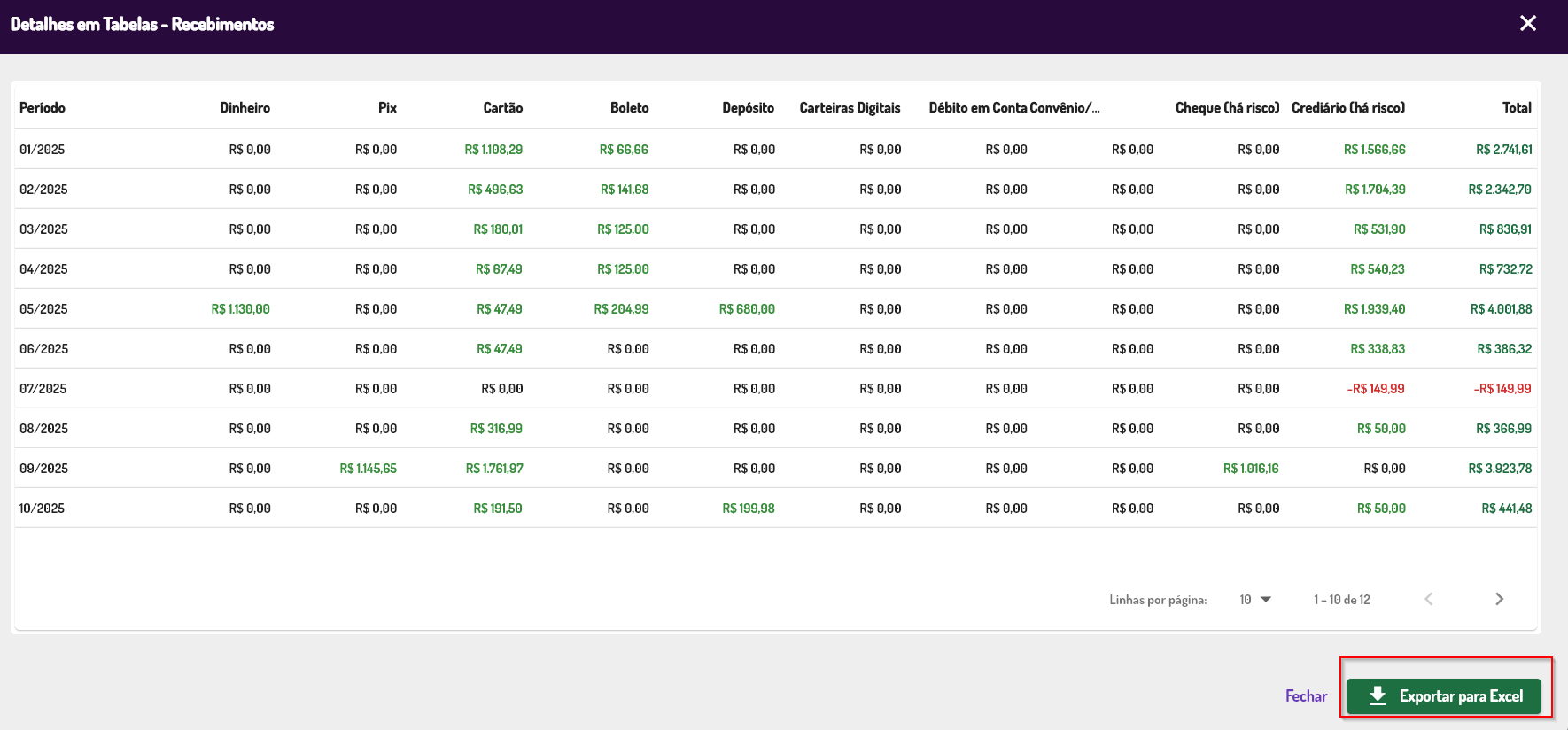
Salve o arquivo em algum lugar do computador
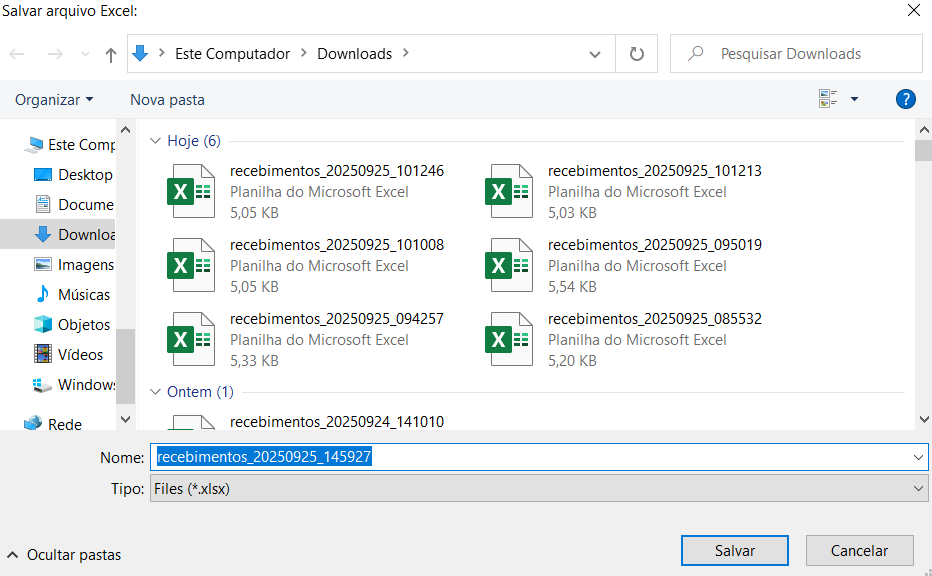
Agora é só encontrar o arquivo salvo
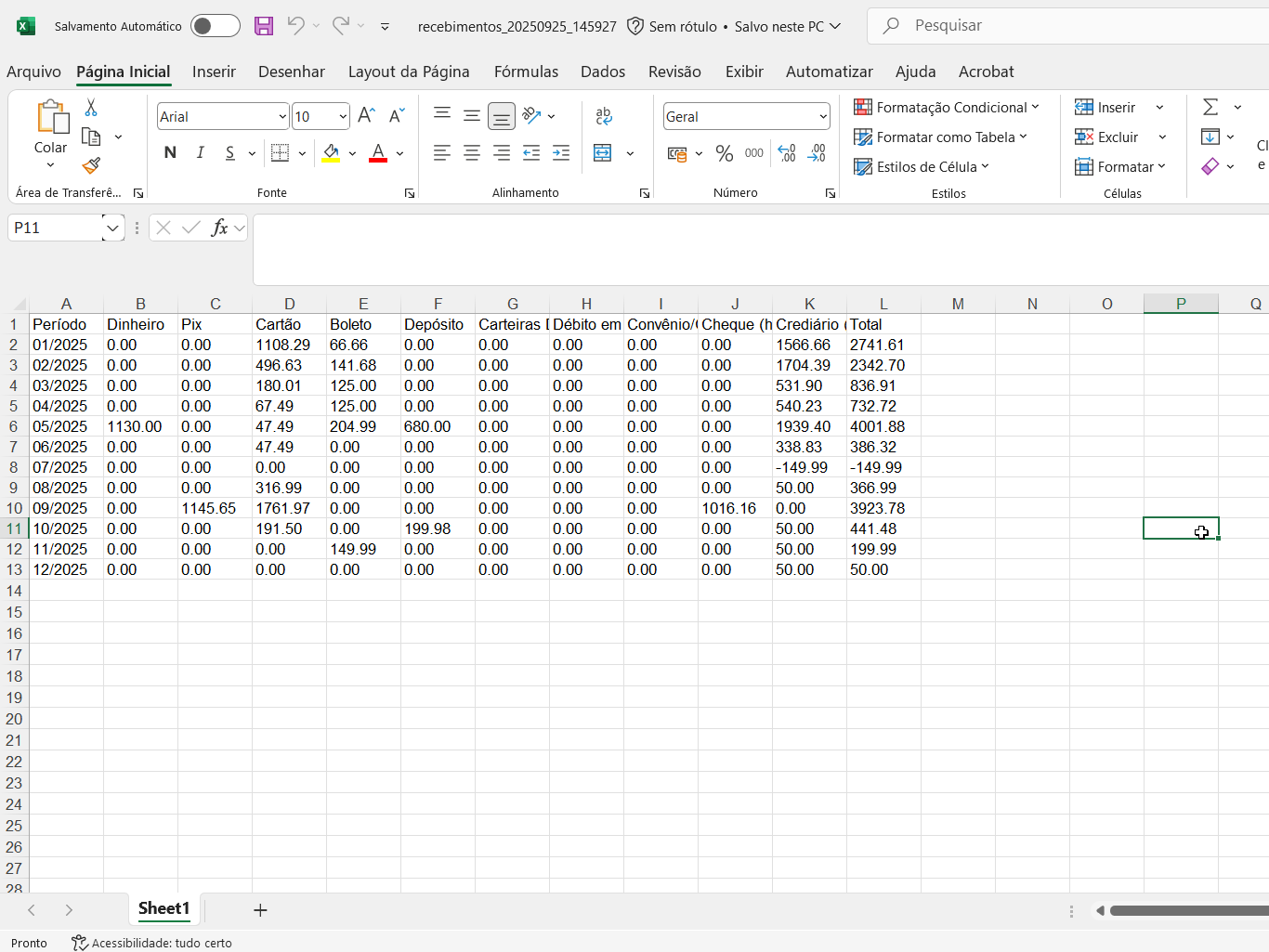
Ainda é possível analisar os dados validando o filtro temporal por Mês
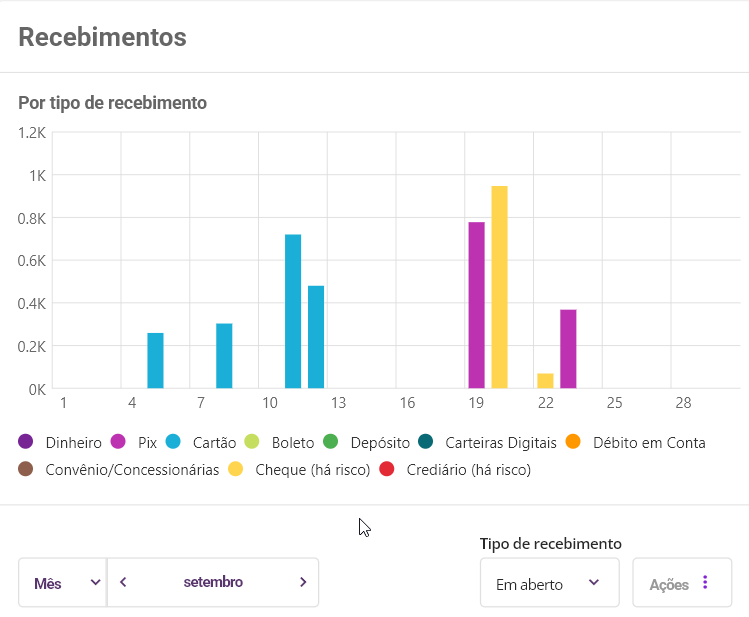
É possível também analisar no formato de tabela. Clique em 'Ações' e 'Detalhes da Tabela'. Além disso é possível 'Exportar para Excel'
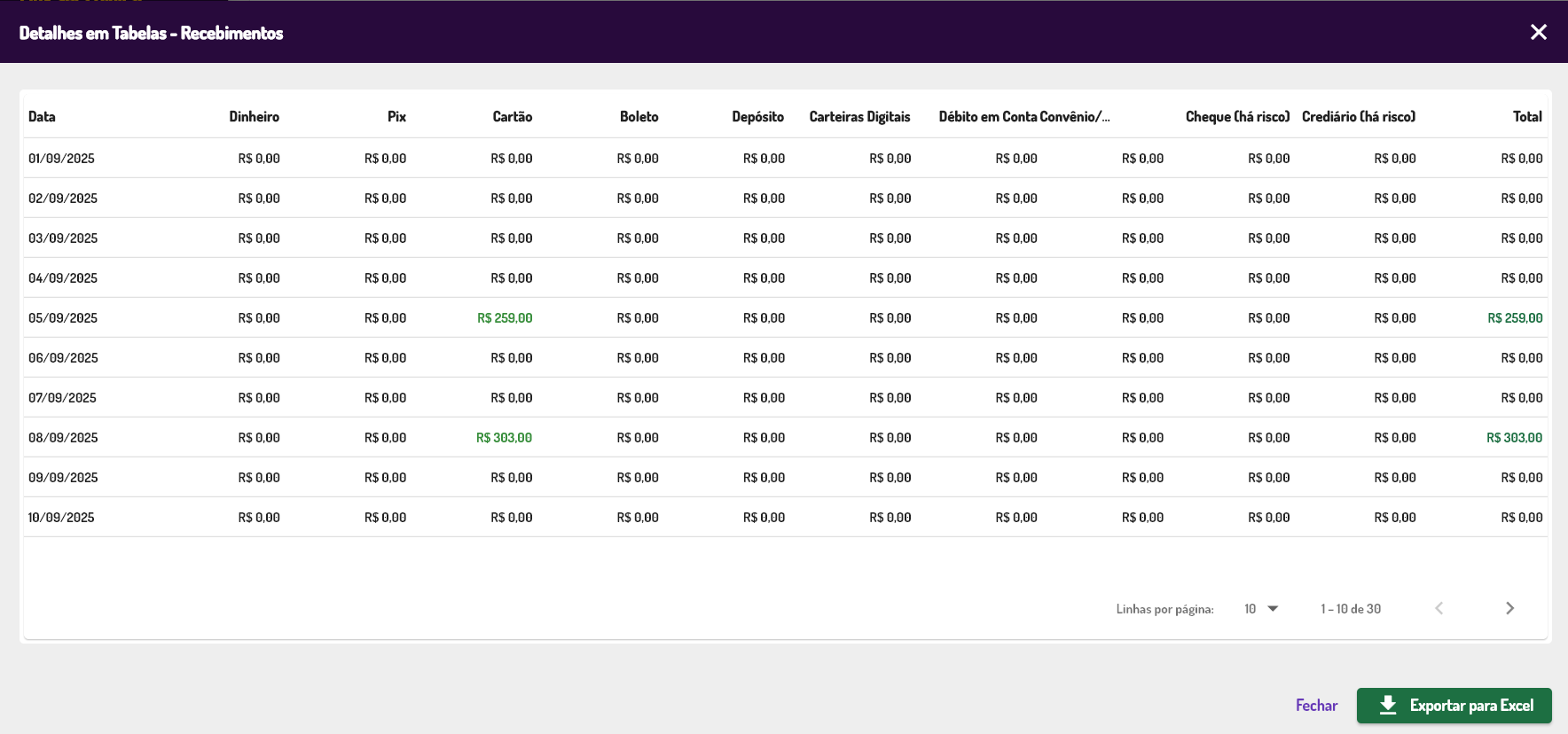
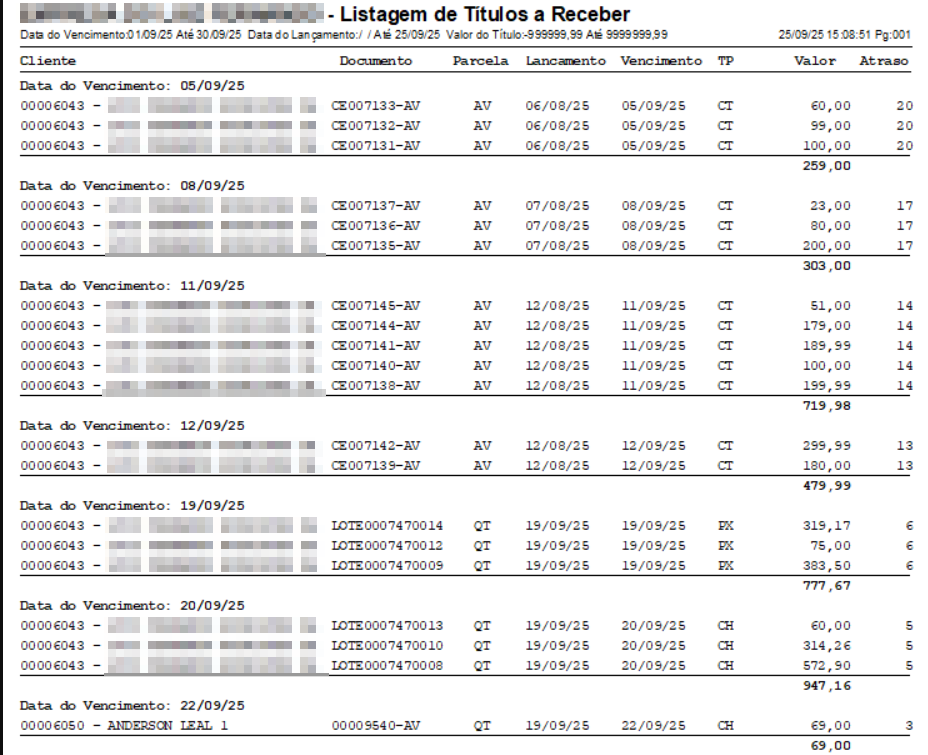
Com o objetivo de analisar e comparar os dados com o seta, use o relatório 1 - Listagem dos títulos a receber e agrupo por Data de Vencimento para validar o valor por dia. (Só não será possível nesse relatório validar o montante do dia distribuído por forma de pagamento)
Período Semanal
É possível também usar o filtro 'Semanal' e definir o tipo de recebimento e visualizar os dados em formato de tabela e exportá-los para Excel
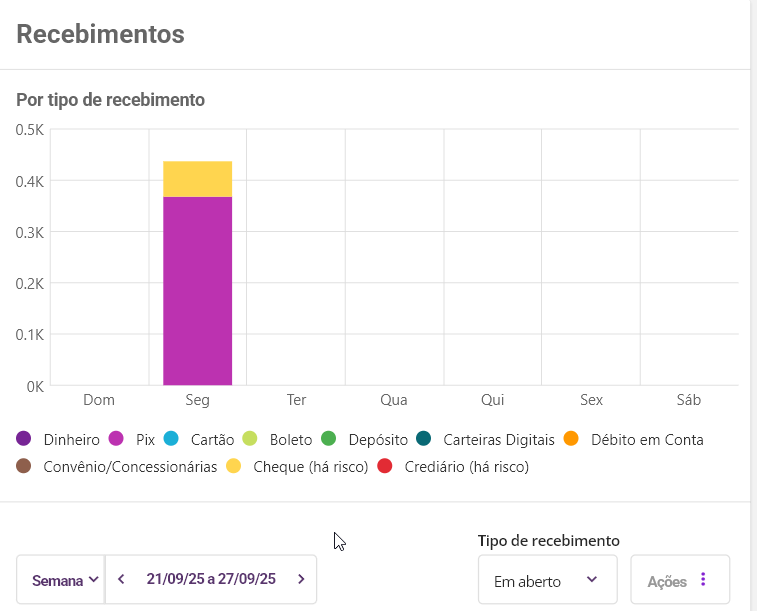
É possível utilizar também no seta no relatório de títulos a receber: 1 - listagem dos títulos a receber
Obs.: Lembrando que, se você analisar por mês e período semanal só será possível analisar os dados do ano corrente, no exemplo abaixo foi 2025. Não é possível analisar dados históricos de anos anteriores ao ano corrente tanto pelo filtro do Mês como do período semanal. Só o período Anual que é possível analisar de períodos anteriores ao ano corrente.
Como realizar uma analise anual dos títulos recebidos?
Veja que é possível visualizar os recebimentos a nível anual.
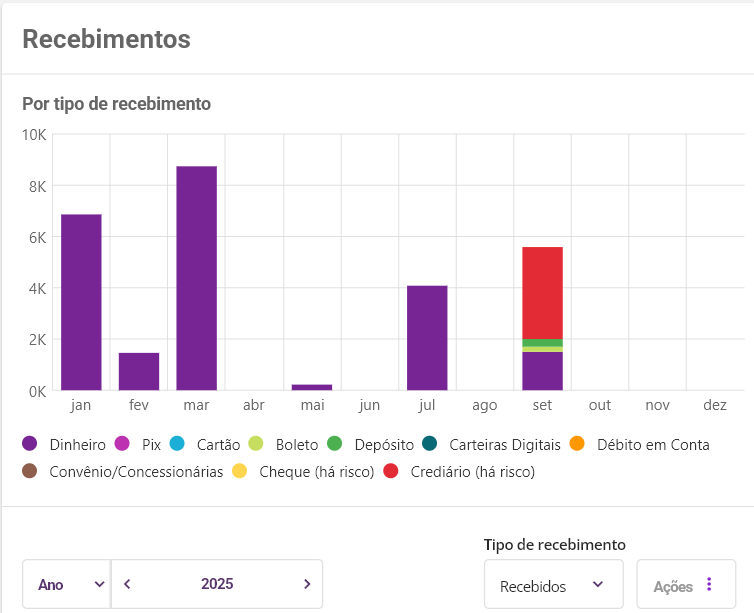
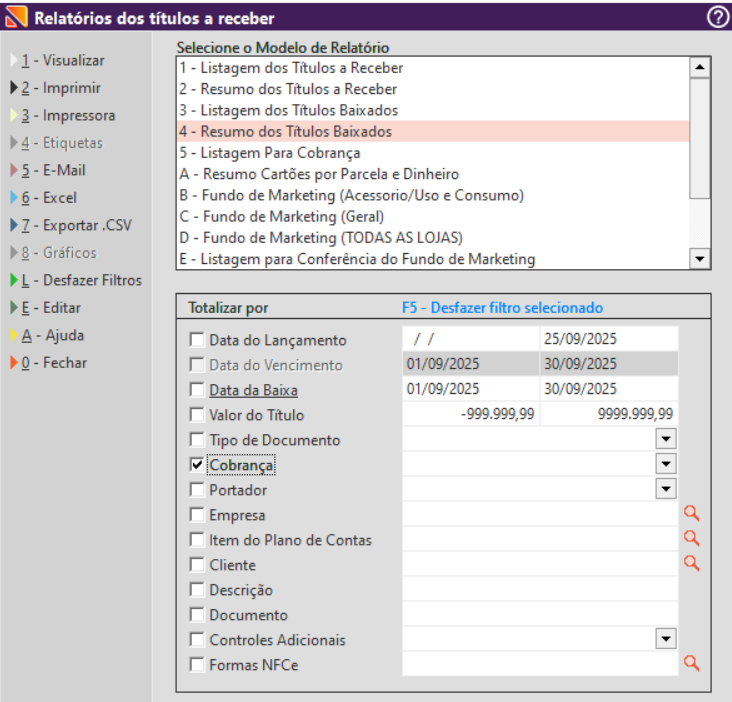
Para validar esses valores, use o relatório 4 - Resumo dos Títulos Baixados e veja que é possível validar essas informações
Como realizar uma analise mensal e semanal dos títulos recebidos?
É possível também fazer analise Mensal e Semanal clicando no filtro no canto inferior esquerdo do gráfico
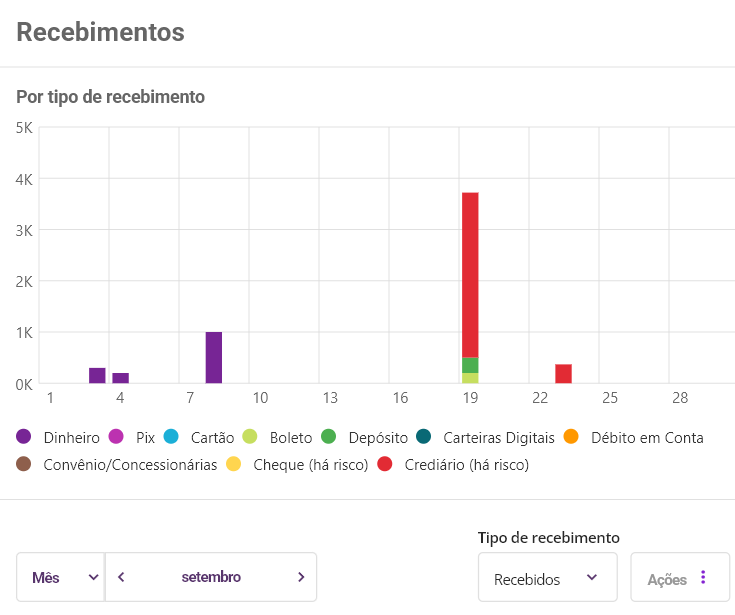
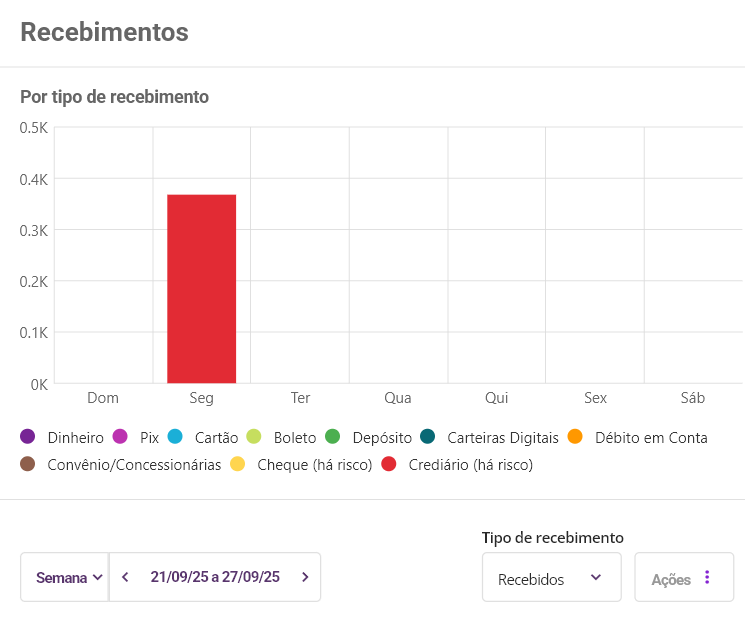
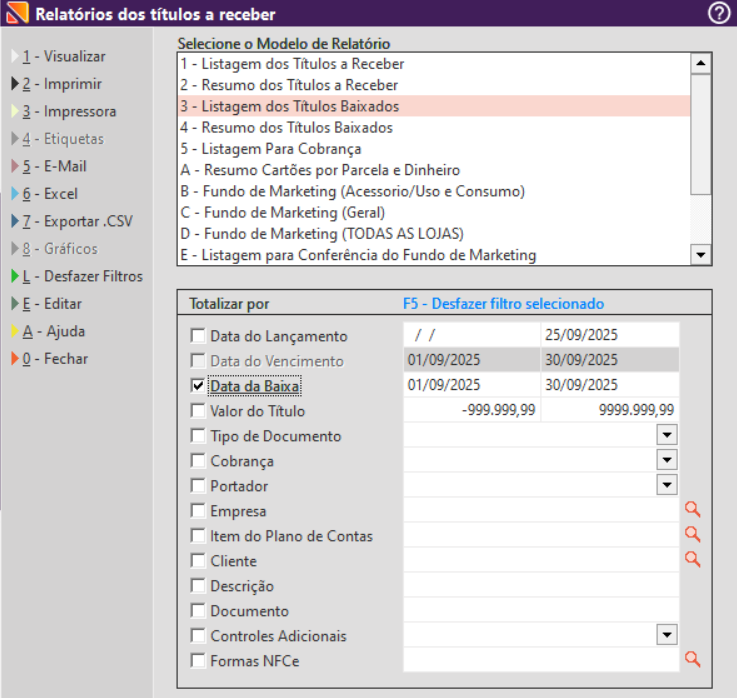
Para fazer essa validação, use os filtros corretos e o relatório 3 - Listagem dos Títulos Baixados
Para validar os dados corretamente insira o valor do mês na 'data da baixa' e agrupo por cobrança e atente-se ao filtro da empresa
Como funciona o cálculo da porcentagem e do valor Total?
Vamos analisar o período de Outubro
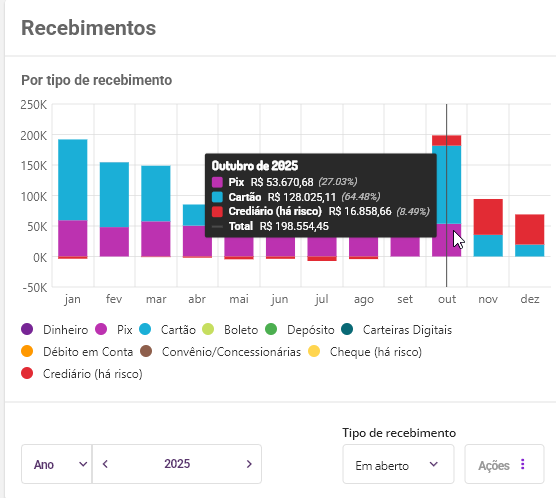
Como Funcionam os Cálculos no Sistema
O valor total é calculado através da soma de todos os tipos de recebimento do período selecionado:
Total = Pix + Cartão + Crediário + Dinheiro + Boleto + Depósito + etc.
Exemplo prático (Outubro 2025):
- Pix: R$ 53.670,68
- Cartão: R$ 128.025,11
- Crediário: R$ 16.858,66
- Total: R$ 198.554,45**
📈 Cálculo das Porcentagens
Cada tipo de recebimento tem sua porcentagem calculada em relação ao total:
Porcentagem = (Valor do Tipo ÷ Valor Total) × 100
Exemplos de cálculo:
- Pix: (53.670,68 ÷ 198.554,45) × 100 = 27,03%
- Cartão: (128.025,11 ÷ 198.554,45) × 100 = 64,48%
- Crediário**: (16.858,66 ÷ 198.554,45) × 100 = 8,49%
Pontualidade dos Recebimentos
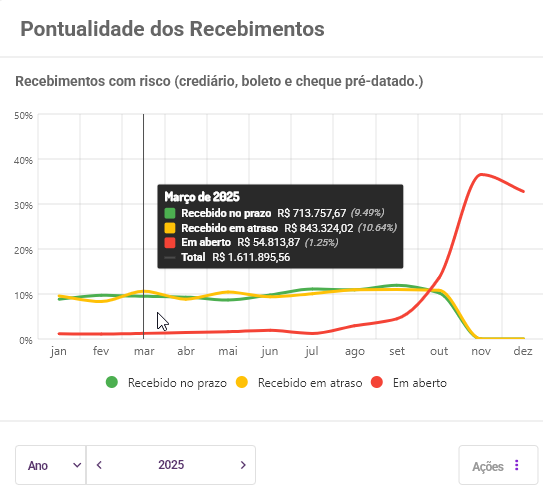
Descrição: O gráfico de Pontualidade dos Recebimentos é possível acompanhar de forma prática se os pagamentos foram realizados dentro do prazo, com atraso ou ainda estão em aberto, mostra a proporção dos recebimentos com risco (crediário, boleto e cheque pré-datado). Os filtros disponíveis facilitam a análise, apoiam a tomada de decisões estratégicas e permitem identificar tendências de inadimplência ao longo do tempo.
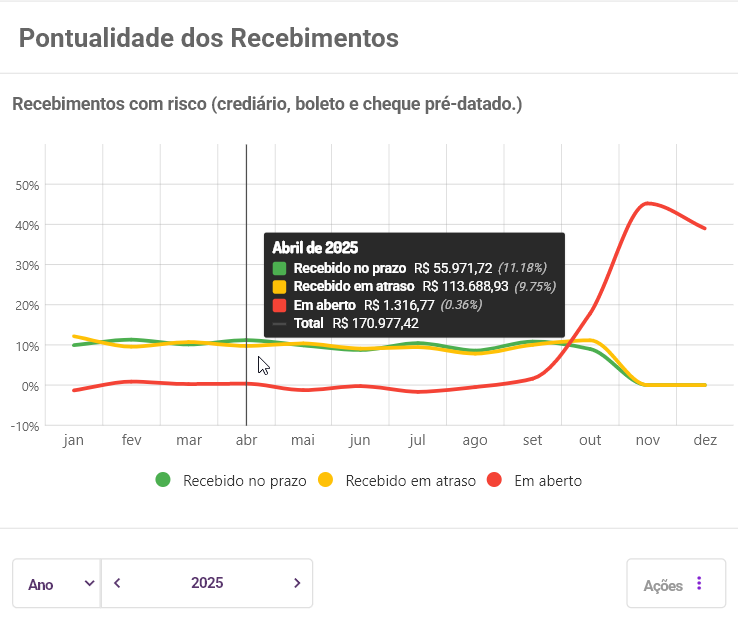
Pontualidade dos Recebimentos, traz uma visão bem completa sobre como estão os pagamentos.
Na prática, você consegue enxergar de perto os recebimentos com maior risco — como crediário, boleto e cheque pré — e entender se estão sendo pagos no prazo ou com atraso, facilitando identificar atrasos e perceber tendências de inadimplência ao longo do tempo.
Mas o que o lojista ganha com esse gráfico?
Ele passa a ter clareza sobre o comportamento real de pagamento dos clientes,
1.Com isso ele passa ter com facilidade clareza como seus clientes estão pagando: no prazo, atrasando ou ainda em aberto.
2. Permite uma análise para traçar uma Ação preventiva contra inadimplência
→ Permite identificar tendências e agir antes que os atrasos virem perdas.
3. Melhor planejamento de fluxo de caixa
→ Ajuda a prever entradas financeiras e ajustar o calendário de pagamentos.
4. fornece uma Base para decisões estratégicas
→ Dados concretos para revisar políticas de crédito, prazos e descontos.
5. e esse Comparativo entre tipos de recebimento
→ Mostra se o crediário, boleto ou cheque tem maior índice de atraso — e onde focar esforços.
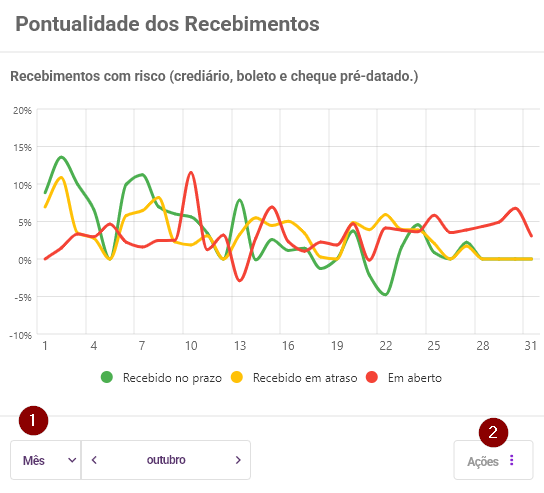
Como interpretar:
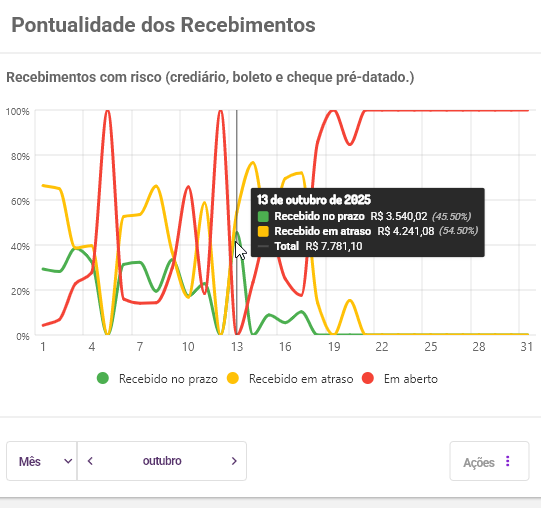
- Linha verde: valores recebidos no prazo.
- Linha amarela: valores recebidos em atraso.
- Linha vermelha: valores em aberto.
- Passe o mouse sobre os pontos da linha para visualizar os valores detalhados e percentuais em cada dia.
Filtros disponíveis:
- Período (Mês/Ano): define o intervalo analisado.
Dica:
Utilize este gráfico para acompanhar a evolução diária da pontualidade dos recebimentos. Compare a linha verde (no prazo) com as linhas amarela e vermelha para identificar aumento de atrasos ou inadimplência. Combine essa análise com o gráfico de Recebimentos para avaliar o impacto do risco na saúde financeira da empresa.
Como comparar os valores entre setaerp e analytics?
Vamos analisar os títulos em aberto
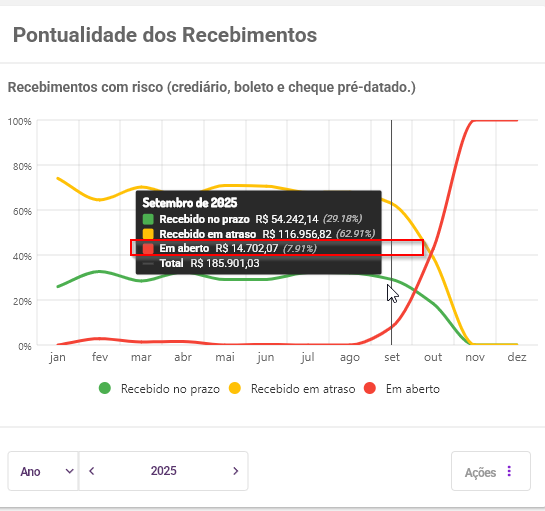
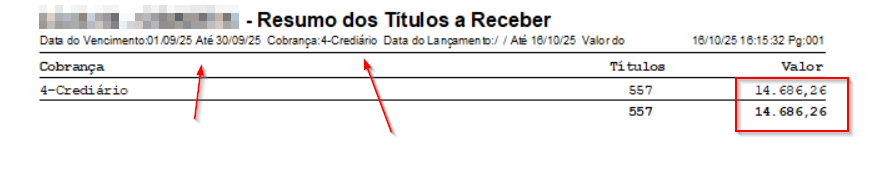
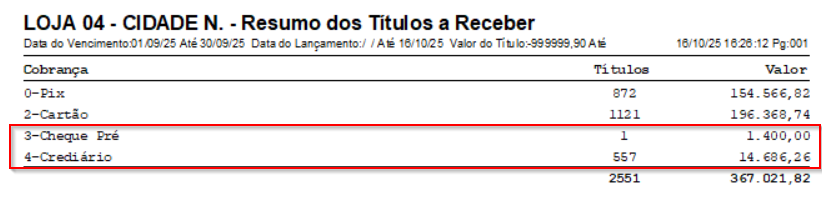
Agora acesse o retaguarda, relatórios, títulos a receber - 2 - Resumo dos títulos a Receber e procure trazer os filtros apenas de Crediário, Cheque-Pré e boletos
Filtro com Crediário
Filtro com Cheque-Pré

Vamos analisar o valor em prazo
Vamos analisar dia 13 de outubro
Vou usar esse relatório e esses filtros para encontrar os valores
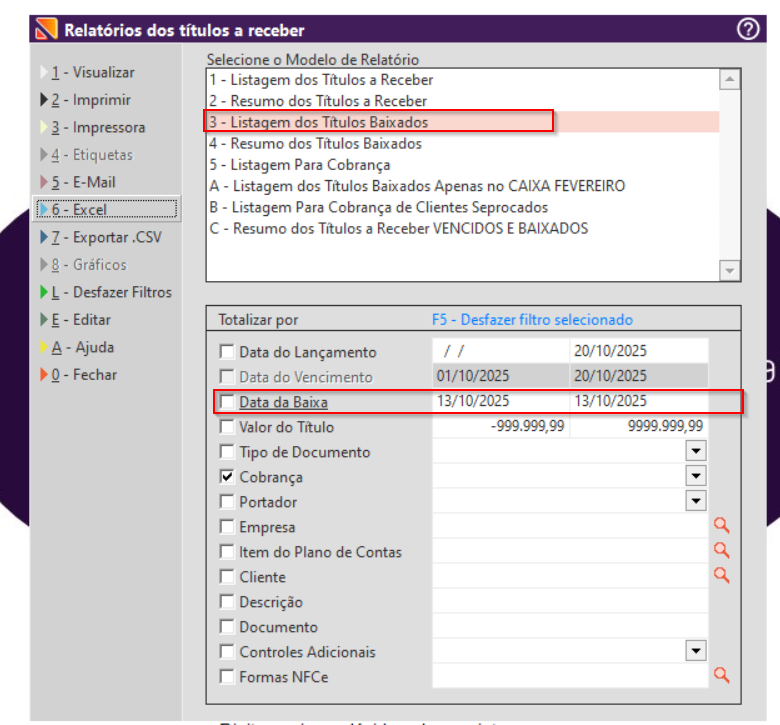
Exporto para Excel
Use os filtros no excel
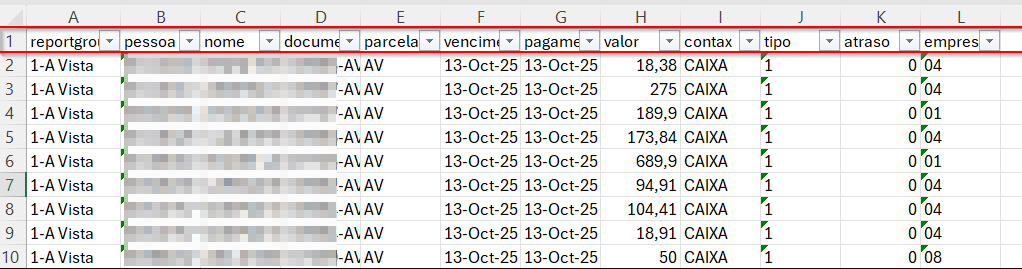
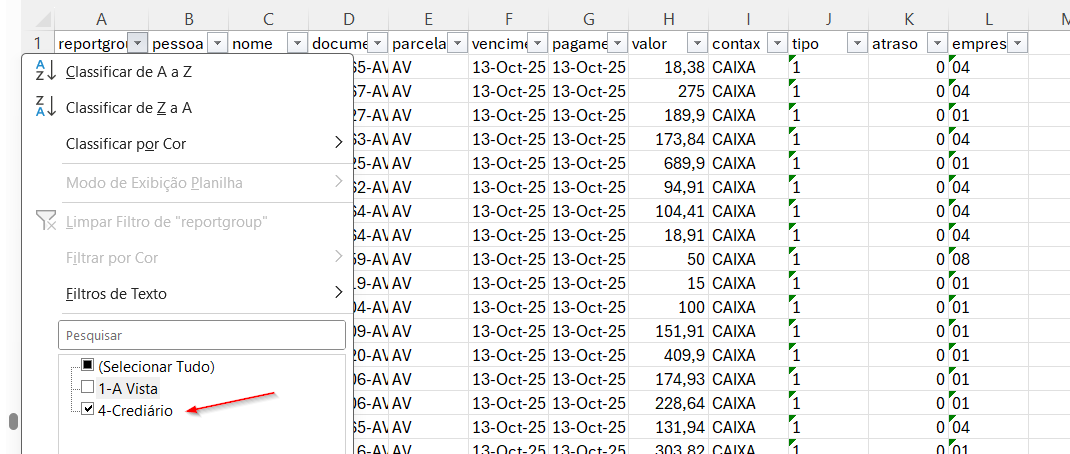
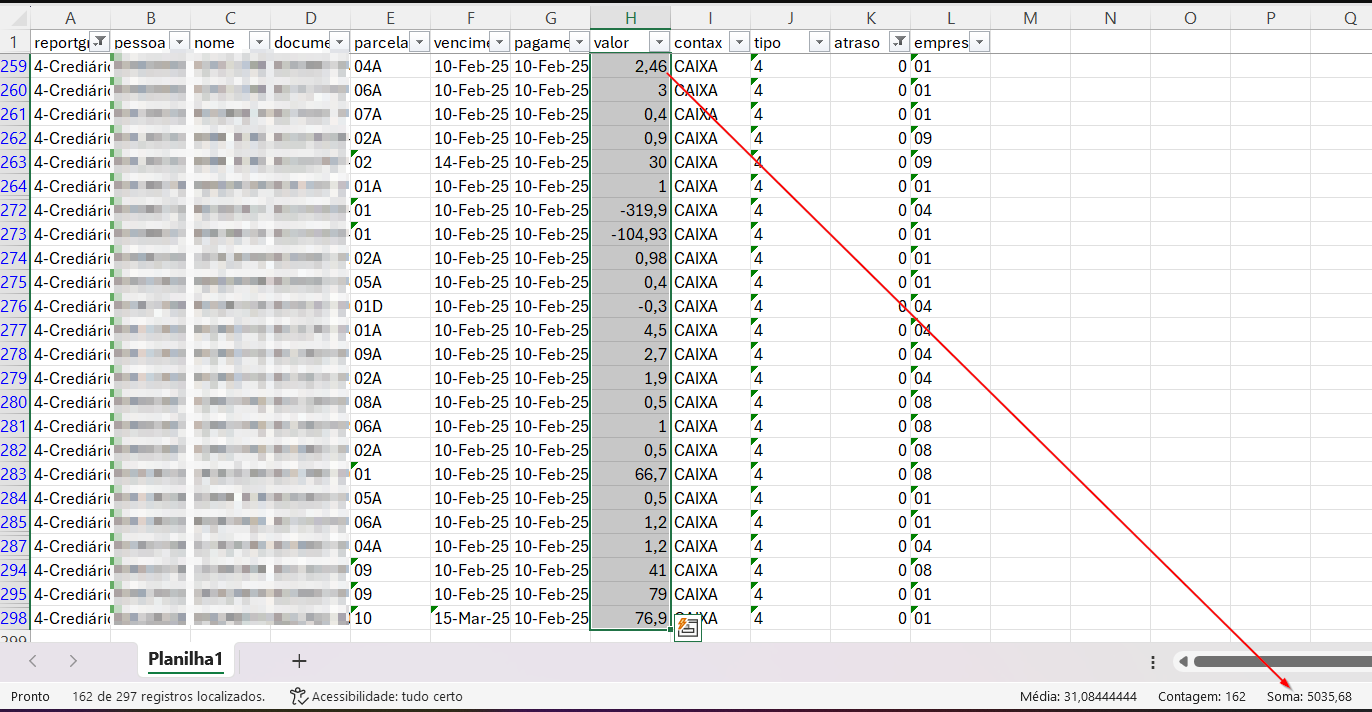
Já que os relatórios de Pontualidade dos Recebimentos inclui apenas o Crediário, boleto e cheque pré-datado, filtrar no reportgroup apenas essas formas de pagamento
No exemplo abaixo, já que aparece 1-A Vista e 4 - Crediário, vou escolher apenas 4- Crediário
Na coluna atraso, para encontrar os valores que foram pagos fora do prazo, retire o '0', filtre e some os valores na coluna valor
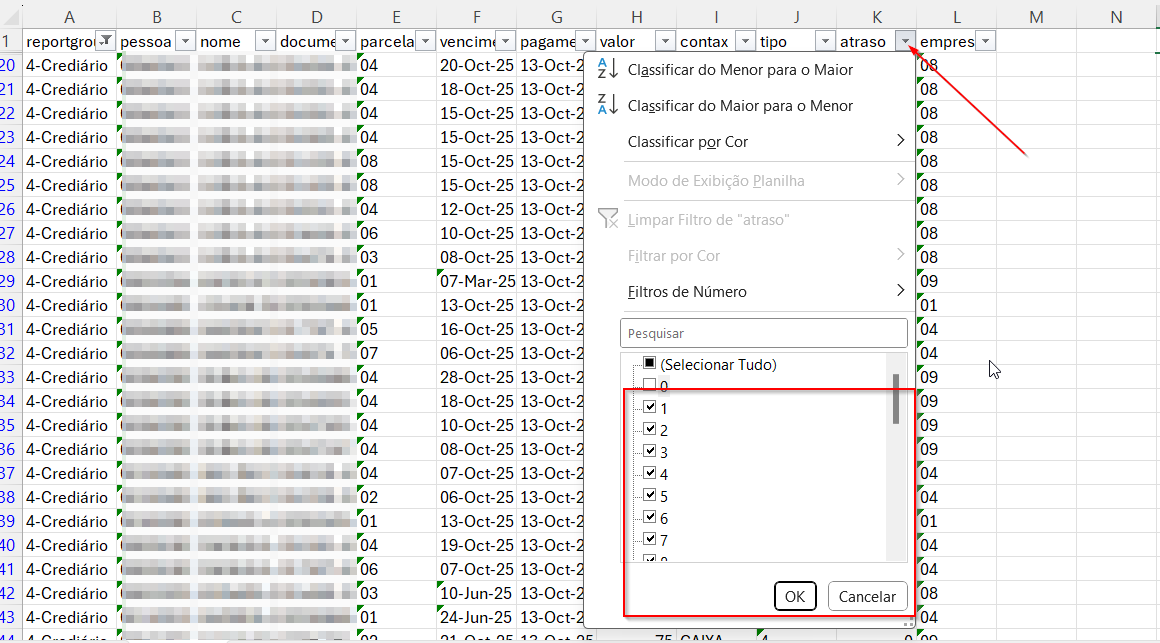
Veja que o valor irá bater
Para encontrar o valor no prazo, filtre apenas a coluna 0 e some a coluna valor
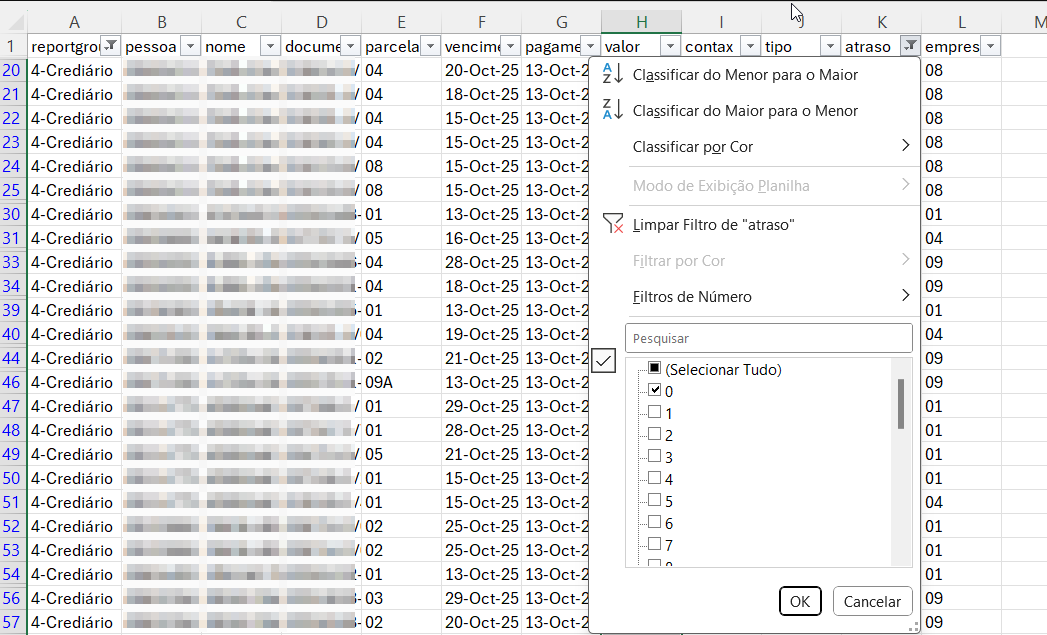
Vamos analisar dia 10 de fevereiro

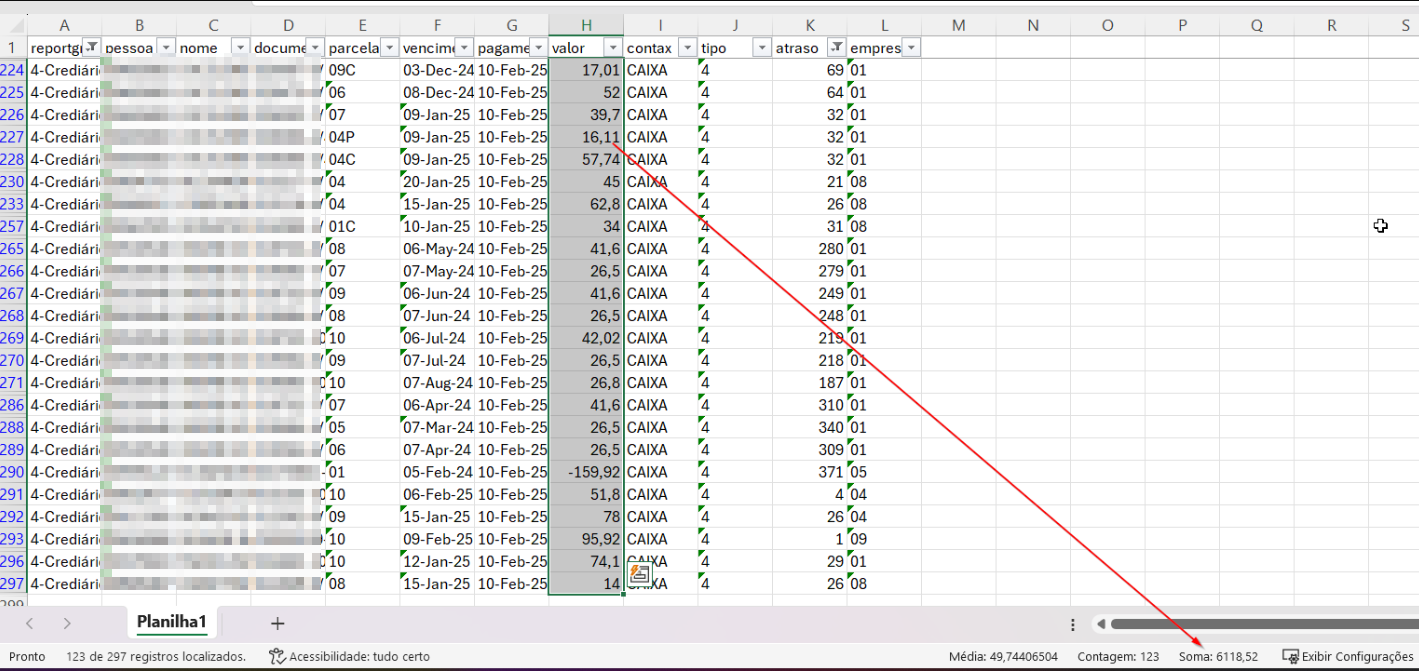
Vamos analisar o valor no prazo
Essa leve diferença é porque pode ser que alguém tenha feito algo em loja, porque os dados são muito dinâmicos
Como descobrir a porcentual de pontualidade por período?
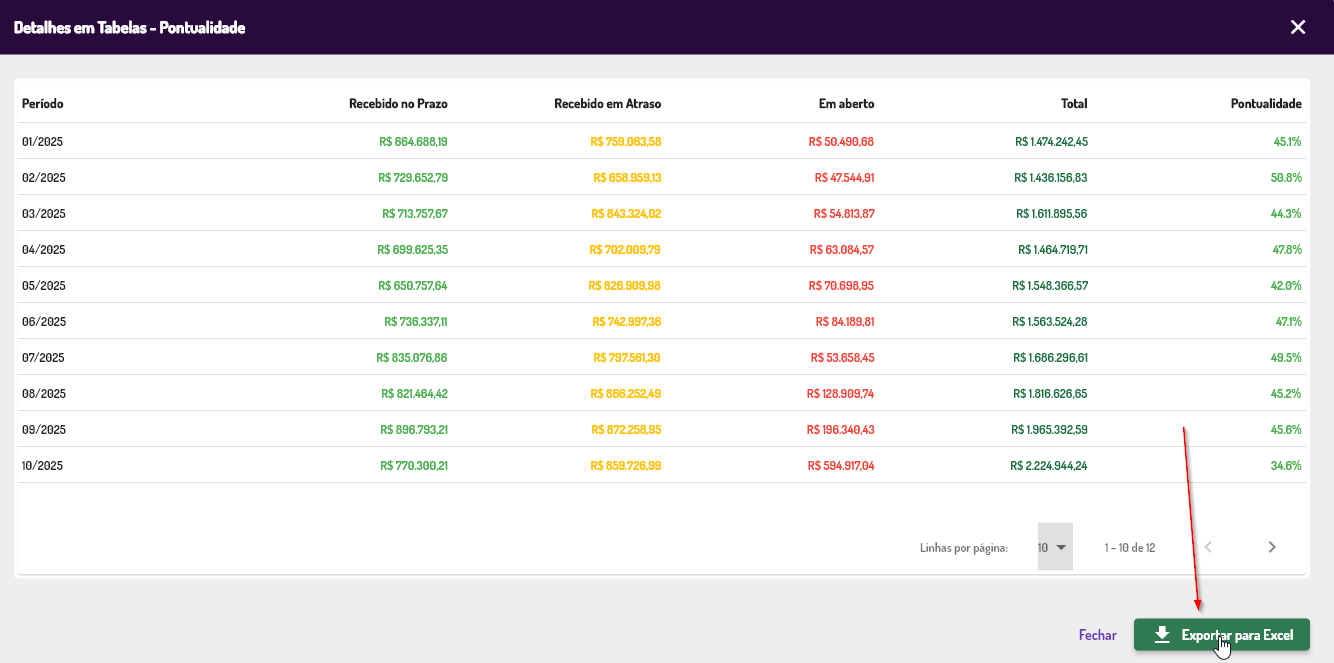
Defina o tempo (Ano, Mês e Semana), clique em Ações e escolha a opção 'Detalhes em Tabelas'
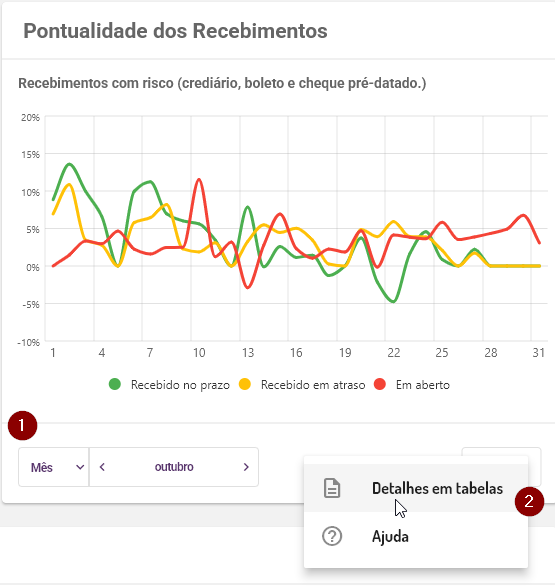
Veja que tem a coluna 'Pontualidade'
Coluna "Pontualidade"
Total: representa a soma dos valores recebidos no prazo e em atraso, descontando valores em aberto e possíveis ajustes financeiros (juros, descontos ou estornos).
Pontualidade (%): indica a proporção dos valores recebidos no prazo em relação ao total calculado.
Fórmula:
Fórmula aplicada: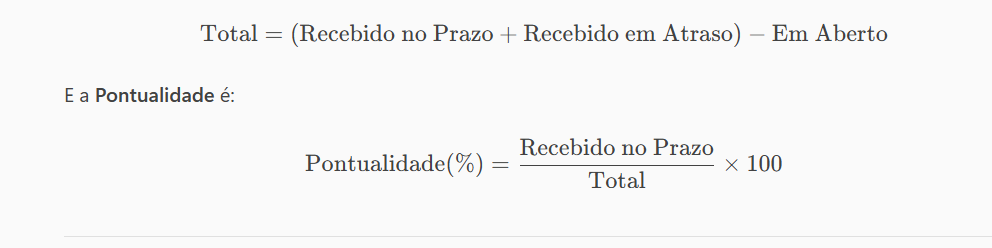
Essa métrica ajuda a identificar tendências de atraso e pode ser usada para ações corretivas ou melhorias nos processos de cobrança.
Como validar os valores de porcentagem no Tooltip ( é uma caixa de texto que aparece ao passar o mouse )?
Vamos analisar o período anual e com base nisso, você pode usar para o período mês e semana
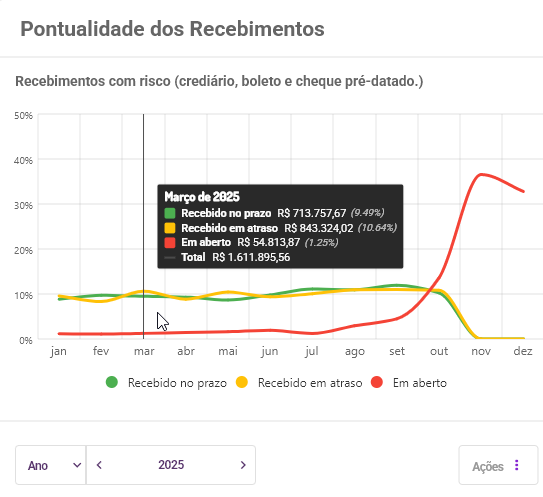
Vamos analisar o Recebido no Prazo e verificar como é feito o cálculo da %
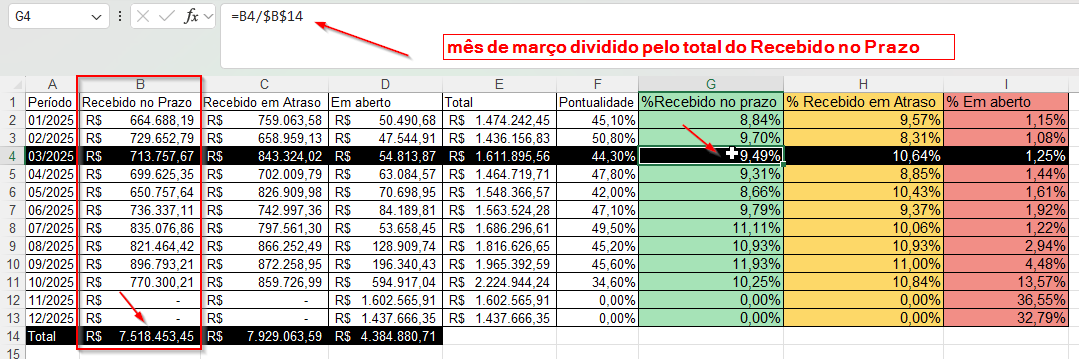
1) Primeiro deve-se calcular a soma do Recebido no Prazo durante o período selecionado. Por exemplo, está selecionado o período Anual, então é somado o valor de recebimento de todos os meses do ano. Você pode pegar essa informação, clicando no botão 'Ações', 'Detalhes em Tabelas' e clique em 'Exportar para Excel'
Quando exportar para Excel, as dezenas, centenas e milhar fica separado por ponto, logo, para o excel, isso não é um número, então aconselhamos usar a ferramenta do excel para local e substituir o ponto por vírgula.
Veja o exemplo quando exportar com o filtro do mês
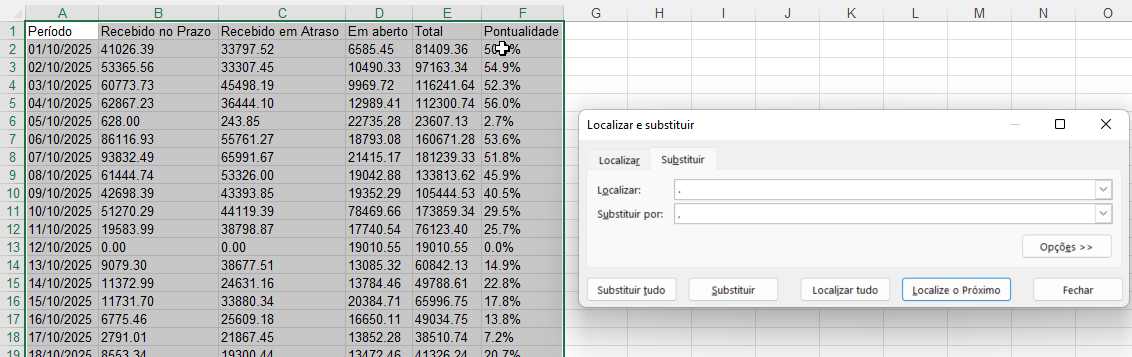
2) Depois de realizar a soma do Recebido no prazo de todo o período, é calculado a porcentagem de cada mês em relação ao todo. Você terá uma porcentagem de cada mês. Por exemplo, você calcula o mês de janeiro dividido pelo total do período, nesse caso todos os meses do ano.
Veja que os valores estão corretos e para validar a porcentagem do Recebido em Atraso e Em aberto pode ser feito da mesma forma.
Recebimento no Crediário
Descrição: O dashboard de Crediário apresenta a análise dos recebimentos, mostrando valores recebidos no prazo, em atraso e pendentes, com visualização por período e detalhamento por status de pagamento. Esses títulos são oriundos de vendas no crediário, mas também de títulos de devolução, títulos avulsos criados manualmente por um usuário com valor negativo por exemplo.
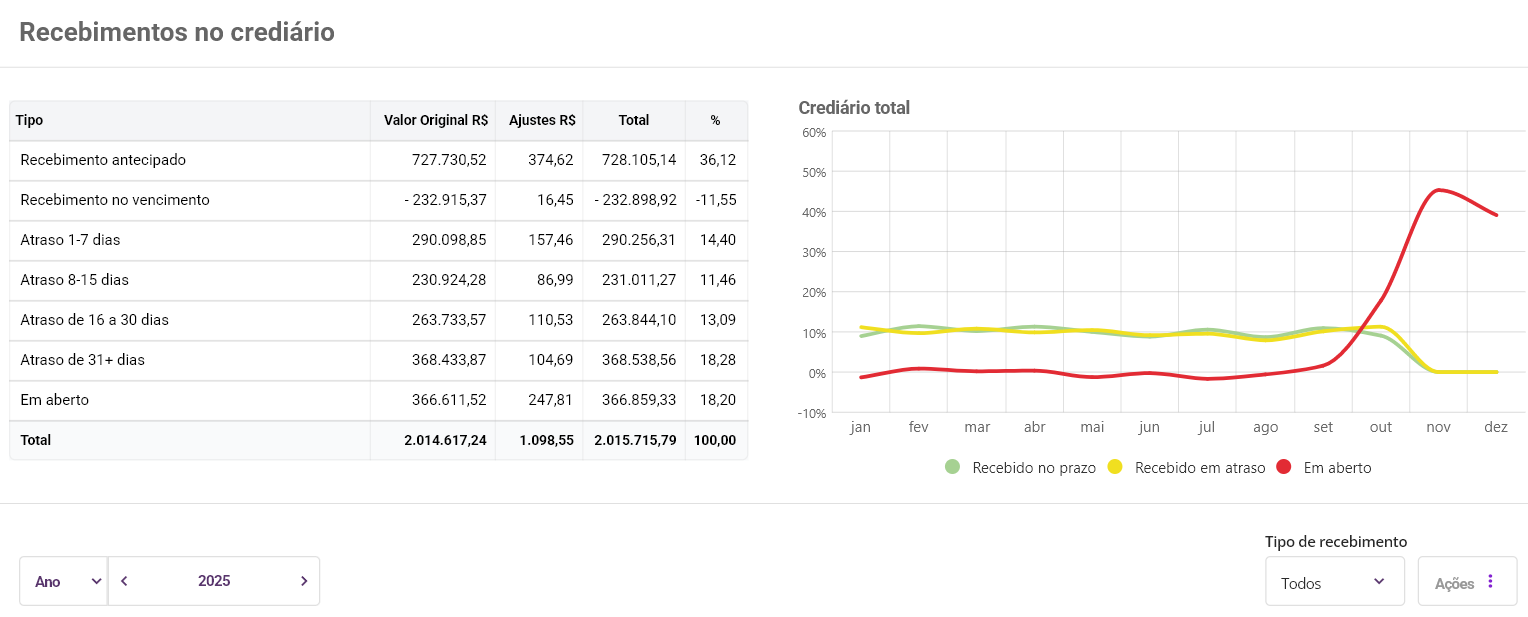
Como interpretar o gráfico:
- Linha verde = valores recebidos no prazo
- Linha amarela = valores recebidos em atraso
- Linha vermelha = valores em aberto (não recebidos)
- Clique em pontos do gráfico para visualizar detalhes do período
Como interpretar a tabela:
- Valor Original: valor principal da parcela sem acréscimos
- Ajustes: juros, multas e descontos aplicados
- Total: valor final (original + ajustes)
- Percentual: participação de cada status no total geral
Análise por período de atraso:
- Recebimento antecipado: pagamentos antes do vencimento
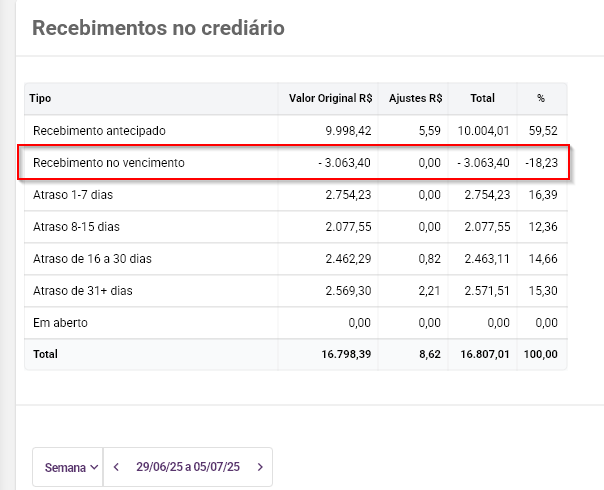
- Recebimento no vencimento: pagamentos na data correta
- Atraso 1–7 dias: pagamentos com atraso de até uma semana
- Atraso 8–15 dias: pagamentos com atraso de 1 a 2 semanas
- Atraso 16–30 dias: pagamentos com atraso de 2 semanas a 1 mês
- Atraso 31+ dias: pagamentos com atraso superior a 1 mês
- Em aberto: parcelas ainda não recebidas
Filtros disponíveis:
- Agrupamento: visualize por ano, mês ou semana
- Tipo de Recebimento: filtre por status (todos, em aberto, recebidos)
- Detalhes em Tabelas: exporte dados para planilha Excel
Dica:
Use o filtro "Tipo de Recebimento" para focar em análises específicas como inadimplência (Em aberto) ou desempenho de recebimentos.
O agrupamento mensal oferece a melhor visão para análise de tendências.
Lojas: Utilize o filtro no topo para selecionar lojas específicas.
Obs.: No gráfico de Recebimento no Crediário irá aparecer títulos oriundos de venda no crediário, mas também títulos lançados manualmente como adiantamento ou títulos de crédito de cliente, cheque-pré e tudo que for possível lançar títulos negativos no seta.
Como analisar os valores em aberto?
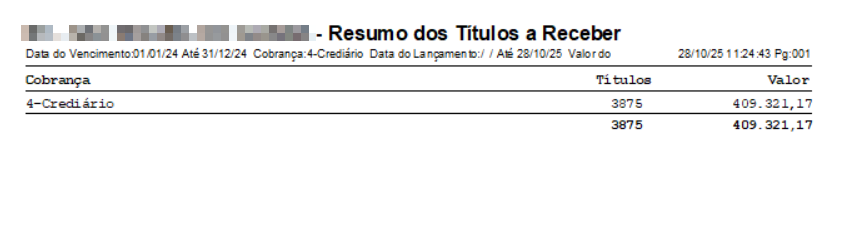
Vamos analisar o período Anual. Filtre no campo Tipo de recebimento o status 'Em Aberto'. No exemplo abaixo vamos analisar o período de 2024. Vamos imaginar que foi usado 4 empresas no filtro global.
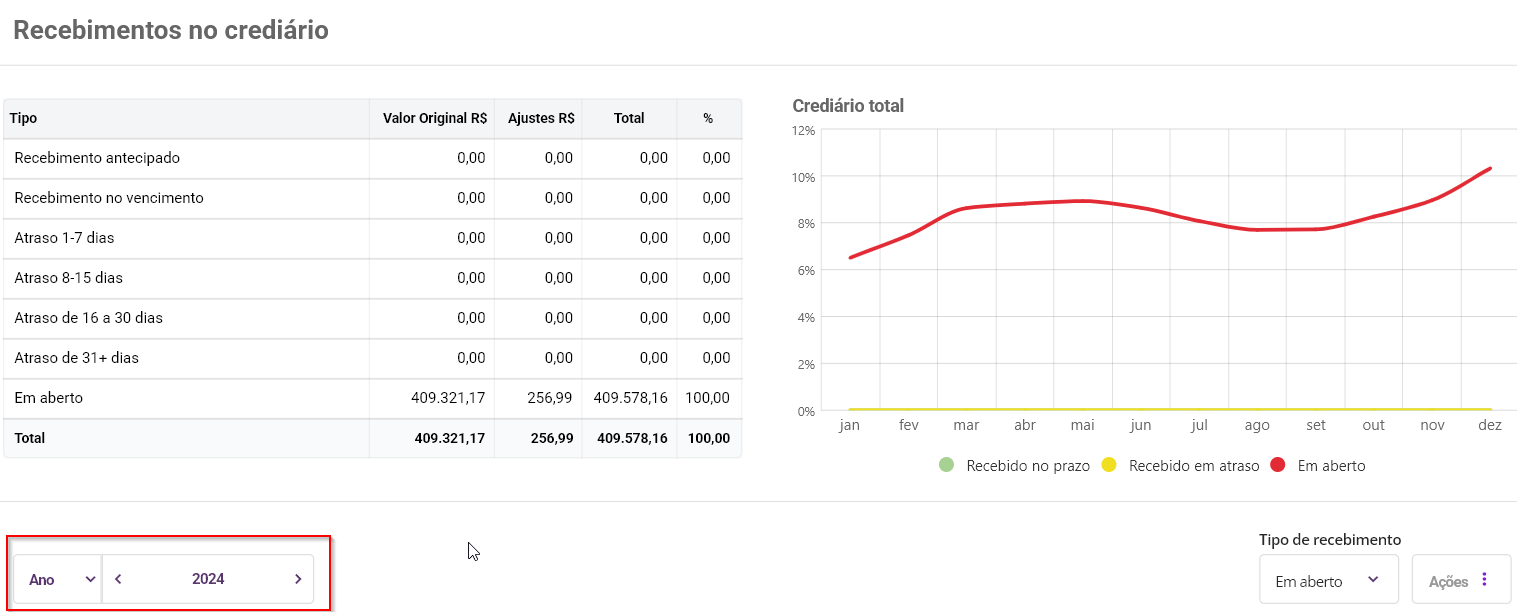
Para validar essa informação no SetaERP, atente-se ao filtro da empresa, cobrança (crediário) e ao período que deve ser informado no campo vencimento. Veja um exemplo abaixo.
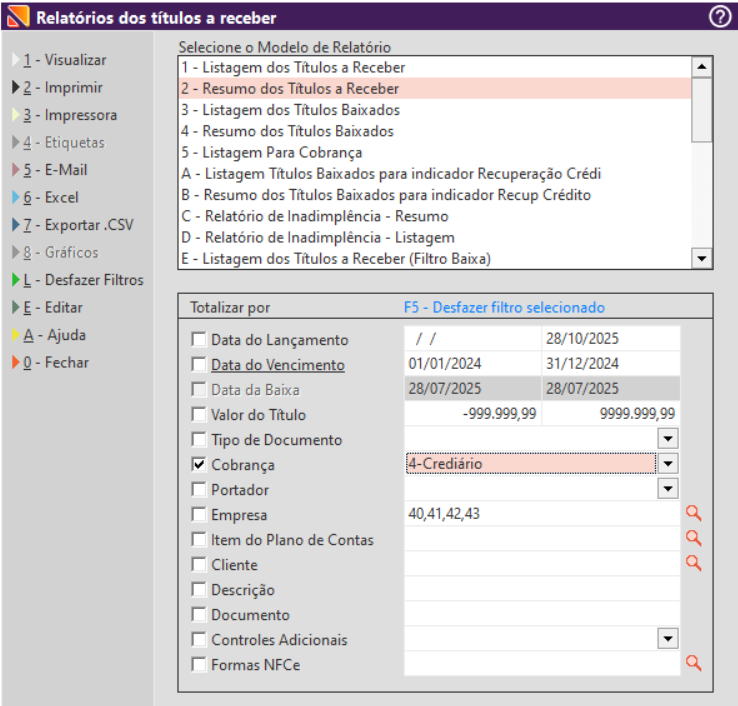
Veja que o resultado deve ser igual ou próximo, pois os dados são dinâmicos e as movimentações como baixa de crediário estão sendo baixados instantaneamente e isso pode alterar um pouco os valores dependendo do momento que for filtrar o relatório
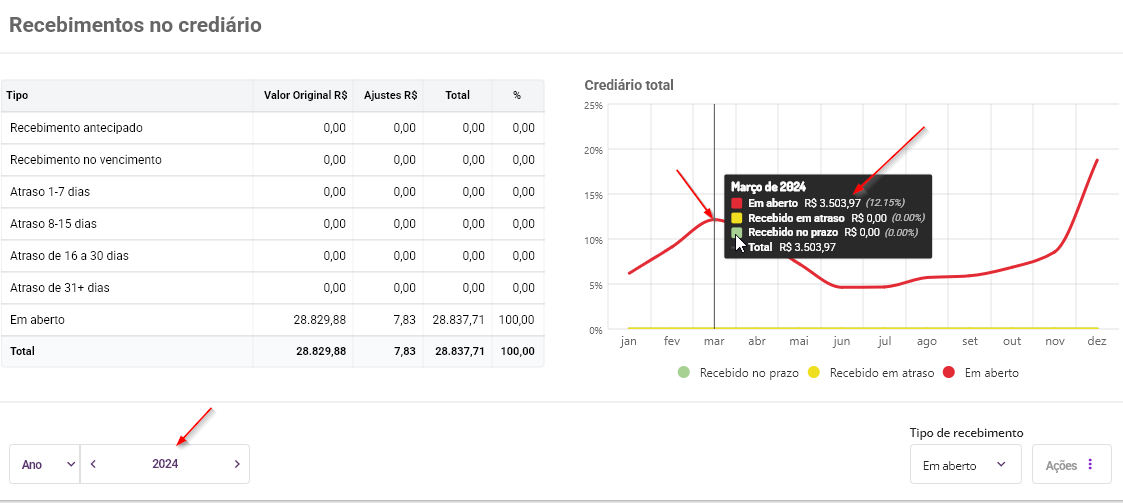
Como validar a porcentagem no tooltip ( é uma caixa de texto que aparece ao passar o mouse ) dos títulos em aberto?
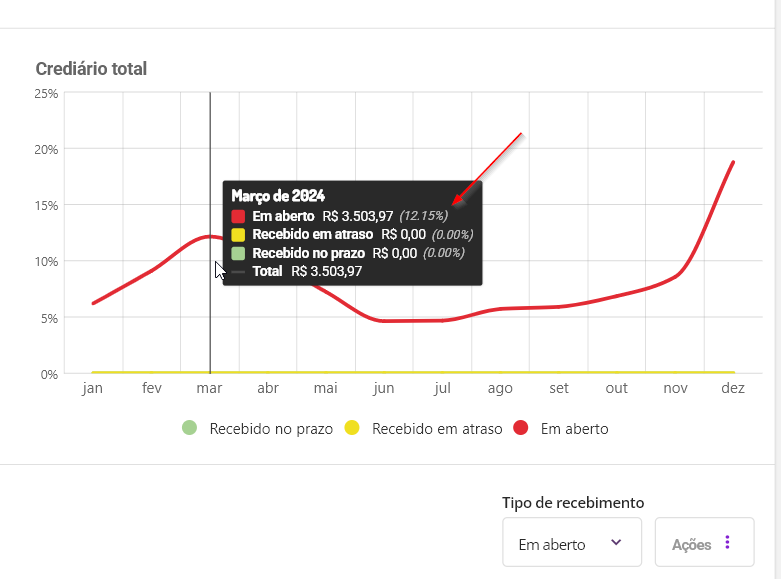
No exemplo abaixo será usado o filtro Ano 2024 e o status em aberto, veja que o valor da porcentagem é 12,15%
Clique no botão Ações, Detalhes em Tabela e Exporte para o Excel
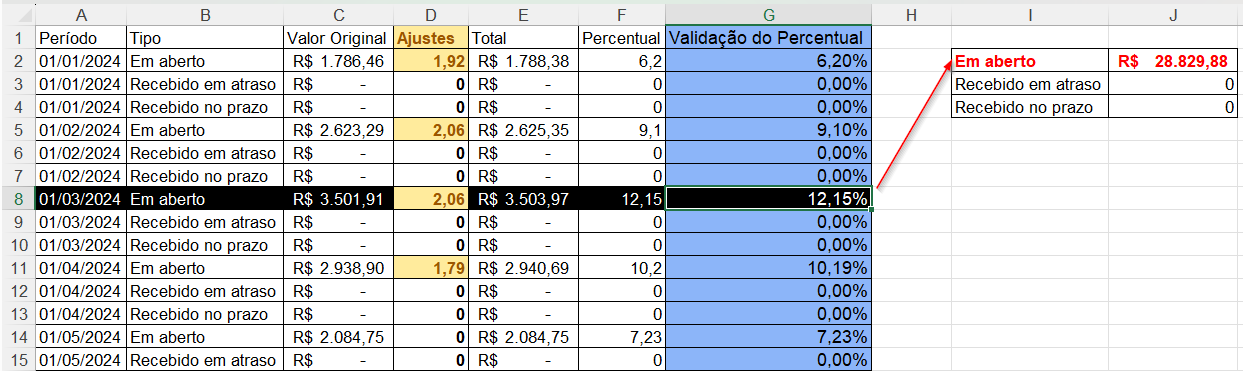
Vamos validar o percentual de 12,15% do mês de Março
Veja os valores de percentual dos 'Detalhes da tabela' e no dia 01 de março, os títulos em aberto também estão com 12,15% no mês de março
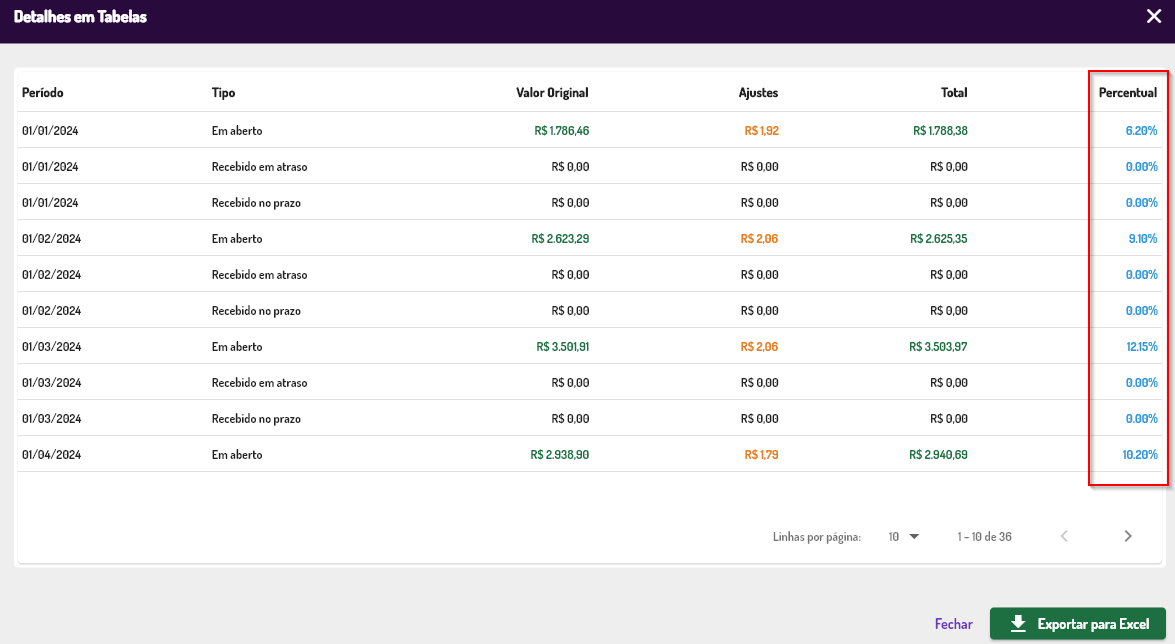
- Percentual (%) sobre o total geral (Quanto que o valor que esta aparecendo naquela linha corresponde o valor total).
O cálculo pode ser feito na planilha de Excel por exemplo:
1) Calcula apenas os valores Em Aberto
2) Crie uma coluna nova para validar o percentual e faça o cálculo, o 'valor original' do dia 01 de março por exemplo dividido pelo total de títulos em aberto;
3) Veja que o valor fica R$ 12,15%
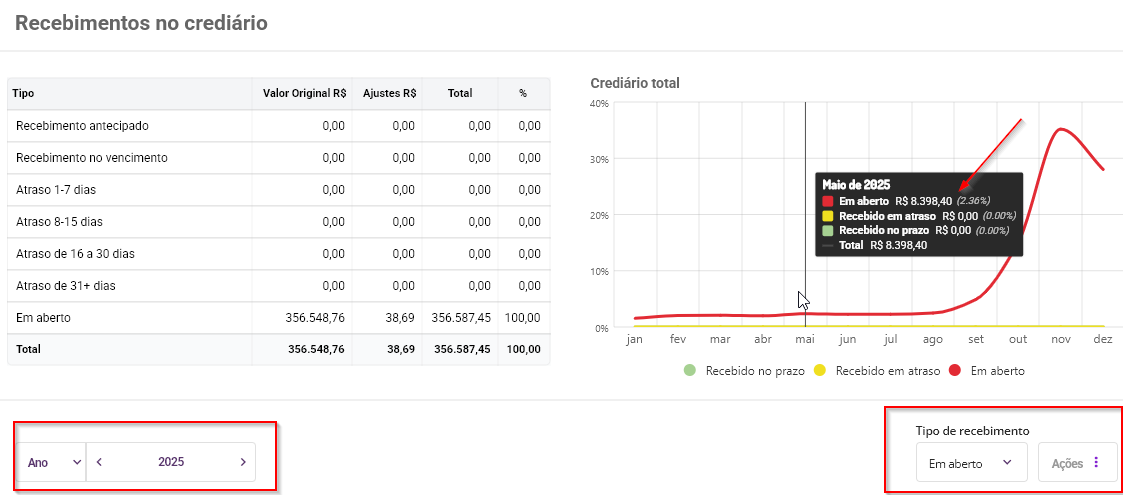
Como validar o valor do tooltip (é uma caixa de texto que aparece ao passar o mouse) dos títulos em aberto?
Vamos analisar maio de 2025
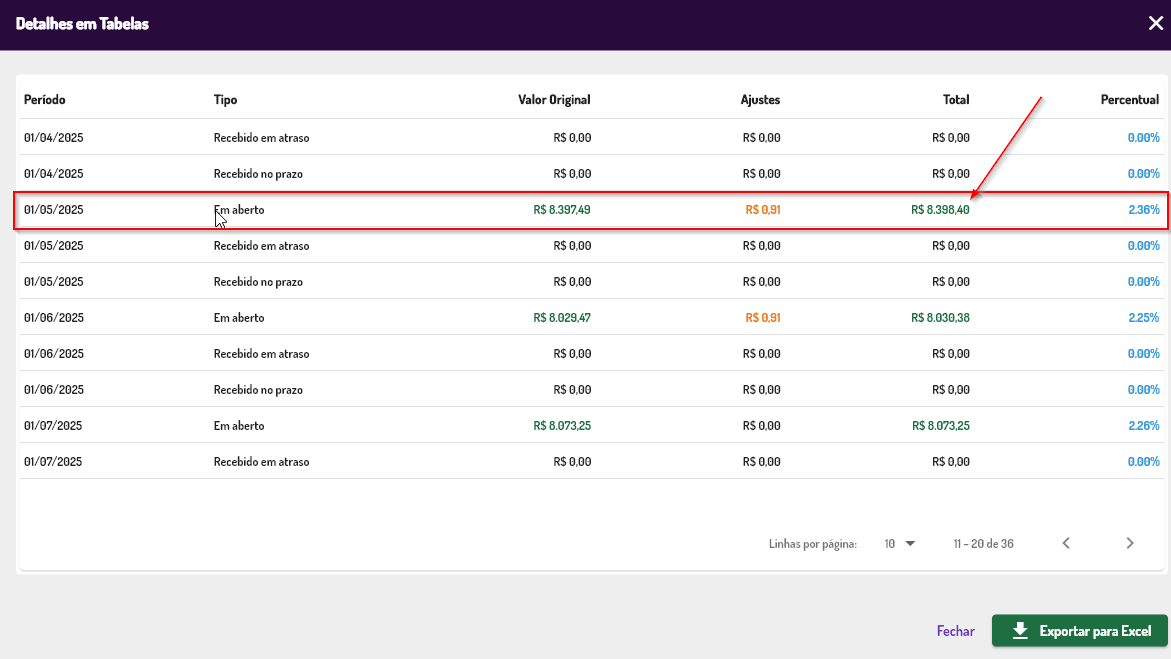
Clique no botão Ações - 'Detalhes em Tabelas'
Veja que o valor que aparece no Tootip você encontra na coluna Total
Filtro por cobrança (crediário) e o período, valide por data de vencimento ( no caso no mês de maio )
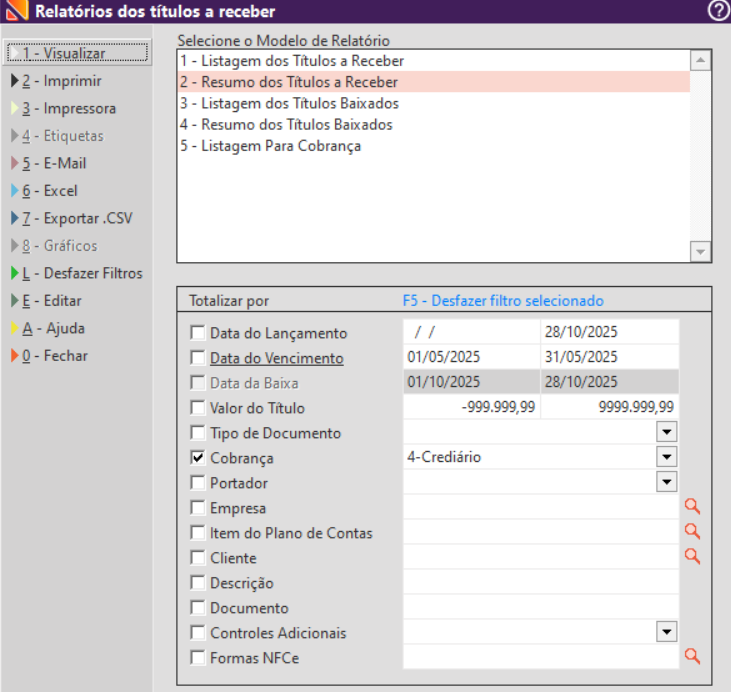
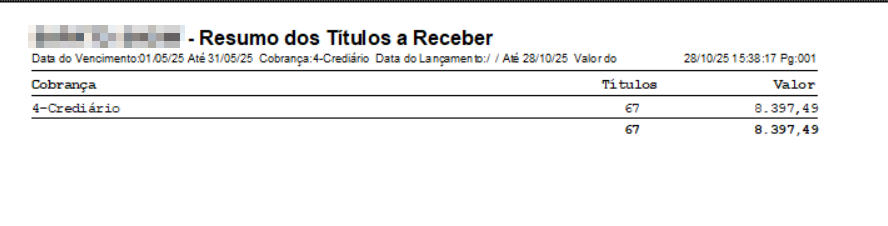
Para validar o valor que aparece do SetaERP R$ 8.397,49 no seta analytics basta validar a coluna Valor Original
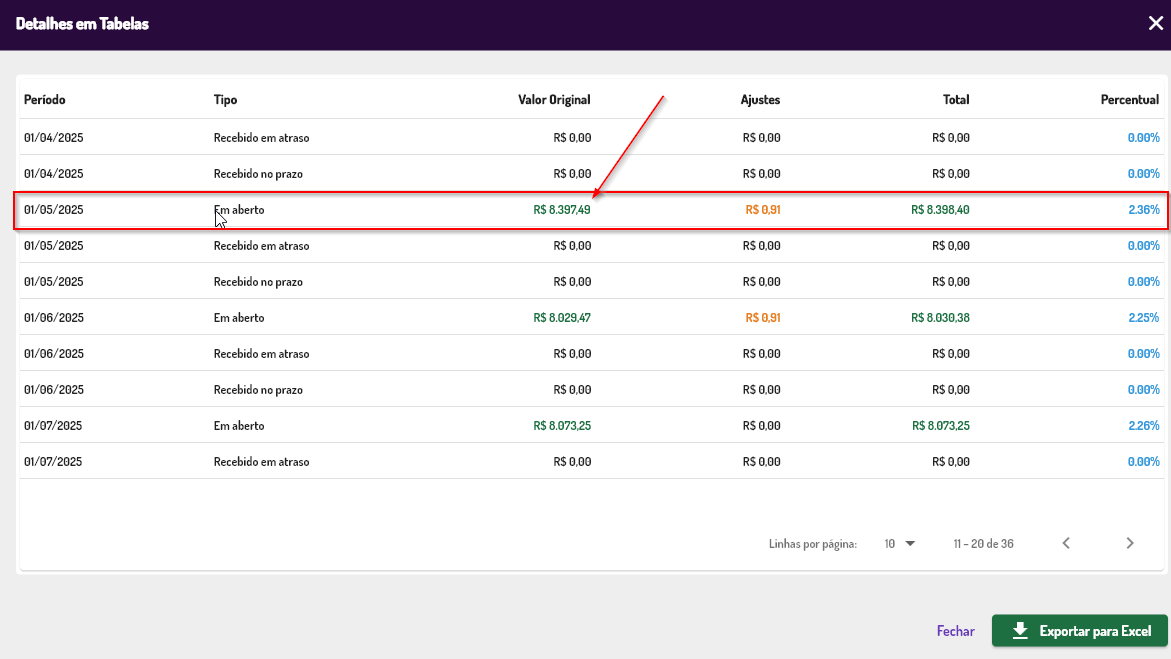
Obs.: A informação da coluna ajustes não tem no SetaERP mas se refere a desconto, juros ou multa
Qual o cálculo usado na coluna percentual em 'Detalhes da Tabela'?
Acesse o gráfico de Recebimento no Crediário, clique no botão 'Ações' e clique em 'Detalhes da Tabela. Veja que vai ter uma coluna Percentual
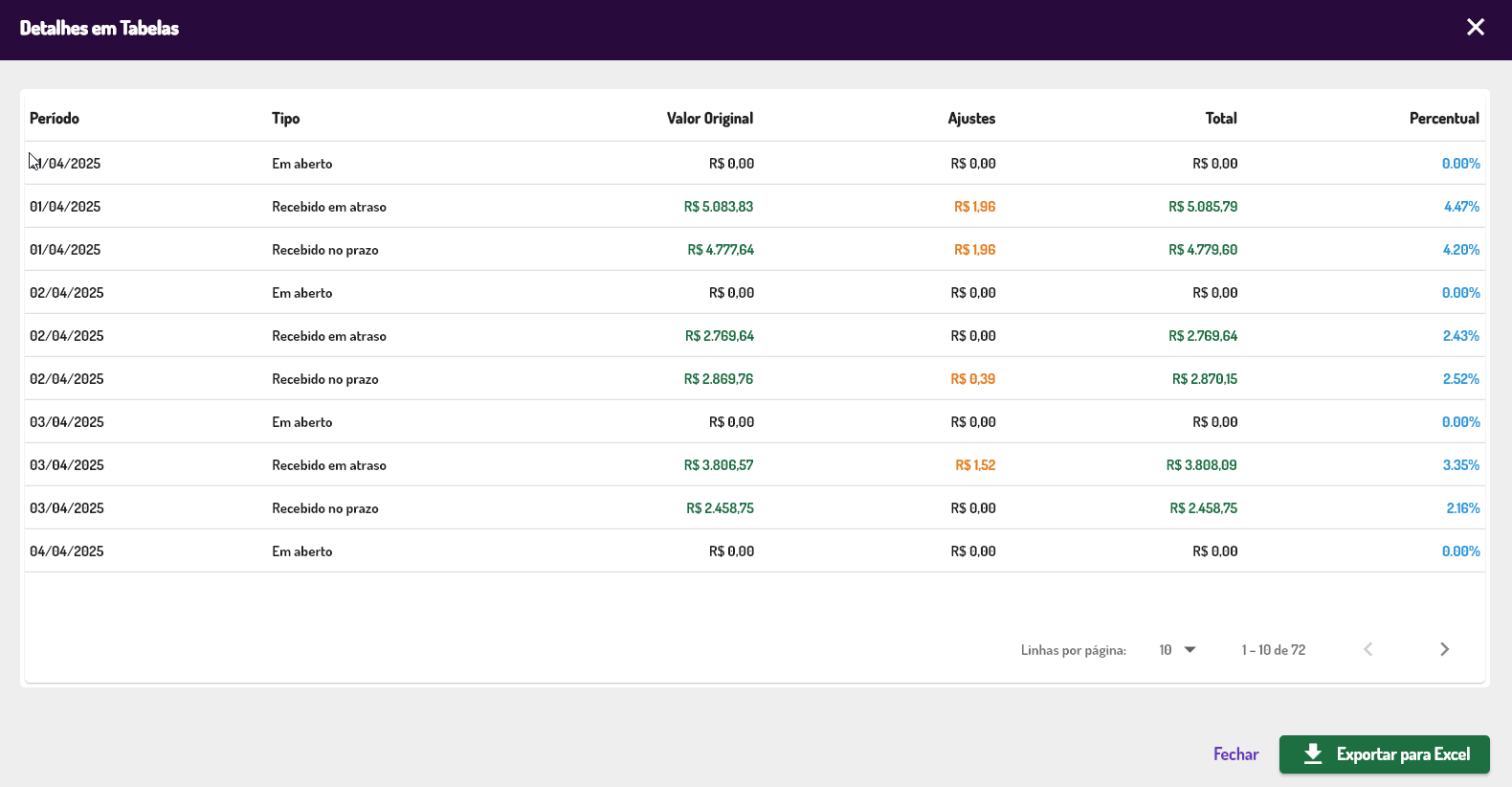
1) Exporte para Excel
2) Some a coluna Valor Original independente do Tipo (Em aberto, Recebido em atraso, Recebido no prazo)
3) Agora escolha uma data especifica por exemplo:
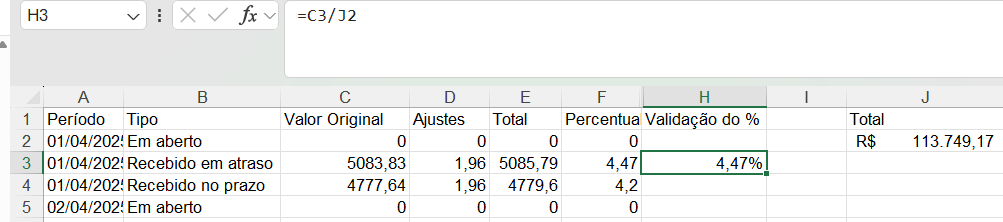
Dia 01/04/2025 - Recebido em atraso, faça o cálculo do valor original dividido pelo total e você encontra 4,47%

Como eu faço para validar os percentuais dos títulos baixados?
Vamos analisar o período semanal - 2 de setembro de 2025 com status Recebidos
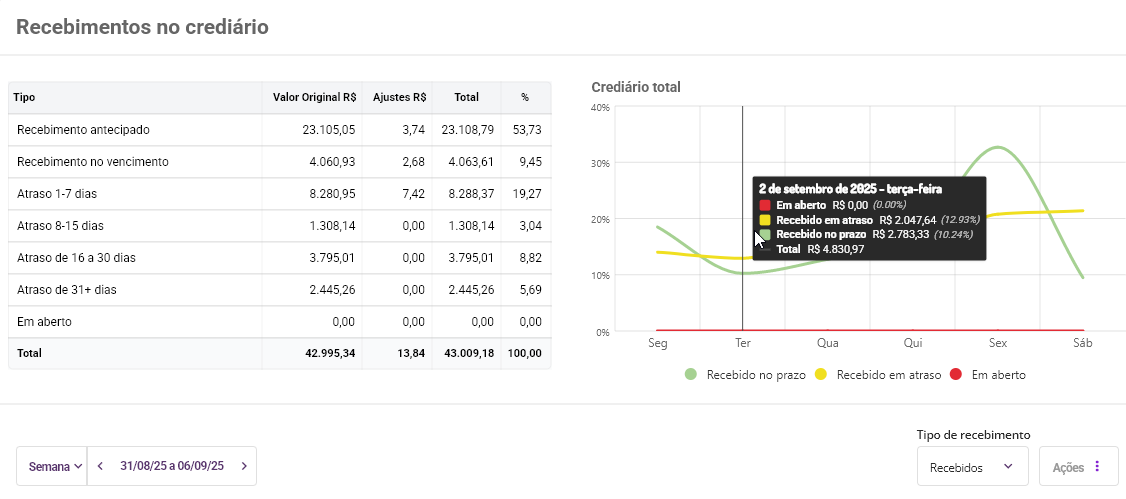
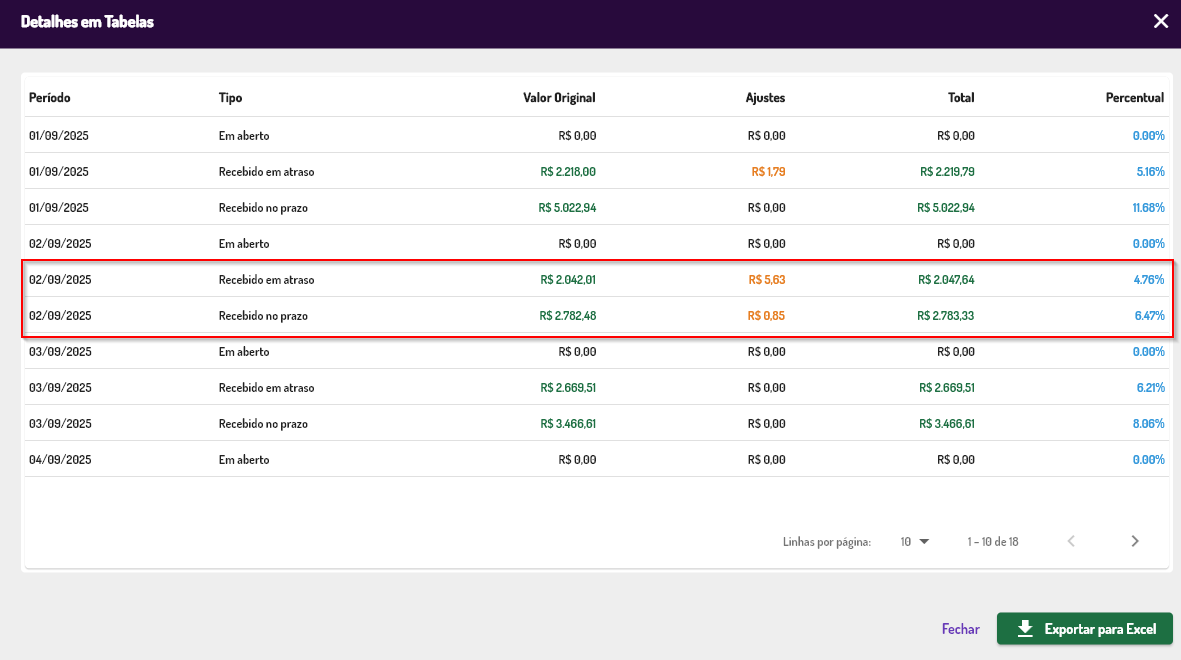
Veja que no dia 02 de setembro se validar o valor do Recebimento em atraso e no prazo os valores estão corretos olhando sempre para a coluna Total
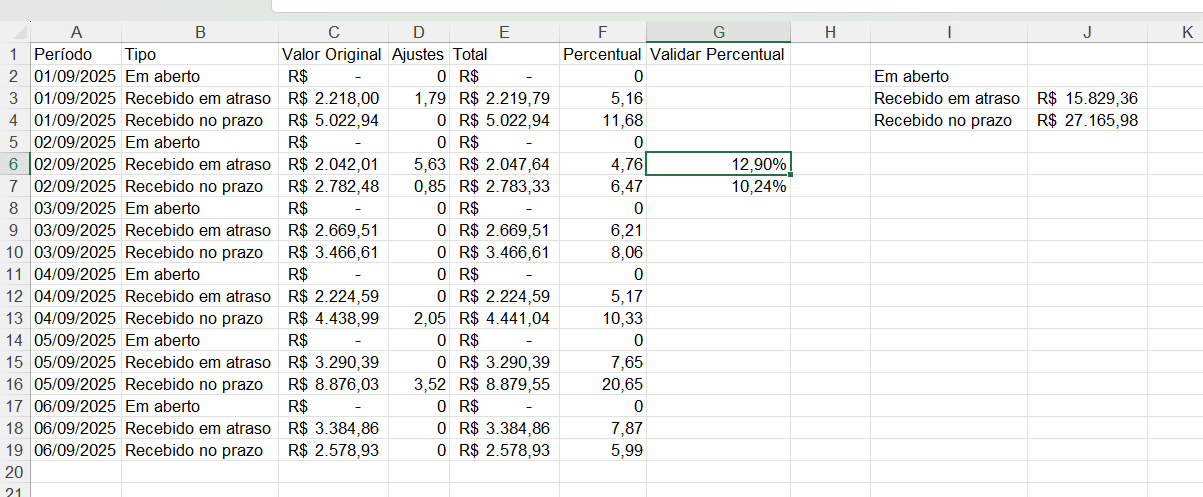
1) Você irá somar apenas uma categoria na coluna 'Valor Original' de todo o período, por exemplo, será somado apenas 'Recebido em atraso' e depois 'Recebido no prazo' e por fim o 'Em Aberto'
2) Depois você irá realizar um cálculo simples, por exemplo, o valor de um dia especifico, 02/09/2025 e 'Recebido em atraso dividido pela soma apenas da categoria 'Recebido em atraso'
Os valores estão batendo no período semanal
Como eu faço para validar os valores no tooltip dos gráficos?
Analisando dia 01 de outubro, veja o ao posicionar o mouse sobre o gráfico aparece os valores Recebido em atraso e Recebido no prazo
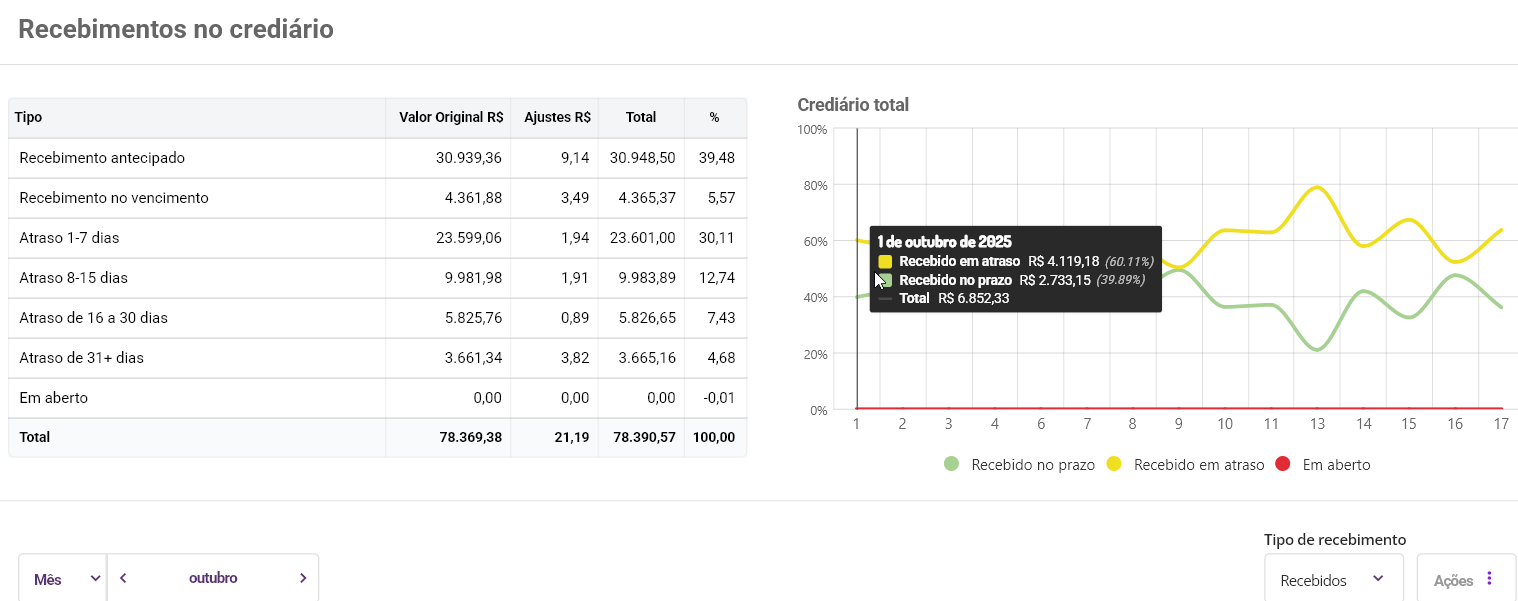
Fazendo uma validação no SetaERP os valores ficam corretos

Para validar os valores, acesse retaguarda, relatórios, títulos a receber, use o 3 - Listagem dos títulos baixados
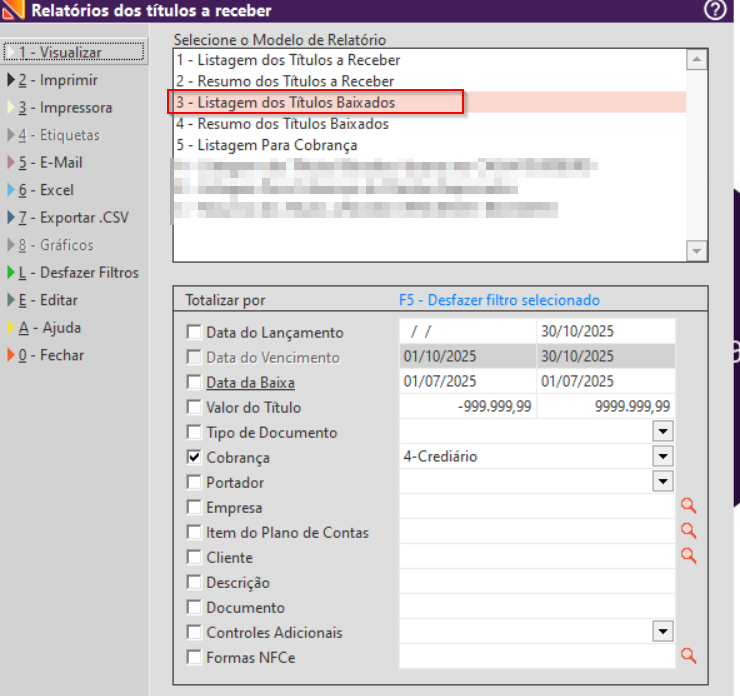
Olhe para a coluna 'Atraso' e veja que da para filtrar os pagamentos no prazo e em atraso.
Pagamento no prazo, coluna atraso é igual a zero
Pagamento em atraso, coluna atraso é diferente de zero
1) Pagamento no prazo, com a planilha em excel aberta, na coluna 'Atraso' filtre apenas = 0, veja que o valor vai ficar de acordo com a informação do tooltip
2) Pagamento em atraso, com a planilha em excel aberta, na coluna 'Atraso' filtre apenas que for diferente de 0, veja que o valor vai está de acordo com a informação do tooltip
Como eu faço para validar os valores de cada faixa das tabelas do recebimentos no crediário?
Vamos encontrar o Total R$ 16.798,39 apenas dos títulos baixados
No filtro global está filtrado apenas a loja 01 e 03
Use o filtro Tipo de Recebimento como 'Recebidos' e a data 29/06/2025 a 05/07/2025
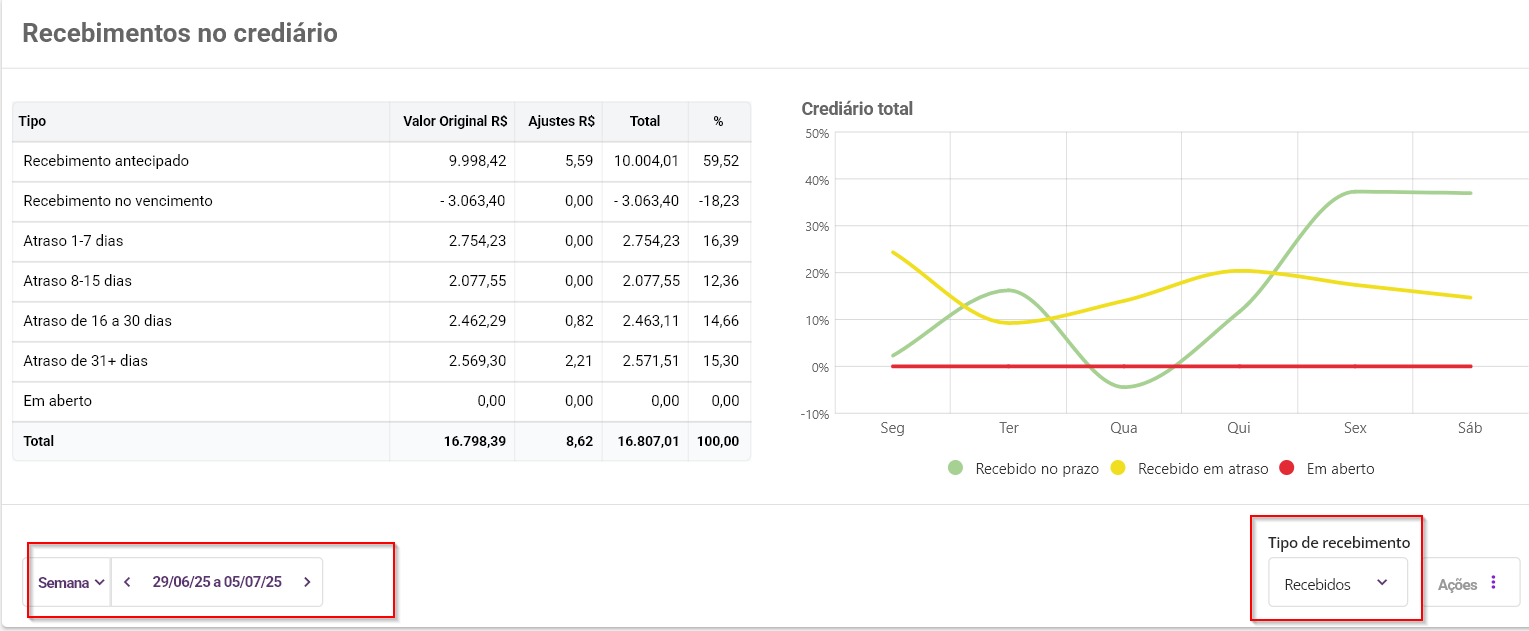
No SetaERP será usado os mesmos filtros na empresa, cobrança (crediário) e a data da baixa com base no filtro do tempo Semana
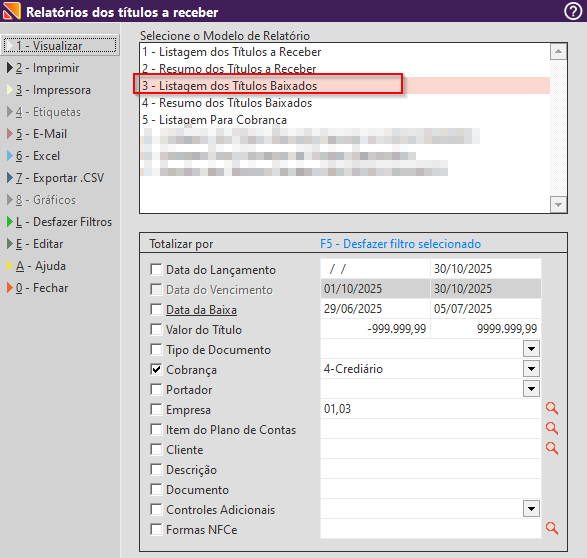
Para validar cada valor da faixa, você pode usar a coluna 'Atraso' e usar o filtro correto como por exemplo, para títulos com mais de 31 dias, você pode usar o filtro na coluna 'Atraso' do Excel e filtrar pela coluna maior e igual a 31
Para validar a faixa 'Atraso de 16 a 30 dias', você pode ir no Excel, filtrar pela coluna 'Atraso', Filtro de Número, e está entre e informa 16 e 30
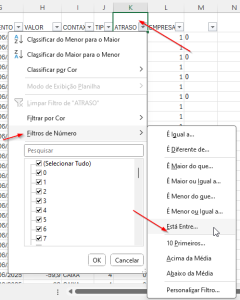
Filtra só os títulos na coluna atraso igual a zero e cria uma coluna chamada 'no dia' por exemplo e cria uma regra por exemplo:

No filtro abaixo estou filtrando apenas os titulos que a coluna 'Atraso' é igual a zero e a coluna 'no dia' vai está igual 'no dia do vencimento'. Isso vai filtrar apenas os que foram pagos no dia.
Portanto, a coluna 'Atraso' igual a zero e 'no dia' igual a 'no dia do vencimento'
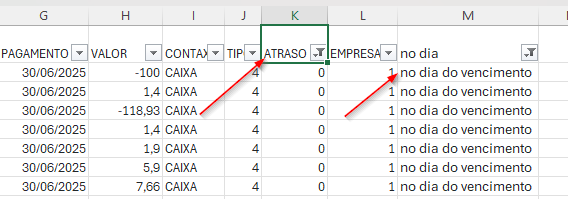
Veja o valor no dash
Veja no valor no Excel
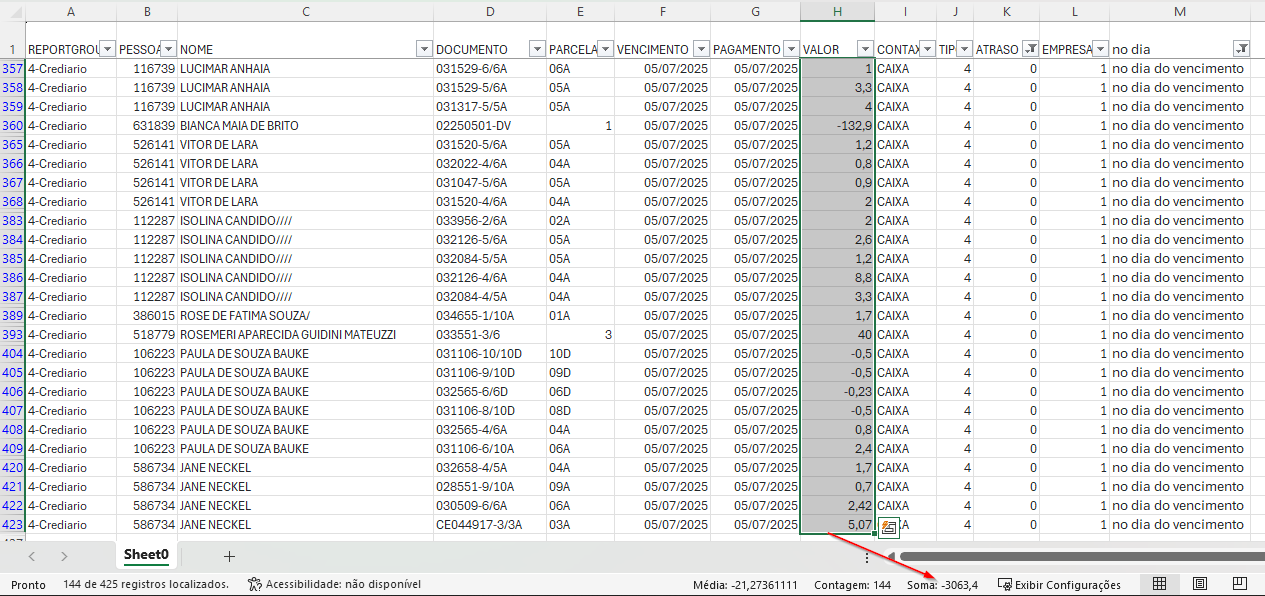
Para analisar o valor antecipado, basta deixar filtrado a coluna Atraso igual a zero e a coluna 'no dia' para 'antecipado'
As demais faixas como 'Atraso 1-7 dias', 'Atraso 8-15 dias' você pode usar a coluna 'Atraso' e usar o 'Filtro de Número' e escolher a opção 'Está Entre' e colocar o intervalo correto
Contas a Receber e a Pagar
Visão Geral
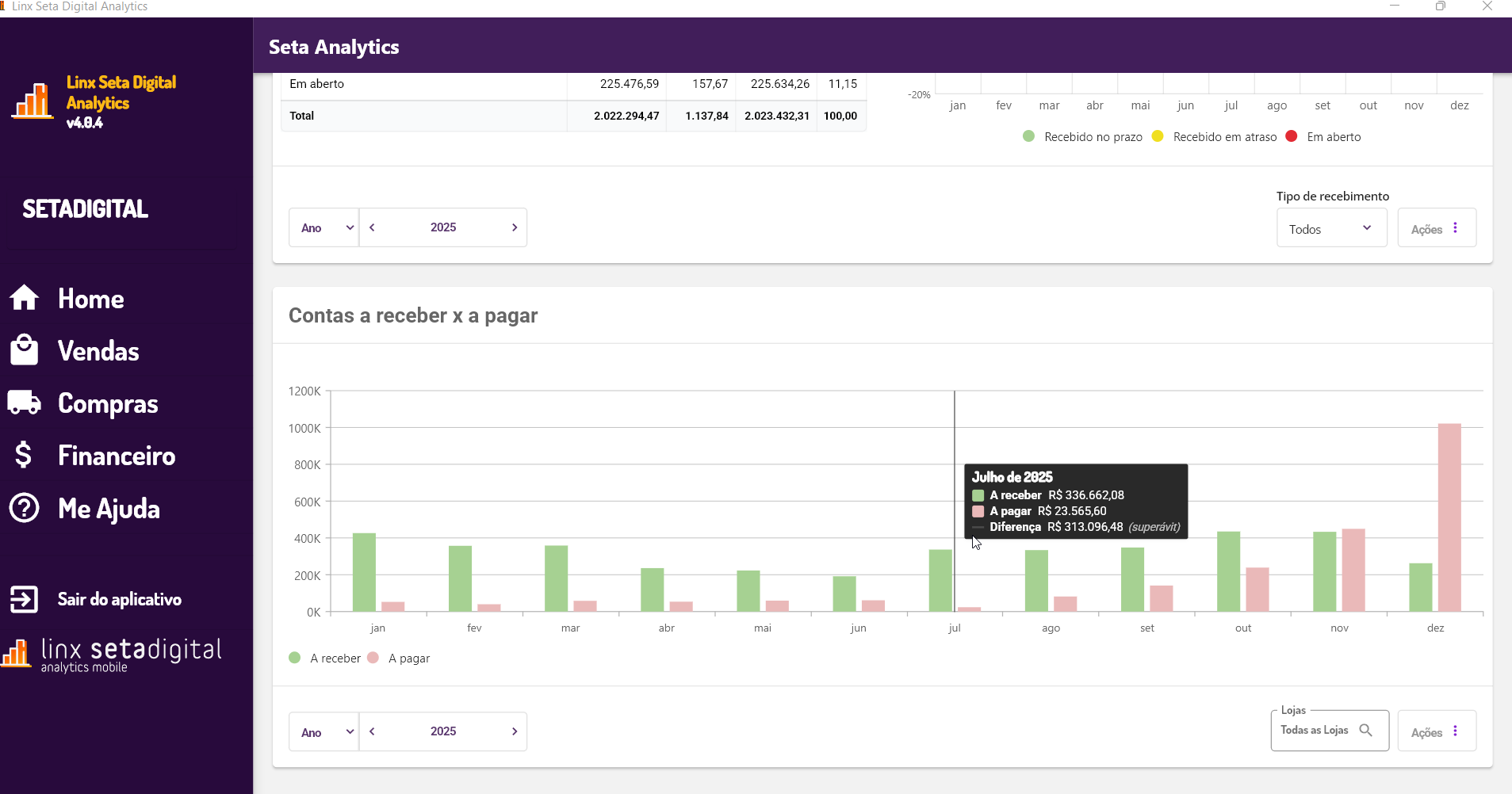
Com o novo dashboard gráfico no Seta Analytics, você passa a ter uma visão integrada e intuitiva do equilíbrio diário de caixa. Essa funcionalidade permite identificar rapidamente dias críticos de déficit ou superávit, apoiar decisões financeiras e planejar com base em dados consolidados — tudo em um único lugar.
Como interpretar o gráfico
- Barras verdes representam valores a receber (entradas esperadas)
- Barras rosas representam valores a pagar (saídas esperadas)
- Cada par de barras representa um dia, mês ou período conforme filtro
- Passe o mouse sobre as barras para ver valores detalhados e a diferença
- A legenda na parte inferior identifica cada tipo de conta
Como interpretar os valores

- A Receber: total de títulos a receber com vencimento no período
- A Pagar: total de títulos a pagar com vencimento no período
- Diferença: resultado do cálculo (A Receber - A Pagar)
- Superávit (barra verde maior que a barra rosa): diferença positiva indica mais entradas que saídas
- Déficit (barra rosa maior que a barra verde): diferença negativa indica mais saídas que entradas
Como fazer para comparar os valores do gráfico com o SetaErp?
- Considera apenas títulos em aberto
- Agrupamento baseado na data de vencimento
- A Receber: valores correspondem ao relatório "Resumo dos Títulos a Receber" do retaguarda (Relatórios > Títulos a Receber)
- A Pagar: valores correspondem ao relatório "Resumo dos Títulos a Pagar" do retaguarda (Relatórios > Títulos a Pagar)
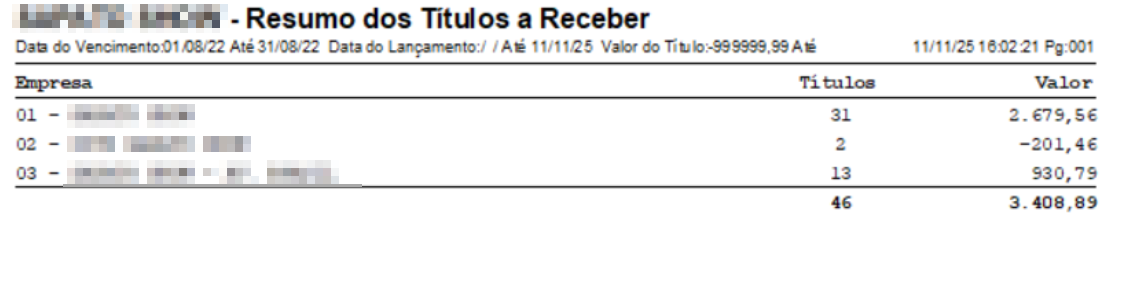
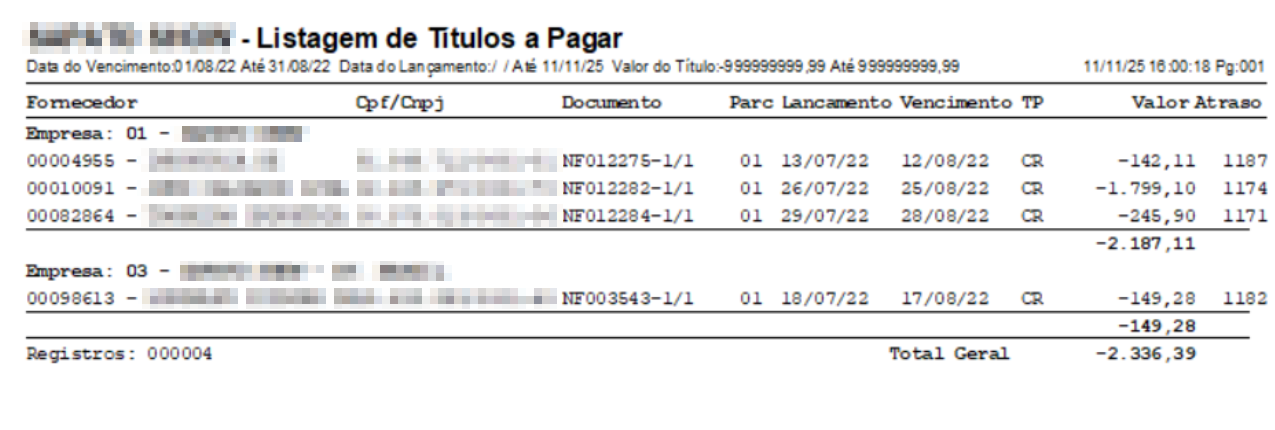
Regras de cálculo:
| A formula é: X - Y = -Y |
|---|
ou seja,
| Título a receber - títulos a pagar: - Resultado |
|---|
Exemplo:
Titulo a receber: 0
Titulo a pagar: -1000
como a formula é: X - Y = -Y
Então 0 - ( - 1000 ) = 1000
Aqui o cliente nesse dia especifico está com superávit, pois ele devolveu para o fornecedor esse valor e agora ele tem um crédito pra poder usar em outra compra
Agora esse caso aqui
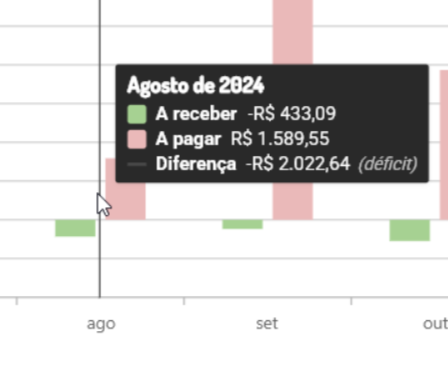
Como interpretar este exemplo:
Título a Receber: R$ -433,09
Esse valor negativo indica que, no período analisado, a empresa já havia recebido o valor da venda anteriormente. Em agosto, ocorreram devoluções, gerando créditos para clientes utilizarem em compras futuras.Título a Pagar: R$ 1.589,55
Esse é o montante que a empresa precisa desembolsar para pagar fornecedores e outras despesas lançadas no período.Diferença: Déficit de R$ 2.022,64
Ao cruzar os dois dados, percebe-se que, neste mês, a empresa terá que retirar recursos do caixa para cobrir as obrigações, pois os recebimentos não foram suficientes.
Por que isso é útil?
Esse tipo de visualização permite identificar rapidamente situações de déficit ou superávit, ajudando gestores a tomar decisões como:
- Antecipar recebíveis
- Negociar prazos com fornecedores
- Ajustar o planejamento financeiro
Filtros e navegação
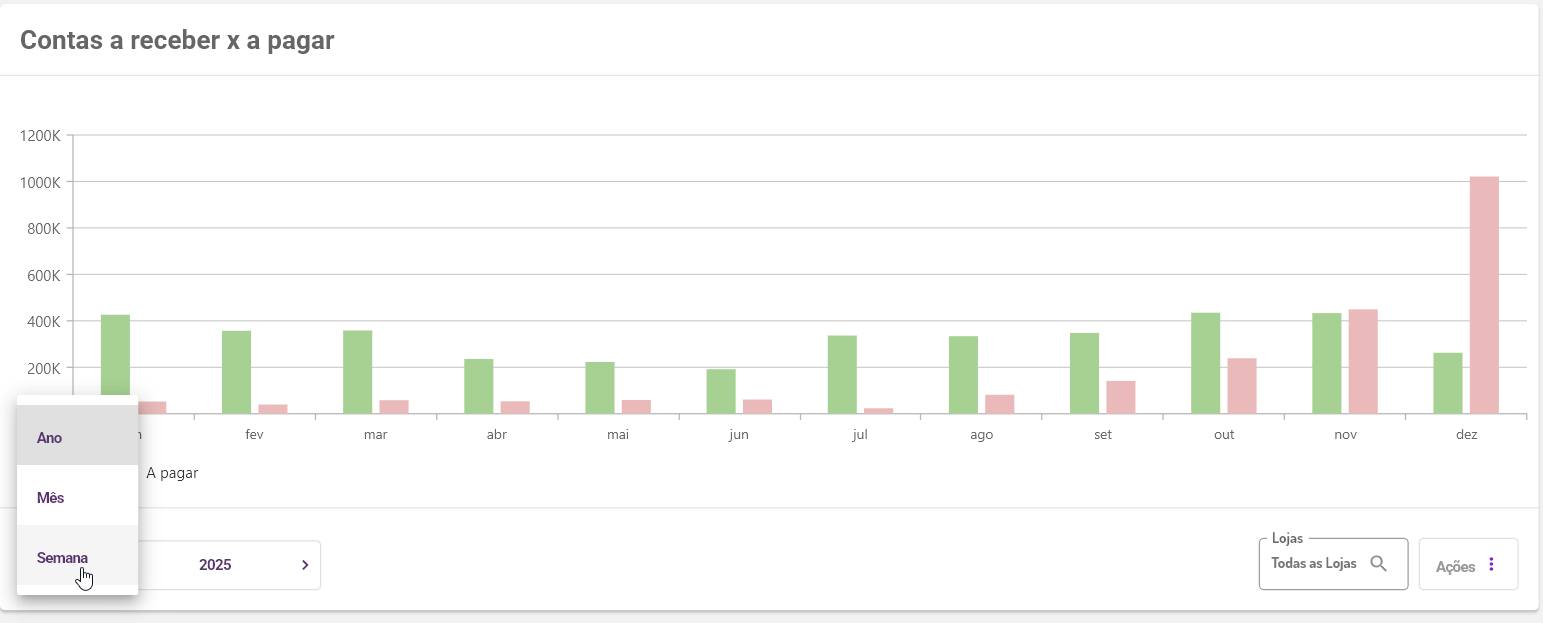
- Use os controles de período para navegar entre anos, meses ou semanas
- Visualização anual: agrupa por mês
- Visualização mensal: agrupa por dia
- Visualização semanal: agrupa por dia da semana
- O filtro de lojas no topo permite análise por estabelecimento
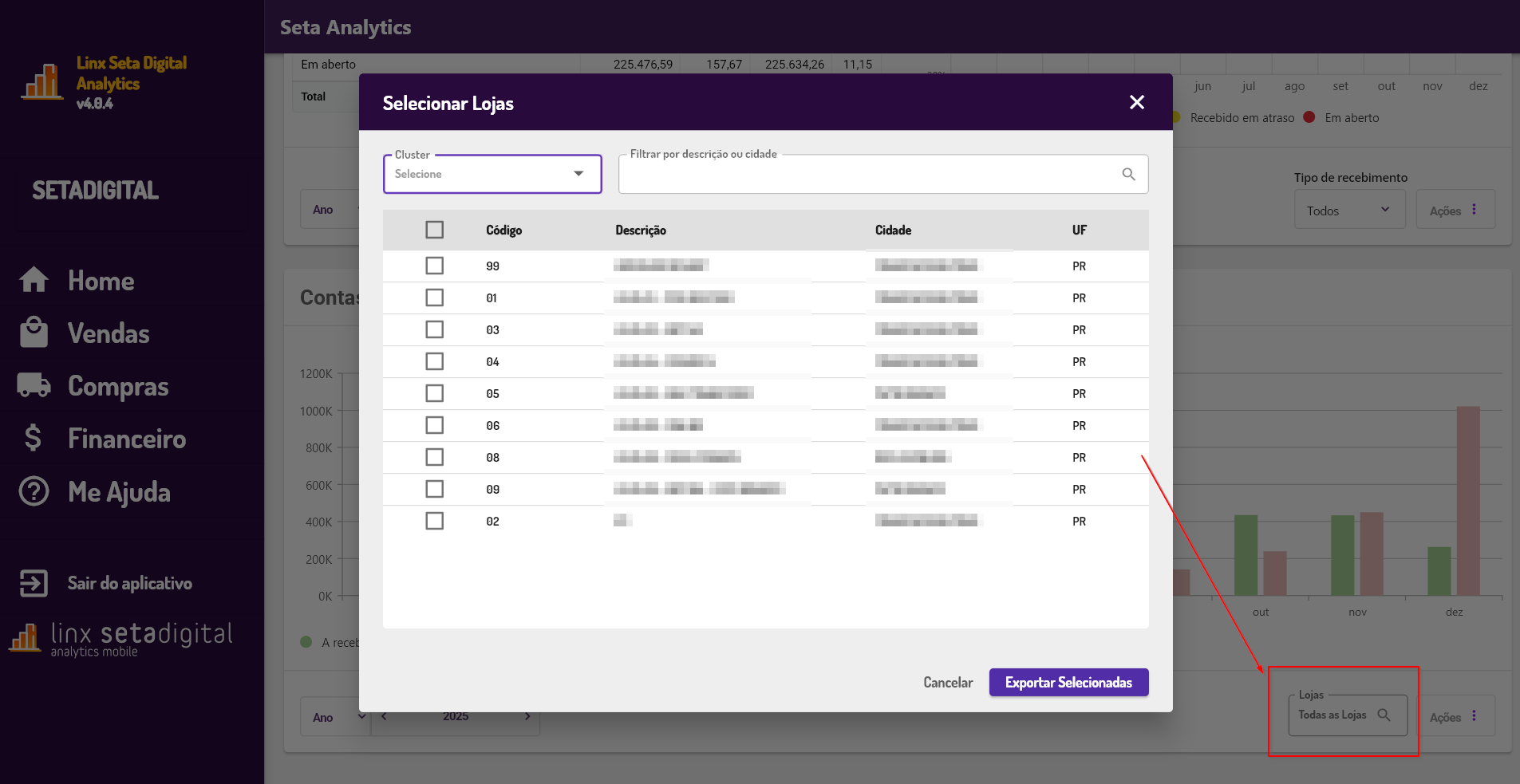
Ações disponíveis
- Detalhes em tabela: visualize os dados em formato tabular
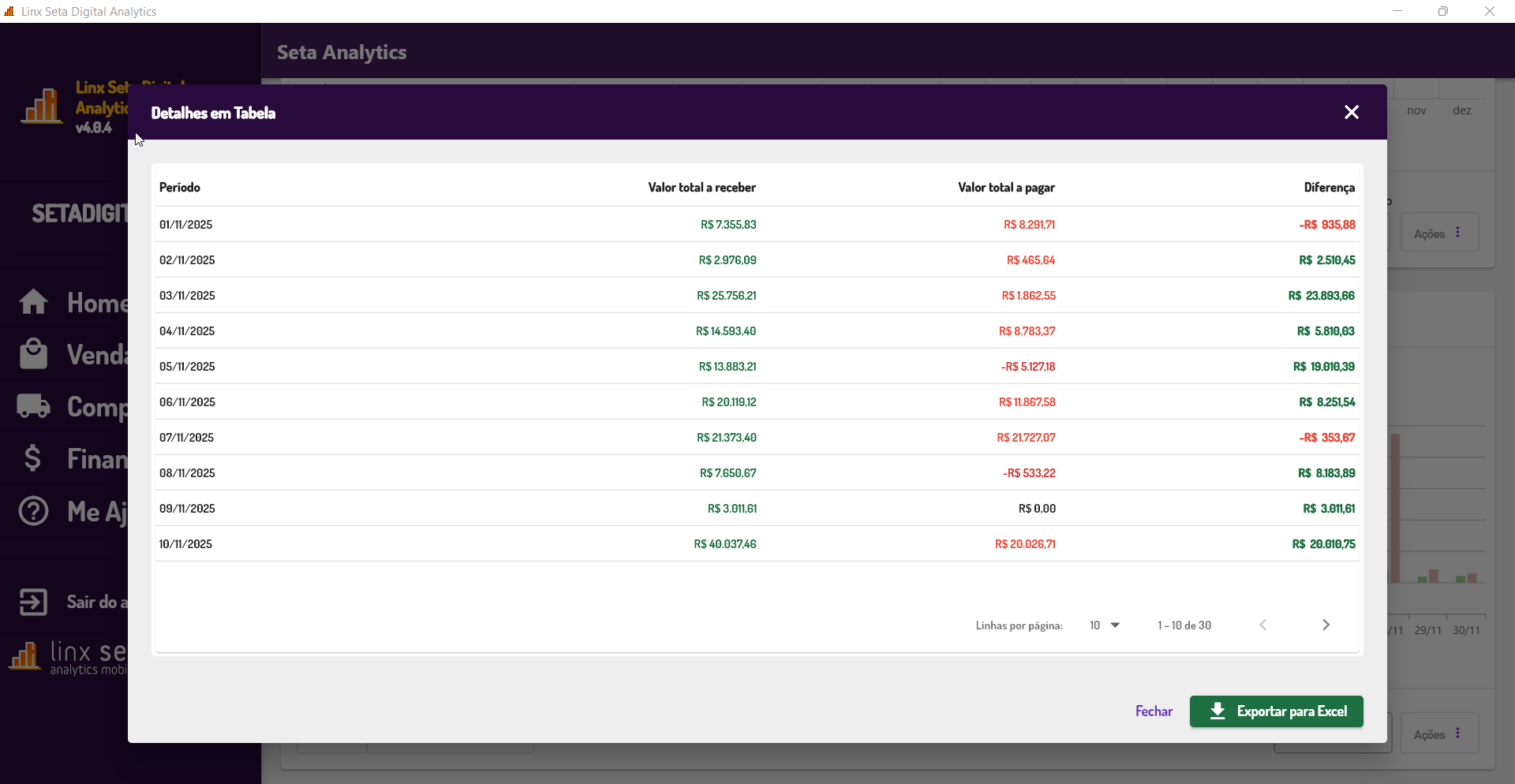
- Exportar Excel: faça download dos dados para análise externa
- A tabela inclui: Período, Valor a Receber, Valor a Pagar e Diferença
Dicas de uso
💡 Use este dashboard para planejar seu fluxo de caixa e identificar períodos que podem exigir ações como antecipação de recebíveis ou negociação de prazos de pagamento.
Exemplos de uso
Cenário 1: Identificar déficit de caixa
- Acesse o dashboard e selecione o período mensal
- Observe os dias onde as barras rosas (A Pagar) são maiores que as verdes (A Receber)
- Planeje antecipadamente ações como negociação de prazos ou antecipação de recebíveis
Cenário 2: Análise de fluxo anual
- Selecione a visualização anual
- Identifique os meses com maior déficit ou superávit
- Use essas informações para planejamento estratégico do próximo ano
Cenário 3: Exportação para relatórios
- Configure os filtros desejados (período e lojas)
- Clique em "Detalhes em tabela" para visualizar os dados
- Use "Exportar Excel" para incluir os dados em relatórios gerenciais