
1- Para que serve a funcionalidade de Odontologia?
A funcionalidade de Odontologia, disponível no sistema ClinicWeb no menu Clínico → Odontologia, permite realizar o cadastro e acompanhamento do odontograma do paciente.
Com ela, é possível:
- Registrar planos de tratamento por dente;
- Realizar marcações diretamente no desenho da arcada dentária;
- Identificar procedimentos odontológicos realizados ou planejados;
- Acompanhar a evolução clínica odontológica do paciente de forma visual e organizada;
- Facilitar o controle e histórico dos atendimentos odontológicos.
2- Como incluir um registro em Odontologia?
1) Acesse Clínico → Odontologia.
2) Na tela carregada, é necessário fazer a busca por um paciente.

3) Após informar o nome do paciente, clique no botão  .
.
4) Se o sistema encontrar o nome informado, o(s) nome(s) será(ão) listado(s) abaixo do campo de pesquisa, como no exemplo abaixo:
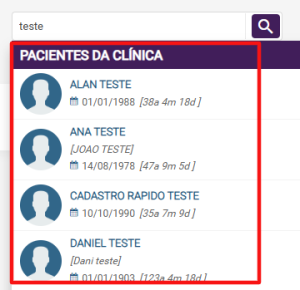
5) Para abrir a tela de inclusão do odontograma para o paciente buscado, é só clicar sobre o nome listado.
6) Após clicar no nome, é aberta a tela conforme abaixo.
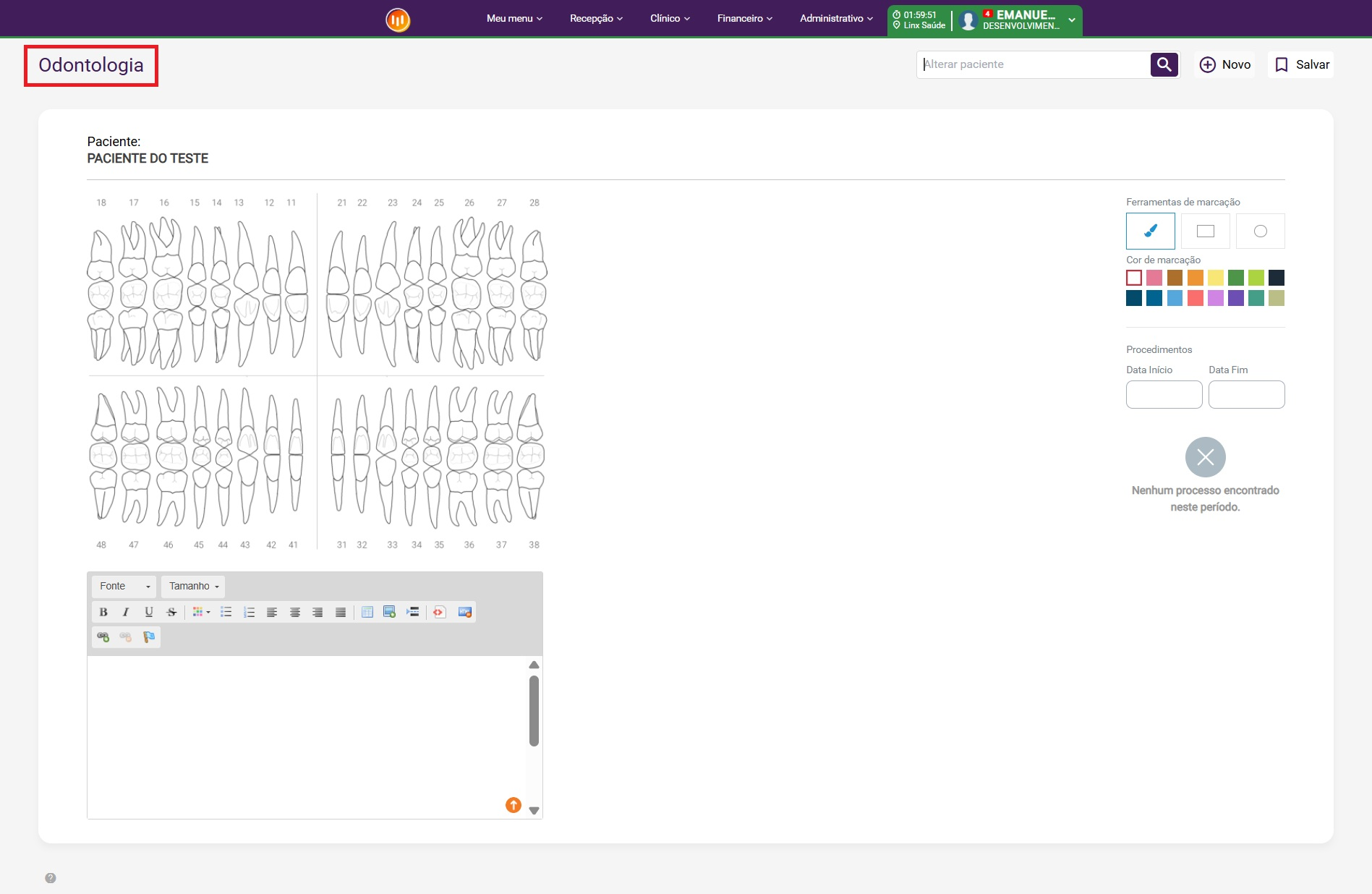
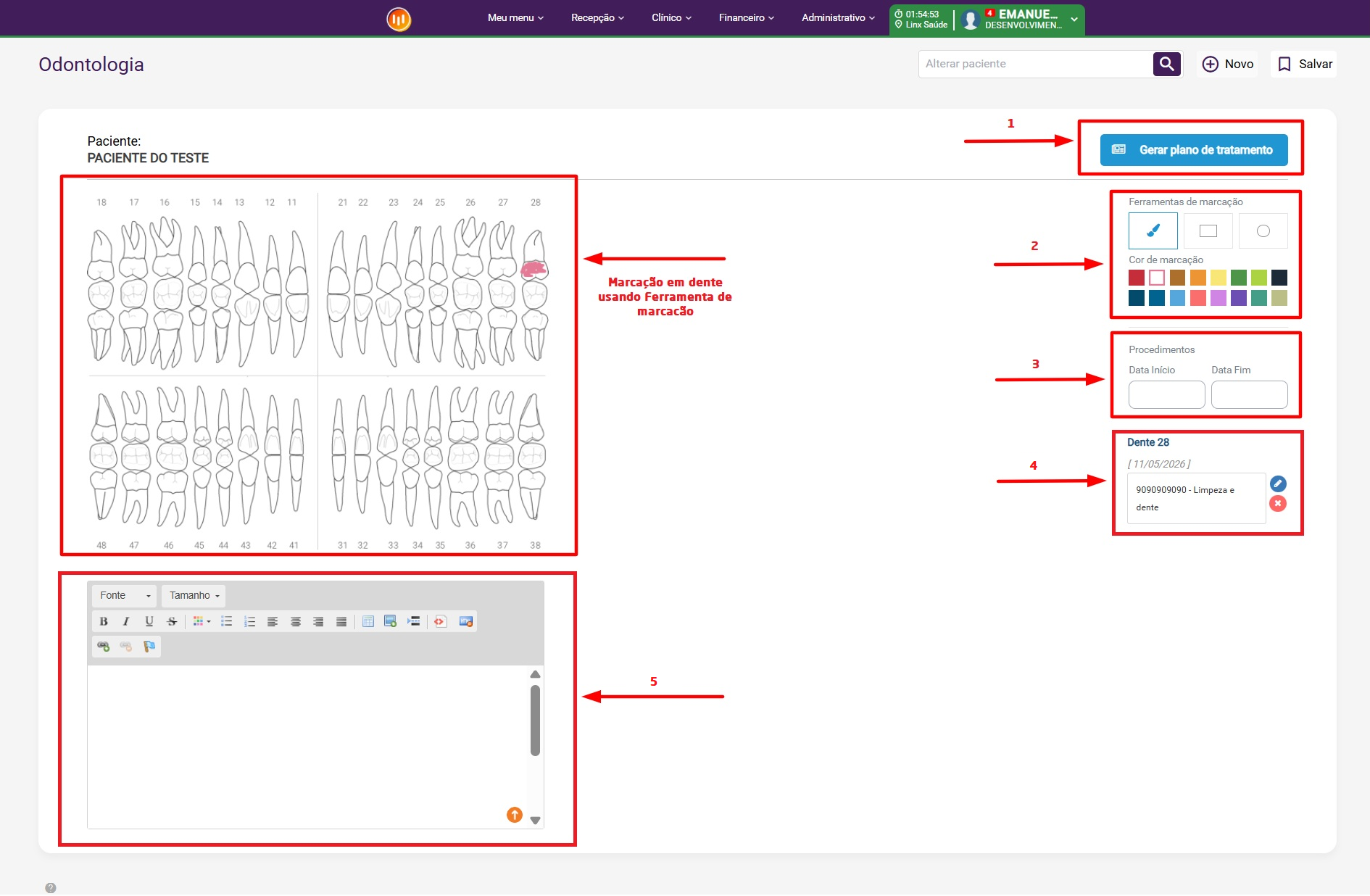
7) Na tela apresentada, é possível efetuar as seguintes ações:
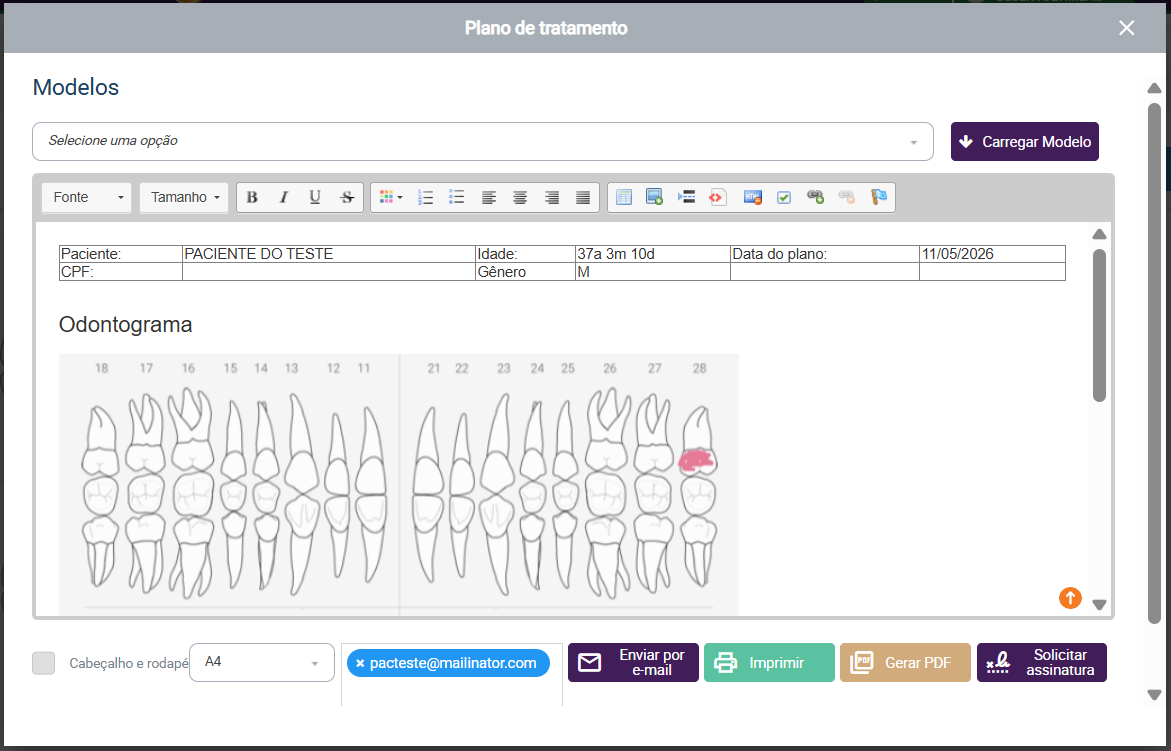
1 - Gerar plano de tratamento: botão habilitado após efetuar a marcação em algum dente e clicar em "Salvar".
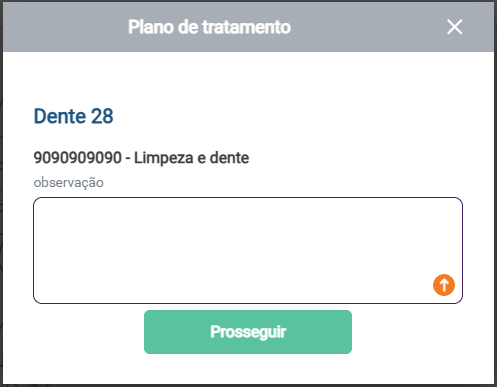
Ao clicar em "Prosseguir" é aberta a tela, na qual o usuário pode fazer o envio do plano de tratamento via e-mail para o paciente, fazer a impressão, gerar PDF e solicitar assinatura.
2 - Ferramentas de marcação: opções para efetuar marcações nas imagens dos dentes.
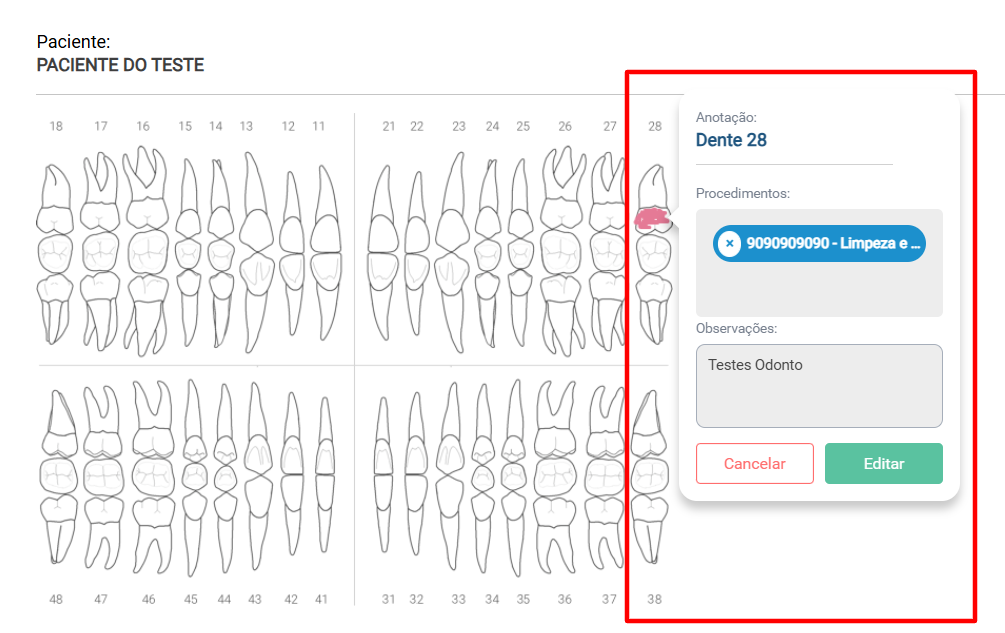
Após marcação em algum dente, é possível incluir procedimento(s) realizado(s) por dente e observações sobre o procedimento, conforme imagem abaixo.
3 – Informar período do tratamento (Data Início e Data Fim).
4 - Registro que identifica o número do dente marcado, data da marcação e a descrição do procedimento, se incluso após a marcação.
5 – Campo para inclusão de dados gerais do atendimento.
Importante:
Para inclusão de plano de tratamento, clique no botão “Novo”.
Para efetuar a edição de um registro, só efetuar a busca por um paciente no campo de busca e clicar no nome listado.
Para fazer a exclusão de um registro cadastro para um dente, clicar no botão  .
.