
Ambientes de instalação
- Verifique a disponibilidade do Vale Omni em ambiente de produção com o seu Gerente de Relacionamento.
O que é
Vale Omni funciona como uma forma de pagamento. Quando o cliente, por algum motivo, não recebe o pedido realizado via e-commerce, é gerado um vale omni em substituição a esse pedido não recebido. Com esse vale, o cliente poderá se dirigir a uma loja e efetuar uma nova compra utilizando a opção de resgate do valor do Vale Omni.
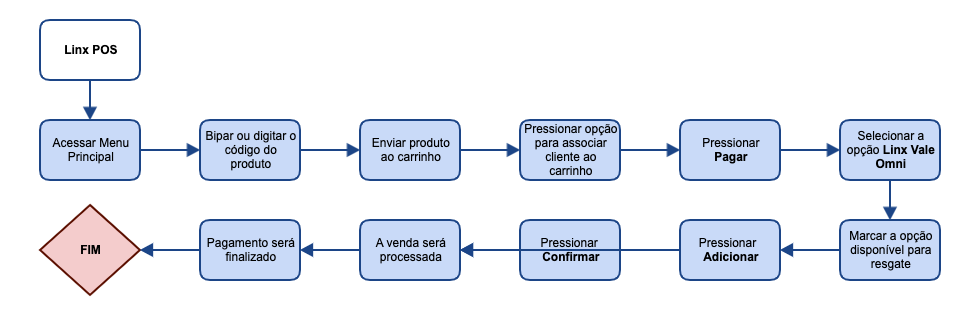
O Fluxo abaixo vale para o Linx OmniPOS e Linx POS.
Macrofluxo
Como configurar
Para que o OMS - Vale Omni seja habilitado em seu ambiente, será necessário criar alguns parâmetros na tela 014005 - Parâmetros do Linx ERP, conforme listados a seguir:
Parâmetro | Descrição |
|---|---|
| MOB_UTILIZA_VALE_OMNI | Indica se o Linx Mobile utilizará o OMS - Vale Omni. |
| MOB_VALE_OMNI_OMS_URL | Indica a URL utilizada na integração com o OMS - Vale Omni. |
MOB_VALE_OMNI_COD_LOJA | Indica o código da loja utilizado na integração com o OMS - Vale Omni. |
| MOB_VALE_OMNI_CHAVE_INT | Indica a chave utilizada na integração com o OMS - Vale Omni. |
| MOB_PGTO_VALE_AGRUPADO | Habilita visualização agrupada do vale Omni. |
| MOB_COMP_VALE_OMNI | Habilita impressão de comprovante resgate vale Omni. |
| MOB_TITULO_COMP_VALE_OMNI | Titulo alternativo do comprovantes do vale Omni |
A partir da versão Linx Mobile 3.87, o Vale Omni passou a fazer parte do fluxo de trocas no Linx Mobile.
Antes, as devoluções só podiam ser realizadas quando havia uma compra associada. Agora, o sistema permite efetuar uma devolução sem a necessidade de registrar uma nova compra.
Durante o processo, ao finalizar a devolução, um vale é gerado automaticamente na tela de pagamentos, permitindo que o cliente utilize esse crédito posteriormente.
Como funciona
1. Bipe o produto em Atendimento - venda.
2. Pressione o botão Enviar ao carrinho.
3. Pressione a opção Carrinho.
4. Pressione a opção Clique aqui para associar um cliente para informar o CPF do cliente.
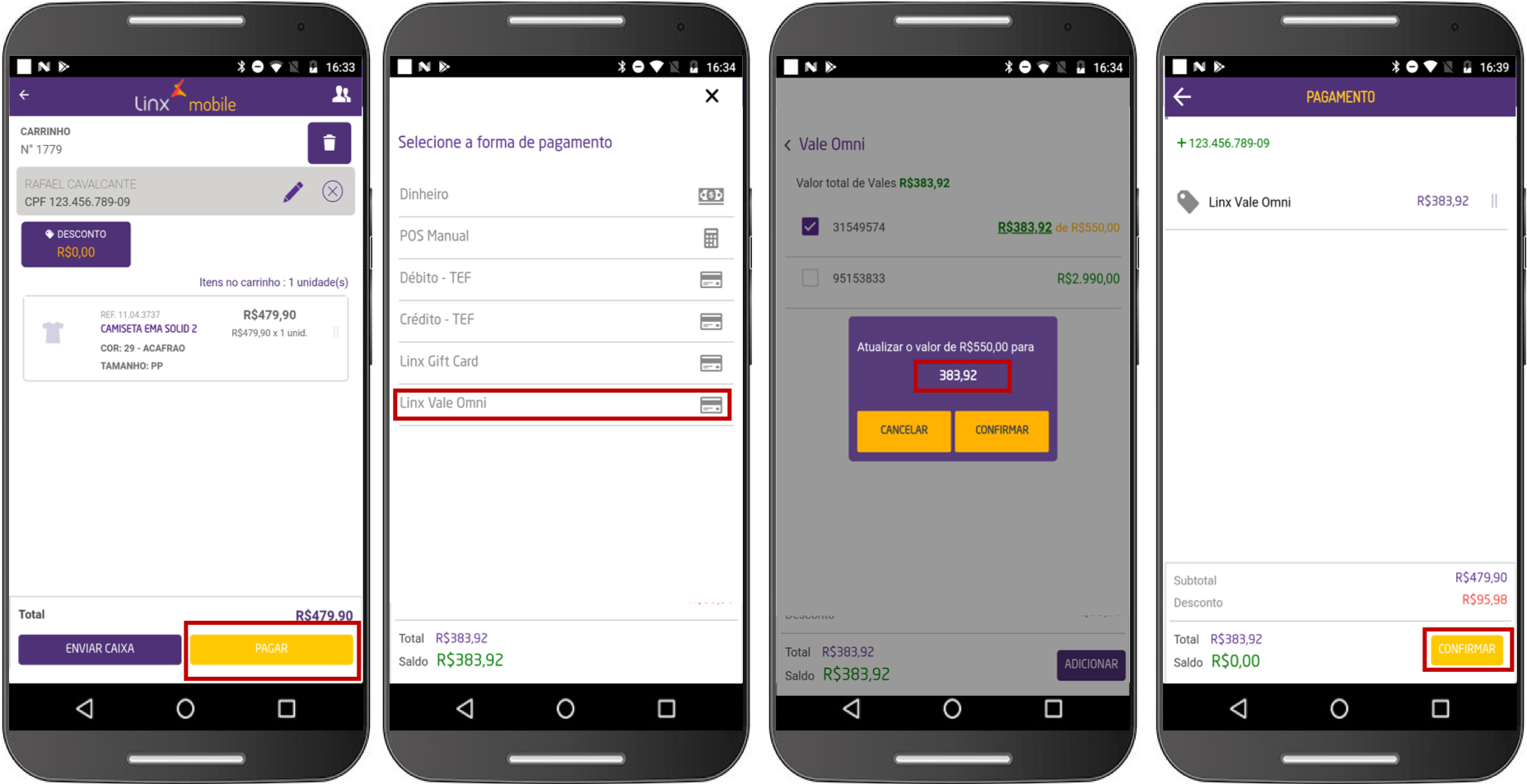
5. Associe o cliente ao carrinho e pressione Pagar.
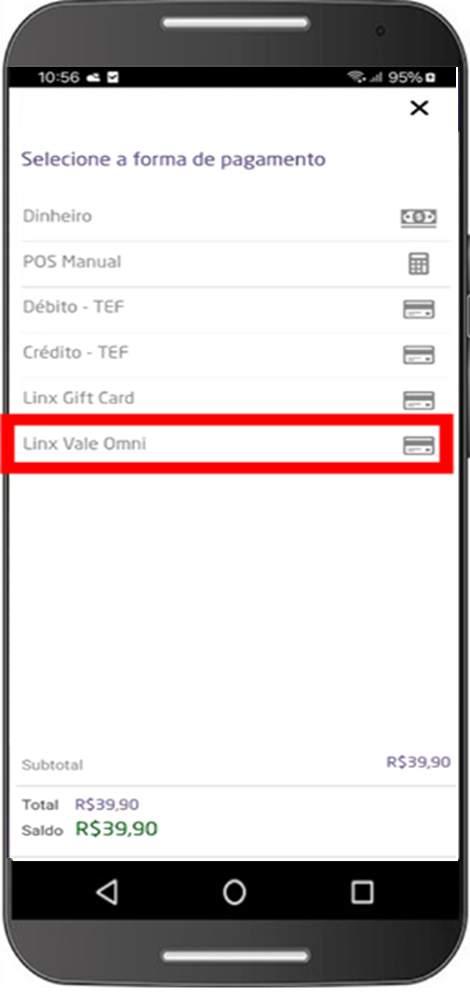
6. Selecione a opção Linx Vale Omni e marque a opção disponível para resgate.
Nota
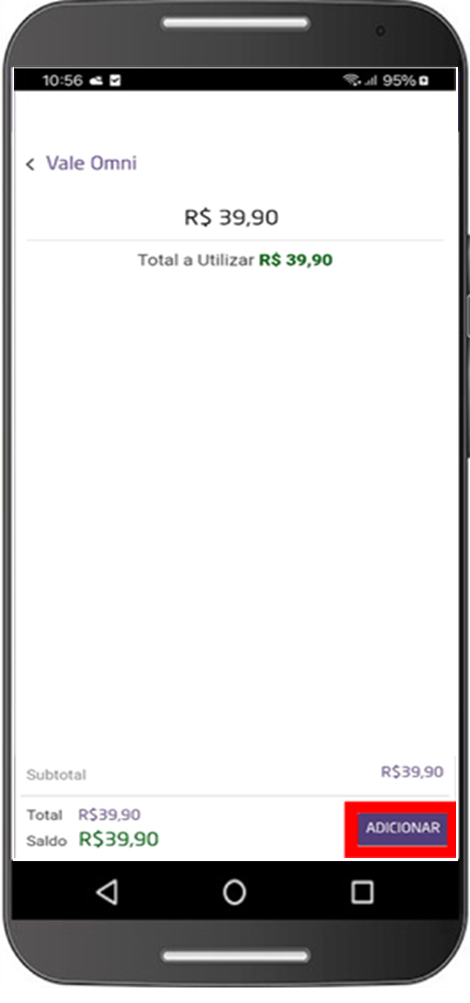
- Caso o valor da compra seja menor que o valor disponível para resgate, marque a caixa de seleção e pressione o dedo no valor para que seja exibida a tela para edição.
- Mas atenção: ao pressionar Adicionar o valor de Vale Omni não será mais exibido na tela desta compra. Caso tenha acontecido erro de digitação, cancele o pagamento e ao iniciá-lo o valor será exibido novamente.
- Caso tenha ficado valor a resgatar, em futuras compras o valor de Vale Omni disponível será exibido normalmente.
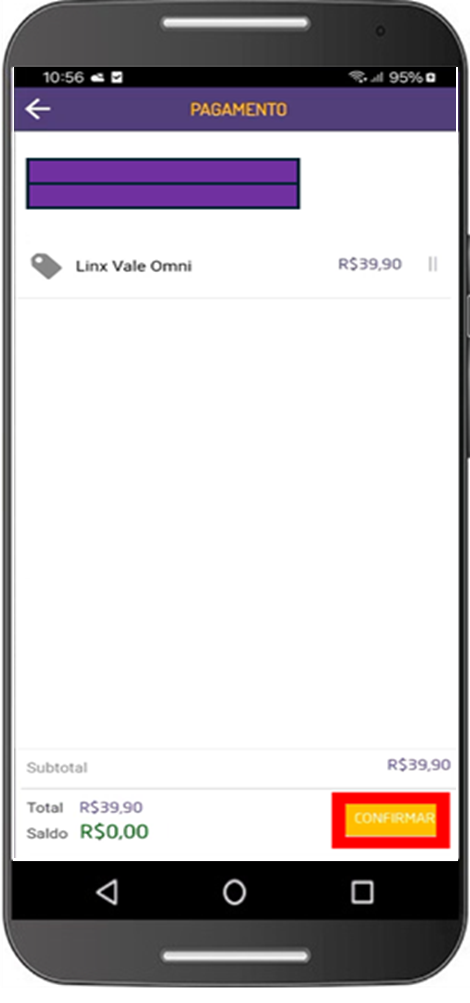
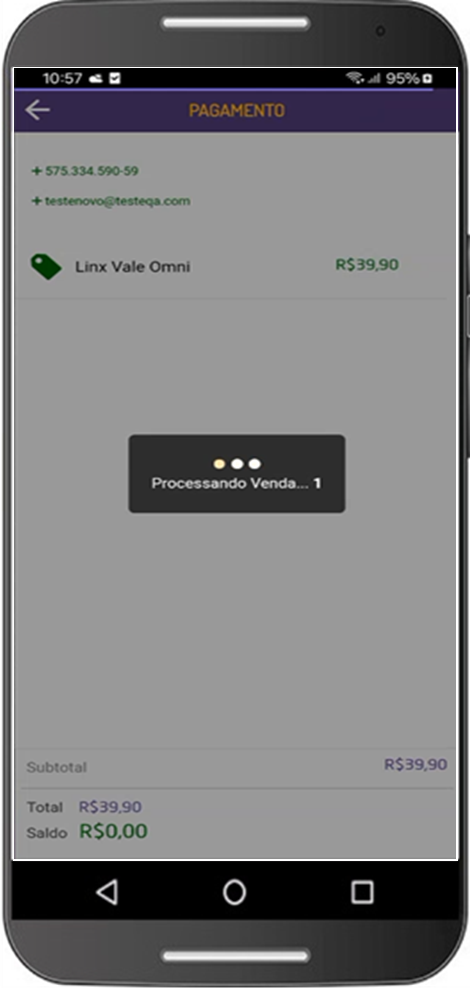
7. Pressione Adicionar e, na sequência, Confirmar. A venda será processada e o pagamento finalizado.
Como funciona quando o parâmetro MOB_PGTO_VALE_AGRUPADO está habilitado
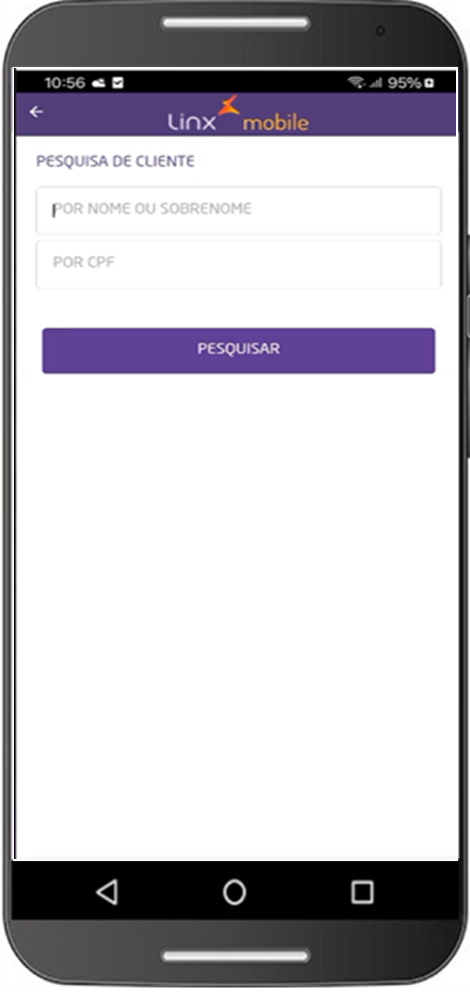
Para pesquisar um cliente, informe o nome, sobrenome ou CPF.
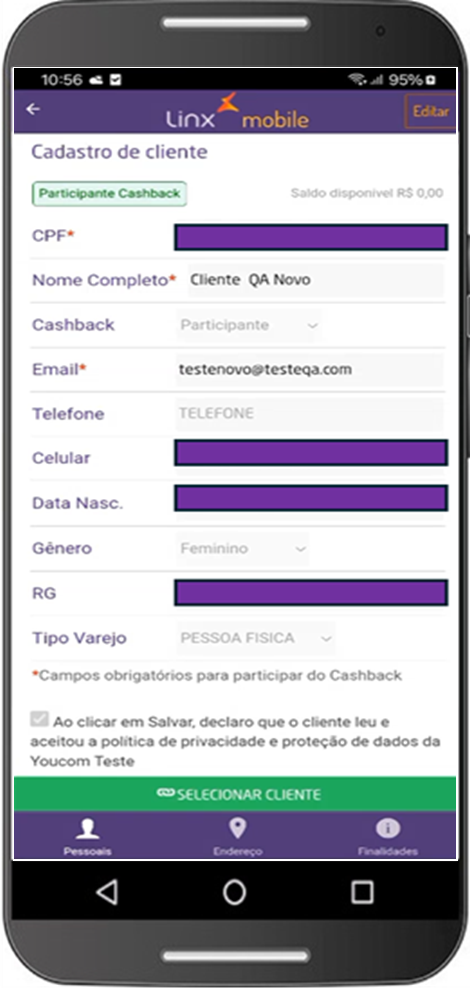
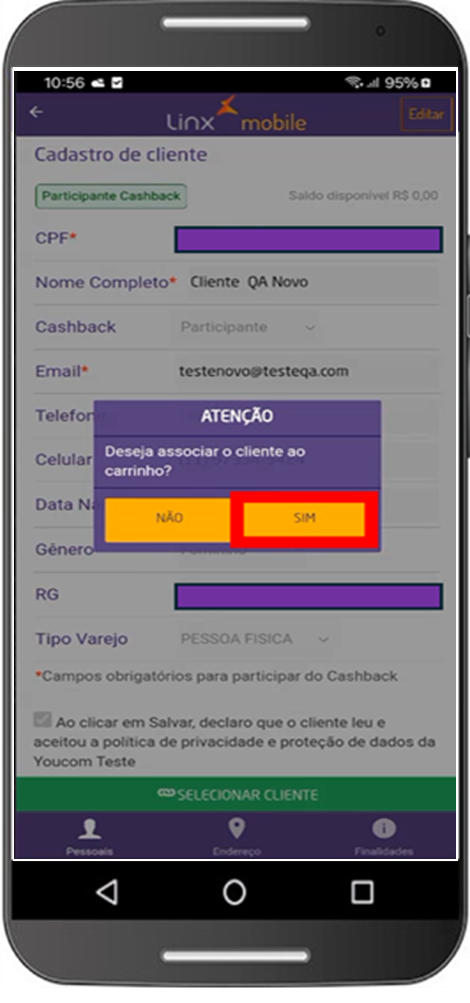
A tela exibirá o cadastro do cliente. Clique no botão Selecionar Cliente.
Selecione a opção Sim para associar o cliente ao carrinho.
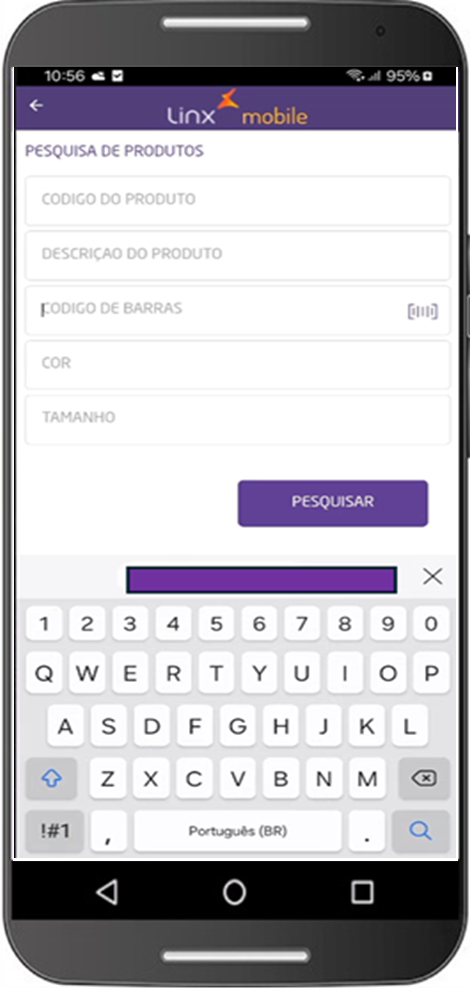
Para pesquisar produtos, informe o código do produto, descrição, código de barras, cor ou tamanho.
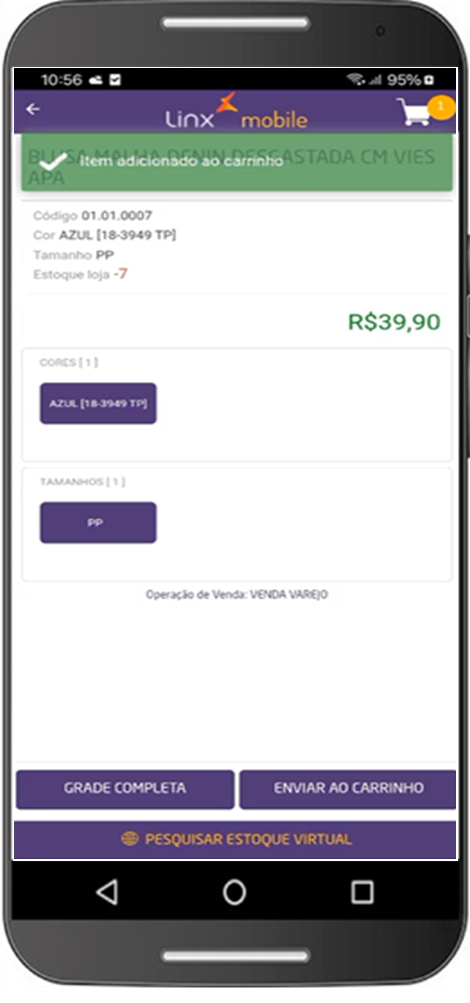
Adicione o item ao carrinho.
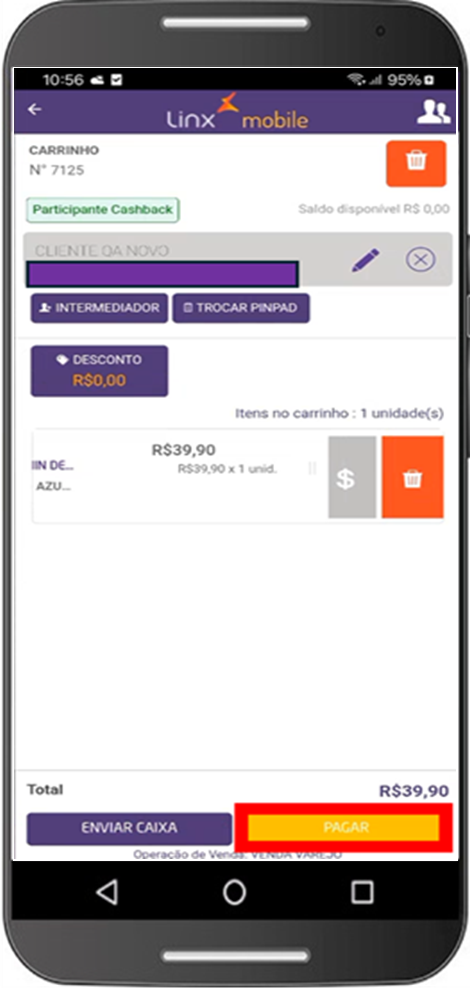
Clique no botão Pagar para finalizar a compra.
Selecione a forma de pagamento Linx Vale Omni.
Clique no botão Confirmar.
Selecione o botão Adicionar.
O sistema realizará o processamento da venda.
Após a conclusão do processamento, selecione o botão Exibir DANFE.
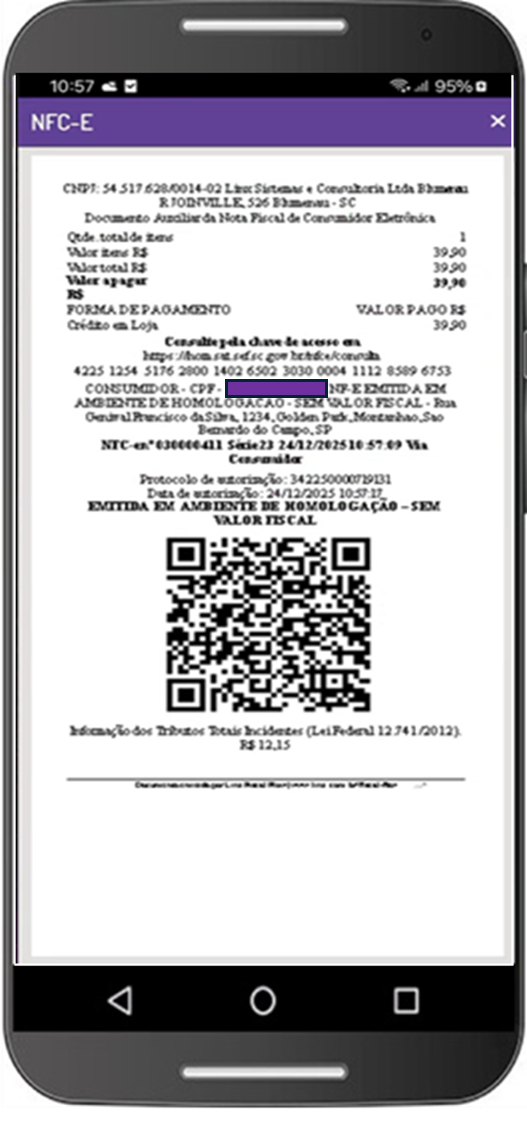
O sistema exibirá o DANFE.
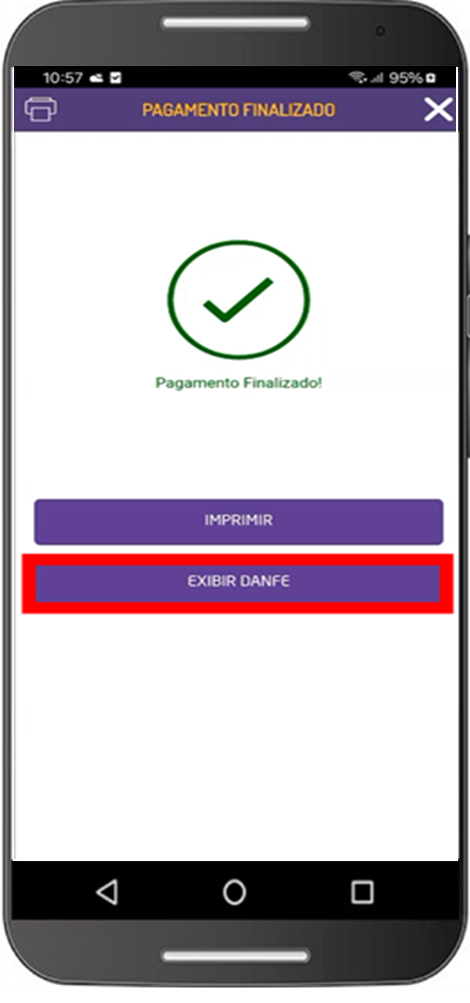
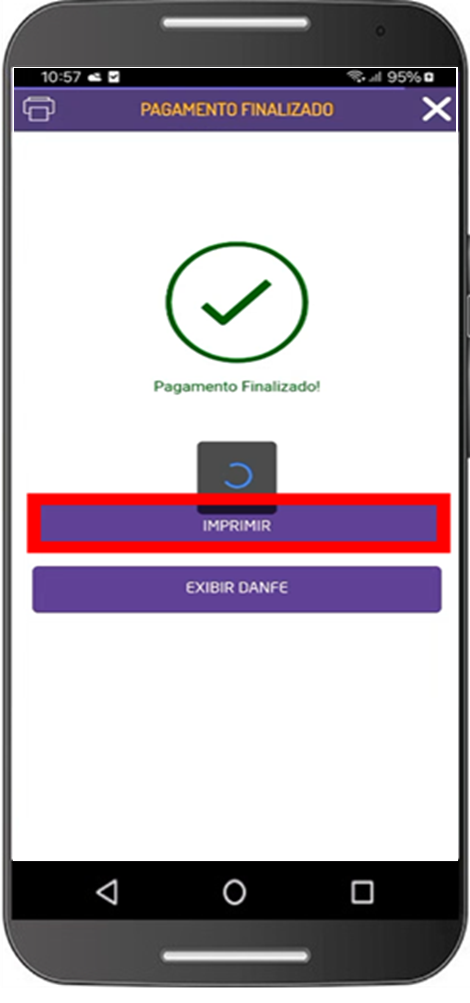
Como alternativa, selecione o botão Imprimir.
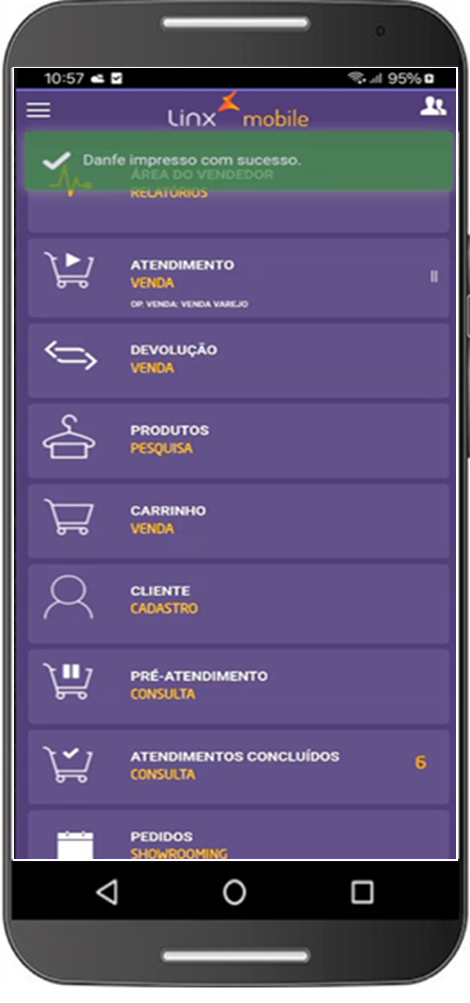
Ao final do processo, o sistema exibirá a mensagem “DANFE impresso com sucesso”.
Veja também o tópico Arredondar.