



O processo de criação de Contato, é bem simples e rápido, e serve para registrar o contato do cliente com quem estamos lidando.
Para criar um Contato clique na entidade "CONTATO" no menu lateral, e em seguida em "CRIAR", no Menu Superior.
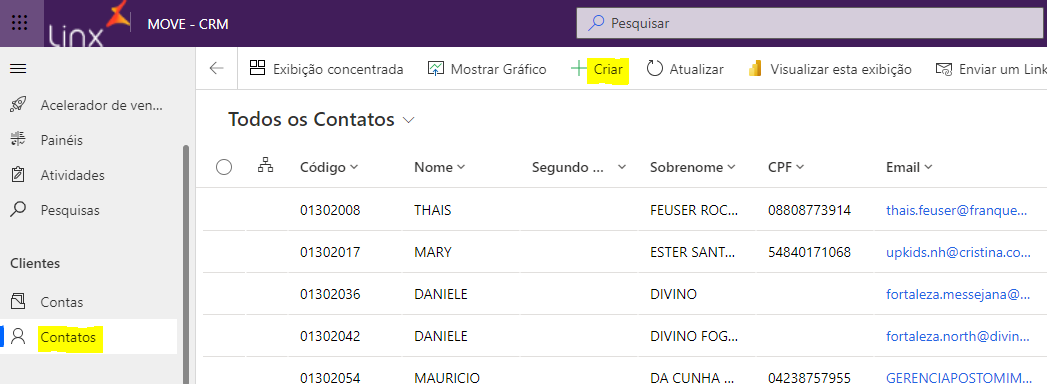
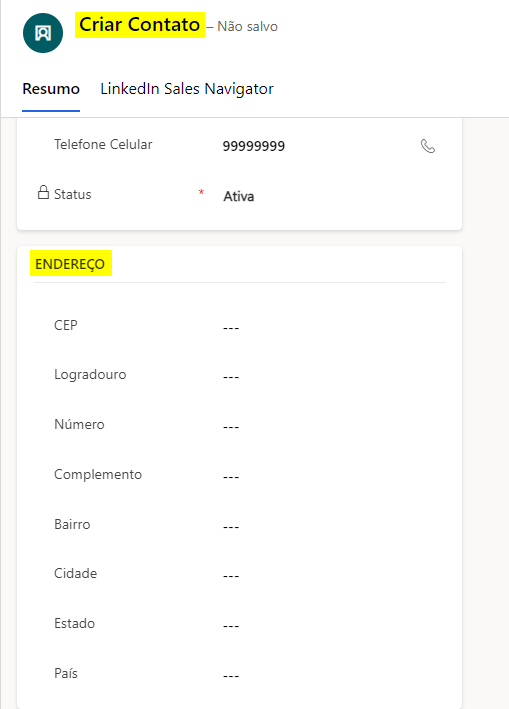
Ao clicar no CRIAR o usuário será direcionado para a tela de cadastro do Contato.
Na primeira coluna de "Informações do Contato" são solicitados os dados profissionais do Contato.
Na segunda coluna, são solicitados os dados pessoais do contato.

E abaixo da coluna de "Informações do Contato" tem a coluna de endereço do contato.
Importante!
Os campos com (*) são obrigatórios para salvar o contato, porém, é de grande importância nutrir o contato com o restante dos dados.
Vale lembra também, que hoje, o sistema só permite cadastrar apenas um e-mail para cada CPF, tornando o campo CPF OBRIGATÓRIO para a criação do contato.
No campo superior direito da tela, aparece o proprietário do contato. Nesse caso, quem criou o contato.

Caso esteja criando o contato para outro usuário, é possível atribuir o proprietário nesse campo antes de salvar. Basta clicar na seta ao lado do nome, remover o contato e incluir o proprietário que desejar.

Após o preenchimento de todas as informações do contato, e só clicar na opção de salvar e pronto. Seu contato foi criado com sucesso.


A conta é a parte onde cadastramos a PESSOA JURÍDICA em nossa ferramenta.
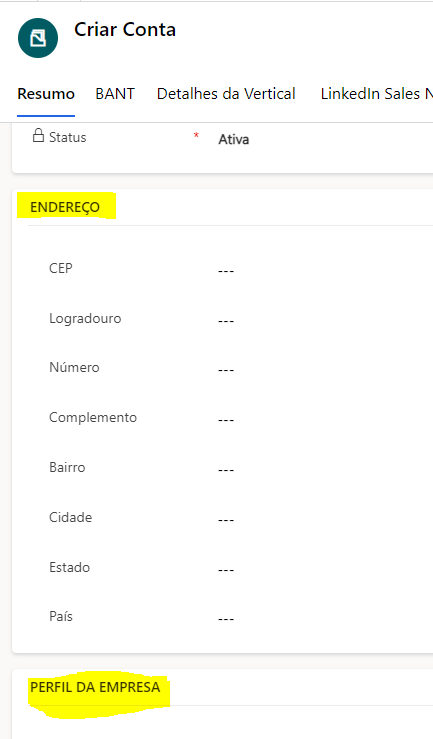
O cadastro é realizado na entidade CONTAS na barra lateral no MOVE CRM, e após clicar em CONTAS é só clicar em CRIAR para abrir a aba de criação da conta.

Agora é só seguir com o preenchimento das informações em todos os campos corretamente. Nessa tela temos as colunas INFORMAÇÕES DA CONTA, DADOS DO CLIENTE, ENDEREÇO e PERFIL DA EMPRESA.
Importante!
Os campos com (*) são obrigatórios para salvar a conta, porém, é de grande importância nutrir a conta com o restante dos dados.

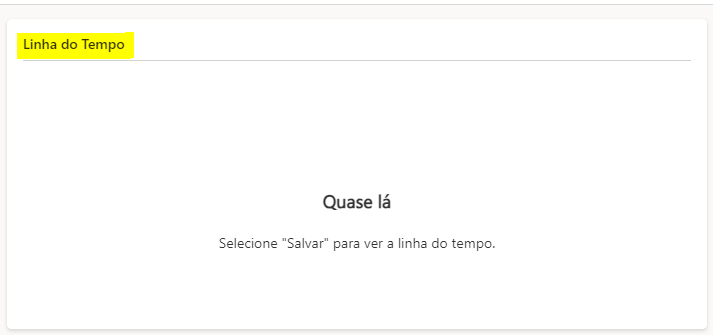
Na coluna de Linha do tempo, ficarão registradas todas as atividades com a conta.
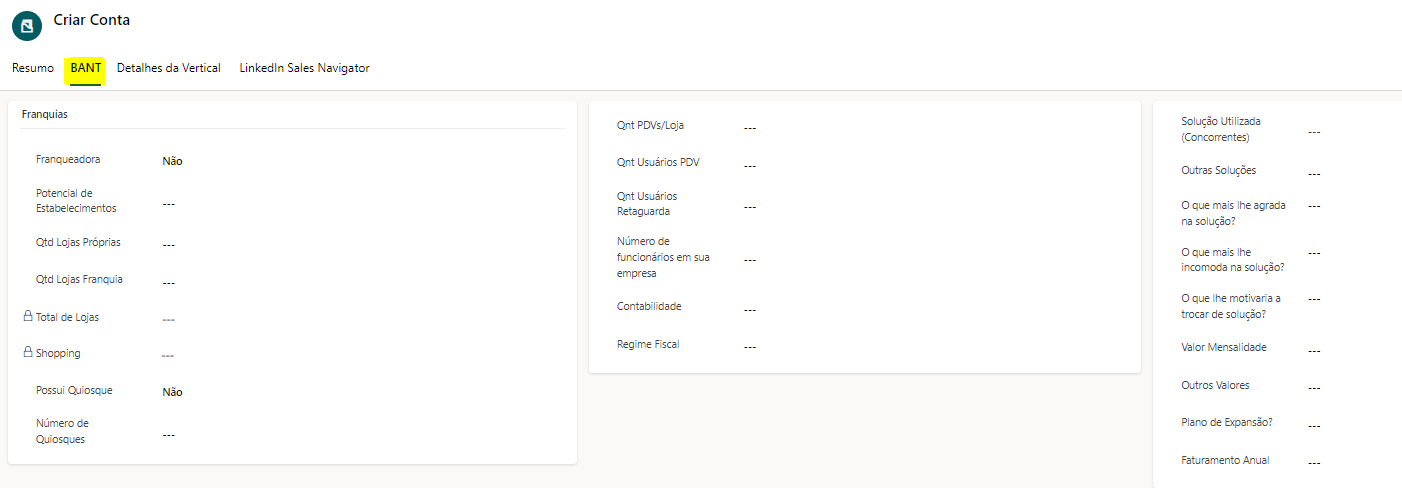
Após o preenchimento das informações da conta, clique em BANT no Menu Superior.
Nessa tela é possível incluir informações complementares da empresa, onde é possível identificar o tamanho do cliente e produtos já possuem, por exemplo.
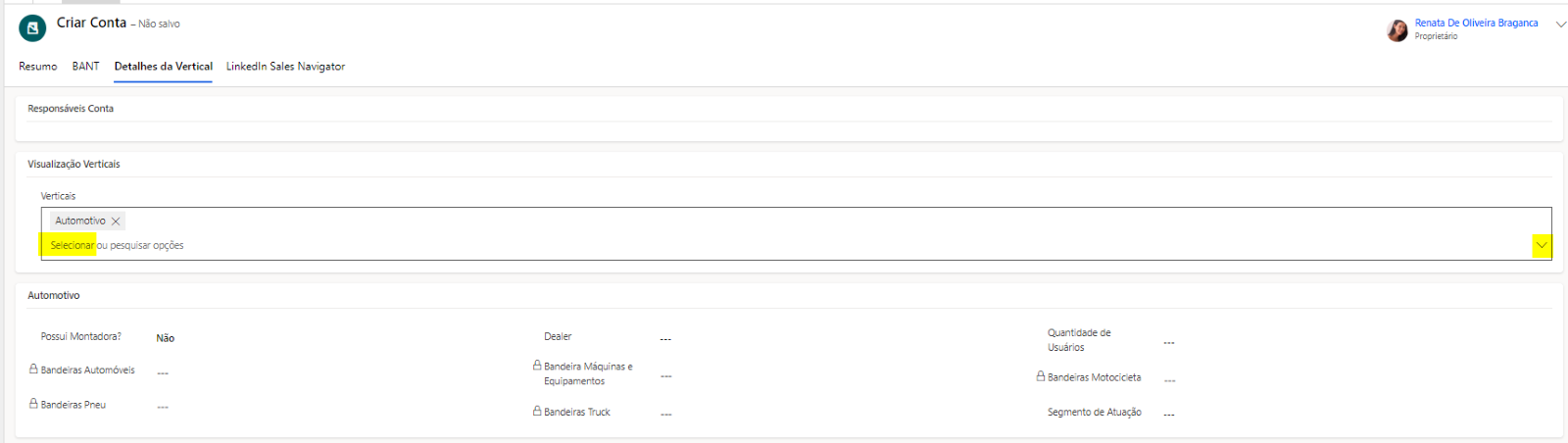
Partindo para o "DETALHE DA VERTICAL", a tela mostrará como outras informações específicas da vertical, que deverá ser preenchida pelo usuário.
Procure pela vertical que a empresa faz parte e preencha os dados solicitados:
Preenchendo os campos solicitados, clique em LinkedIn Sales Navigator.
Nesta tela, assim como do LEAD, a ferramenta irá vincular a conta de LinkedIn da conta cadastrada dentro do MOVE CRM.

No canto inferior direito, clique em SALVAR para finalizar o cadastro da CONTA.

Para realizar o vínculo de FILIAL X MATRIZ, entre na entidade CONTA e busque pelo CNPJ da FILIAL.
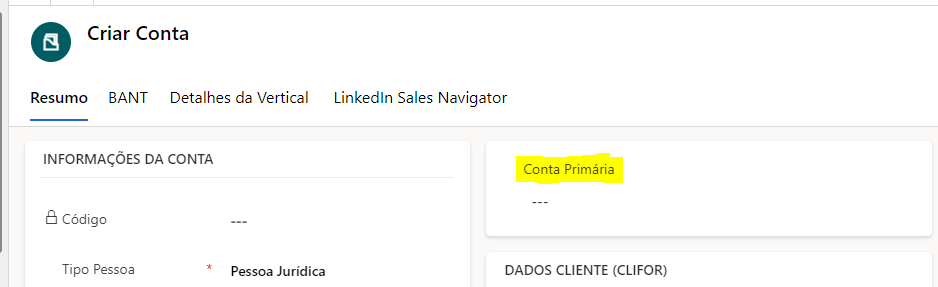
Entre no CNPJ e vá em CONTA PRIMÁRIA.
Após isso, insira o CNPJ MATRIZ.
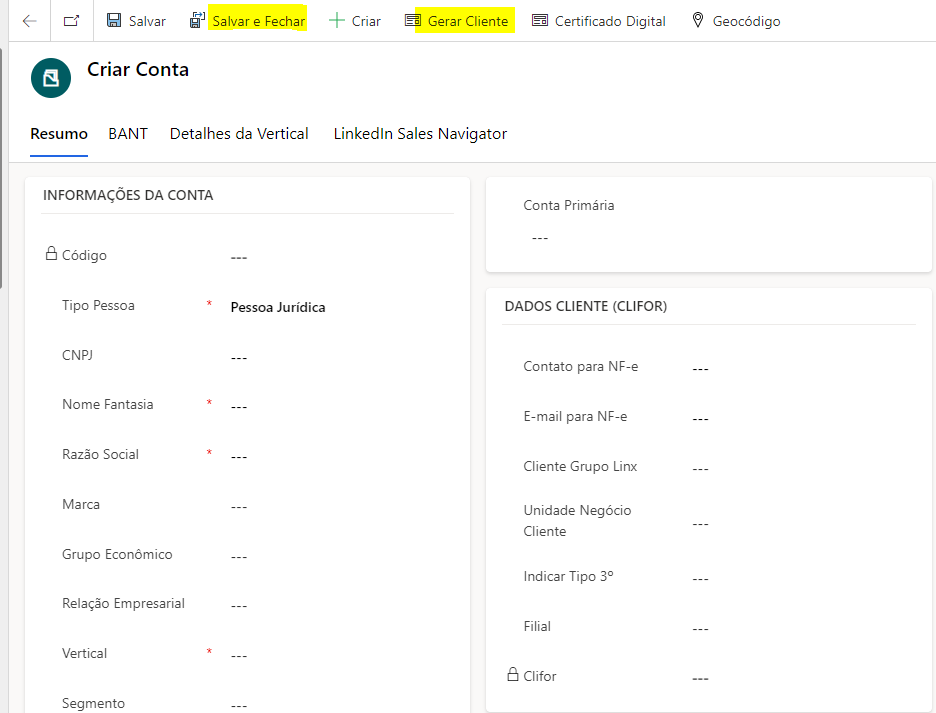
Após o preenchimento de todos os dados é necessário seguir com a geração do Clifor clicando na opção GERAR CLIENTE, depois é só SALVAR e sua conta está criada e nutrida com as informações necessárias, para que não haja problemas futuros.
Ainda com dúvidas? Não tem problema, estamos a disposição para auxiliá-los no que for preciso. 😉