Demonstração na prática
Passo a Passo
Representante Legal
Testemunhas e Aprovadores
Documentos Oportunidade
Representantes Linx
Observadores
Ordem final de envio
O processo de envio da OP para o Status "Enviado ao cliente para Assinatura Digital" para assim liberar os documentos gerados para a assinatura do cliente, foi substituído por uma nova tela para configuração da assinatura. Venha conferir essa novidade.


Assim como o envio anterior, para liberar para assinatura a OP precisa ter Módulos/ Ofertas e representante legal preenchidos, Condição de Pagamento, Local de instalação e Associação dos itens já configurados, assim como as Aprovações de crédito, desconto e condição de pagamento já aprovadas. E estando com a OP pronta para envio, no menu superior é preciso clicar nos três pontos para acessar em seguida a nova tela de Assinatura Digital.

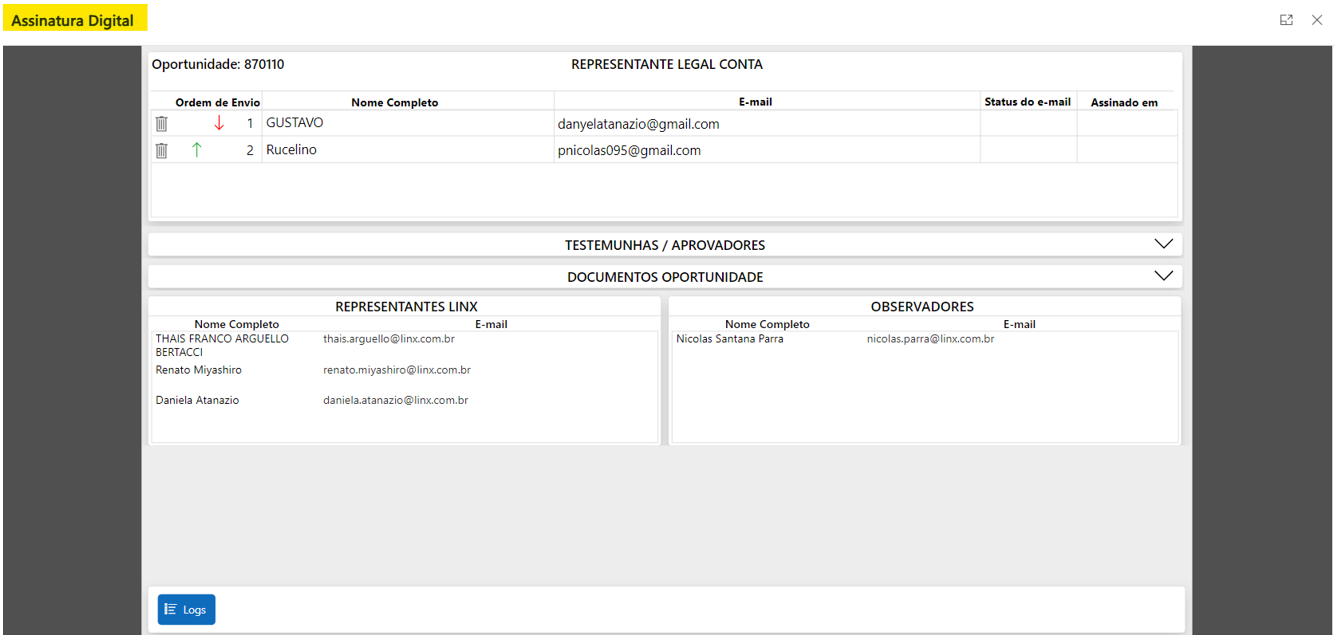
Representante Legal

Todos os contatos da conta que estão como Repres.Legal, Resp.Tec/ Rep. Legal ou Decisor/ Tec/ Legal irão aparecer disponíveis, na parte superior e entre eles pode-se:
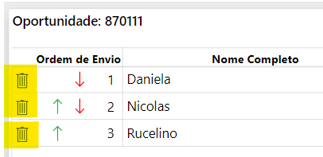
- Excluir (ao clicar no ícone de lixeira);
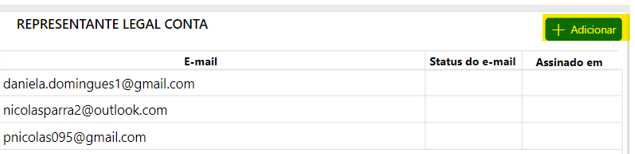
- Adicionar (ao clicar no botão + Adicionar);
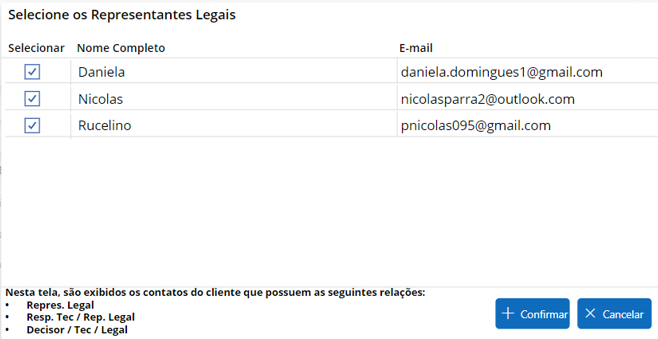
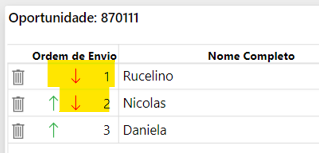
- Alterar a ordem de assinatura entre representantes (ao clicar nas setas em ordem de Envio para mudar a posição na sequência 1 > 2 > 3);
Antes

Depois
ATENÇÃO
Os e-mails registrados para cada um dos representantes precisam ser distintos.
Testemunha e Aprovadores
Agora dá para adicionar diretamente na tela, contatos de testemunha ou aprovador para a assinatura, basta clicar na seta para expandir o campo e em seguida selecionar o botão + Adicionar.


Depois é preciso escolher entre Testemunha e Aprovador, e preencher o nome completo e e-mail do contato. Caso seja necessário adicionar mais contatos basta realizar o mesmo processo.
Documentos Oportunidade
Na tela também dá para conferir e visualizar cada um dos documentos gerados na OP.


Representantes Linx
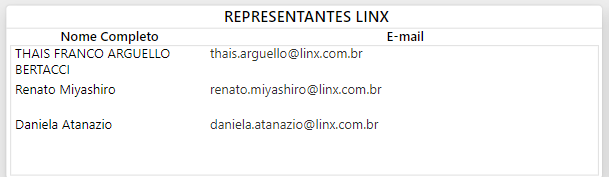
Já em representantes Linx estão listados como já é hoje, o Diretor da Vertical Signatário e a Gerente de Sustentação Comercial. *Exemplo de tela:
Observadores
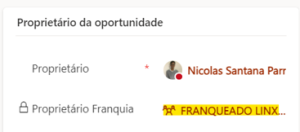
Os envolvidos na OP tanto proprietário, proprietário franquia e o usuário que realizou a criação da OP, são incluídos também como Observadores e recebem o link de assinatura para enviar ao cliente diretamente se necessário.
Campo Observadores
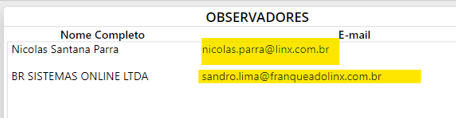
Proprietários na OP exemplo:
Além disso o e-mail de cada um dos contatos precisa ser diferente dos demais.
.
Ordem Final de Envio
Após realizar todas as alterações necessárias basta clicar no botão Enviar para Assinatura ao final da tela.
- E quem receberá primeiro para assinar?
O novo método segue a seguinte lógica de envio:
- Aprovador(es)
- Testemunha(as)
- Representante(s) legal(is) (seguindo a ordem de envio dos representantes).
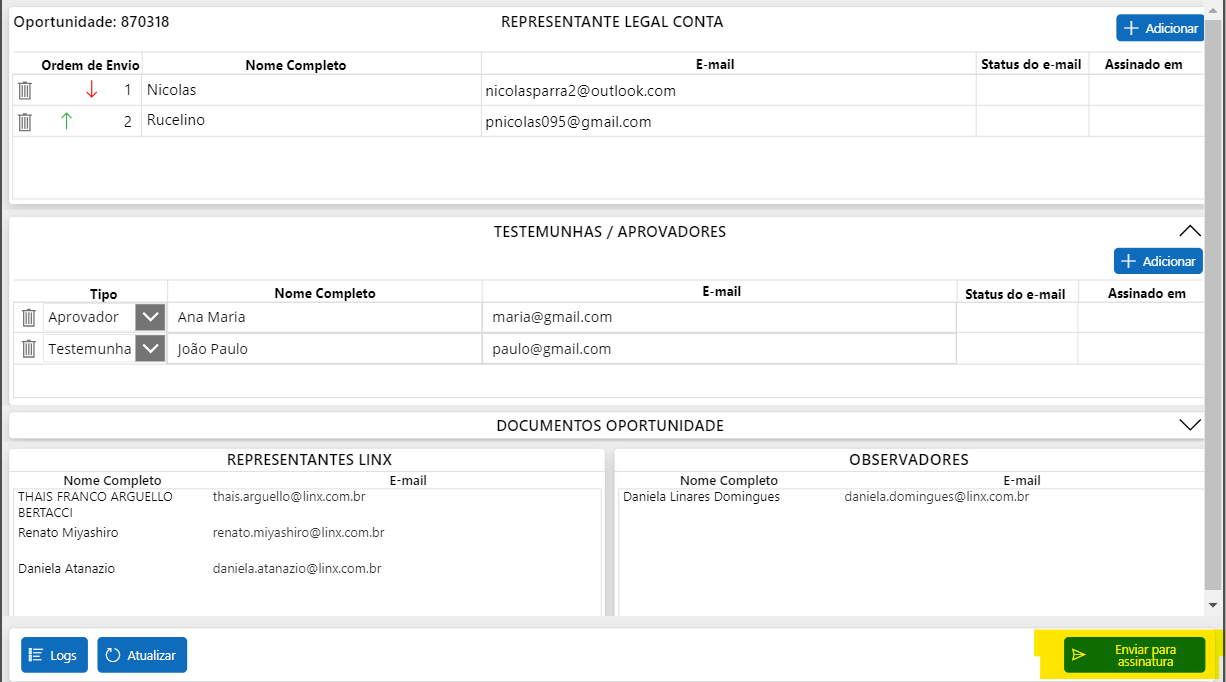
Lembrando que toda edição efetuada na tela de assinatura não refletirá no cadastro da conta, e sim apenas para a OP. Ou seja, caso realize a exclusão de um representante na tela de assinatura, o representante permanecerá cadastrado na conta.
E pronto sua OP já foi enviada para assinatura! 🤩
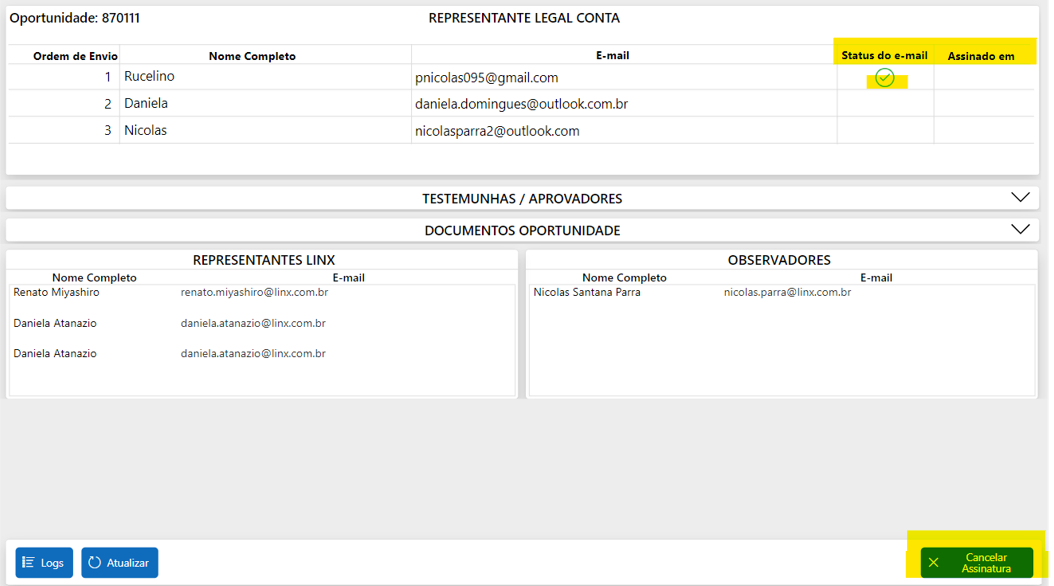
Para acompanhar o andamento pode- se conferir na mesma tela os campos Status do e-mail e Assinado em. Caso precise cancelar o envio selecione o botão Cancelar Assinatura, e para reenviar após cancelado basta seguir o processo de envio detalhado anteriormente.