


O Extrato é um relatório que detalha os valores, contratos e produtos vinculados à um ou mais pontos abaixo de um CNPJ pagador. Este relatório é gerado de acordo com o período escolhido.
💡Clique abaixo para expandir as etapas do Processo:
1. Fazer login no Visual Linx (Consulte o passo aqui);
2. Selecione o módulo CRM;
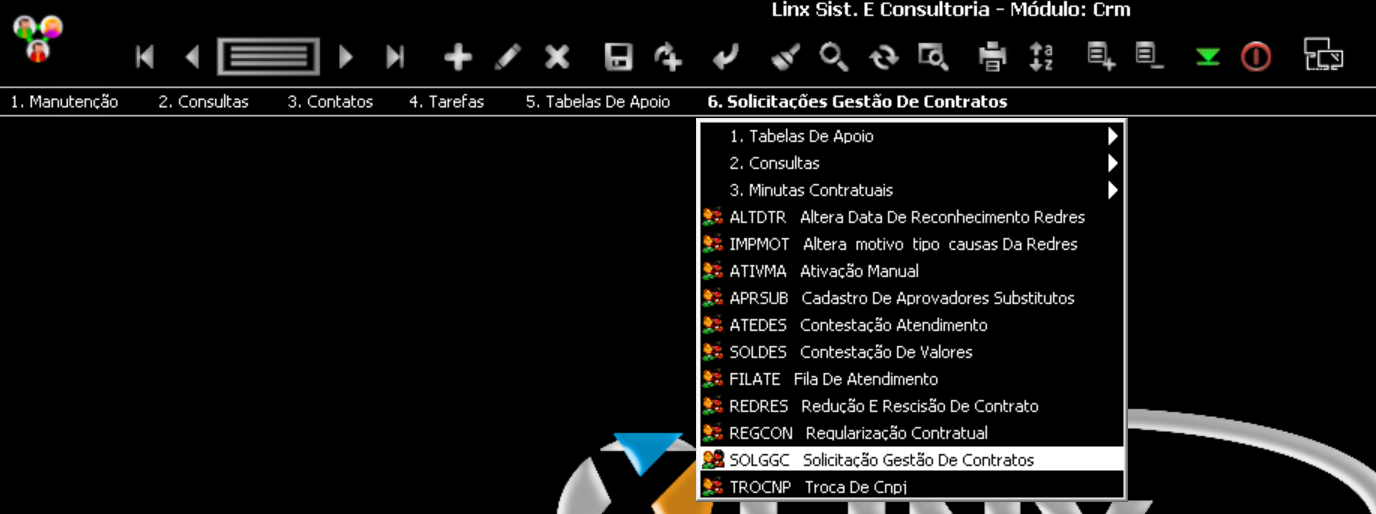
3. Clique na opção 6. Solicitações Gestão de Contratos;
4. Clique em SOLGGC;
5. Ao abrir a tela, clique no ícone + para gerar um número de solicitação do ID;
6. Preencha as informações necessárias.
Realizar Login no Visual LINX
Para consultar a tela, abra o Visual Linx > clique na setinha verde > CRM

Depois clique em 6. Solicitações Gestão de Contratos e na linha SOLGGC
Ao abrir a tela, clique no ícone + para gerar um número de solicitação do ID;

Preencha o CNPJ ou COD CLIFOR do cliente. Os demais campos serão preenchidos automaticamente, exceto motivo e observação.
No campo "Motivo", clique com o botão direito do mouse; Sempre utilizamos Extrato Sistemas.

Tipos de Extrato: Extrato Telecom: itens de conectividade | Extrato Sistemas: demais itens da Linx
Observação: detalhe a sua solicitação de extrato informando o período desejado.(Exemplo: extrato detalhado do faturamento do CNPJ X; de Agosto à Setembro de 2021)

Ao finalizar o preenchimento das informações, selecione a opção "Salvar" (disquete amarelo), atalho F4.
Processamento:
Ao salvar a sua solicitação, o ID será encaminhado para a fila de gestão de contratos. O SLA para atendimento é de até 7 dias úteis.
No aba LOG da tela SOLGGC é possível identificar todas as movimentações do ID desde a sua abertura até a conclusão da solicitação.
Após atendimento do ID, o arquivo com o extrato será encaminhado ao solicitante via e-mail automático do Sistema.
Para acessar e salvar o arquivo via sistema:
1. Acesse a tela SOLGGC seguindo os passos anteriores;
2. Inclua o ID na aba ID Solicitação;
3. Selecione a opção "Procurar Registros" (lupa azul), atalho F12;
4. Note que o STATUS estará atualizado para "PROCESSADA", quer dizer que sua solicitação foi atendida;
5. Acesse a aba "Documentos";
6. Selecione a opção "Arquivos Anexos";
7. Nos arquivos anexos, selecione o arquivo que deseja realizar o download;
8. Ao selecionar o arquivo, o computador abrirá automaticamente no aplicativo EXCEL.