
Conheça o Módulo Painel Fiscal
O Painel Fiscal é um ambiente único de acompanhamento e gestão dos documentos fiscais da empresa, criado para unificar e simplificar o acesso aos documentos fiscais de Entrada, Saída, Devolução de Entrada e Devolução de Saída.
O módulo foi desenvolvido para centralizar informações que anteriormente estavam distribuídas em diferentes rotinas e relatórios do Microvix, proporcionando uma visão consolidada do movimento fiscal, facilitando consultas, conferências e análises.
Permissão de Usuário
O acesso ao Painel Fiscal está condicionado à permissão do Grupo Fiscal para habilitar acesse: Empresa > Segurança > Configurar usuários > Selecione o Usuário > Grupo Fiscal>
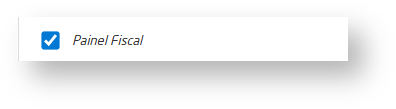
Localize o Subgrupo > Permissões Gerais do Grupo Fiscal> Habilite a permissão: Painel Fiscal
Visão Geral do Painel Fiscal
A rotina permite ao usuário uma visão unificada dos documentos fiscais, abrangendo modelos como NF-e, NFC-e, e CT-e com o objetivo de facilitar a organização e o controle do movimento fiscal de forma clara e centralizada.
Ao acessar o Painel Fiscal, o sistema apresenta, por padrão:
- Os documentos do mês corrente.
- Da empresa em que o usuário está logado.
O módulo disponibiliza recursos que otimizam a gestão e a visualização dos documentos, reduzindo o tempo gasto em consultas e conferências fiscais.
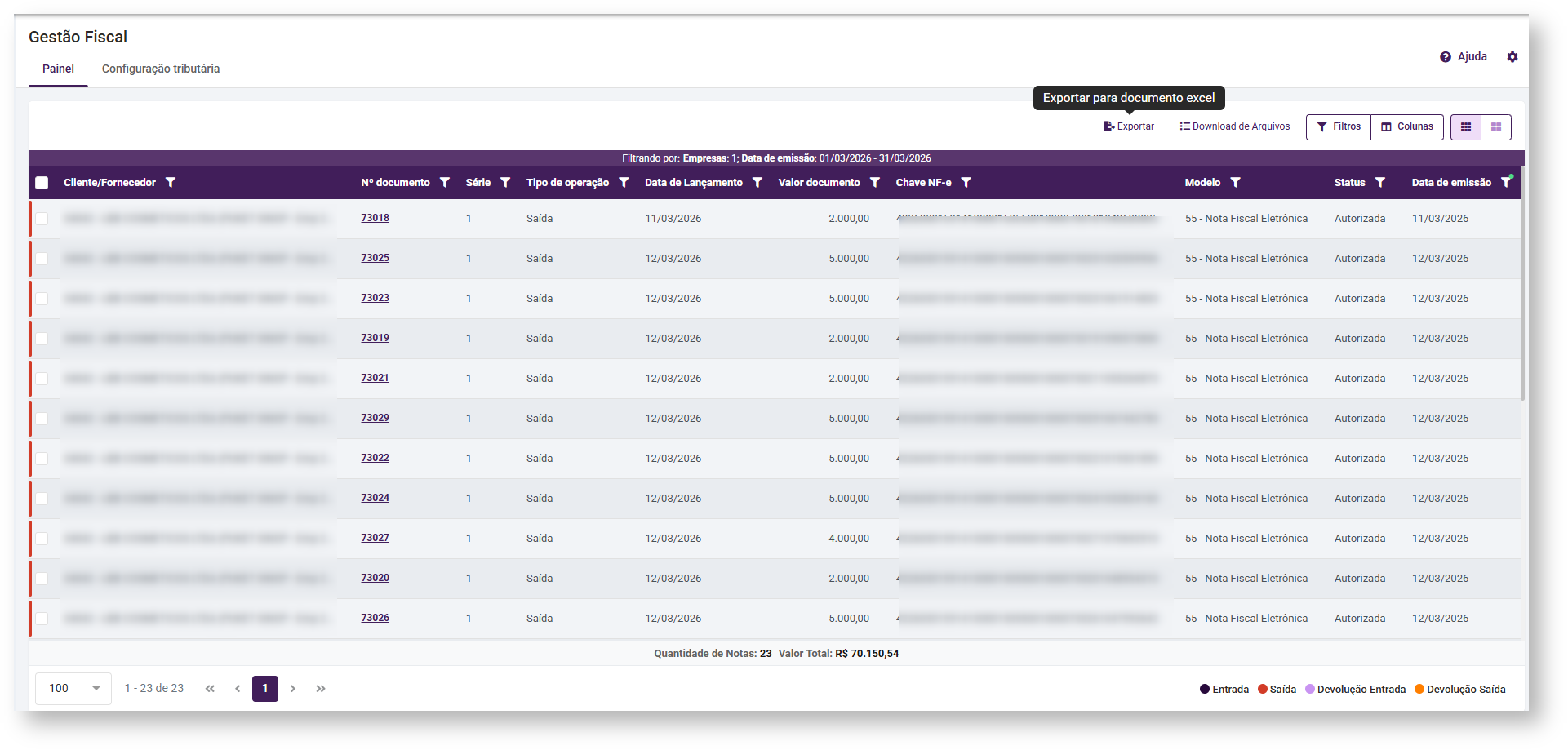
Tela de listagem de documentos do Painel Fiscal
A listagem principal permite a seleção de um ou mais documentos por meio da caixa de seleção disponível em cada registro.
A seleção dos documentos é utilizada para:
- Cálculo do totalizador
- Exportação dos documentos selecionados
 NFS-e emitida a partir de RPS:
Quando um serviço é registrado no sistema, inicialmente é gerado um RPS (Recibo Provisório de Serviços – modelo 34).
Se você possui o módulo NFS-e contratado, após a autorização junto à prefeitura, esse RPS é convertido em uma NFS-e (Nota Fiscal de Serviço Eletrônica – modelo 38).
Como a NFS-e gerada contém as mesmas informações da RPS, o painel fiscal exibe apenas o RPS, evitando a apresentação duplicada do mesmo documento.
Importante!
- Apenas NFS-e emitidas pelo sistema a partir de uma RPS não aparecem de forma separada no painel.
- NFS-e lançadas diretamente no sistema (por exemplo, notas emitidas por terceiros ou importadas de outro sistema) aparecem normalmente no painel, como documentos independentes.
Como funciona o calculo do totalizador?
O totalizador tem como objetivo apresentar, de forma dinâmica, a soma dos valores dos documentos exibidos em tela, considerando o contexto de visualização e as interações realizadas. Há duas formas de comportamento no cálculo:
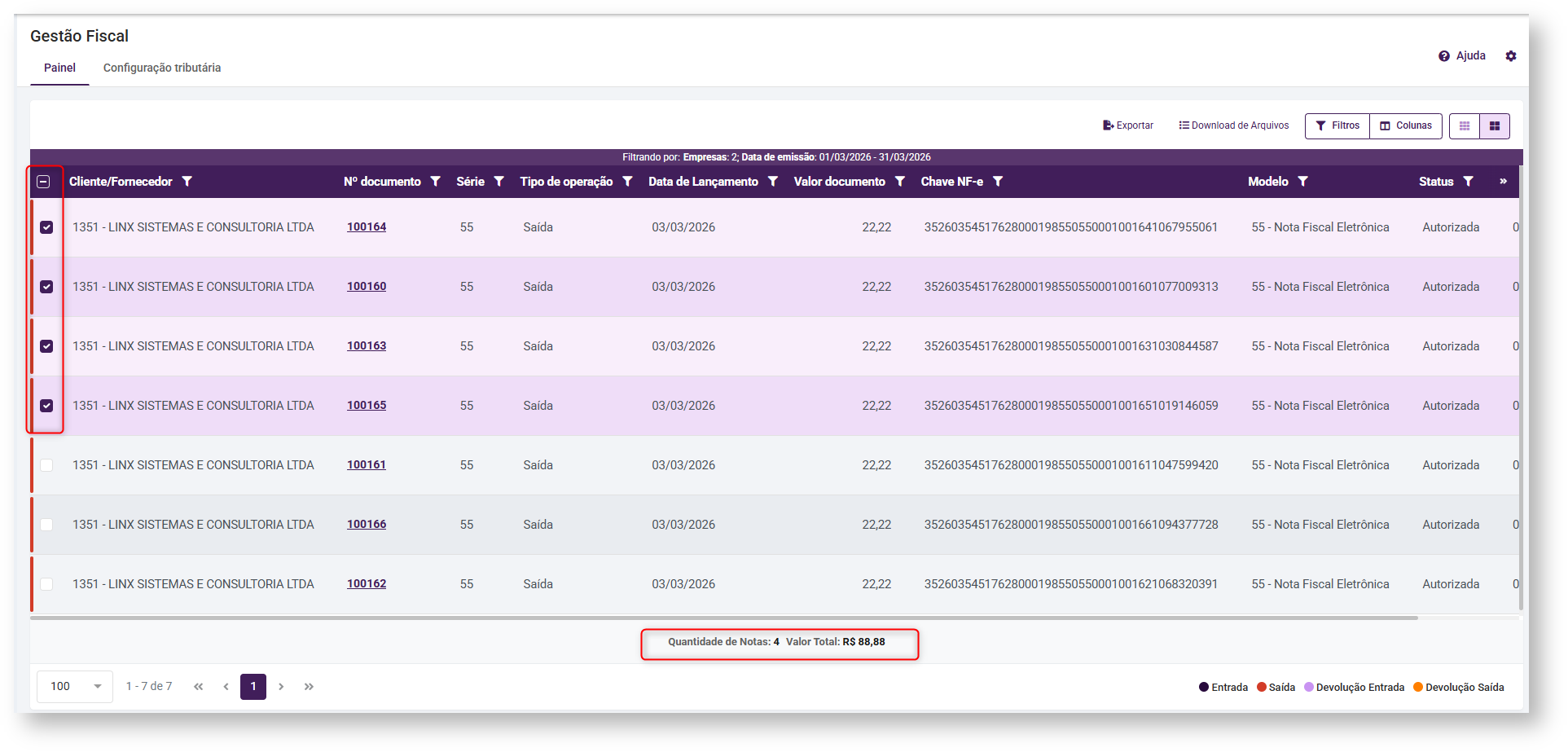
Comportamento Padrão (sem seleção)
Quando nenhum documento estiver selecionado, o totalizador exibirá o valor total correspondente a todos os documentos listados na tela, respeitando os filtros, ordenações e paginações aplicados no momento.
Ou seja, o valor apresentado reflete exatamente o conjunto de documentos visíveis para naquele contexto.
Comportamento com seleção de documentos
Ao selecionar um ou mais documentos, o totalizador passa a considerar exclusivamente os itens selecionados, recalculando automaticamente a soma dos valores correspondentes.
Nesse cenário:
- O valor total exibido deixa de representar o total geral da lista;
- O totalizador passa a refletir apenas o somatório dos documentos selecionados;
- A atualização do valor ocorre de forma imediata, conforme a seleção é alterada (seleção ou desmarcação de documentos).
Importante!
O totalizador é atualizado automaticamente sempre que ocorre alguma das seguintes ações:
- Seleção ou desmarcação de documentos;
- Alteração de filtros;
- Mudança na lista de documentos exibidos em tela.
Regras importantes:
- O totalizador considera apenas os documentos visíveis no momento, respeitando filtros e parâmetros aplicados.
- Caso não haja documentos exibidos em tela, o totalizador será apresentado com valor zerado.
Filtro Rápido por Tipo de Operação
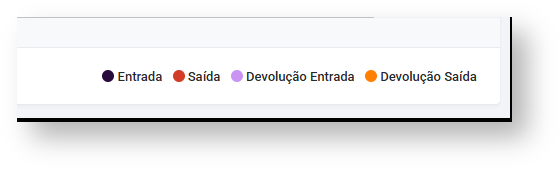
Na listagem principal do Painel Fiscal, o sistema disponibiliza um filtro rápido por Tipo de Operação, permitindo alternar a visualização dos documentos de forma ágil, sem a necessidade de acessar o painel completo de filtros.
Por meio desse recurso, é possível filtrar rapidamente os documentos conforme o tipo de operação:
- Entrada
- Saída
- Devolução de Entrada
- Devolução de Saída
A seleção de uma das opções atualiza automaticamente a listagem, exibindo apenas os documentos correspondentes ao tipo de operação escolhido. Basta clicar na opção desejada:
Visão da Listagem
A listagem principal do Painel Fiscal pode ser exibida em diferentes modos de visualização, permitindo ajustar a apresentação das informações conforme sua necessidade operacional.
Os modos de visualização disponíveis são:
Visão Confortável: Apresenta os registros com maior espaçamento entre linhas, facilitando a leitura e a análise visual dos documentos.
Visão Compacta: Apresenta os registros com menor espaçamento, permitindo a visualização de um maior volume de documentos na tela.
A alteração da visão impacta apenas a forma de exibição da listagem, não interferindo nos dados apresentados ou nas regras de filtragem e ordenação.
Filtros e Colunas
Filtros
O Painel Fiscal disponibiliza filtros que permitem localizar documentos fiscais de forma precisa, conforme critérios definido.
Os filtros podem ser utilizados tanto na configuração padrão da rotina quanto de forma personalizada, de acordo com a sua necessidade. Os filtros impactam diretamente na listagem de documentos exibidos em tela e na ação de exportação de dados.
Ao clicar no botão Filtros, é exibido um painel com todos os filtros ativos, permitindo definir múltiplos critérios de busca simultaneamente. É possível utilizar filtros diretamente nos campos disponíveis, conforme configuração ativa.
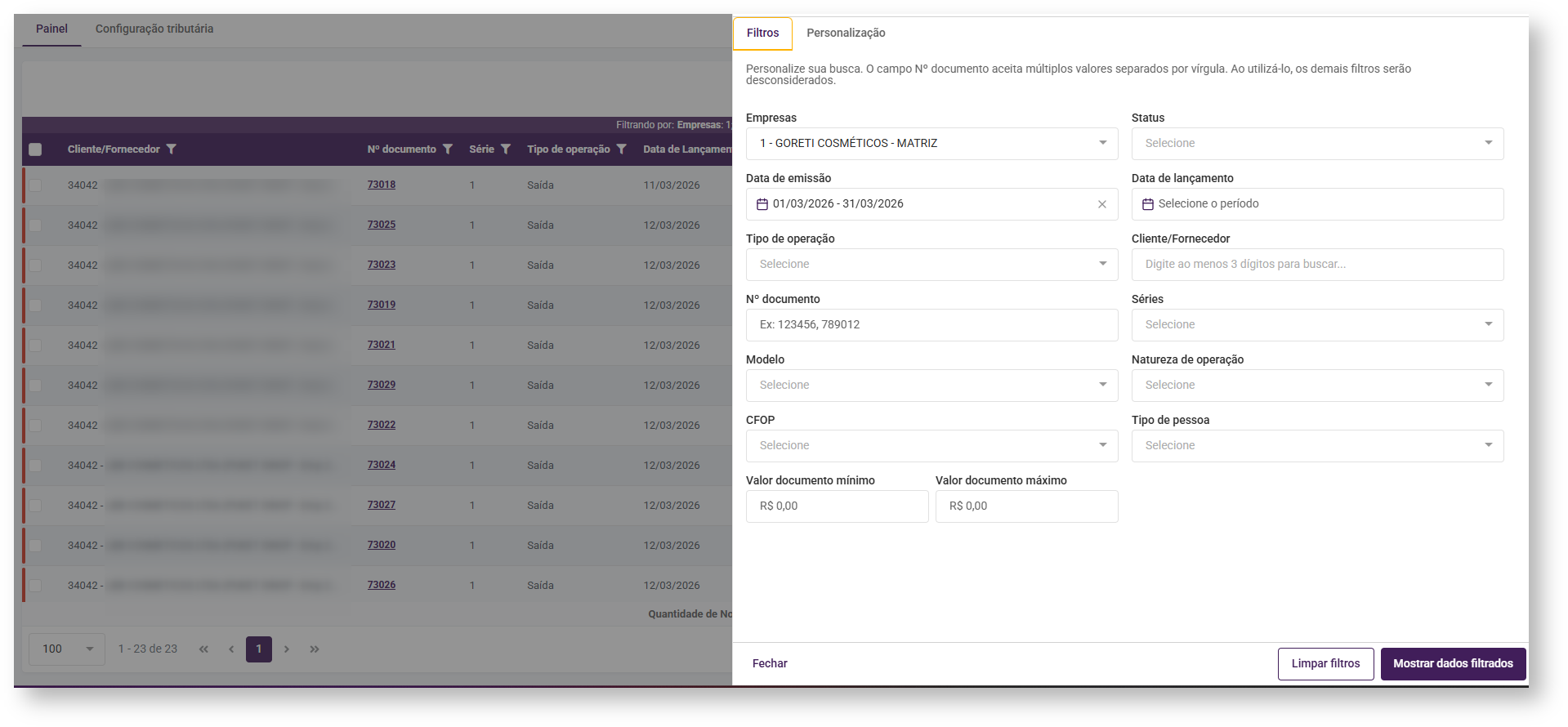
Tela dos Filtros
Filtros padrão apresentados automaticamente na listagem:
- Empresa: Selecionar a(s) empresa(s) que emitiu ou teve entrada da nota.
- Data da emissão: Período em que a nota fiscal foi emitida ou teve entrada.
- Tipo de operação: Informar se é uma Saída, Entrada, Devolução de Entrada ou Devolução de Saída.
- Número do documento: aceita múltiplos valores, desde que separados por vírgula, e ao utilizar esse campo, os demais filtros são desconsiderados.
- Modelo: Seleção do Modelo da Nota fiscal.
- CFOP: Seleção de CFOP utilizada na emissão/entrada da nota
- Valor documento mínimo: Informar valor mínimo do documento.
- Valor documento máximo: Informar valor máximo do documento.
- Status: Permite selecionar o Status da nota fiscal, exemplo: Se está cancelada, autorizada, excluída, inutilizada, etc.
- Data de Lançamento:
- Cliente/Fornecedor: Filtrar por um Cliente ou Fornecedor específico.
- Séries: Informar a(s) série do documento.
- Natureza de operação: Selecionar a(s) natureza de operação utilizada na nota.
- Tipo de pessoa: Cliente, Fornecedor ou transportador
Importante!
Ao selecionar um período de data de emissão superior a 6 meses, utilizando apenas o filtro de período, é obrigatória a seleção de uma Natureza de Operação.
Caso o período selecionado seja superior a 6 meses em conjunto com qualquer outro filtro, a seleção da Natureza de Operação torna‑se opcional.
Personalização dos Filtros
A aba Personalização permite ajustar os filtros conforme sua preferência operacional. Nesta tela é possível:
- Ordenar os filtros, arrastando-os com o mouse
- Ocultar ou exibir filtros, ativando ou desativando os campos disponíveis
- Restaurar o padrão de filtros do sistema
- Ativar todos os filtros disponíveis
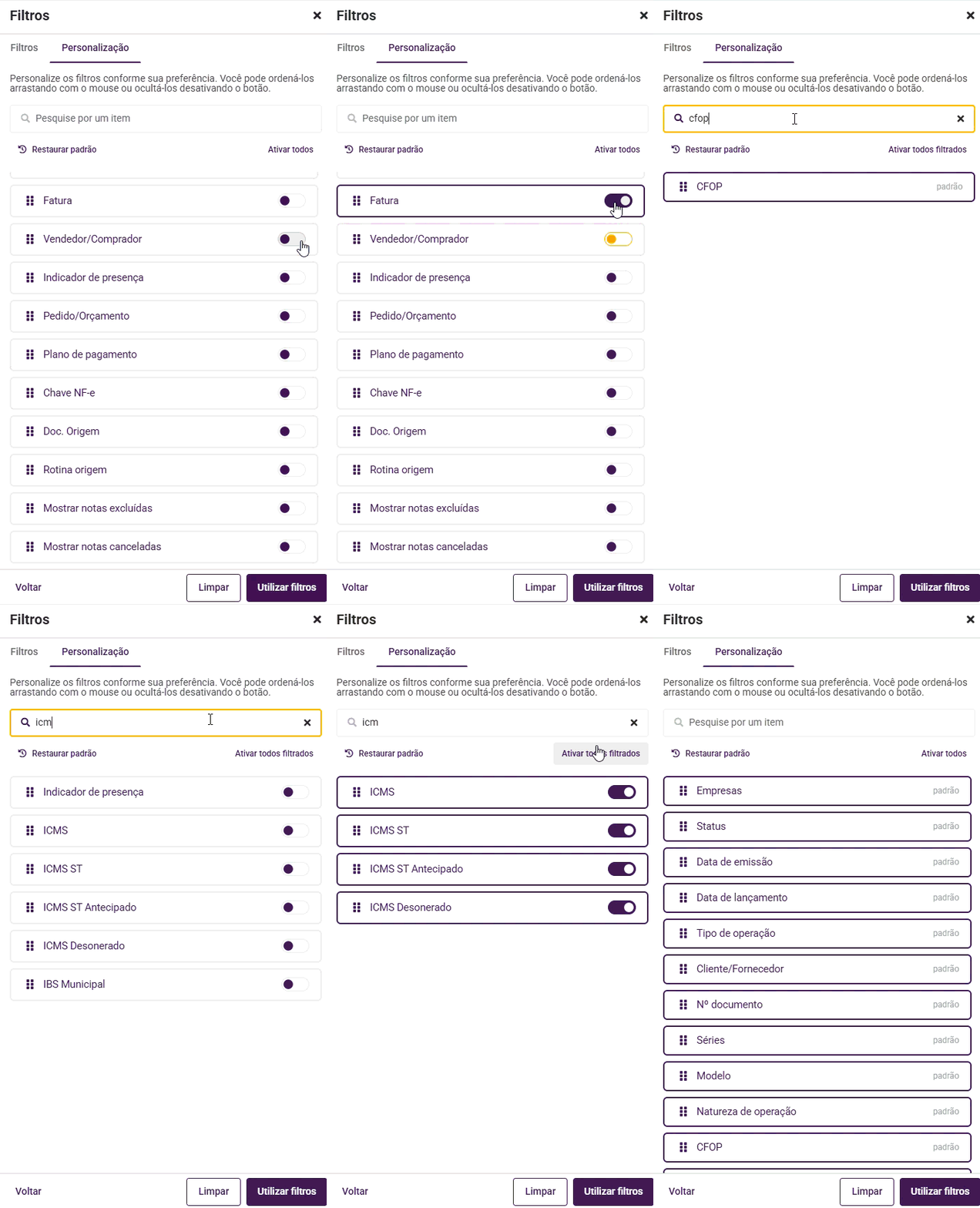
Tela de filtros personalizados
Os filtros abaixo podem ser habilitados ou desabilitados na aba de personalização, conforme a sua necessidade:
- Forma de pagamento
- Plano de pagamento
- Chave NF-e
- Fatura
- Vendedor/Comprador
- Pedido/Orçamento
- Doc. Origem
- Rotina origem
- Indicador de presença
- Mostrar notas excluídas
- Mostrar notas canceladas
- Tipo de frete
- Frete
- Desconto
- Despesas
- Seguro
- ICMS
- FCP
- DIFAL
- ICMS ST
- ICMS ST Antecipado
- FCP ST
- ICMS Desonerado
- PIS
- COFINS
- IPI
- IBS UF
- IBS Municipal
- CBS
- ISS
- INSS Retido
- IRRF
- CSRF
Além da aplicação dos filtros, a listagem principal permite filtro e ordenação dos documentos em ordem crescente ou decrescente, conforme a coluna selecionada, por meio do clique no cabeçalho da listagem. 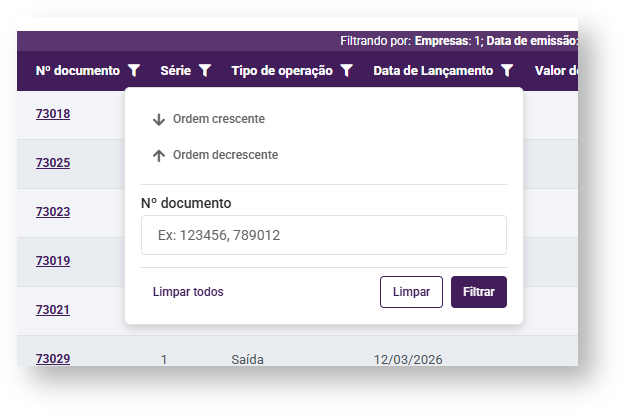
Colunas
A listagem principal do Painel Fiscal apresenta todos os documentos fiscais conforme os filtros aplicados, permitindo uma visualização consolidada do movimento fiscal da empresa. Nesta listagem, são exibidas informações resumidas dos documentos, possibilitando consultas, conferências e análises iniciais antes do acesso ao detalhamento da nota.
Importante!
O máximo permitido de colunas ativas simultaneamente são 30.
A listagem principal é composta por colunas que exibem os principais dados do documento fiscal, como:
- Cliente/Fornecedor;
- Número do documento;
- Série;
- Tipo de operação;
- Valor do documento;
- Data de emissão;
As colunas listadas são colunas padrão da listagem principal e permanecem sempre visíveis
Já as colunas abaixo são variáveis e podem ser retiradas ou incluídas na visualização, A habilitação das colunas é realizada por meio do painel Selecionar itens, que permite personalizar a visualização da listagem.
As colunas disponíveis são exibidas em forma de lista. Cada item possui um Botão do tipo, que indica se a coluna está ativa ou inativa. Ao clicar no Botão: Ativo: a coluna passa a ser exibida na listagem. Inativo: a coluna é ocultada da listagem.
As alterações só são aplicadas após o acionamento do botão Utilizar colunas:
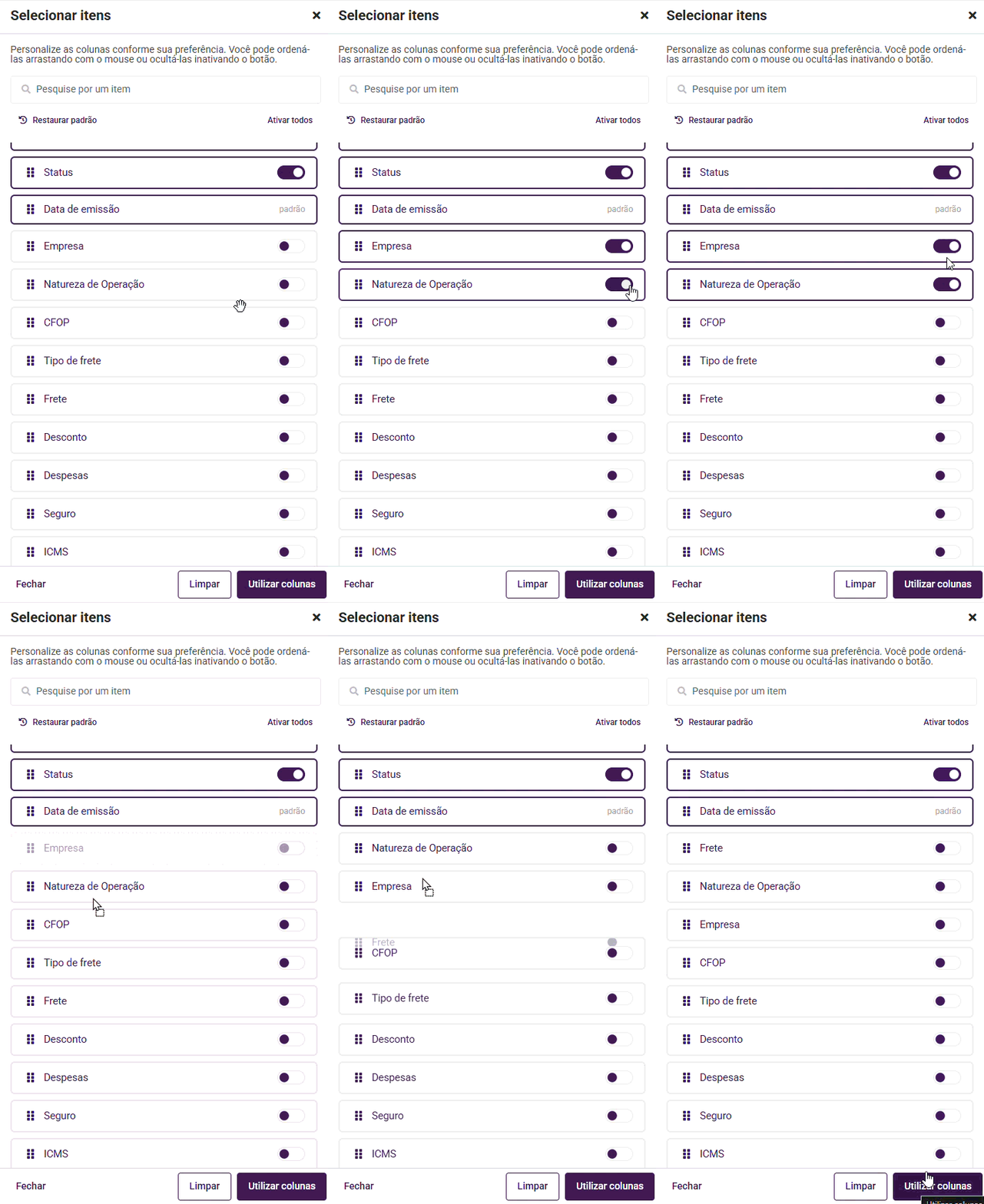
Colunas disponíveis para personalização
- Data de Lançamento;
- Chave NF-e
- Modelo
- Status
- Empresa
- Natureza de operação
- CFOP
- Tipo de Frete
- Frete
- Desconto
- Despesas
- Seguro
- ICMS
- FCP
- DIFAL
- PIS
- COFINS
- ICMS ST
- ICMS ST Antecipado
- FCP ST
- ICMS Desonerado
- IPI
- IBS UF
- IBS Municipal
- CBS
- ISS
- INSS Retido
- IRRF
- CSFR
- Base ICMS
- Base FCP
- Base ICMS ST
- Base FCP ST
- Base PIS/COFINS
- Base IPI
- Base IBS/CBS
- Base ISS
- Base IRRF
- Base CSRF
- Forma de pagamento
- Qtde. parcela
- Fatura
- Observação
- UF do Cliente/Fornecedor
- Endereço
- Tipo de pessoa
- Indicador de presença
- Vendedor/Comprador
- Usuário
- Qtde. Itens
- Doc. Origem
- Número da troca
- Pedido/Orçamento
- Rotina de origem
Nas colunas a visualização também pode ser ajustada, conforme a sua necessidade, e permite
- Exibir ou ocultar colunas disponíveis
- Reordenar a posição das colunas
- Ajustar a visualização conforme o tipo de conferência ou análise fiscal
Detalhamento da nota
O Detalhamento da Nota permite a visualização das informações completas do documento fiscal, com foco nos itens da nota, incluindo dados do produto, valores e informações tributárias.
Para acessar o detalhamento basta clicar no número do documento na listagem do Painel Fiscal, o sistema abrirá a tela de Detalhamento da Nota exibindo as informações do documento por item.
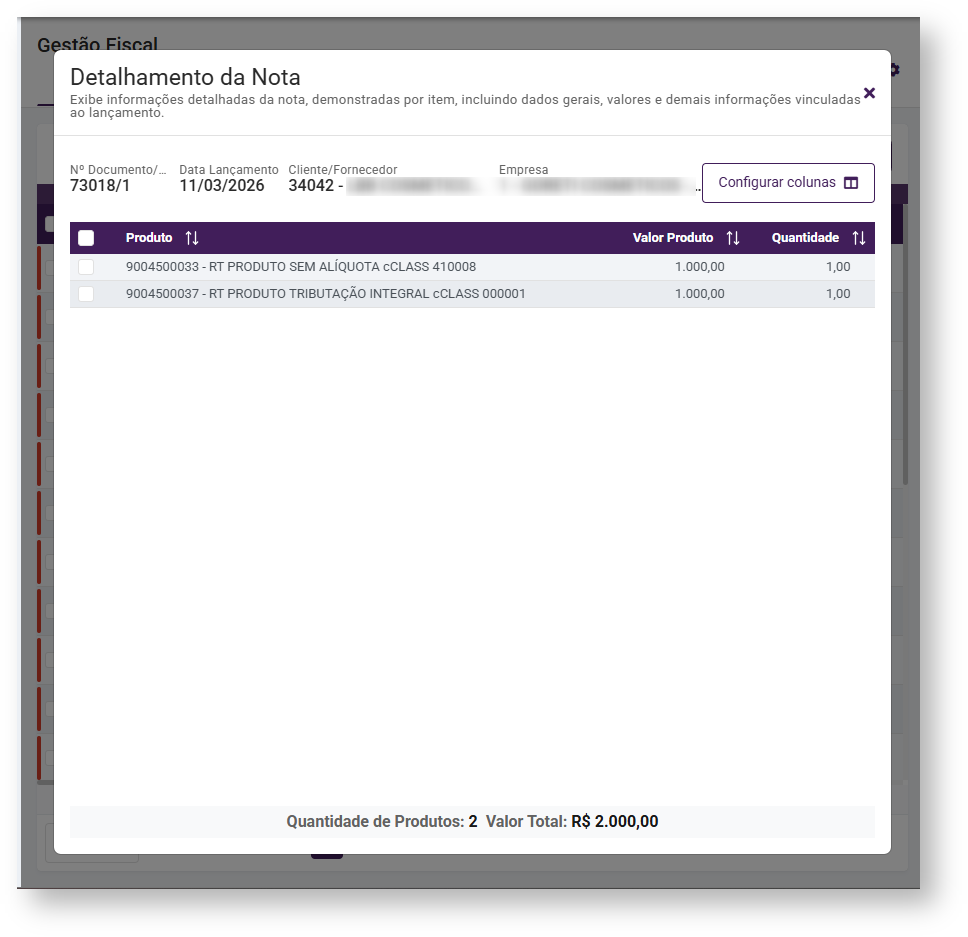
Na parte superior da tela são apresentados os dados gerais da nota, como:
- Número do documento e série
- Data de lançamento
- Cliente/Fornecedor
- Empresa
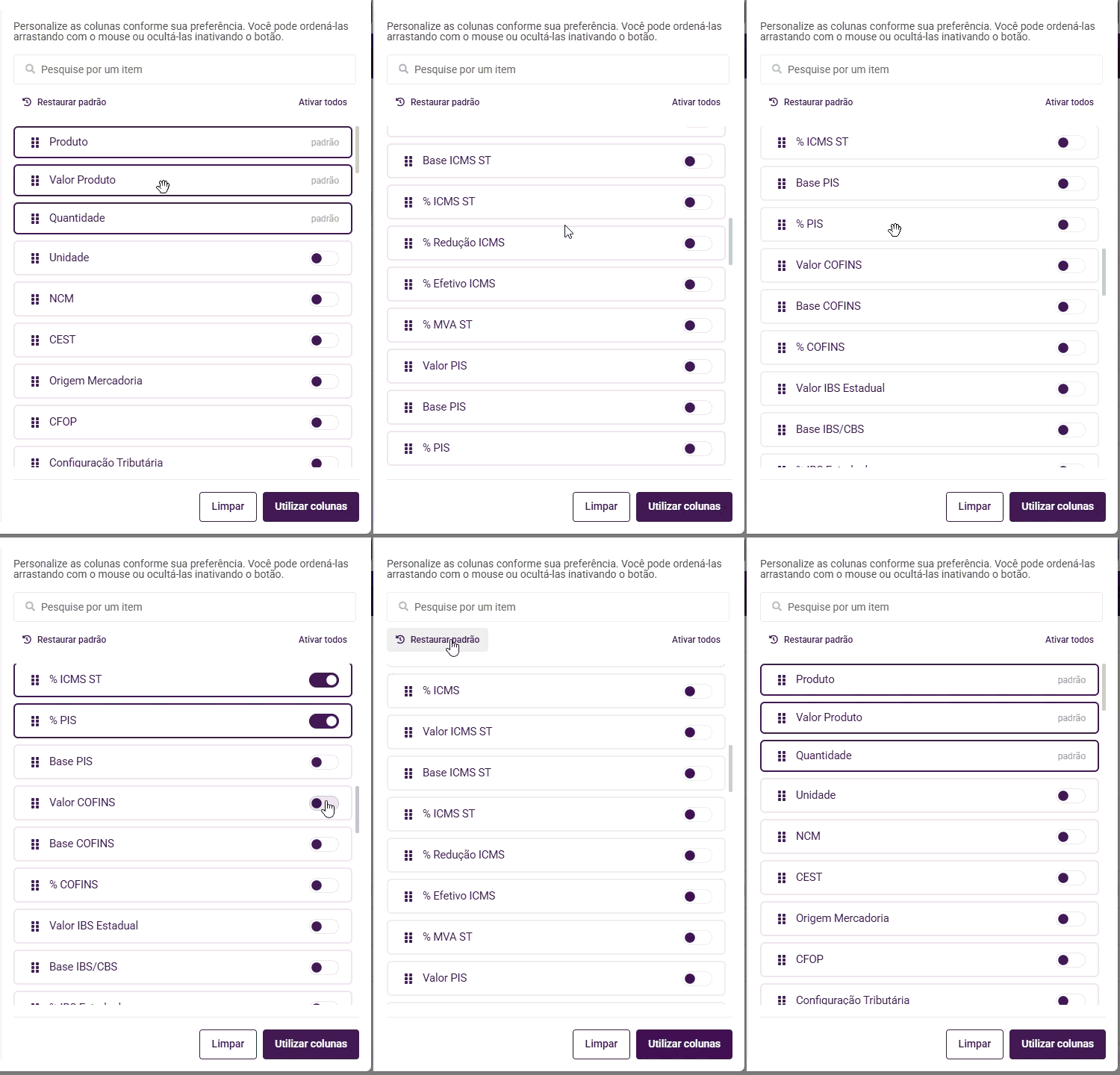
A tela de detalhamento apresenta uma listagem com os itens vinculados à nota fiscal, permitindo a análise detalhada das informações de cada produto.
A visualização da listagem pode ser personalizada por meio da configuração das colunas.
Exportação
O Painel Fiscal permite a exportação dos documentos fiscais exibidos na listagem, possibilitando a análise das informações fora do sistema, como em conferências fiscais, auditorias ou controles internos.
A exportação considera os filtros aplicados no momento da solicitação, garantindo que apenas os documentos apresentados em tela sejam incluídos no arquivo gerado, considerando a seleção realizada na listagem de documentos.
No exemplo abaixo, os documentos que estão selecionados serão considerados para a exportação:
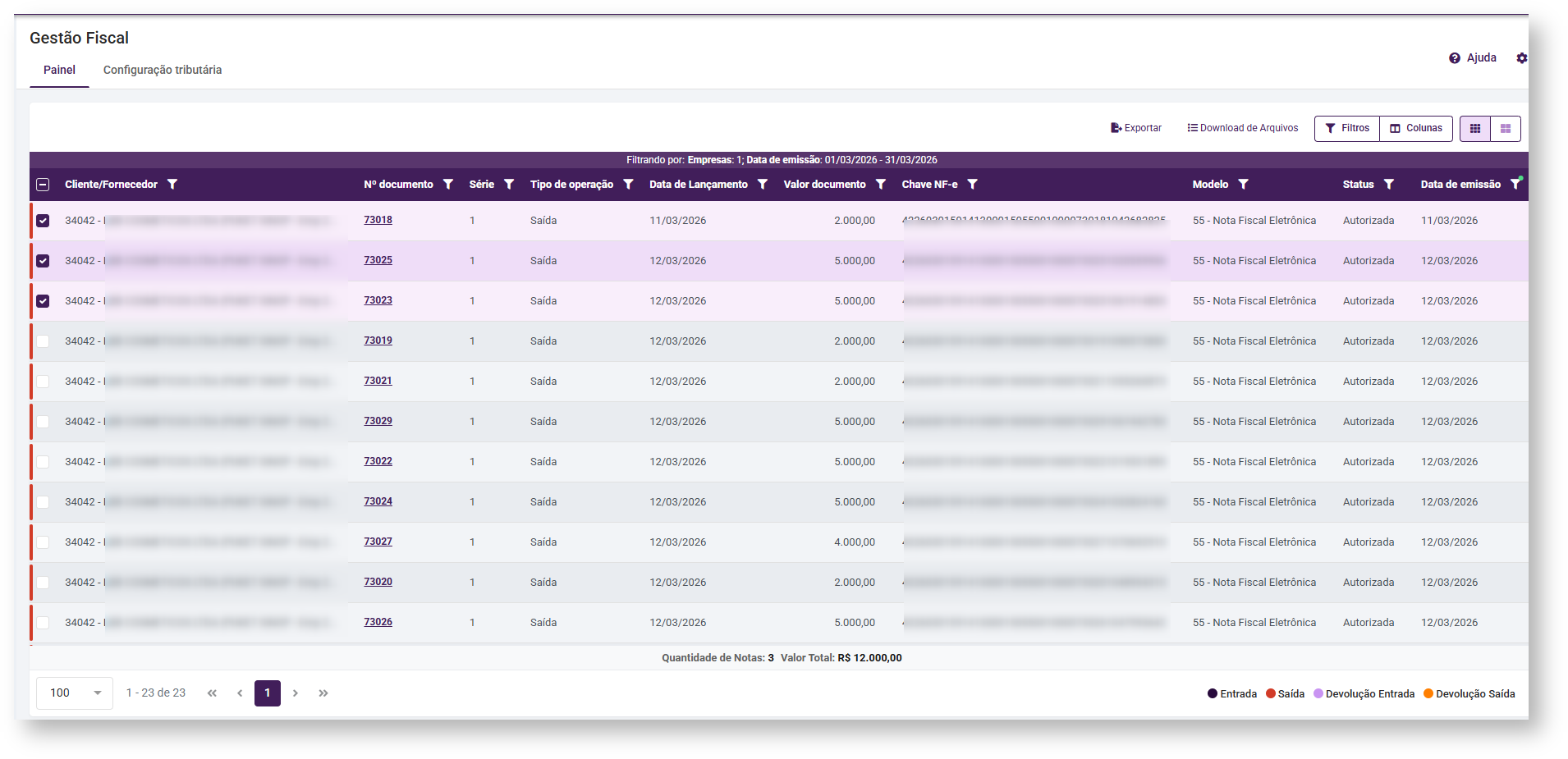
Ao clicar em Exportar, o sistema disponibiliza as seguintes opções:
- Somente listagem das vendas
- Listagem da venda e detalhamento por item
Após selecionar o tipo de exportação desejado, clique em Exportar para gerar o arquivo, o download será iniciado automaticamente.
Ações
Eventos
Com a entrada em vigor da Reforma Tributária, foram criados novos eventos vinculados à Nota Fiscal Eletrônica (NF-e – modelo 55). Os eventos da NF-e são registros utilizados para comunicar à SEFAZ ocorrências relacionadas a uma nota fiscal após a sua autorização. Eles não substituem a nota fiscal, mas complementam a operação originalmente registrada, informando situações que ocorreram posteriormente e que precisam ser formalizadas junto ao Fisco.
Os eventos permitem informar à SEFAZ situações específicas ocorridas após a autorização da nota, que impactam a apuração de IBS e CBS, como perda de mercadoria, não realização do fornecimento, alteração da data de entrega, imobilização de itens ou aceite de nota de crédito. O registro correto dos eventos é essencial porque essas informações impactam diretamente a apuração de IBS e CBS, influenciando o aproveitamento de créditos, estornos e ajustes fiscais.
Dica!
Para entender quando utilizar cada evento, como realizar o registro consulte o tutorial Eventos da NF-e: Como escolher e registrar o evento correto na NF-e?
A funcionalidade de eventos está disponível no Painel Fiscal e deve ser utilizada sempre que ocorrer alguma situação que altere ou complemente a operação originalmente registrada na NF-e.
Para realizar o registro, é necessário selecionar uma Nota Fiscal Eletrônica modelo 55, pois somente esse modelo permite a geração de eventos, e a nota deve estar com status Autorizada.
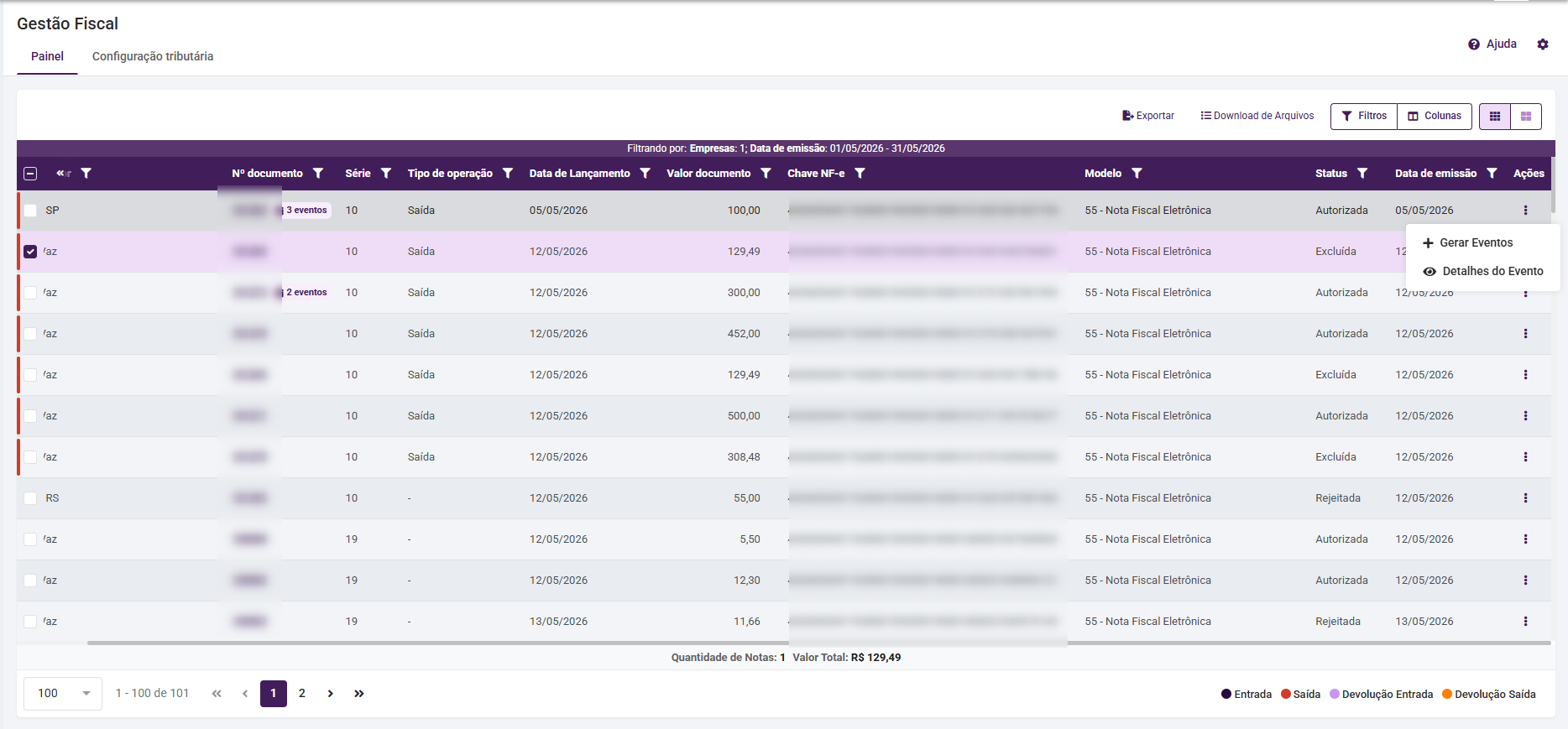
A partir da nota selecionada, o usuário pode:
- Gerar Eventos para a Nota Fiscal;
- Visualizar os Eventos já gerados e vinculados à nota.
O comportamento das opções disponíveis varia conforme a situação da nota:
- Quando a nota está Autorizada e ainda não possui evento registrado, apenas a opção Gerar Eventos será exibida no botão Ações.
- Quando a nota já possui um ou mais eventos vinculados, ao clicar no botão Ações, o sistema disponibiliza as opções correspondentes, como:
- Gerar Eventos (quando aplicável);
- Detalhamento da Nota, permitindo a visualização dos eventos já registrados.
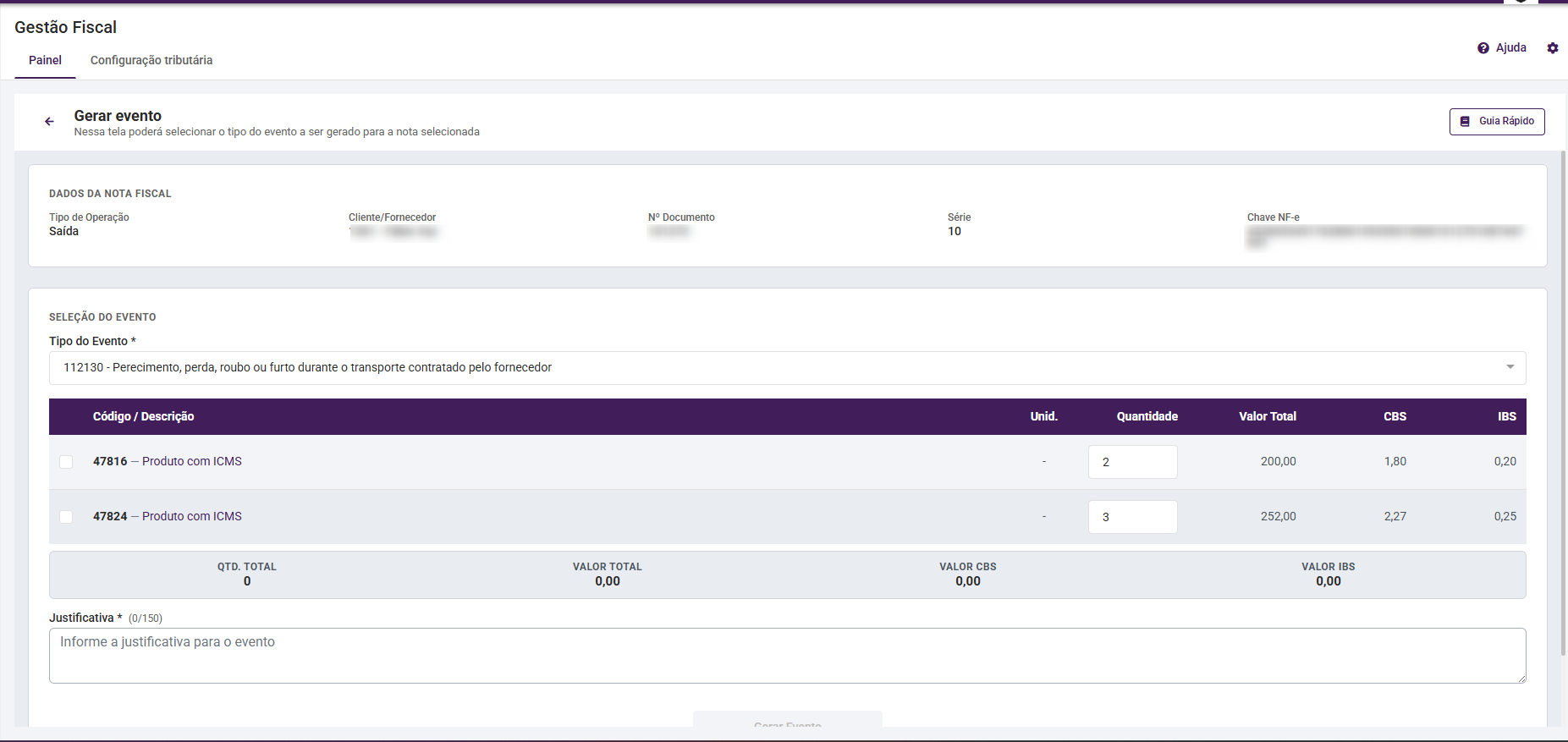
Ao selecionar a opção Gerar Eventos, o sistema exibe os dados da Nota Fiscal para conferência. Todos os campos são carregados automaticamente e estão disponíveis somente para leitura, não sendo permitida a edição.
Os seguintes dados da nota são apresentados:
- Tipo de Operação
(Entrada, Saída, Devolução de Entrada ou Devolução de Saída) - Cliente / Fornecedor
(Nome do cliente ou fornecedor + código do cadastro no CRM) - Nº do Documento
- Série
- Chave da NF-e
(chave de acesso com 44 dígitos)
Importante!
O campo Justificativa é obrigatório e deve ser preenchido para que seja possível finalizar o registro do evento.
Os eventos disponíveis são:
- 112130 - Perecimento/perda/roubo/furto durante o transporte (fornecedor)
- 112140 - Fornecimento não realizado com pagamento antecipado
- 112150 - Atualização da Data de Previsão de Entrega
- 211124 - Perecimento/perda/roubo/furto durante o transporte (adquirente)
- 211128 - Aceite de débito na apuração por emissão de nota de crédito
- 211130 - Imobilização de Item
- 211150 - Solicitação de Apropriação de Crédito (bens e serviços)
Os eventos são classificados conforme o tipo de operação da nota fiscal:
Eventos iniciados em 11…
Devem ser utilizados para notas de saída, ou seja, representam ações do emitente da nota (quem vendeu o produto ou serviço).Eventos iniciados em 21…
Devem ser utilizados para notas de entrada, ou seja, representam ações do adquirente da mercadoria ou serviço (quem comprou).
Nota de Crédito e Débito
Com a implementação da Reforma Tributária do Consumo, instituída pela Lei Complementar nº 214/2025, inicia-se a substituição gradual dos tributos ICMS, ISS, PIS e COFINS pelos novos tributos IBS (Imposto sobre Bens e Serviços) e CBS (Contribuição sobre Bens e Serviços).
Para viabilizar esse novo modelo de tributação, uma das principais mudanças estruturais foi a publicação da Nota Técnica 2025.002 (versão 1.32), que promove alterações no leiaute da Nota Fiscal Eletrônica (NF-e – modelo 55).
A partir dessa nota técnica, passam a existir dois novos documentos fiscais:
- Nota Fiscal de Débito
- Nota Fiscal de Crédito
Esses documentos não substituem as notas fiscais tradicionais de venda. Eles são utilizados exclusivamente para ajustar, corrigir ou complementar operações já realizadas, no âmbito da apuração de IBS e CBS.
A Reforma Tributária também introduz o conceito de apuração assistida, no qual o governo passa a processar automaticamente as informações dos documentos fiscais eletrônicos para calcular previamente os impostos a pagar ou os créditos a compensar.
Nesse novo modelo, não será mais possível realizar ajustes manuais na apuração, como ocorre atualmente no SPED Fiscal.
Qualquer fato ocorrido após a operação original que impacte o valor do imposto — seja para aumentar ou reduzir — deverá ser obrigatoriamente documentado por meio da Nota Fiscal de Débito ou da Nota Fiscal de Crédito, conforme o caso.
Download
Após a solicitação de exportação, os arquivos gerados ficam disponíveis no histórico de exportações, e pode ser acessado posteriormente, permitindo acompanhar o status das exportações e baixar novamente os arquivos gerados. Na seção Download de Arquivos, são exibidas todas as exportações realizadas.
Para obter o arquivo, basta clicar em “Baixar”  para fazer o download do arquivo desejado na coluna "Ações".
Nesta tela, são exibidas informações detalhadas de cada solicitação, como usuário responsável, data e horário da solicitação, período de processamento e status da exportação.
Os filtros podem ser utilizados de forma combinada, facilitando a identificação de exportações específicas em cenários com grande volume de solicitações.
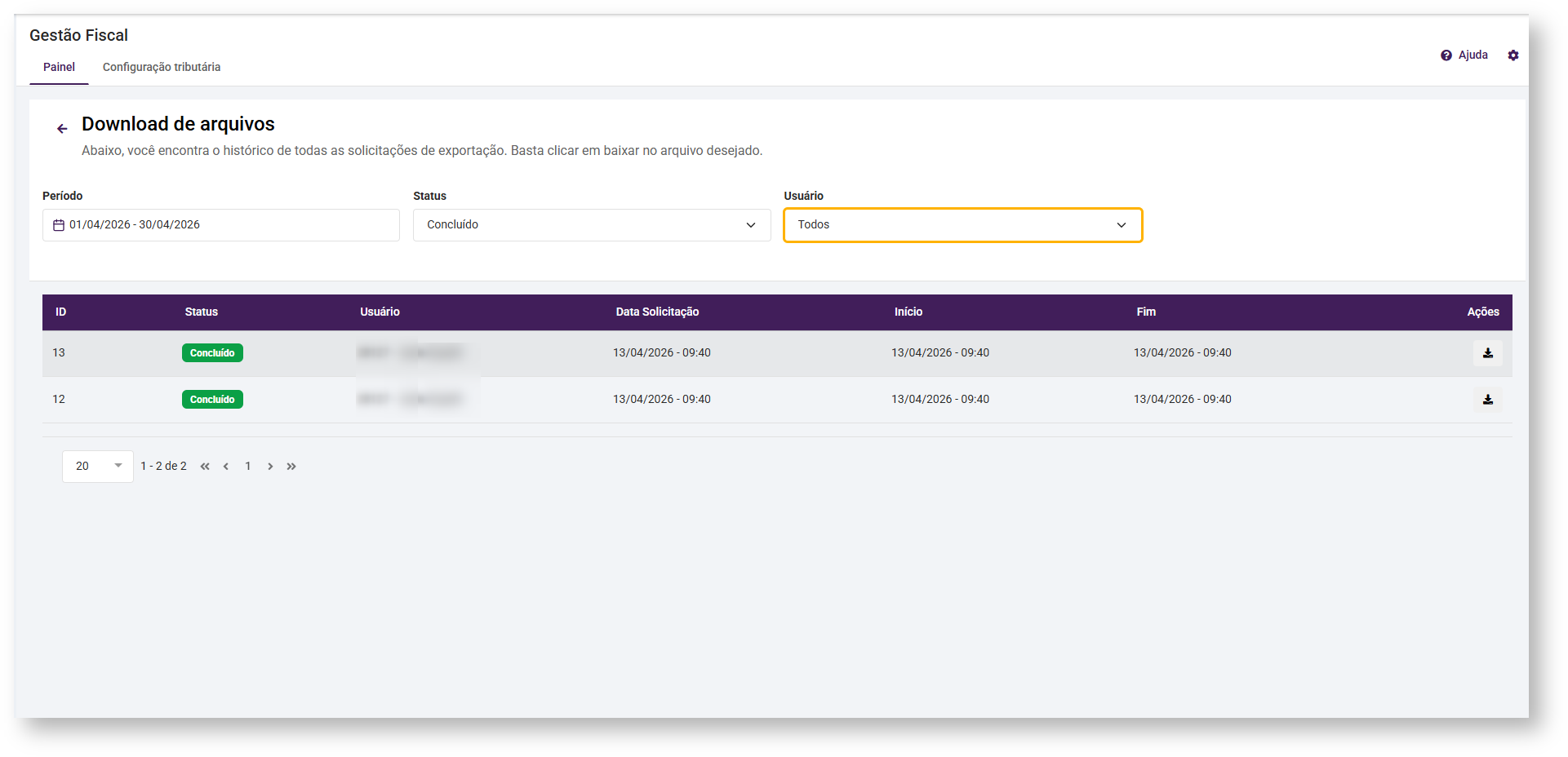
Tela de Download de arquivos