

INTRODUCCIÓN
La sección de Conteo de Inventario en Bridge Manager permite llevar un control preciso y organizado del inventario, asegurando que las existencias físicas coincidan con los registros del sistema. El conteo de inventario es una herramienta fundamental para mantener la integridad del stock, detectar discrepancias y ajustar posibles diferencias entre lo que está registrado en el sistema y lo que realmente se encuentra en el almacén o tienda.
A través de esta funcionalidad, los usuarios pueden crear documentos de conteo, ingresar manualmente o mediante búsqueda los artículos a contar, y realizar ajustes automáticos una vez que se confirma el conteo. La sección también incluye filtros avanzados que permiten localizar conteos anteriores y visualizar su estado, facilitando la gestión de múltiples conteos en diferentes momentos.
Esta herramienta es esencial para mantener la exactitud del inventario, ya que ayuda a evitar problemas de sobrestock o desabastecimiento, y asegura una mejor planificación de compras y ventas. Además, el sistema permite realizar conteos tanto de manera manual como en línea, lo que otorga flexibilidad según las necesidades operativas del negocio.
En resumen, la funcionalidad de Conteo de Inventario en Bridge Manager es clave para garantizar la coherencia entre el inventario físico y digital, optimizando la gestión de stock y reduciendo posibles errores en las operaciones diarias.
Nota Aclaratoria
Diferencias entre Toma de Inventario y Conteo de Inventario en Bridge Manager
Conteo de Inventario: Este proceso se realiza en dos pasos. Primero, es necesario definir los artículos que se van a contar, configurando una lista previa de los ítems a verificar. Luego, en un segundo paso, se procede a cargar las cantidades contadas para cada artículo, lo cual puede hacerse de manera manual o en línea.
Toma de Inventario: Este proceso es más ágil, ya que permite cargar de una vez tanto los artículos contados como las cantidades. No es necesario definir una lista de artículos antes de realizar el conteo en campo, sino que se pueden cargar los artículos y las unidades contadas directamente mediante un archivo en un solo paso.
En resumen, el proceso de Conteo requiere una planificación inicial de los artículos a contar, mientras que la Toma de Inventario permite un flujo más flexible y rápido, capturando directamente los artículos y cantidades al finalizar el conteo.
PANTALLA PRINCIPAL
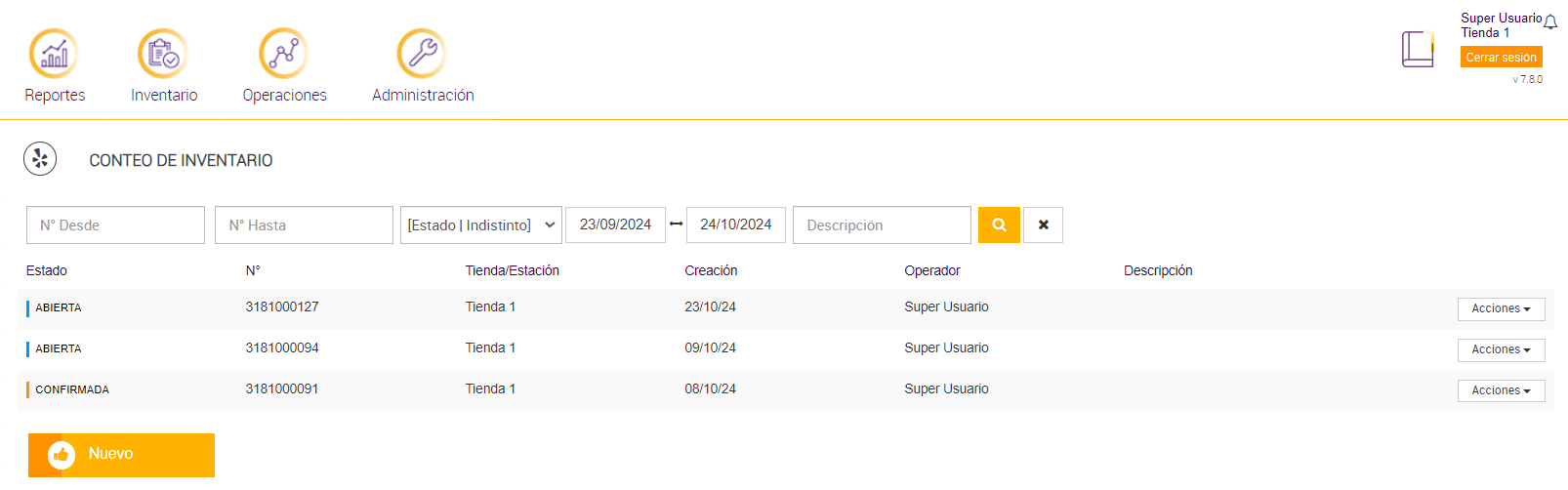
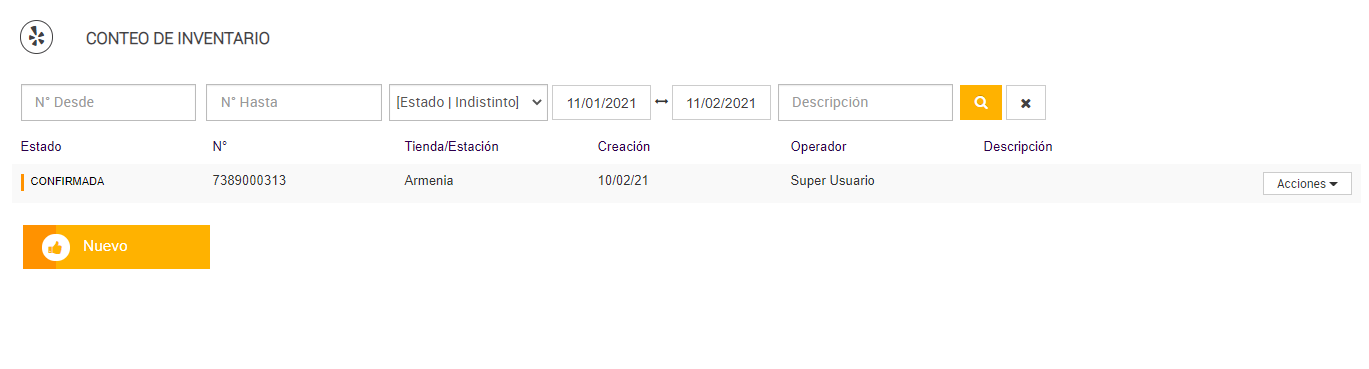
La pantalla principal del módulo "Conteo de Inventario" en Bridge Manager permite gestionar y monitorear los documentos relacionados con los inventarios físicos de la tienda o central, facilitando la revisión y actualización de los niveles de stock en el sistema. Esta pantalla presenta opciones de filtrado que permiten al usuario seleccionar la tienda, el rango de fechas y el estado del conteo, así como otros parámetros clave. Dependiendo de si el acceso es desde Bridge Manager Tienda (BMT) o Bridge Manager Central (BMC), las funcionalidades pueden variar en términos de creación y gestión de documentos, ya que BMT permite iniciar nuevos conteos, mientras que en BMC solo se ofrece acceso a la consulta de los mismos. Los filtros y opciones disponibles ayudan a los usuarios a localizar rápidamente los documentos de inventario, permitiendo un seguimiento eficiente del estado de los mismos.
Funcionalidades Principales
Gestión de Conteos de Inventario:
- Esta pantalla permite registrar, visualizar y gestionar los conteos de inventario, ofreciendo una interfaz clara para manejar todas las operaciones relacionadas con el proceso.
- Facilita la creación de nuevos documentos de conteo y la modificación de los documentos en estado "Abierta", así como la confirmación de aquellos en estado "Confirmada".
- Proporciona filtros para realizar búsquedas eficientes, permitiendo al usuario encontrar y gestionar conteos de inventario con base en diferentes criterios.
Filtros
- N° Desde | N° Hasta: Permite al usuario buscar conteos de inventario especificando un rango de números, ayudando a acotar la búsqueda cuando se manejan múltiples registros.
- Estado | Indistinto: Filtra los conteos según su estado actual (por ejemplo, "Abierta", "Confirmada"). Esta opción ayuda a focalizarse en los conteos activos o que requieren acción inmediata.
- Fecha de Creación Desde | Hasta: Permite filtrar los conteos según la fecha en que fueron creados, ideal para búsquedas específicas por periodos.
- Descripción: Permite buscar conteos de inventario que incluyan una palabra o frase específica en su descripción, proporcionando un método de búsqueda por detalles particulares del conteo.
Botones
- Buscar (ícono de lupa): Ejecuta la búsqueda en base a los criterios seleccionados, mostrando en la tabla de resultados los conteos que coinciden con los filtros aplicados.
- Limpiar (ícono de cruz): Restablece los filtros a sus valores predeterminados, permitiendo realizar nuevas búsquedas sin los filtros aplicados previamente.
- Nuevo: Permite crear un nuevo documento de conteo de inventario. Esta opción está disponible siempre que el usuario tenga los permisos correspondientes.
Datos de la Grilla
- Estado: Indica el estado actual del conteo de inventario. Los estados típicos son "Abierta" (conteo en proceso o pendiente de confirmación), "Confirmada" (conteo finalizado y validado), entre otros.
- Número: Es el número único asignado al conteo de inventario, que permite identificarlo de manera exclusiva dentro del sistema.
- Tienda/Estación: Muestra la tienda o estación donde se realizó el conteo, permitiendo al usuario identificar rápidamente el lugar de origen del conteo.
- Fecha de Creación: Especifica cuándo fue creado el documento de conteo, proporcionando una referencia temporal importante para el seguimiento de los conteos.
- Operador: Indica el nombre del usuario que creó o gestionó el conteo de inventario, facilitando el control de responsabilidades.
- Descripción: Proporciona un breve detalle o referencia sobre el conteo de inventario, facilitando su identificación en casos de múltiples conteos.
Acciones (Menú Desplegable)
El menú de acciones cambia según el estado del conteo y ofrece las siguientes opciones:
- Ver: Permite consultar los detalles completos del conteo seleccionado.
- Editar: Disponible solo en conteos en estado "Abierta", permite modificar el conteo antes de su confirmación.
- Definir: Facilita la definición de los parámetros y artículos que forman parte del conteo.
- Confirmar: Opción habilitada únicamente para conteos abiertos, permite finalizar y confirmar el conteo.
- Cancelar: Cancela el conteo de inventario. Esta opción está habilitada en conteos abiertos o en proceso.
- Imprimir: Disponible solo para conteos confirmados, permite generar una copia impresa del documento de conteo.
- Historial: Muestra un historial detallado de las acciones realizadas sobre el conteo.
- Conteo en Línea: Opción disponible solo para conteos confirmados, permite llevar un seguimiento en línea de las cantidades inventariadas.
- Conteo Manual: Similar al conteo en línea, esta opción permite realizar ajustes manuales en conteos confirmados.
LISTADO DE CONTEOS
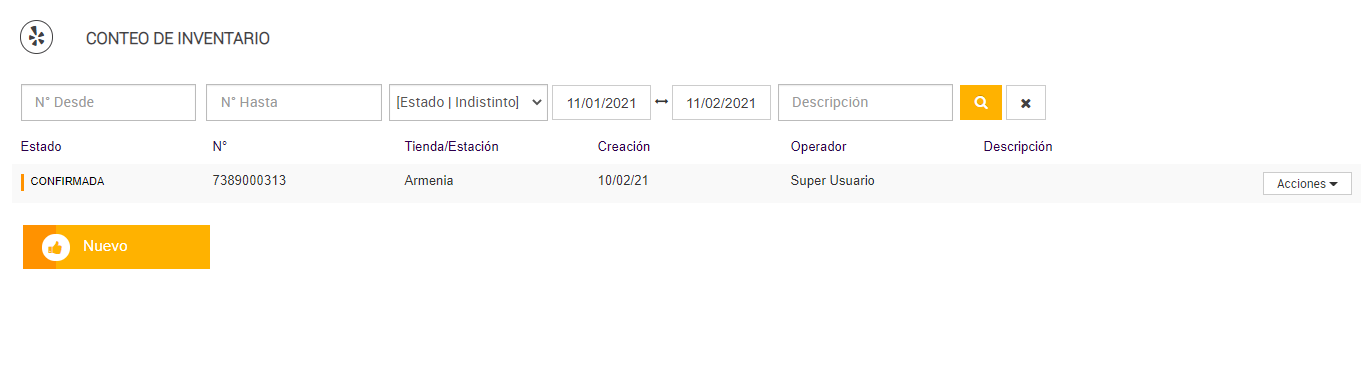
Al ingresar a la sección Inventario > Conteo de Inventario, se mostrará un listado de todos los conteos de inventario previamente registrados. En esta pantalla se presenta un resumen de cada conteo, permitiendo al usuario visualizar la siguiente información clave:
- Estado: Indica el estado actual del conteo (por ejemplo, "Abierta", "Confirmada", "Cancelada"), lo que permite al usuario identificar rápidamente si el conteo está en proceso, finalizado o si requiere alguna acción.
- N°: Número único que identifica cada conteo de inventario. Este número es asignado automáticamente por el sistema al momento de la creación del conteo, proporcionando un identificador claro y rastreable.
- Tienda/Estación: Muestra la ubicación donde se realizó el conteo, ya sea una tienda específica o una estación de trabajo. Este dato es útil para diferenciar los conteos cuando se gestionan múltiples ubicaciones dentro del sistema.
- Fecha de Creación: Especifica el momento en que se creó el conteo, lo que permite ordenar y seguir el progreso de los conteos a lo largo del tiempo.
- Operador: Nombre del usuario que creó o está a cargo del conteo. Esto facilita el seguimiento y la asignación de responsabilidades dentro del equipo.
- Descripción: Proporciona un breve texto descriptivo sobre el propósito o detalles del conteo, ayudando a identificar rápidamente de qué se trata cada conteo.
Además, en la parte inferior izquierda de la pantalla se encuentra el botón Nuevo, el cual permite iniciar la creación de un nuevo documento de conteo de inventario. Al hacer clic en este botón, se abrirá un formulario para registrar los detalles del nuevo conteo, facilitando el inicio del proceso de control de inventario.
FILTROS DE BÚSQUEDA
La pantalla de Conteo de Inventario permite realizar búsquedas avanzadas para filtrar y localizar conteos específicos utilizando diversos criterios. También se podrá realizar una búsqueda, con el botón  y con el botón
  reiniciar la búsqueda. Los filtros de búsqueda son:
- Tienda/Estación: Permite seleccionar la tienda o estación donde se realizó el conteo, facilitando la búsqueda de inventarios en ubicaciones específicas.
- N° Desde / N° Hasta: Filtra los documentos de conteo utilizando un rango numérico, ideal para encontrar conteos específicos basados en su número único de identificación.
- Estado: Filtra los conteos según su estado actual. Las opciones incluyen:
- Abierta
- Confirmada
- Cerrada
- Cancelada
- En curso manual
- En curso online
- Fecha de Creación: Permite seleccionar un rango de fechas (desde-hasta) para localizar los conteos creados en un periodo específico.
- Descripción: Permite buscar por una palabra o frase clave contenida en la descripción de los conteos, ayudando a identificar documentos según su propósito o detalles.
NUEVO CONTEO DE INVENTARIO
Nota - Permisos
Para que un usuario pueda gestionar "Conteo de Inventario" en el sistema, es necesario que tenga los siguientes permisos y rol:
Permiso: Conteo: creación
Role: bm-inventario-crear-conteo
La funcionalidad de Nuevo Conteo de Inventario permite a los usuarios crear un nuevo documento de conteo para gestionar el inventario en una tienda o estación específica. Esta opción es fundamental para asegurar que el inventario físico coincida con el registro en el sistema, permitiendo ajustes en caso de discrepancias.
Pasos para crear un Nuevo Conteo de Inventario
Acceso a la opción "Nuevo":
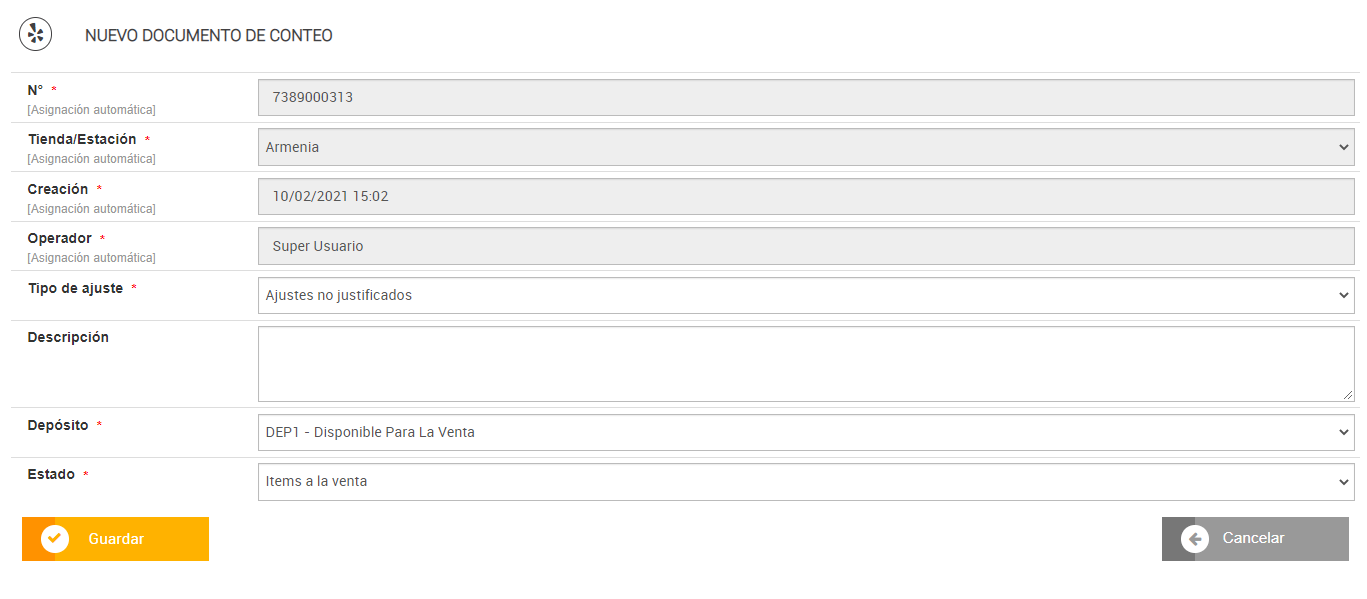
- En la pantalla principal de Conteo de Inventario, hacer clic en el botón Nuevo ubicado en la parte inferior izquierda de la pantalla. Este botón inicia el proceso para crear un nuevo conteo.
Campos Automáticamente Asignados por el Sistema:
- N° de Conteo: Este número es generado automáticamente por el sistema y es único para cada documento de conteo de inventario.
- Tienda/Estación: Se asigna automáticamente la tienda o estación en la que se realiza la operación de conteo. Este campo identifica el lugar donde se está llevando a cabo el conteo.
- Fecha y Hora de Creación: El sistema registra la fecha y hora exactas en las que se inicia el documento de conteo.
- Operador: El sistema asigna el nombre del operador que está logueado y es responsable de iniciar el proceso de conteo.
Campos de Entrada Manual:
- Tipo de Ajuste: Seleccionar el tipo de ajuste que se aplicará al inventario. El sistema ofrece las siguientes opciones en una lista desplegable:
- Ajustes no justificados: Para ajustes sin una razón específica.
- Ajustes justificados: Para ajustes que tienen una justificación o motivo concreto.
- Ajustes correctivos: Para corregir errores en el inventario previo.
- Descripción: Ingresar una descripción breve y clara del conteo de inventario. Este campo de texto libre puede utilizarse para agregar detalles relevantes sobre el conteo (por ejemplo, "Conteo anual", "Conteo parcial de almacén").
- Depósito: Seleccionar el depósito donde se está llevando a cabo el conteo. Este campo es importante para definir qué área del inventario está siendo revisada.
- Estado del Depósito: Indica el estado del depósito en el momento del conteo, como puede ser "Activo" o "Inactivo".
- Tipo de Ajuste: Seleccionar el tipo de ajuste que se aplicará al inventario. El sistema ofrece las siguientes opciones en una lista desplegable:
Validación y Guardado de Datos en el Nuevo Conteo de Inventario
Una vez que se hayan ingresado todos los datos necesarios, el sistema procederá a validar aquellos campos que son de carácter obligatorio al hacer clic en el botón "Guardar". Si falta completar algún campo requerido, el sistema mostrará un mensaje de advertencia bajo el campo correspondiente, indicando: "Debe elegir un elemento de la lista".
Si decides no guardar el conteo y haces clic en el botón "Cancelar", el sistema te redirigirá de vuelta a la pantalla principal de Conteo de Inventario, sin que se guarden los datos ingresados.
Información de la Cabecera del Conteo de Inventario
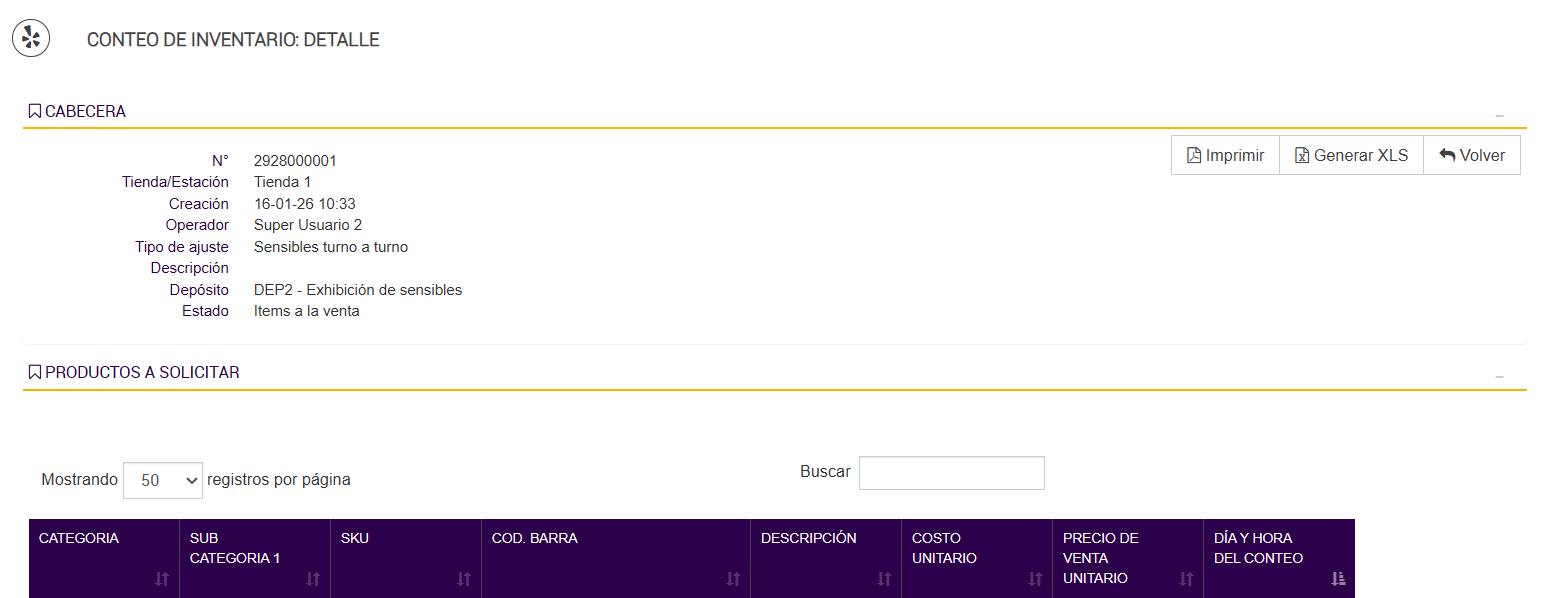
El sistema muestra los siguientes datos de la cabecera del conteo de inventario:
- Código de documento: Número único que identifica el conteo.
- Tienda/Estación: Ubicación donde se realiza el conteo.
- Fecha de creación: Día y hora en que se generó el conteo.
- Operador: Usuario responsable de realizar el conteo.
- Tipo de ajuste: Clasificación del ajuste (justificado, no justificado, correctivo).
- Descripción: Texto libre que detalla información adicional sobre el conteo.
- Depósito: El depósito asociado al conteo.
- Estado: Estado actual del conteo (abierto, confirmado, etc.).
Botones de acción disponibles:
Imprimir: Permite generar una versión imprimible del conteo de inventario.
Generar XLS: Permite descargar el reporte de conteo de inventario en formato Excel
Volver: Regresa a la pantalla anterior sin realizar cambios.
Nota
Si es necesario modificar alguno de estos datos, puedes hacerlo haciendo clic en el enlace "Editar" ubicado a la derecha del número del documento de conteo.
UPDATE V7.9.12
A partir de la versión 7.9.12, se ha agregado un nuevo botón en la pantalla de Conteo de Inventario: detalle, denominado "Generar XLS". Este botón permite a los usuarios descargar un archivo Excel con la información detallada del conteo de inventarios. El archivo descargado incluirá las siguientes columnas:
Jerarquías
Categoría
SKU
Código de barra
Descripción
Ubicación
Costo unitario
Precio de venta unitario
Stock teórico inicial
Stock teórico actual
Stock real
Stock a ajustar
Ajuste a precio de costo
Ajuste a precio de venta
Día y hora del conteo
Este nuevo botón estará disponible en la pantalla Conteo de Inventario: detalle, junto a los botones preexistentes "Imprimir" y "Volver".
INGRESO MANUAL
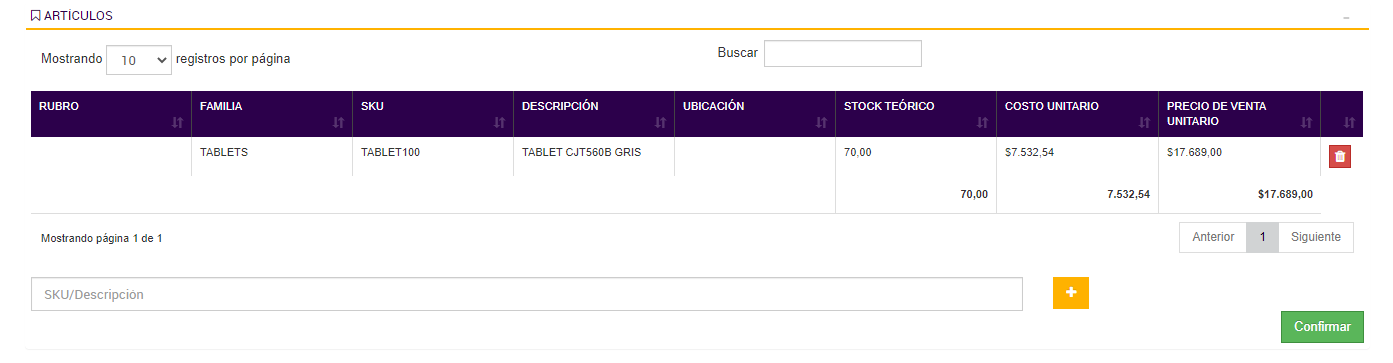
- Es posible agregar artículos al conteo de manera manual utilizando el cuadro de ingreso. Este campo cuenta con una función de autocompletado que sugiere opciones basadas en el SKU o la descripción del artículo a medida que se ingresa el texto.

- A medida que se ingrese texto, se mostrarán los artículos coincidentes mediante la función de texto predictivo. Para seleccionar un artículo, simplemente haga clic sobre el resultado deseado.

- El artículo seleccionado se agregará a la lista.

- Se deberá presionar el botón
 para que sea agregado, informando su stock teórico en cantidad de unidades, su precio de costo unitario y su precio de venta unitario.
 - Con el botón
 se podrá eliminar un artículo agregado al conteo.
BÚSQUEDA AVANZADA
- Otra opción para agregar artículos al conteo es utilizar la funcionalidad de "Búsqueda Avanzada", que permite localizar artículos de manera más específica y detallada.

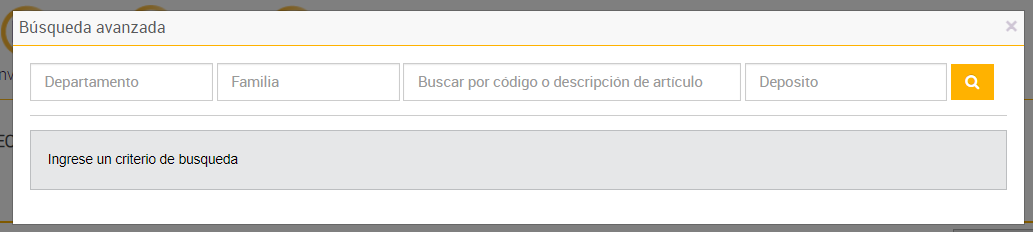
Al hacer clic en el botón "Búsqueda Avanzada", se abrirá una ventana emergente (pop-up) con los siguientes campos:
- Jerarquía Nivel 1: Permite realizar una búsqueda predictiva y seleccionar múltiples jerarquías utilizando casillas de verificación (checkboxes).
- Jerarquía Nivel 2: Disponible solo después de seleccionar una jerarquía de Nivel 1. También permite la búsqueda predictiva y la selección de varias jerarquías mediante checkboxes.
- Artículo por código o descripción: Permite buscar artículos específicos ingresando su código o descripción.
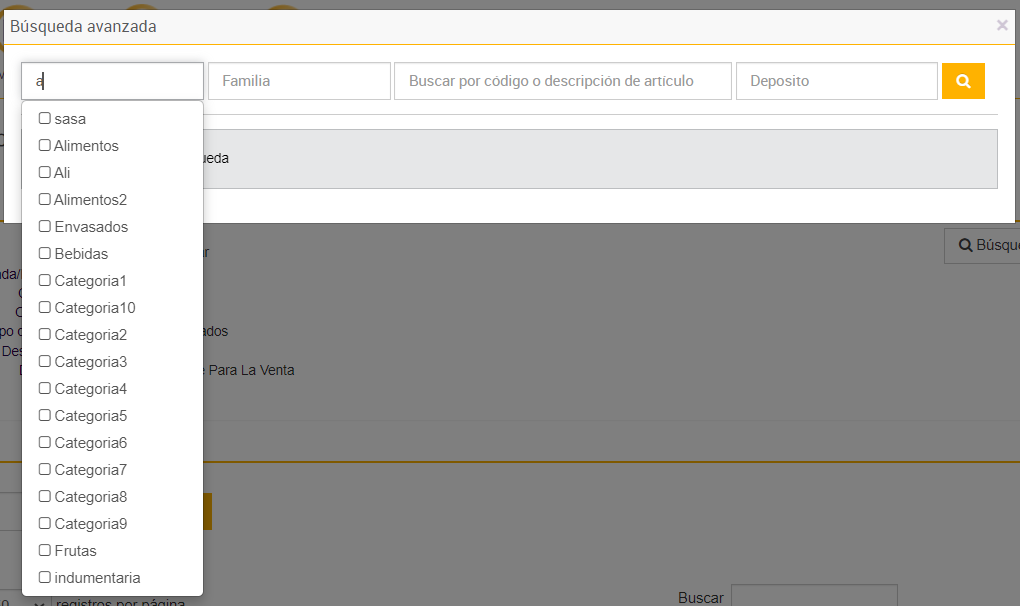
- Al ingresar datos en el campo Jerarquía, el sistema sugerirá una lista de opciones coincidentes. Es posible seleccionar uno o más valores de la lista.
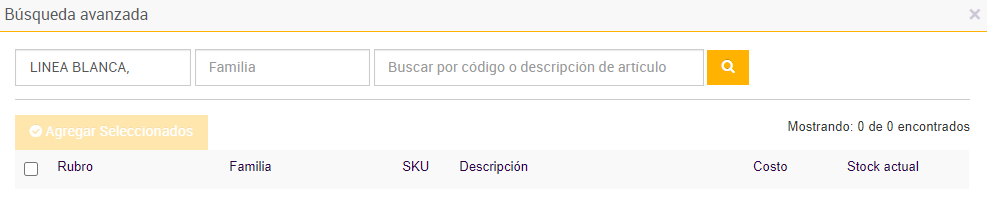
Al ejecutar la búsqueda, el sistema mostrará una tabla con los productos que coinciden con los criterios filtrados. La tabla incluirá los siguientes campos:
- Descripción de la Jerarquía Nivel 1
- Descripción de la Jerarquía Nivel 2
- SKU
- Descripción del producto
- Costo
- Stock actual del artículo
La Búsqueda Avanzada permite seleccionar los artículos deseados marcando la casilla de verificación (checkbox) junto a cada producto en la lista de resultados. Los artículos se ordenan automáticamente en la pantalla de detalle según los siguientes criterios:
- Descripción de Jerarquía Nivel 1: Agrupa los artículos de acuerdo con su jerarquía principal.
- Descripción de Jerarquía Nivel 2: Subclasifica los productos según la jerarquía secundaria seleccionada.
- Descripción del Artículo: Ordena los artículos alfabéticamente según su descripción.
Para agregar un artículo al conteo, simplemente haz clic en el botón "Agregar". Los artículos seleccionados se incluirán automáticamente en el conteo de inventario, manteniendo el orden establecido por las jerarquías y descripciones.
Esta funcionalidad optimiza el proceso de selección de productos al permitir la búsqueda filtrada y la inclusión rápida de múltiples artículos en el conteo.
ACTUALIZACIÓN DE INFORMACIÓN DEL CONTEO
- Si el conteo queda en estado "abierto" y se volviera a editar.
- El valor de la columna "Stock teórico" pudiera modificarse si se fueron realizando ventas o devoluciones o movimientos del módulo de abastecimiento (transferencias, recepciones, devoluciones a proveedor, etc.).
- Si los precios de venta o de costo se modificaran desde que fue creado el documento de conteo (abierto) y que fue editado nuevamente.
- Una vez confirmado el conteo, estos datos no se actualizarán.
IMPRIMIR
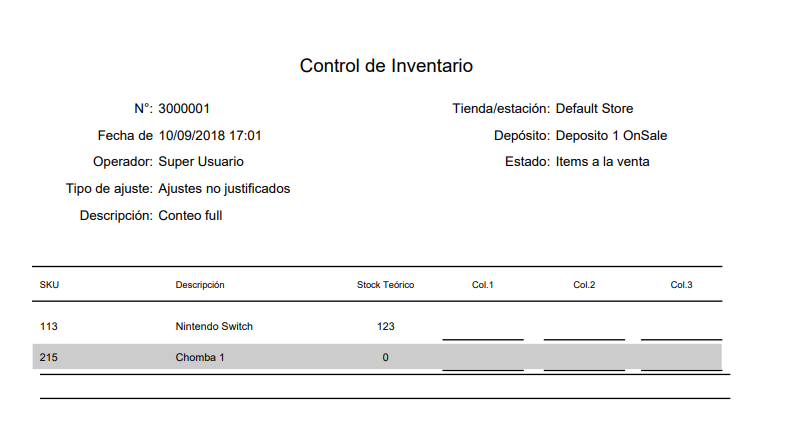
- Si se presiona el botón "imprimir" dentro del documento de conteo o desde el listado de conteos, acciones: "imprimir", se generará un archivo en formato pdf que el operador podrá imprimir (en una impresora de red) para obtener el listado de artículos.
- El archivo se generará en el directorio configurado en el browser, quedando visible en el margen izquierdo inferior.
- El nombre del archivo lleva el nro de documento del conteo (ej: 3000001.pdf)
- El archivo impreso tendrá los datos del encabezado y la lista de artículos, con 3 columnas disponibles para que el operador pueda escribir la cantidad de unidades contadas.
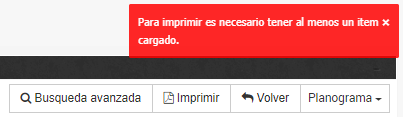
- En caso de presionar "imprimir" en un conteo que no tiene artículos agregados, se informará con mensaje en el margen superior derecho.
PLANOGRAMA
(NO IMPLEMENTADO en B7)
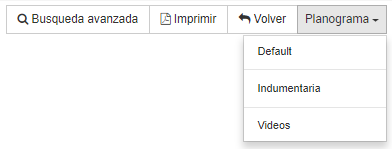
- Si se presiona dentro del documento de conteo el botón "PLanograma" el sistema la asignará un orden a los artículos agregados al conteo en base a la categoría de orden seleccionada en el campo Planograma.
Nota
El sistema ordena los artículos que no estén dentro del planograma serán ordenados por descripción artículo.
- Con el botón "Guardar", se guarda parcialmente el conteo. Si se presiona "Volver" el conteo quedaría en estado "Abierta".
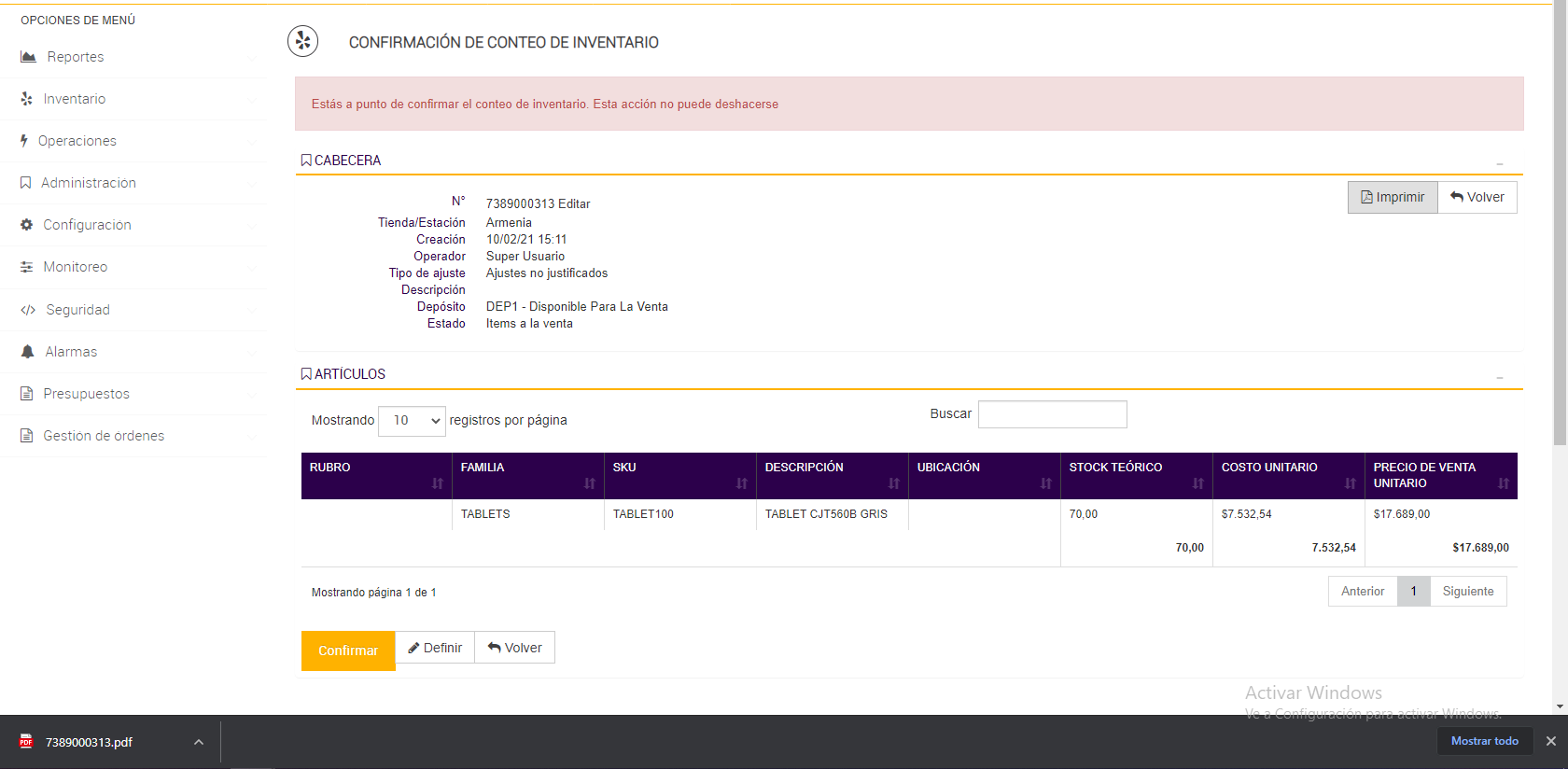
- Con el botón "Confirmar", se informará en pantalla "Estás a punto de confirmar el conteo de inventario. Esta acción no puede deshacerse", debiendo presionar nuevamente el botón "Confirmar" para finalizar con el documento de conteo.
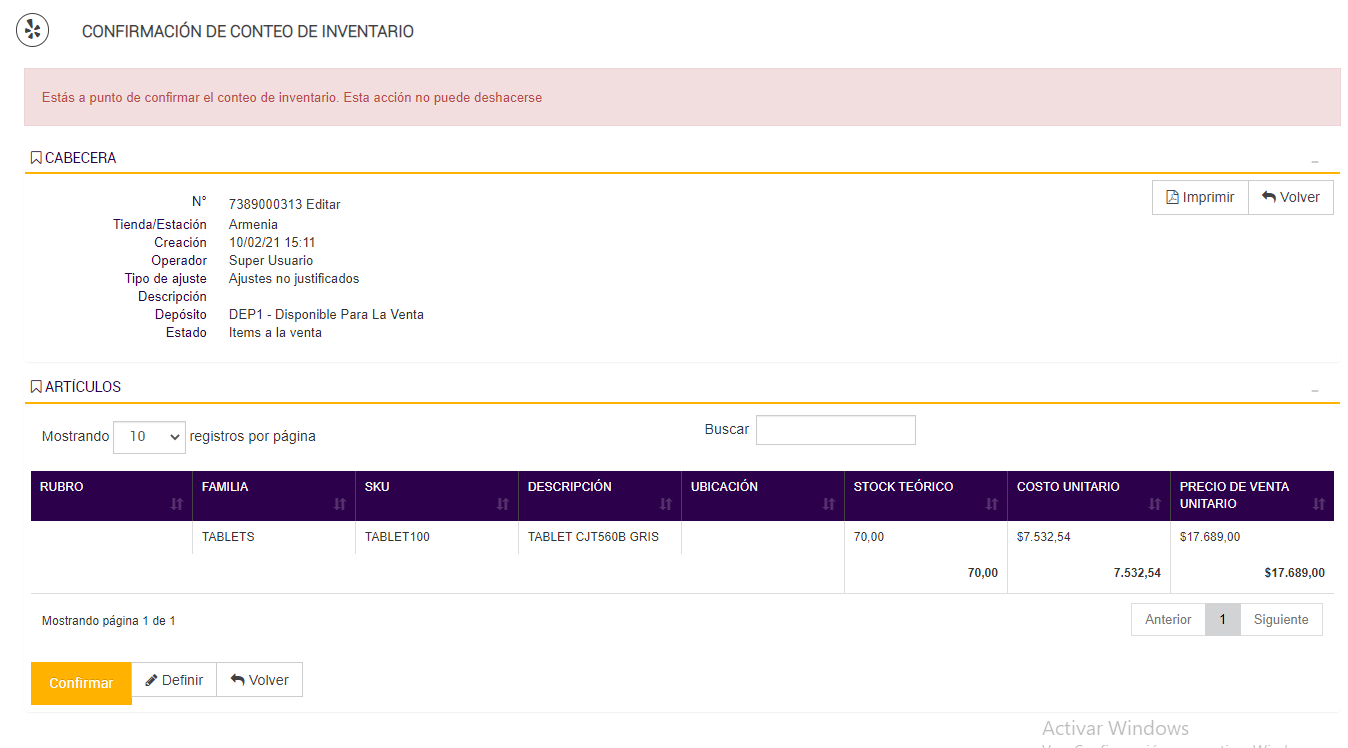
- Presionando "Definir", vuelve a la pantalla donde pueden agregarse o eliminarse artículos.
- Presionando "Volver", vuelve al listado de conteos con el documento en estado "abierto"
- Presionando "Confirmar", pasa al listado de conteos con el documento en estado "confirmado"
CANCELAR CONTEO DE INVENTARIO
Al presionar el botón "Cancelar", el conteo cambia al estado "Cancelado" y se refleja en la pantalla dentro del listado de conteos.

CONTEO EN LÍNEA
La funcionalidad de Conteo en Línea en Bridge Manager permite realizar un seguimiento del inventario en tiempo real, actualizando el stock directamente en el sistema mientras se realiza el conteo físico. Esta opción es ideal para procesos continuos y ágiles, como la recepción de mercancía o ajustes en el inventario durante las operaciones diarias, sin necesidad de interrumpir las actividades comerciales.
El Conteo en Línea se basa en el uso de un escáner de códigos de barras para registrar rápidamente los productos en el inventario. A medida que los artículos son escaneados, el sistema sugiere y actualiza el stock real de manera automática, evitando la necesidad de una intervención manual constante y facilitando la corrección de cualquier discrepancia detectada entre el stock teórico y el inventario físico.
- Ingreso de Códigos de Barras y Cantidades: El sistema permite ingresar los códigos de barras y las cantidades a través de un escáner, asignando automáticamente un valor por defecto de "1" para cada producto escaneado. El usuario puede modificar este valor antes de confirmarlo si se necesitan cantidades distintas.
- Validación de Códigos de Barras: El sistema busca el código de barras escaneado entre los ítems definidos para el conteo y actualiza el campo de "Stock Real" de manera ágil.
- Suma de Cantidades: Dependiendo de la configuración de la propiedad "Conteo en línea - Las cantidades ingresadas por código de barras se suman", el sistema puede sumar automáticamente las cantidades escaneadas de un producto si el código de barras ya ha sido registrado previamente.
- Si la propiedad está configurada en true, las cantidades ingresadas se sumarán al stock real existente.
- Si está configurada en false (valor por defecto), el nuevo valor reemplazará cualquier stock real previamente registrado.
- Modificación de Cantidades: El sistema permite modificar manualmente las cantidades después de escanear un código de barras, utilizando la tecla Tab para cambiar al campo de cantidad antes de confirmar el ingreso.
- Ingreso Ágil: Después de cada confirmación, el cursor regresa automáticamente al campo de código de barras, permitiendo un flujo rápido y continuo para escanear múltiples artículos sin interrupciones.
Nota - Permisos
Para que un usuario pueda gestionar "Conteo de Inventario" en el sistema, es necesario que tenga los siguientes permisos y rol:
Permiso: Conteo: realizar conteo
bm-inventario-realizar-conteo
Cambios Visualizados en el Detalle de Conteo en Estado Confirmado
Al realizar un conteo en línea, se observarán los siguientes campos en comparación con el Detalle de Conteo en estado "Confirmado":
- Nombre de la Jerarquía Nivel 1: Muestra la descripción de la jerarquía de nivel 1 asociada al artículo ingresado.
- Nombre de la Jerarquía Nivel 2: Muestra la descripción de la jerarquía de nivel 2 asociada al artículo ingresado.
- SKU: Código único del artículo en el sistema.
- Descripción: Muestra una breve descripción del artículo ingresado.
- Ubicación: Indica la ubicación física del artículo dentro del almacén o tienda (ejemplo: "Detrás de línea" o "Alcance público").
- Costo Unitario: Refleja el costo unitario del artículo tal como estaba registrado al momento de confirmar el conteo.
- Precio de Venta Unitario: Muestra el precio de venta vigente del artículo al momento de confirmar el conteo.
- Stock Teórico Actual: Este campo aparece vacío al acceder a la pantalla de detalle tras seleccionar la acción Conteo Online. Se completará una vez que el operador ingrese el Stock Real con los valores actualizados. Es importante señalar que este campo no se actualiza automáticamente durante el conteo en línea.
- Stock Real: Ingresado por el operador, este valor refleja la cantidad contada físicamente. Por defecto, se sugiere el mismo valor que el Stock Teórico Actual.
- Stock a Ajustar: Calculado como la diferencia entre el Stock Teórico Actual y el Stock Real ingresado. Este campo permanecerá en cero hasta que el operador modifique el Stock Real.
- Ajuste a Precio de Costo: Se calcula multiplicando el Stock a Ajustar por el Costo Unitario del artículo. El valor se mantendrá en cero hasta que se realice un ajuste en el Stock Real.
- Ajuste a Precio de Venta: Se calcula multiplicando el Stock a Ajustar por el Precio de Venta Unitario. Este valor también permanecerá en cero hasta que el operador modifique el Stock Real.
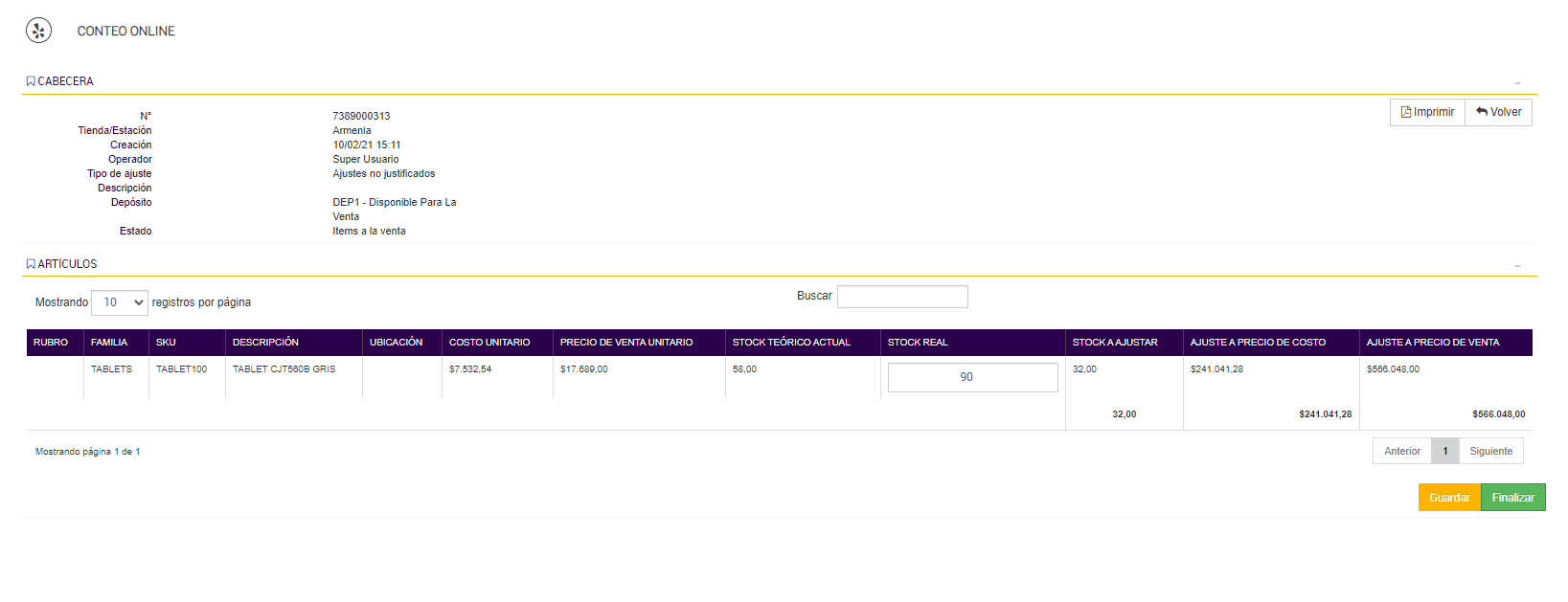
- Los Ajustes a Precio de Costo y Ajustes a Precio de Venta se recalculan automáticamente en función de la cantidad de unidades que necesitan ser ajustadas. Estos cálculos se basan en la diferencia entre el Stock Real ingresado y el Stock Teórico Actual.
- Cuando existen discrepancias entre el stock real y el teórico, el sistema genera automáticamente un Documento de Ajuste. Este documento queda asociado al conteo y refleja los ajustes necesarios para alinear el inventario físico con los registros del sistema.
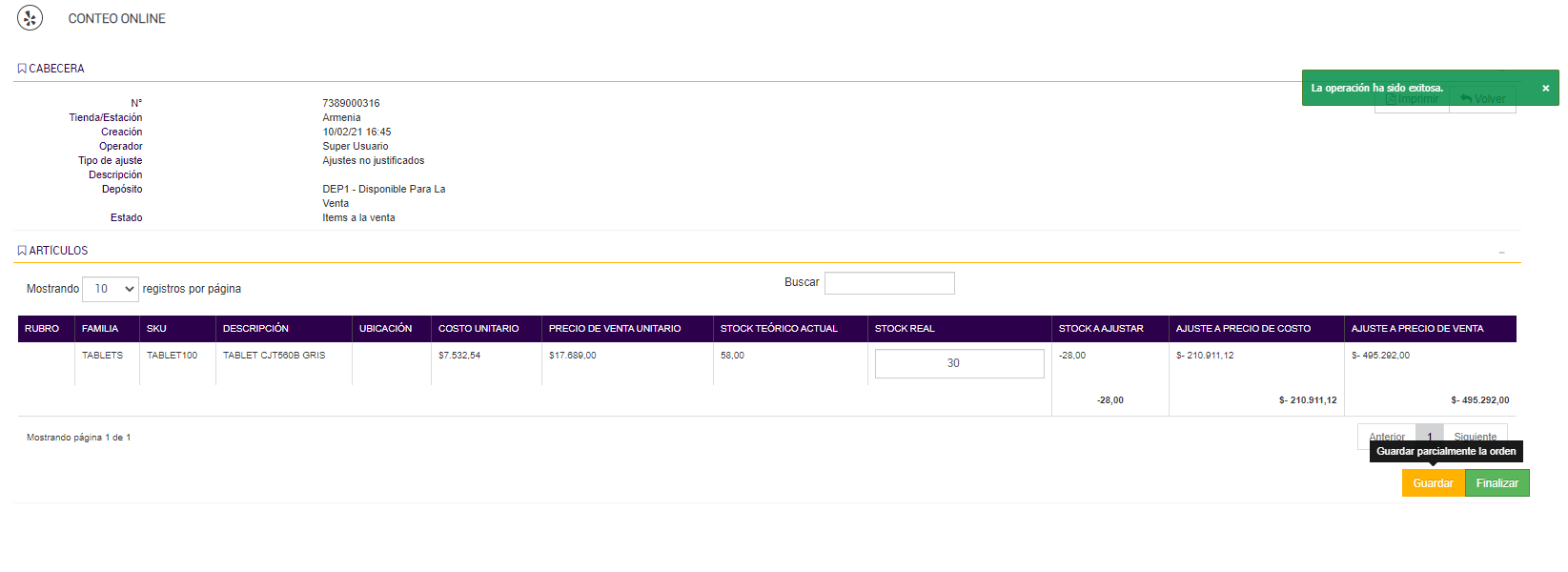
- Al presionar el botón "Guardar", el conteo permanecerá con el estado "En curso online" en el listado de conteos, indicando que el proceso aún está en desarrollo y no ha sido finalizado.

- Para finalizar un conteo en línea, se debe presionar el botón "Finalizar". Al hacerlo, el sistema mostrará un mensaje de advertencia: "Estás a punto de finalizar el conteo de inventario. Esta acción no puede deshacerse", indicando que la acción es irreversible.
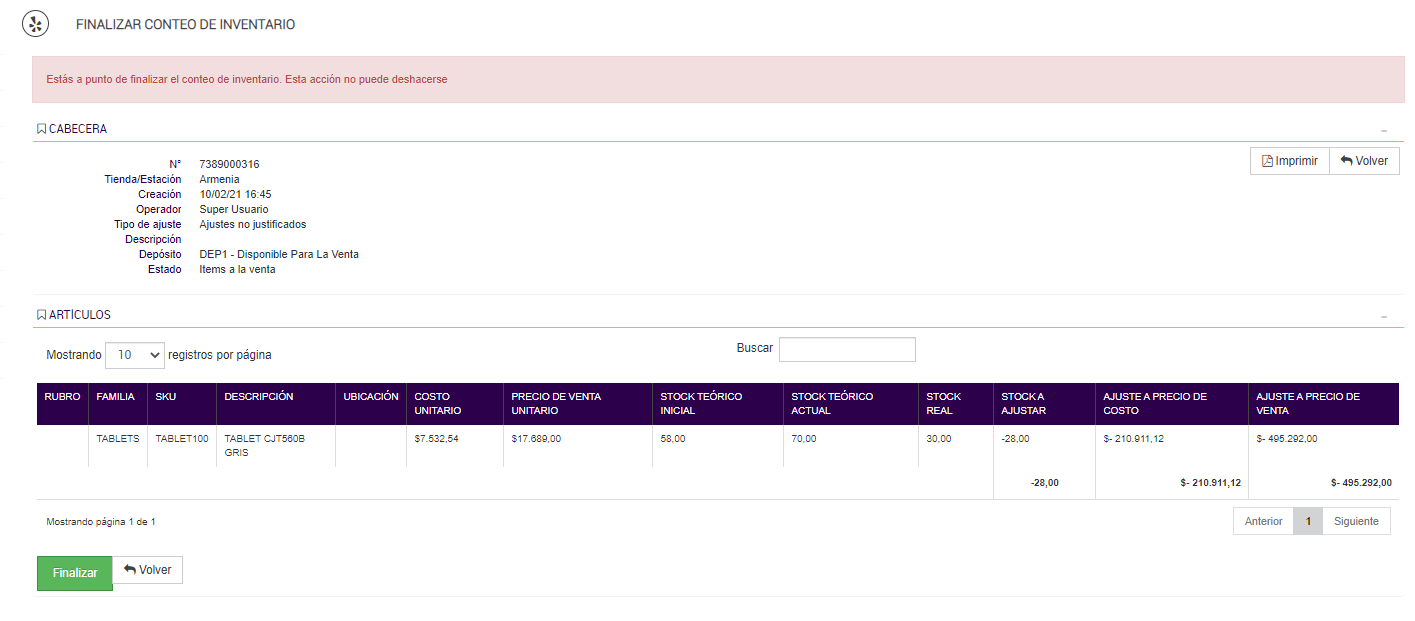
- Al presionar el botón "Finalizar", el sistema redirigirá a la pantalla del listado de conteos, donde el conteo aparecerá con el nuevo estado "Cerrada".

DOCS. RELACIONADOS
- En un conteo con estado "Cerrada", una de las acciones disponibles es "Docs. Relacionados", que permite visualizar el historial del conteo, incluyendo cualquier ajuste automático generado durante el proceso.
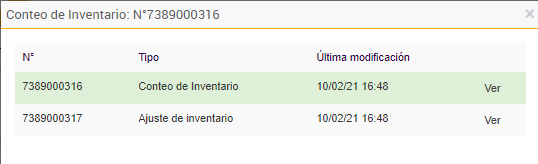
En el ejemplo, debido a las diferencias detectadas en el conteo, el sistema genera automáticamente un ajuste, que queda asociado al conteo.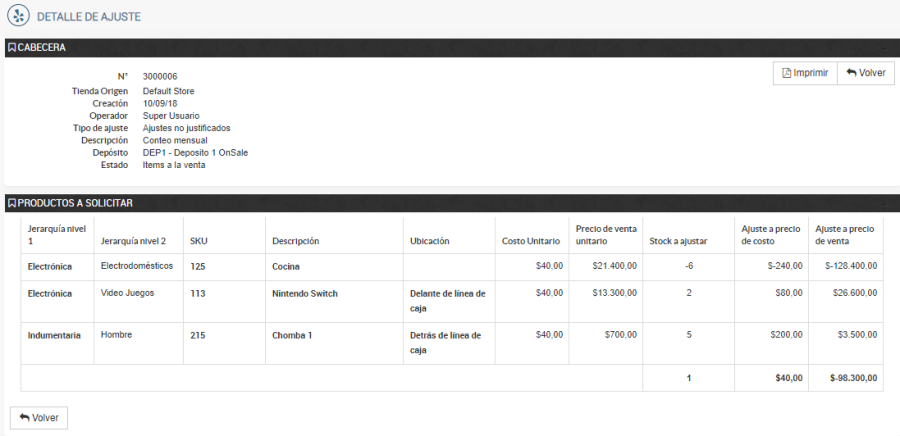
IMPRIMIR UN CONTEO CERRADO
Al generar el archivo PDF para la impresión de un conteo cerrado, el documento mostrará el stock teórico actualizado, reflejando cualquier ajuste realizado tras el conteo.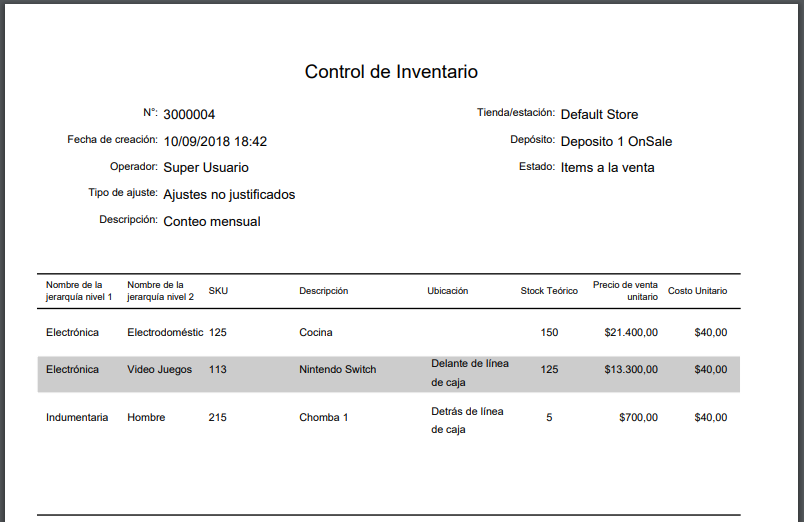
CONTEO MANUAL
El Conteo Manual en Bridge Manager permite a los usuarios ingresar manualmente los datos de los productos durante el proceso de conteo de inventario. A diferencia del Conteo en Línea, donde el stock se ajusta automáticamente, en el conteo manual los operadores registran las cantidades físicas de los productos directamente en el sistema, permitiendo un mayor control y revisión antes de confirmar los ajustes.
Pasos generales para realizar un Conteo Manual:
Acceso al Conteo Manual:
- Desde el menú principal, ir a Inventario > Conteo de Inventario.
- Hacer clic en Nuevo para iniciar un nuevo documento de conteo.
Configuración del Conteo:
- Completar los campos obligatorios, como Tienda/Estación, Tipo de Ajuste, Descripción, y Depósito.
- Ingresar manualmente los artículos a contar, ya sea seleccionándolos desde una lista o utilizando el campo de búsqueda.
Ingreso de Cantidades:
- Para cada artículo registrado en el conteo, se ingresan las cantidades físicas contadas.
- El operador puede comparar el Stock Teórico con el Stock Real y realizar los ajustes necesarios manualmente.
Guardar y Revisar el Conteo:
- Una vez ingresados todos los datos, el operador puede guardar el conteo en estado "Abierta" para su revisión antes de la confirmación final.
Confirmar Conteo:
- Tras verificar las cantidades, el conteo puede ser confirmado. El sistema generará automáticamente los ajustes de inventario correspondientes.
Nota - Permisos
Para que un usuario pueda gestionar "Conteo de Inventario" en el sistema, es necesario que tenga los siguientes permisos y rol:
Permiso: Conteo: realizar conteo
bm-inventario-realizar-conteo
Campos Visualizados en el Detalle de Conteo:
- Nombre de la Jerarquía Nivel 1: Muestra la descripción de la jerarquía de nivel 1 asociada al SKU ingresado.
- Nombre de la Jerarquía Nivel 2: Muestra la descripción de la jerarquía de nivel 2 asociada al SKU ingresado.
- SKU: Código único del artículo registrado en el sistema.
- Descripción: Breve descripción del artículo seleccionado.
- Ubicación: Indica la ubicación física del artículo dentro del almacén o tienda (ejemplo: "Detrás de línea" o "Alcance público").
- Costo Unitario: Refleja el costo unitario del artículo tal como estaba registrado al momento de confirmar el conteo.
- Precio de Venta Unitario: Muestra el precio de venta vigente del artículo al momento de confirmar el conteo.
- Stock Teórico Inicial (solo disponible en Conteo Manual): Muestra el stock registrado del SKU en el estado y depósito ingresados en la cabecera. Este valor no se actualiza durante el proceso de conteo manual.
- Stock Teórico Actual: Se actualiza con el stock teórico en el momento de la confirmación del conteo.
- Stock Real: Ingresado por el operador. De forma predeterminada, se carga el mismo valor que el Stock Teórico Inicial en conteos manuales, pero puede ser modificado.
- Stock a Ajustar: Calculado como la diferencia entre el Stock Teórico Actual y el Stock Real ingresado. Este campo permanece en cero hasta que el operador modifique el stock real.
- Ajuste a Precio de Costo: Calculado como la multiplicación del Stock a Ajustar por el Costo Unitario. El valor permanece en cero hasta que se realice un ajuste en el stock real.
- Ajuste a Precio de Venta: Calculado como la multiplicación del Stock a Ajustar por el Precio de Venta Unitario. Este campo también permanece en cero hasta que el operador modifique el stock real.
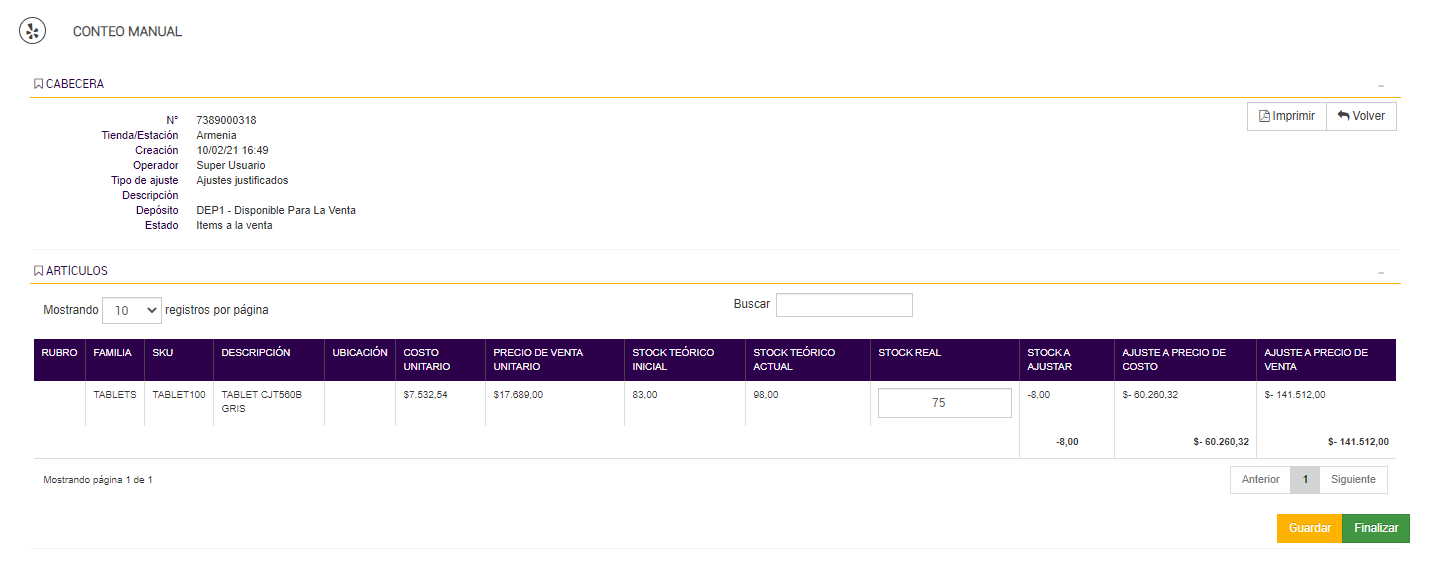
Los Ajustes a Precio de Costo y Ajustes a Precio de Venta se recalculan automáticamente en función de la cantidad de unidades que necesitan ser ajustadas. Estos cálculos se basan en la diferencia entre el Stock Real y el Stock Teórico.
Si se detectan discrepancias entre el stock real y el stock teórico, el sistema genera automáticamente un Documento de Ajuste, el cual queda asociado al conteo. Este documento reflejará los ajustes necesarios para alinear los registros del inventario con las cantidades físicas.
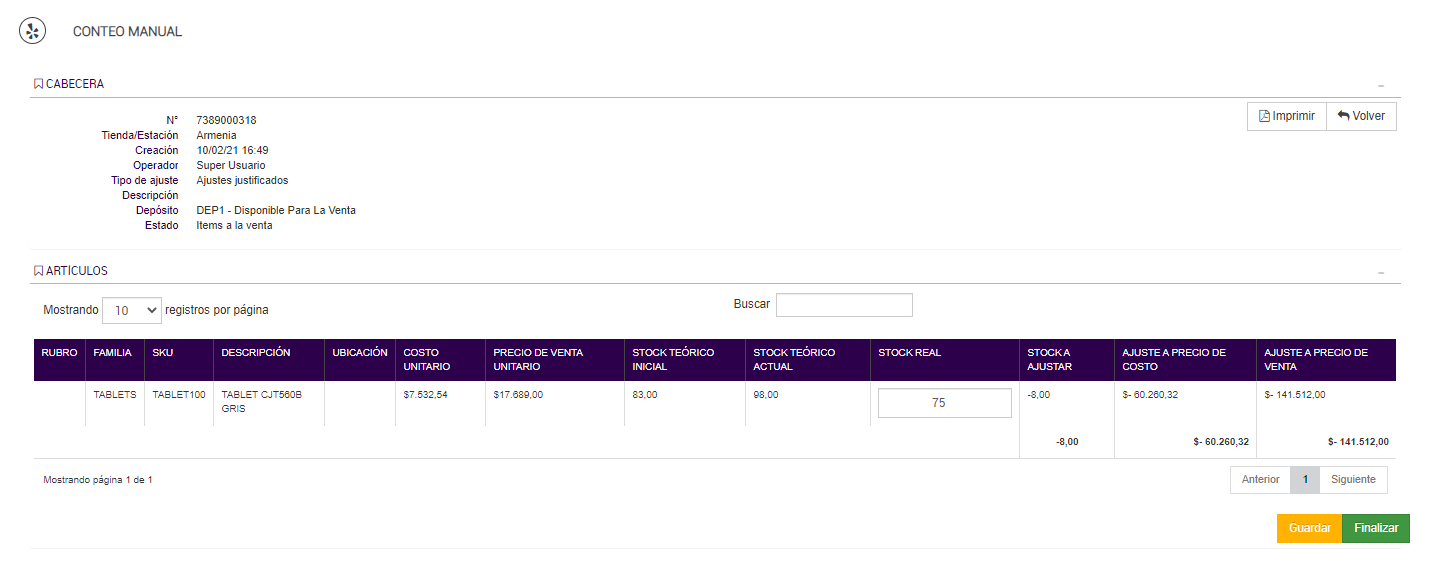
- Para finalizar un conteo en línea, se debe presionar el botón "Finalizar". El sistema mostrará un mensaje de advertencia que indica: "Estás a punto de finalizar el conteo de inventario. Esta acción no puede deshacerse." Esto confirma que el proceso es irreversible.
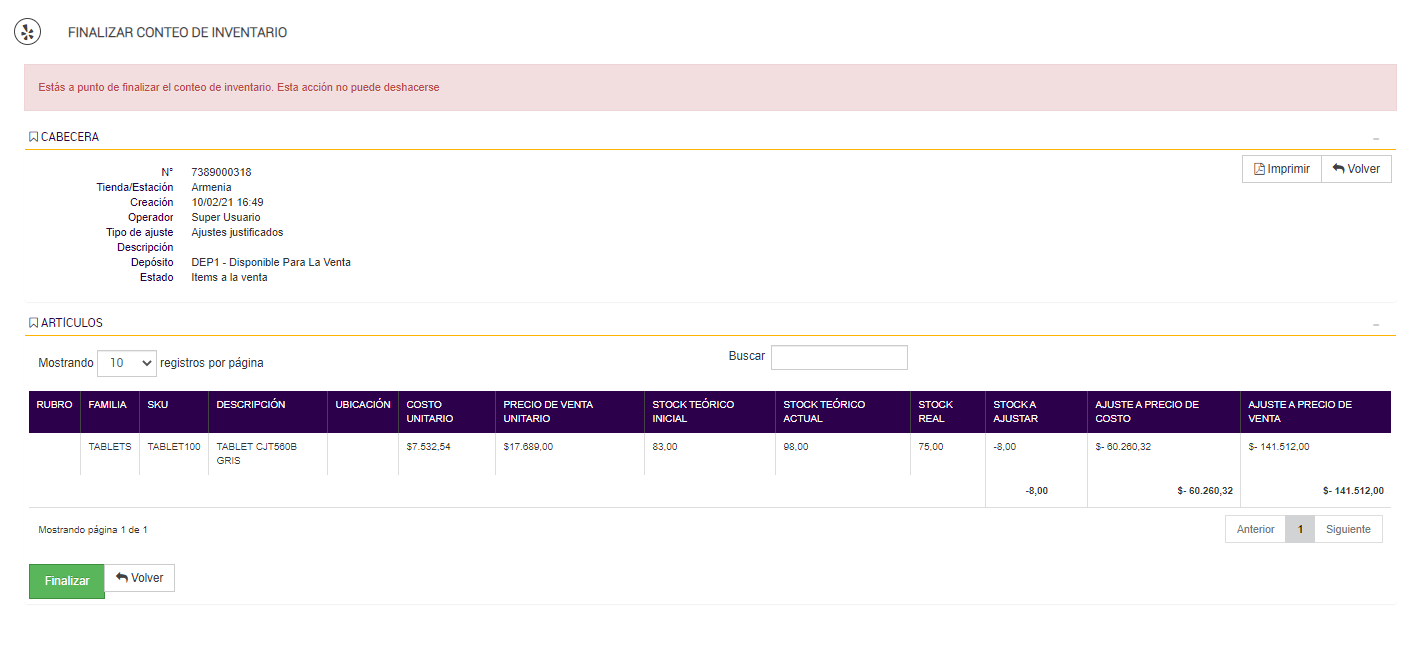
- Al presionar el botón "Finalizar", el sistema redirigirá a la pantalla del listado de conteos, donde el conteo aparecerá con el estado actualizado a "Cerrada".

ACTUALIZACIÓN
Una vez que un conteo ha sido generado y confirmado, el sistema lo envía automáticamente a BMC para que sea actualizado y registrado en la central.
CONTEO DE INVENTARIO EN BMC
En BMC, únicamente es posible visualizar los conteos de inventario generados en todas las tiendas, siempre que no se encuentren en estado "Abierta". No es posible crear nuevos conteos desde BMC.
El listado de conteos puede filtrarse utilizando los siguientes campos:

- Tienda: Selección de una tienda específica o la opción "Todas" para incluir todas las tiendas.
- N° Desde / N° Hasta: Rango de números del documento de conteo.
- Estado: Estado actual del documento de conteo (por ejemplo, "Cerrada", "Confirmada").
- Número de Comprobante: Filtra por el número de comprobante asociado.
- Fecha Desde / Fecha Hasta: Rango de fechas en que se creó el documento de conteo.