

INTRODUCCIÓN
La Toma de Inventario es una herramienta fundamental dentro de Bridge Manager, diseñada para gestionar el inventario físico de manera precisa y eficiente. Esta funcionalidad permite a los usuarios registrar y validar los niveles de stock en diversas ubicaciones, comparando el inventario real con el registrado en el sistema. El objetivo es asegurar la concordancia entre el stock físico y el stock teórico, identificando posibles discrepancias y ajustándolas para reflejar la situación actual en el sistema.
La toma de inventario incluye una serie de características avanzadas que facilitan la creación, gestión y revisión de documentos de inventario, desde el ingreso de productos hasta la confirmación y generación de ajustes. Los usuarios pueden ingresar artículos manualmente o a través de escáneres de código de barras, revisar la información del inventario y confirmar los datos para cerrar el documento.
Una funcionalidad clave de esta herramienta es la posibilidad de exportar los documentos de inventario a formato ".XLS", permitiendo a los usuarios analizar y procesar los datos fuera del sistema. Esta opción es particularmente útil para la generación de reportes, auditorías y revisiones en Excel, proporcionando un formato accesible y manejable para todos los datos del inventario.
Bridge Manager ofrece una interfaz intuitiva para gestionar los documentos de toma de inventario y los estados asociados (Abierta, Cerrada, Cancelada), permitiendo a los administradores realizar un seguimiento detallado y aplicar filtros para localizar rápidamente documentos específicos. Además, la opción de ver y descargar documentos en formato PDF facilita el respaldo de los registros.
Esta funcionalidad es esencial para mantener la exactitud del inventario en entornos de alto volumen, como tiendas o almacenes, donde la precisión y la eficiencia en la gestión del stock son cruciales para el éxito operativo. La toma de inventario permite una visión global del stock, ajustándolo conforme a las necesidades del negocio y garantizando que los datos en el sistema reflejen con exactitud el inventario físico.
Nota Aclaratoria
Diferencias entre Toma de Inventario y Conteo de Inventario en Bridge Manager
Conteo de Inventario: Este proceso se realiza en dos pasos. Primero, es necesario definir los artículos que se van a contar, configurando una lista previa de los ítems a verificar. Luego, en un segundo paso, se procede a cargar las cantidades contadas para cada artículo, lo cual puede hacerse de manera manual o en línea.
Toma de Inventario: Este proceso es más ágil, ya que permite cargar de una vez tanto los artículos contados como las cantidades. No es necesario definir una lista de artículos antes de realizar el conteo en campo, sino que se pueden cargar los artículos y las unidades contadas directamente mediante un archivo en un solo paso.
En resumen, el proceso de Conteo requiere una planificación inicial de los artículos a contar, mientras que la Toma de Inventario permite un flujo más flexible y rápido, capturando directamente los artículos y cantidades al finalizar el conteo.
PANTALLA PRINCIPAL
La pantalla principal de Toma de Inventario en Bridge Manager permite gestionar los documentos relacionados con el control del inventario, visualizando los ajustes que han sido registrados en la tienda o estación correspondiente. Aunque esta funcionalidad permite consultar las tomas de inventario desde Bridge Manager Central (BMC), solo es posible crear una nueva toma de inventario desde Bridge Manager Tienda (BMT). En esta pantalla, los usuarios pueden visualizar el estado de las tomas de inventario realizadas, su fecha de creación, la tienda o estación asociada, el operador responsable y una descripción que detalla el tipo de ajuste aplicado. Además, es posible filtrar las tomas de inventario por diversos criterios, como el número de documento, la fecha de creación o el estado de la toma de inventario, para facilitar la búsqueda y el seguimiento de estas operaciones.
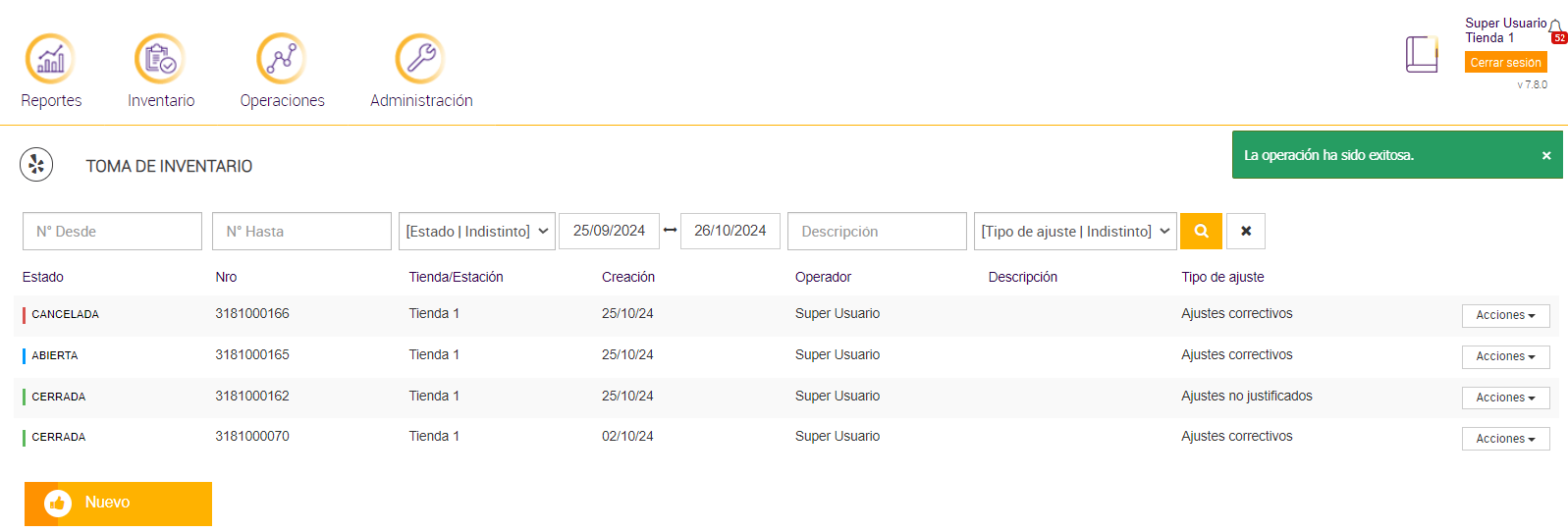
Gestión de Toma de Inventario:
- Permite registrar y gestionar las tomas de inventario de manera integral.
- Facilita la creación de nuevos documentos de toma de inventario, así como la modificación y actualización de documentos existentes.
- Ofrece opciones avanzadas para filtrar y buscar tomas de inventario de manera rápida y eficiente.
Filtros
- N° Desde | N° Hasta: Posibilita la búsqueda de tomas de inventario dentro de un rango específico de números.
- Estado | Indistinto: Filtra las tomas de inventario según su estado (Abierta, Cerrada, Cancelada, etc.).
- Fecha de Creación Desde | Hasta: Permite la búsqueda de tomas creadas dentro de un rango de fechas específico.
- Descripción: Permite buscar tomas de inventario a través de una descripción específica.
- Tipo de Ajuste | Indistinto: Filtra las tomas de inventario por el tipo de ajuste realizado (por ejemplo, Ajuste Correctivo, Ajuste Justificado, etc.).
Botones
- Buscar (ícono de lupa): Ejecuta la búsqueda basada en los filtros seleccionados, mostrando los resultados coincidentes.
- Limpiar (ícono de cruz): Restablece todos los filtros a sus valores predeterminados para realizar una nueva búsqueda.
- Nuevo: Inicia el proceso para crear un nuevo documento de toma de inventario.
Datos de la Grilla
- Estado: Muestra el estado actual de la toma de inventario (Abierta, Cerrada, Cancelada, etc.).
- Número: El número único que identifica cada toma de inventario.
- Tienda/Estación: Indica la tienda o estación donde se realizó la toma de inventario.
- Fecha de Creación: La fecha en que se creó la toma de inventario.
- Operador: El usuario que realizó la toma de inventario.
- Descripción: Un campo de texto que proporciona una breve descripción del documento de toma de inventario.
- Tipo de Ajuste: Indica el tipo de ajuste asociado a la toma de inventario, como Ajuste Correctivo, Ajuste Justificado, etc.
Acciones (menú desplegable)
Dependiendo del estado de la toma de inventario, se habilitan diferentes opciones en el menú de acciones:
- Ver: Visualiza los detalles de la toma de inventario.
- Editar: Permite modificar la toma de inventario (solo disponible en tomas abiertas).
- Definir: Facilita la definición de los parámetros del conteo.
- Confirmar: Permite confirmar la toma de inventario (solo disponible en tomas abiertas).
- Cancelar: Cancela la toma de inventario.
- Historial: Muestra el historial de cambios realizados en la toma de inventario (solo disponible en tomas cerradas).
- Imprimir: Genera un reporte en formato PDF para impresión (solo disponible en tomas cerradas).
TOMA DE INVENTARIO
Bridge Manager permite visualizar y gestionar todas las tomas de inventario realizadas en el sistema. Esta pantalla ofrece una visión consolidada de las tomas que se han registrado, mostrando información clave como el número de la toma, el estado actual, la tienda o estación donde se realizó, la fecha de creación, el operador responsable y una descripción asociada.
El estado de cada toma de inventario es una parte fundamental, ya que permite identificar rápidamente si la toma está en estado Abierta, Cerrada, o si ha sido Cancelada. Solo las tomas de inventario que estén en estado Abierta pueden ser editadas o confirmadas, mientras que las tomas Cerradas ya han sido procesadas y no admiten modificaciones, salvo para acciones relacionadas con la impresión o la consulta de su historial. Por otro lado, las tomas Canceladas representan aquellas que han sido anuladas antes de finalizarse y no afectan el inventario final.
Desde esta sección, los usuarios con los permisos adecuados podrán realizar búsquedas detalladas utilizando diferentes filtros, como el número de la toma de inventario, el estado en el que se encuentra, la tienda o estación involucrada, y la fecha de creación. Esta funcionalidad permite acotar la lista de resultados y centrarse en las tomas de inventario más relevantes para una revisión o actualización específica.
Además, en la parte inferior de la pantalla, los usuarios del módulo de tienda (BMT) encontrarán el botón Nuevo, que habilita la creación de una nueva toma de inventario. Es importante destacar que la creación de nuevas tomas solo puede realizarse desde BMT, garantizando que todas las acciones de toma de inventario sean gestionadas directamente desde las tiendas y no desde el módulo central.
Este listado, además de ofrecer una visión rápida y detallada de las tomas registradas, proporciona un acceso directo a las acciones disponibles según el estado de cada toma, como la posibilidad de visualizar los detalles, editar tomas abiertas, o generar impresiones para aquellas que ya se han cerrado.
PERMISOS
Para la correcta gestión de permisos relacionados con la Toma de Inventario en Bridge Manager, es fundamental configurar los roles adecuados desde el módulo de Seguridad. Dentro de este módulo, a través de la opción de Administración de Roles, se puede asignar o modificar los permisos específicos que determinan las acciones que los usuarios pueden realizar en el sistema. A continuación, se detallan los permisos disponibles:
- Inventario - Toma de Inventario: cancelar: Permite a los usuarios cancelar tomas de inventario.
- Inventario - Toma de Inventario: confirmar: Habilita la confirmación de tomas de inventario.
- Inventario - Toma de Inventario: crear/editar: Autoriza la creación y edición de nuevas tomas de inventario.
- Inventario - Toma de Inventario: ver: Permite visualizar las tomas de inventario en el sistema.
- Inventario - Toma: detalle: Da acceso al detalle completo de una toma de inventario específica.
- Inventario - Toma: editar: Permite la edición de tomas de inventario ya registradas.
Estos permisos se configuran desde la sección de Seguridad > Administración de Roles, lo que facilita un control detallado sobre las acciones que los usuarios pueden ejecutar en el proceso de toma de inventario dentro de la plataforma.
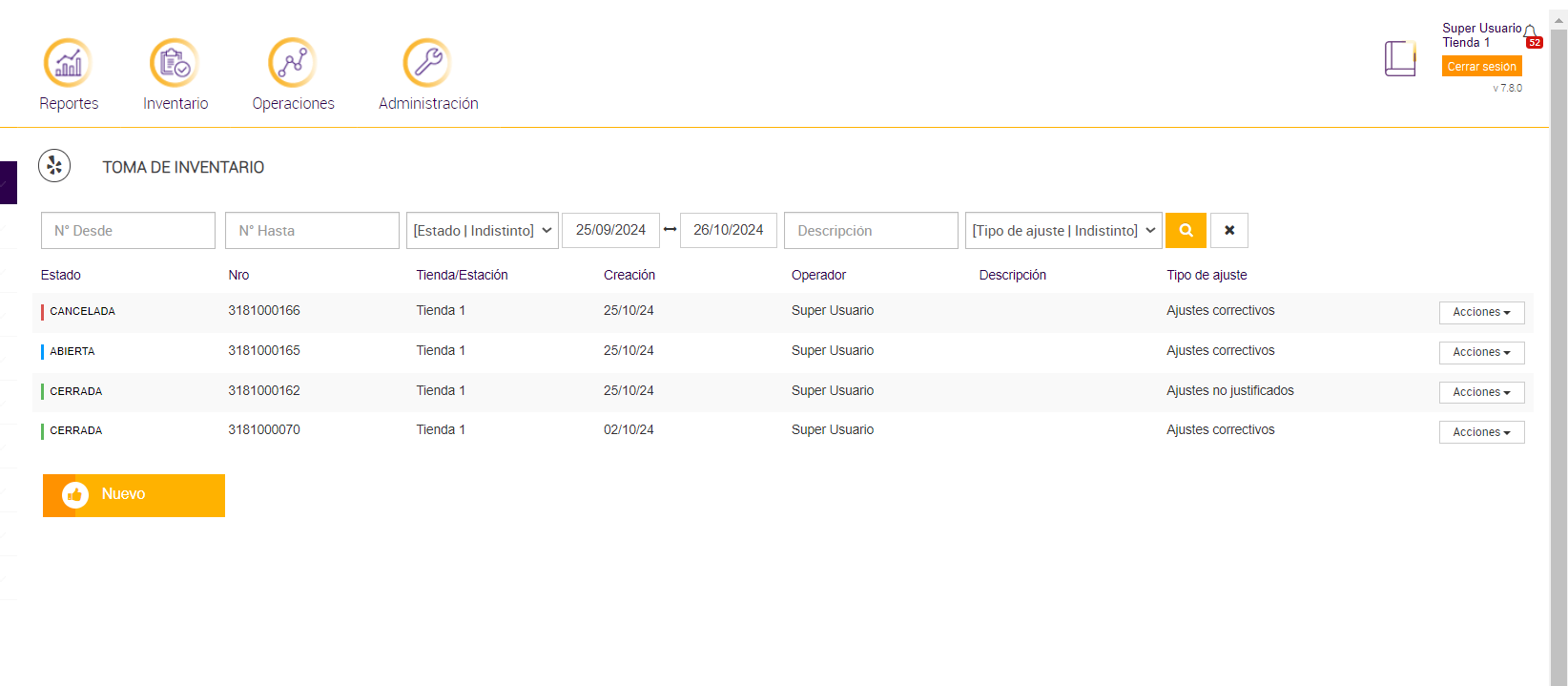
NUEVA TOMA DE INVENTARIO
Para comenzar la sección de Nueva Toma de Inventario, describiremos el proceso paso a paso a partir de la imagen:
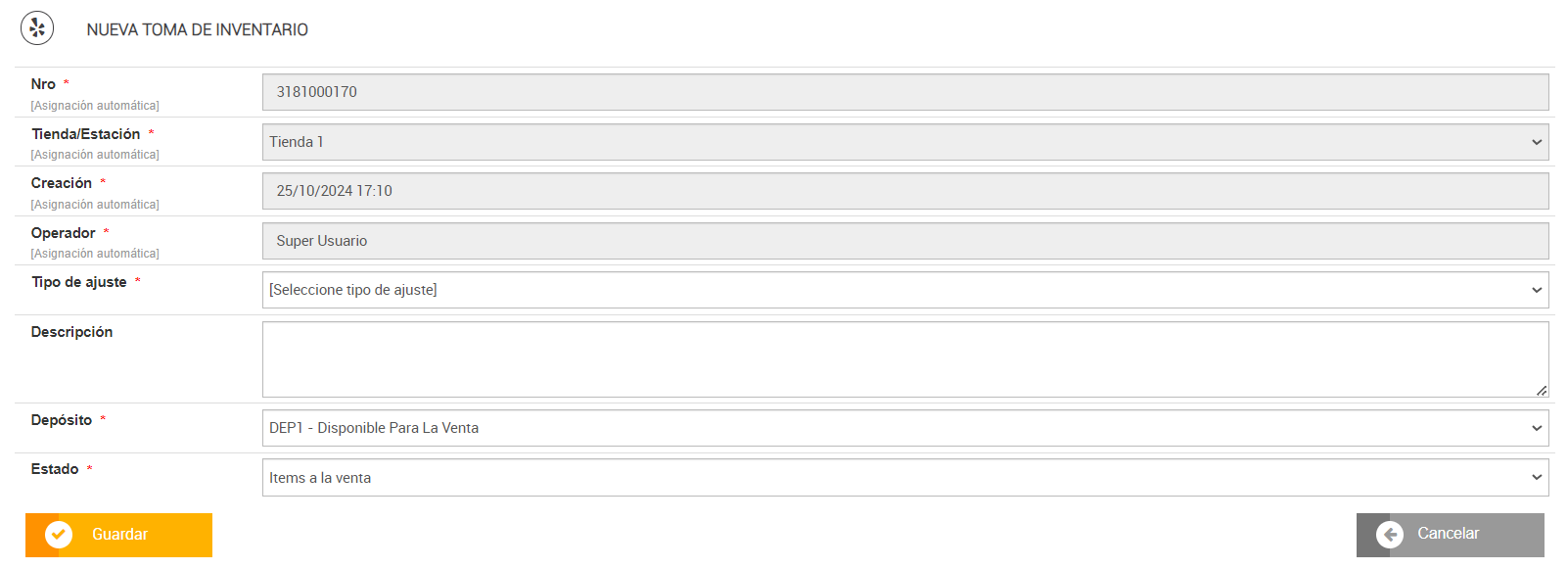
Paso 1: Creación de una Nueva Toma de Inventario
Al hacer clic en el botón Nuevo desde la pantalla principal de toma de inventario, se accederá al formulario de creación de una nueva toma de inventario. La pantalla que aparece incluye los siguientes campos:
- Nro: Número de toma de inventario, asignado automáticamente por el sistema, no es editable.
- Tienda/Estación: Se asigna automáticamente la tienda donde se está realizando el inventario.
- Creación: El sistema asigna la fecha y hora de creación del conteo de manera automática.
- Operador: Se muestra el nombre del usuario logueado que está creando la toma.
- Tipo de ajuste: Aquí el usuario debe seleccionar el tipo de ajuste que corresponde a esta toma de inventario, utilizando el menú desplegable. Este campo es obligatorio.
- Descripción: Campo de texto libre donde se puede agregar una breve descripción de la toma de inventario.
- Depósito: Indica el depósito donde se llevará a cabo la toma de inventario. Se puede seleccionar del listado de depósitos disponibles.
- Estado: Indica el estado de los artículos a incluir en la toma, como por ejemplo, "Ítems a la venta".
Botones:
- Guardar: Al presionar este botón, la toma de inventario se guardará y se registrará en el sistema y se abre la pantalla de "Detalle de la Toma de Inventario":
- Cancelar: Al seleccionar esta opción, se descartarán los cambios y se volverá a la pantalla principal de toma de inventario.
Este primer paso es fundamental, ya que en él se configuran las bases de la toma de inventario, definiendo su naturaleza y las condiciones bajo las cuales se llevará a cabo.
Paso 2 - Guardado y Confirmación Inicial
Luego del guardado inicial de la Toma de Inventario, la toma de inventario se guardará y se registrará en el sistema, manteniéndose en estado Abierta. Esto permite al usuario volver a la toma de inventario más adelante para seguir trabajando en ella antes de finalizarla. El sistema no realizará ningún ajuste en el stock hasta que la toma sea confirmada.
Tras el guardado inicial, se mostrará una nueva pantalla con el Detalle de la Toma de Inventario, donde se visualizarán todos los datos ingresados previamente en la sección Cabecera. Esta pantalla también incluye las secciones para ingresar los Productos a ajustar, lo que permite continuar con la toma de inventario.
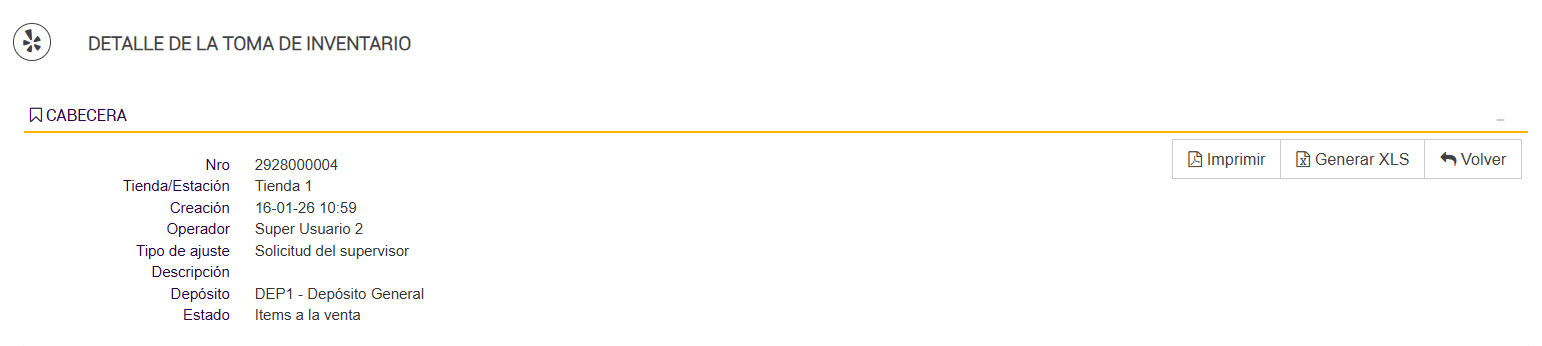
Pantalla de Detalle de la Toma de Inventario: Después de guardar, el sistema redirige automáticamente a la pantalla de Detalle de la Toma de Inventario. En esta pantalla, se pueden observar los siguientes campos:
- Nro: El número único asignado a la toma de inventario (editable en esta pantalla).
- Tienda/Estación: La tienda o estación donde se está llevando a cabo la toma de inventario (no editable).
- Creación: Fecha y hora de creación de la toma de inventario (no editable).
- Operador: Usuario encargado de la toma (no editable).
- Tipo de ajuste: El tipo de ajuste seleccionado previamente.
- Descripción: La descripción proporcionada por el usuario.
- Depósito: Depósito donde se está realizando la toma de inventario.
- Estado: El estado actual de los ítems del inventario, según el depósito seleccionado.
Además de estos campos, los usuarios encontrarán los siguientes botones de acción:
Imprimir: Permite generar una versión imprimible del reporte de la toma de inventario.
Generar XLS: Permite descargar un archivo Excel con los datos de la toma de inventario.
Volver: Regresa a la pantalla anterior sin guardar cambios.
UPDATE V7.9.12
A partir de la versión 7.9.12, se ha agregado un nuevo botón en la pantalla de Detalle de la Toma de Inventario, denominado "Generar XLS". Este botón permite a los usuarios descargar un archivo Excel con la información detallada de la toma de inventarios. El archivo descargado incluye los siguientes datos:
Categoría
Subcategoría 1
SKU
Descripción
Código de barra
Costo unitario
Stock real
Día y hora de la toma
Stock teórico actual
Movimientos desde la hora de la toma
Stock a ajustar
Costo a ajustar
Este nuevo botón se encuentra disponible junto a los botones preexistentes "Imprimir" y "Volver", ofreciendo una opción adicional para gestionar y analizar los datos de inventarios en formato Excel.
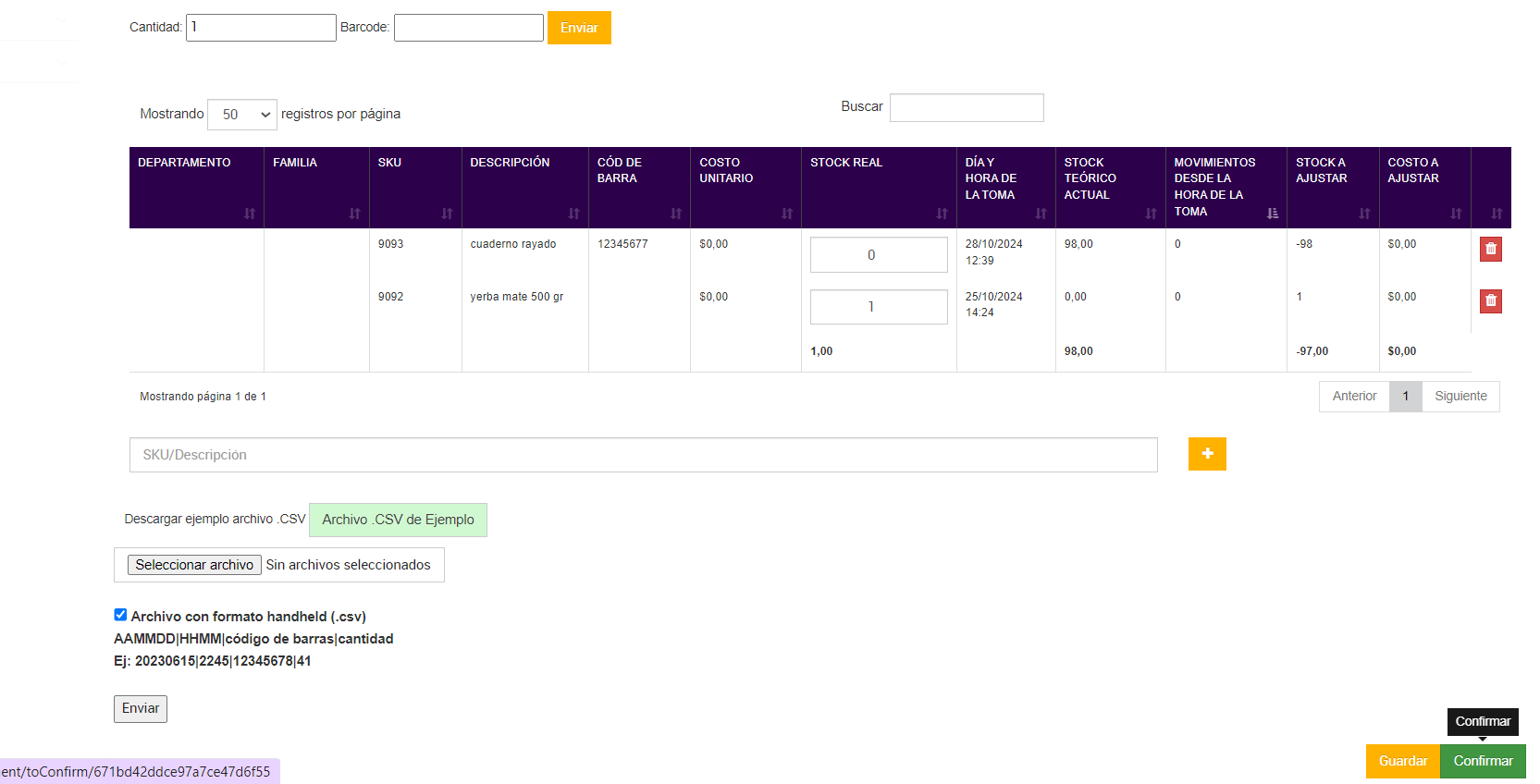
Productos a Ajustar: En esta sección, el usuario puede ingresar los productos manualmente utilizando el campo de Cantidad y el Código de barras. El sistema permite añadir productos de manera individual, ingresando el código de barras correspondiente y presionando el botón Enviar para que el producto se agregue a la lista.
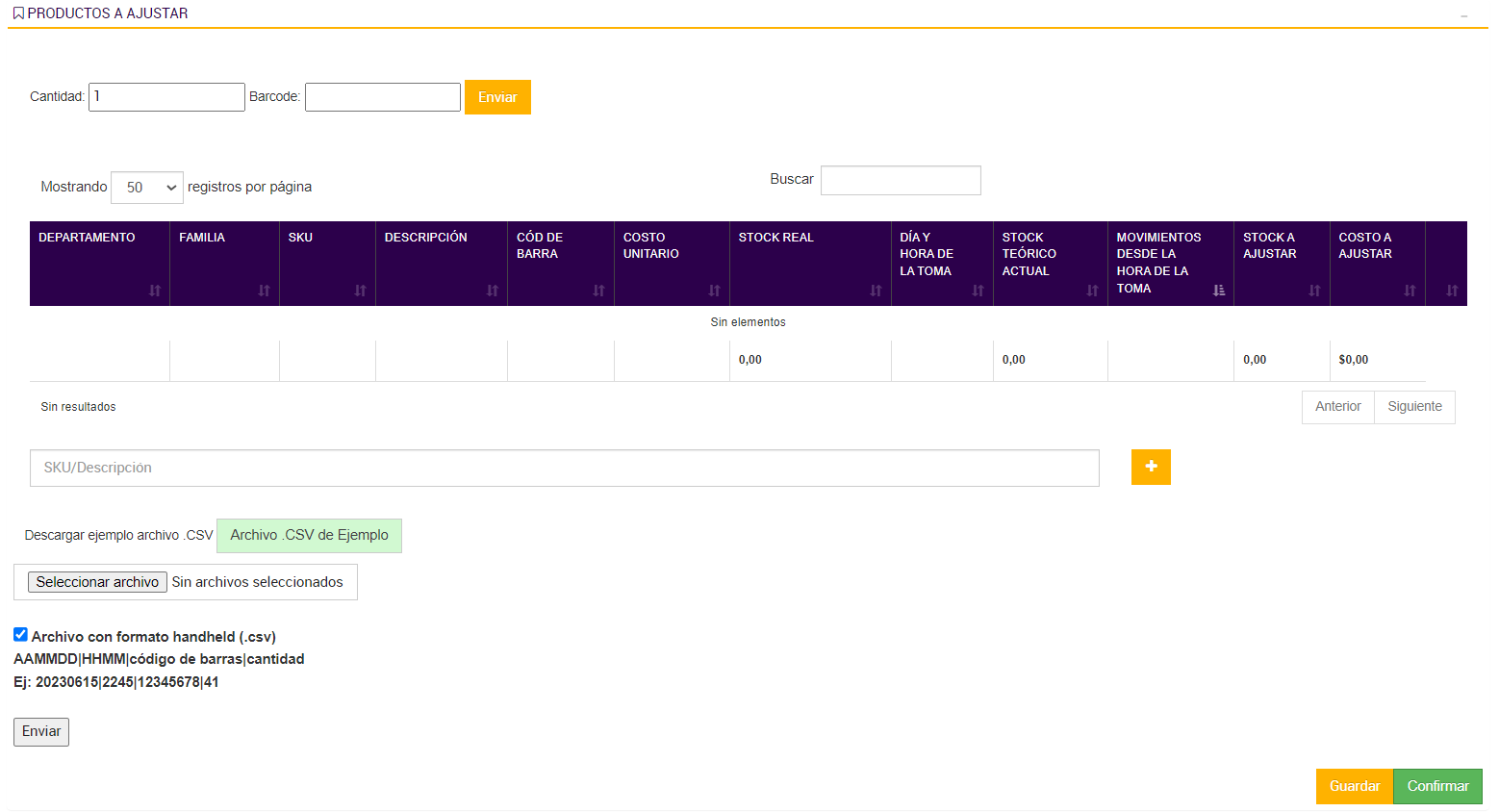
Alternativamente, los productos también pueden cargarse de forma masiva utilizando un archivo en formato .CSV. El sistema muestra un ejemplo del formato requerido para esta carga. Al presionar Seleccionar archivo y luego Enviar, se procesará el archivo y los productos serán añadidos a la lista de ajuste. Los productos cargados aparecerán en una tabla con los siguientes campos:
- Departamento: Categoría a la que pertenece el artículo.
- Familia: Subcategoría o grupo al que pertenece el producto.
- SKU: Código único del producto.
- Descripción: Nombre del producto.
- Código de Barra: Código de barras asociado al producto.
- Costo Unitario: Costo del producto.
- Stock Real: Stock ingresado por el usuario.
- Stock Teórico Actual: Stock registrado en el sistema antes de la toma.
- Movimientos desde la hora de la toma: Registro de movimientos del producto desde que se inició la toma.
- Stock a Ajustar: Diferencia entre el stock teórico actual y el stock real.
- Costo a Ajustar: Cálculo basado en el stock a ajustar y el costo unitario del producto.
- Guardado o Confirmación de los productos: Una vez ingresados los productos, el usuario puede optar por Guardar o Confirmar los datos de la toma de inventario.
Guardar: Si el usuario decide guardar nuevamente, se almacenarán todos los productos ingresados, pero la toma permanecerá en estado Abierta, lo que permite continuar agregando o editando productos antes de la confirmación final.
Confirmar: Si el usuario está listo para finalizar la toma, puede presionar Confirmar. El sistema mostrará un mensaje de advertencia informando que "Estás a punto de confirmar la toma de inventario. Esta acción no puede deshacerse". Al confirmar, el sistema realizará los ajustes de stock correspondientes y cambiará el estado de la toma a Cerrada, bloqueando cualquier modificación adicional.
EDITAR TOMA DE INVENTARIO
Para documentar el proceso de edición de una Toma de Inventario en el sistema, seguimos estos pasos:
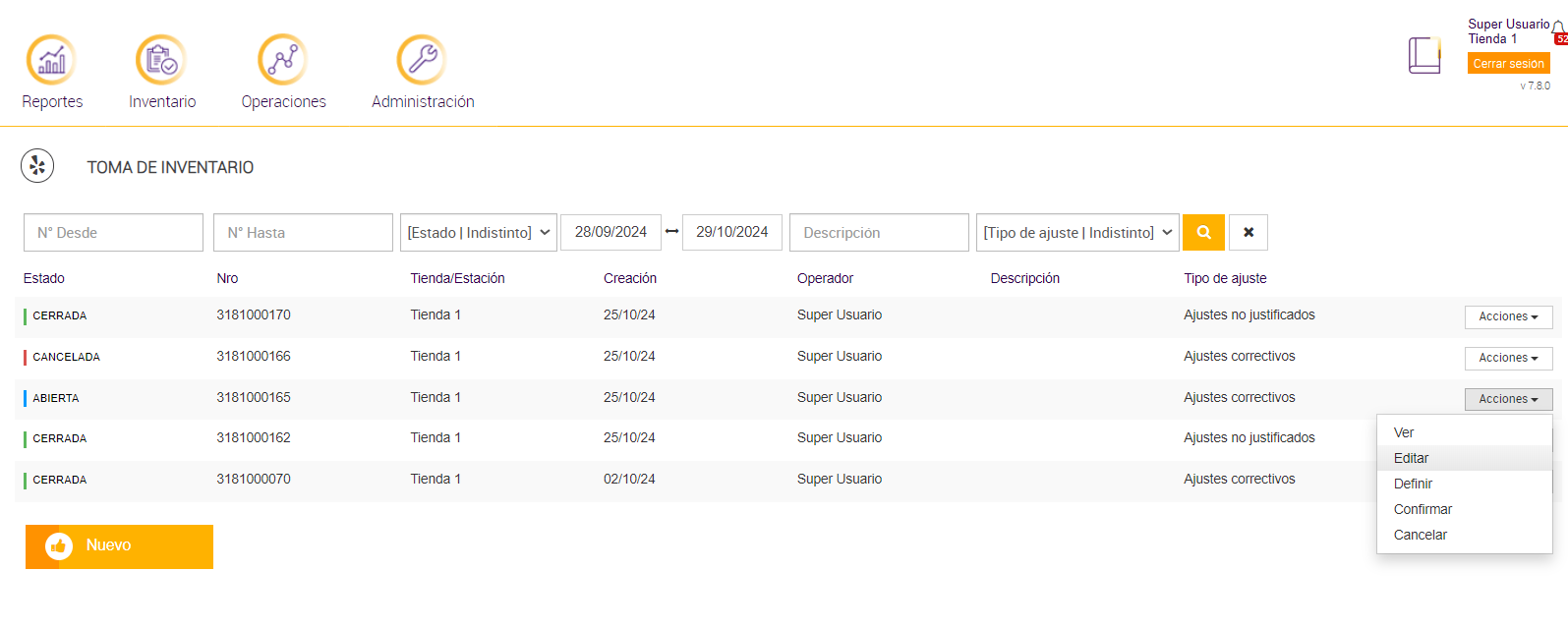
Seleccionar Toma para Editar: En el Listado de Tomas de Inventario, despliega el menú en la columna Acciones de la toma deseada y selecciona Editar.
Modificar Datos: En la pantalla de edición, ajusta campos como Tipo de ajuste y Descripción según sea necesario.
Guardar o Confirmar Cambios: Puedes Guardar para registrar los cambios sin confirmar la toma, o Confirmar para cerrar la toma. Al confirmar, se muestra un mensaje de advertencia indicando que esta acción es irreversible.
Revisión en el Listado: Después de confirmar, vuelve al Listado de Tomas de Inventario para ver la toma actualizada con su nuevo estado, junto con una notificación de éxito.
Paso 1: Selección de la opción de Edición
En la pantalla principal de Toma de Inventario, se presenta un listado de tomas realizadas, cada una con un menú de Acciones a la derecha.
Para iniciar la edición de una toma de inventario, se debe localizar el registro correspondiente en la lista y, en el menú Acciones, seleccionar la opción Editar. Esta acción abrirá la pantalla de edición del registro seleccionado, donde se podrá modificar ciertos datos de la toma de inventario.
Paso 2: Modificación de los Datos de la Toma de Inventario
En la pantalla Editar Toma de Inventario, se despliega un formulario que contiene los datos previamente ingresados para la toma seleccionada. Los campos disponibles para edición y sus funcionalidades son los siguientes:
Tipo de ajuste: permite seleccionar el tipo de ajuste aplicable a la toma de inventario, como ajustes correctivos o ajustes no justificados, en función de la operación realizada.
Descripción: permite agregar o modificar detalles adicionales sobre la toma de inventario, incluyendo información relevante que facilite su identificación o referencia en el futuro.
Depósito: especifica el área o depósito al que pertenece la toma de inventario. Aunque este campo es solo informativo y no editable, proporciona claridad sobre la ubicación de los ítems incluidos en la toma.
Estado: indica el estado de los ítems en la toma, como ítems disponibles para la venta. Este campo es solo de lectura durante la edición y brinda información sobre la disponibilidad del inventario.
Nota
Los campos Nro, Tienda/Estación, Creación y Operador son asignados automáticamente por el sistema y no pueden ser editados. Estos datos identifican de manera única la toma de inventario y permiten rastrear su origen y momento de creación.
Paso 3: Guardar los Cambios
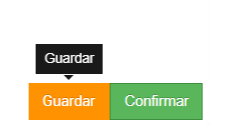
Una vez realizadas las modificaciones necesarias en los campos habilitados, es posible registrar los cambios mediante el botón Guardar, ubicado en la parte inferior izquierda de la pantalla. Al seleccionar esta opción, el sistema actualizará automáticamente el registro de la toma de inventario con la nueva información ingresada, sin cerrar la toma, lo cual permite futuras ediciones si fuera necesario.
Paso 4: Confirmación de la Toma de Inventario
Para cerrar definitivamente la toma de inventario, una vez completadas todas las modificaciones, se puede proceder a confirmar la toma:
- Se selecciona el botón Confirmar en la esquina inferior derecha de la pantalla.
- Antes de finalizar, el sistema muestra un mensaje de advertencia en la parte superior de la pantalla: “Estás a punto de confirmar la toma de inventario. Esta acción no puede deshacerse.” Este mensaje permite revisar los datos una última vez antes de la confirmación.
Una vez confirmada, la toma de inventario cambia su estado a Cerrada y queda bloqueada para ediciones futuras, asegurando que los datos finales queden registrados sin posibilidad de modificaciones adicionales.
Paso 5: Verificación en el Listado de Tomas de Inventario
Después de confirmar la toma, el sistema redirige automáticamente al Listado de Tomas de Inventario, donde se puede observar el estado actualizado como Cerrada. Además, una notificación de éxito aparece en la parte superior de la pantalla, indicando que la operación se completó satisfactoriamente.
Este proceso de edición permite ajustar y confirmar los datos necesarios en las tomas de inventario, asegurando que el inventario registrado sea preciso y refleje las necesidades operativas.
DEFINIR TOMA DE INVENTARIO
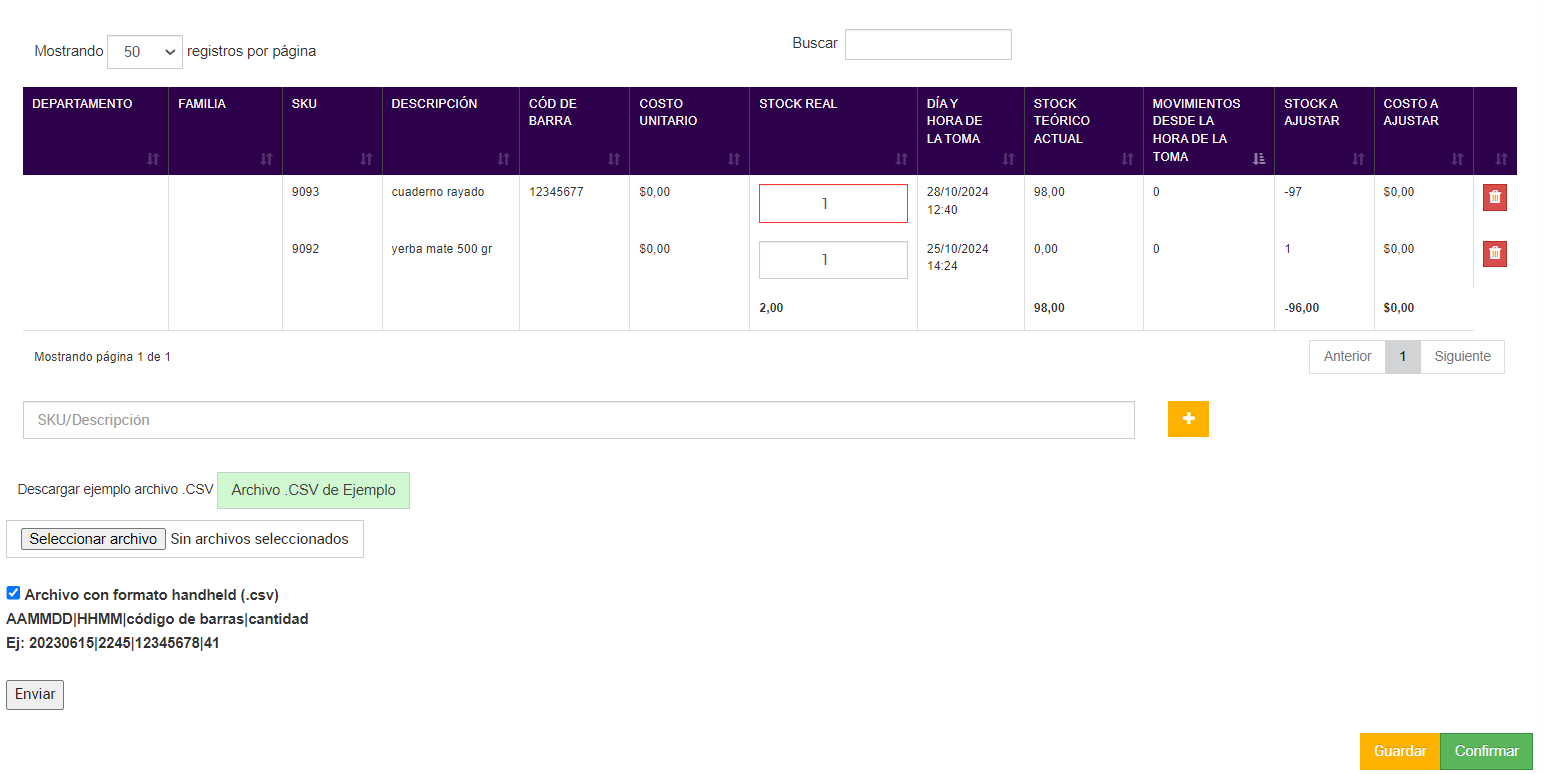
Para definir una toma de inventario, es necesario acceder al listado principal y localizar la toma que se desea ajustar. Desde el menú de Acciones se elige la opción Definir, lo que permite abrir la pantalla de detalle de la toma de inventario. En esta vista, se muestran todos los productos registrados, y en la columna de Stock Real se ingresan las cantidades físicas encontradas en el inventario. Una vez realizados los ajustes necesarios, se puede seleccionar Guardar para almacenar los cambios temporalmente o Confirmar para cerrar la toma y registrar los ajustes de manera definitiva. Al confirmar, el sistema actualizará el estado de la toma a Cerrada en el listado principal, reflejando que el inventario ha sido ajustado.
CONFIRMAR TOMA DE INVENTARIO
La confirmación de una toma de inventario permite registrar los ajustes de manera definitiva en el sistema. Al hacer clic en "Confirmar", se muestra una advertencia en rojo informando que esta acción es irreversible. Una vez confirmada, el estado de la toma de inventario se actualiza a "Cerrada", reflejando todos los ajustes realizados y completando el proceso de manera formal.
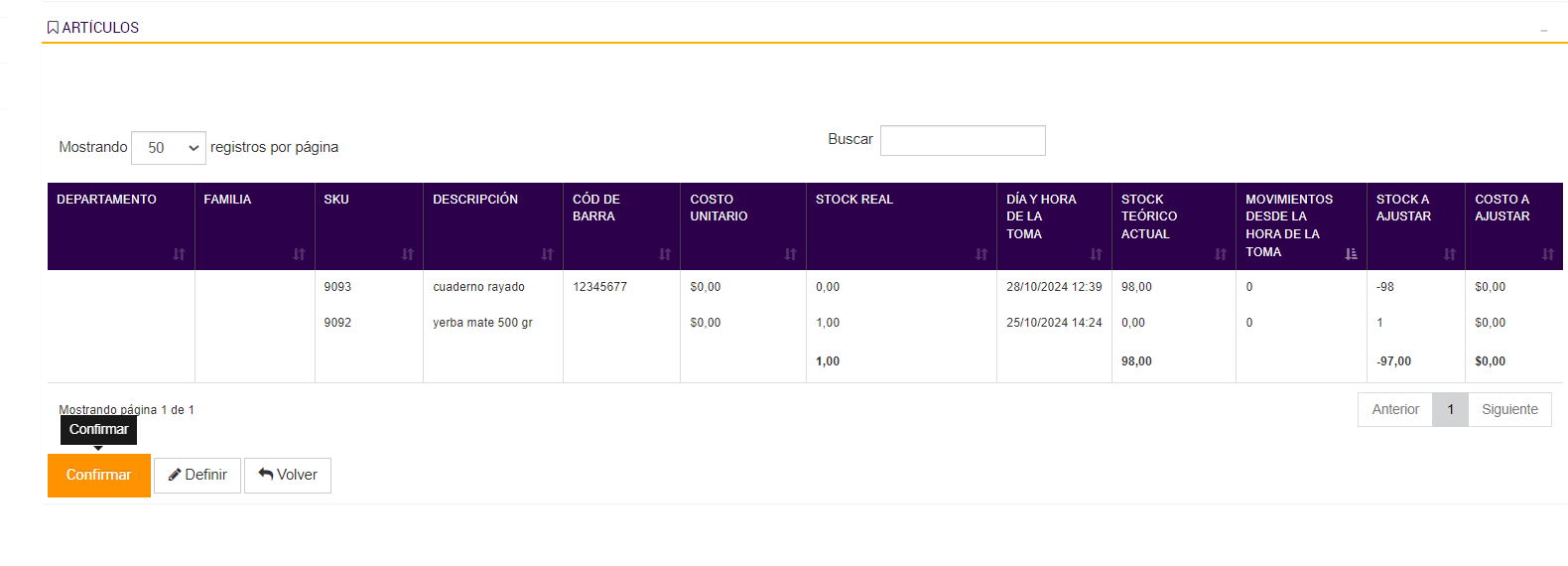
La acción de confirmación en la toma de inventario es un paso crucial que permite registrar de manera definitiva los ajustes realizados en el sistema. En primer lugar, se debe acceder al menú de "Artículos" donde se muestra la lista de productos que han sido revisados o ajustados en términos de inventario. Una vez que se haya verificado que todos los datos son correctos, se procede a la etapa de confirmación.
Al hacer clic en el botón "Confirmar", el sistema despliega una advertencia resaltada en color rojo que indica que esta acción no puede deshacerse, asegurando que el usuario esté consciente de que una vez confirmada la toma de inventario, no habrá posibilidad de revertir los cambios. Esta advertencia es especialmente relevante en el contexto de operaciones de inventario, dado que se registrarán ajustes que impactarán directamente en los registros de stock.
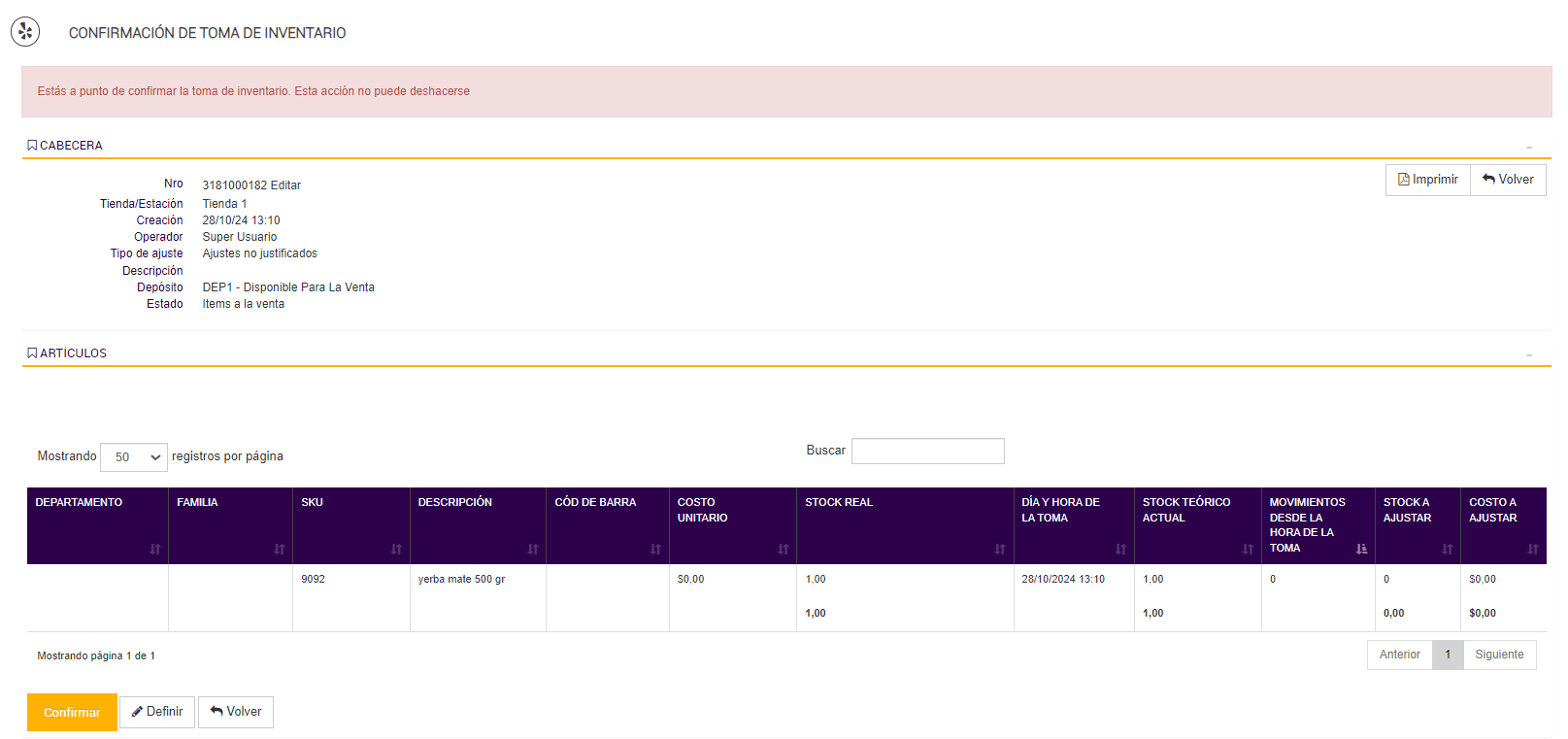
Una vez aceptada la advertencia y confirmada la operación, el sistema realiza el cierre de la toma de inventario, actualizando el estado en el listado general de tomas. Esta acción concluye el proceso y asegura que el inventario refleje fielmente las existencias y ajustes realizados. La toma de inventario confirmada se marca como "Cerrada" en el sistema, lo que indica que ha sido finalizada correctamente.
IMPRESIÓN DE TOMA DE INVENTARIO
- Acceso a la opción de Imprimir
En la pantalla principal de Toma de Inventario, se despliega un listado de todas las tomas realizadas, cada una acompañada por un menú de opciones en la columna de “Acciones”. Para acceder a la función de impresión, se debe seleccionar la opción "Imprimir" en el menú desplegable de acciones correspondiente a la toma que se desea imprimir.
- Procedimiento de Impresión
Al seleccionar "Imprimir", el sistema genera un documento PDF con el detalle de la toma de inventario seleccionada. Este archivo incluye información relevante de la toma, como los artículos ajustados, las cantidades y otros datos de ajuste. Dependiendo del navegador y de la configuración de descarga, el archivo puede descargarse automáticamente o mostrarse una notificación para confirmar la descarga del PDF.
- Descarga y Almacenamiento
En caso de que el navegador solicite confirmación, se debe seleccionar "Conservar" o "Permitir descarga" según la opción que aparezca, para iniciar la descarga del archivo de manera segura. Este documento PDF puede almacenarse localmente o imprimirse directamente desde el visor de PDF.
HISTORIAL DE TOMA DE INVENTARIO
El historial permite un seguimiento detallado de todas las acciones realizadas sobre una toma de inventario, ofreciendo transparencia y trazabilidad en las modificaciones. Esto es útil para auditorías y para garantizar la integridad de los datos, ya que facilita la revisión de cualquier ajuste o cambio aplicado a lo largo del tiempo.
- Acceso a la opción de Historial
En la pantalla principal de Toma de Inventario, se muestra un listado de las tomas realizadas, y cada una cuenta con un menú de opciones en la columna “Acciones”. Para acceder al historial de una toma específica, se debe hacer clic en el menú desplegable de acciones y seleccionar "Historial".
- Visualización del Historial de Cambios
Al seleccionar "Historial", se abre una nueva pantalla o ventana emergente (según la configuración de la plataforma) donde se presentan todos los cambios realizados en la toma de inventario seleccionada. Este historial proporciona un registro detallado de cada modificación, incluyendo:
- Fecha y hora del cambio: Indicando cuándo se realizó cada ajuste.
- Usuario que realizó la modificación: Identificando al operador responsable de cada cambio.
- Tipo de ajuste: Especificando el tipo de ajuste aplicado en cada instancia.
- Detalle de cambios: Incluyendo las modificaciones específicas hechas a los datos de inventario, como ajustes en cantidad, estado, o cambios en la descripción.