...
| Âncora | ||||
|---|---|---|---|---|
|
O módulo Comanda Eletrônica é destinado a restaurantes e lojas de conveniência que desejam facilitar o controle de fluxo e consumo dos clientes.
O controle é realizado por comandas de acrílico ou qualquer outro material, que através de um código de barras é criptografado ou não, permitem a identificação do consumo do cliente em todos os balcões de atendimento do estabelecimento.
O registro do produto consumido é realizado por microterminais, em conjunto com leitores de código de barras e balanças eletrônicas.
| Âncora | ||||
|---|---|---|---|---|
|
Para utilizar o módulo Comanda Eletrônica será necessário entrar em contato com o Departamento Comercial do Linx Postos AutoSystem®, para que seja liberada a implantação do módulo.
...
- Acesso e Soluções;
- Tecnibra - Receptora de Comandas NEXT - IHM (modelo compatível utilizando o mesmo padrão de comunicação da Acesso e Soluções);
- Blantech (modelo compatível utilizando o mesmo padrão de comunicação da Acesso e Soluções).
...
Para saber mais sobre equipamentos homologados, acesse o material Equipamentos Homologados AutoSystem ou clique aqui.
| Âncora | ||||
|---|---|---|---|---|
|
Para o correto funcionamento das rotinas de Comanda Eletrônica, devem ser realizadas as configurações no módulo gerencial, as quais serão descritas nos próximos capítulos.
| Âncora | ||||
|---|---|---|---|---|
|
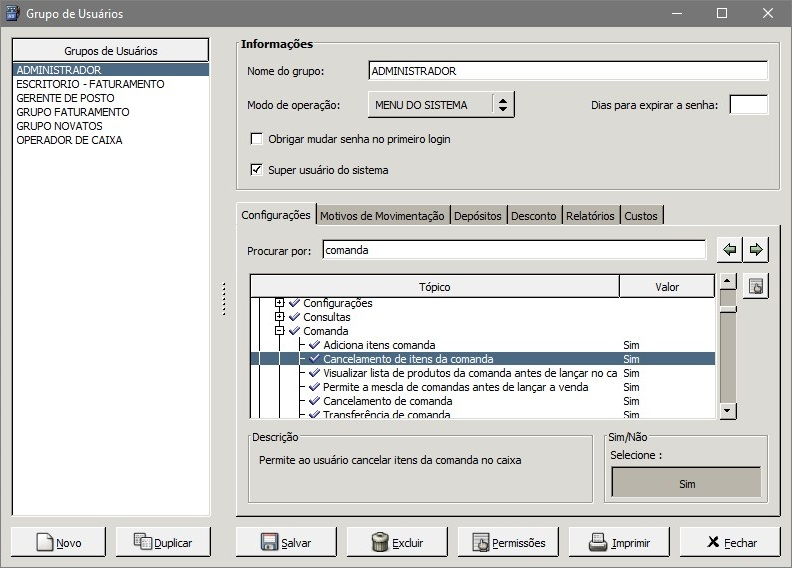
As permissões de acesso podem ser liberadas ou restritas de acordo com as políticas da empresa e seus respectivos grupos de usuários. Para configurar as permissões de usuário, acessar no módulo Gerencial o menu Configurações > Usuários > Grupos de Usuários > Configurações.
...
Conforme exemplo a seguir:
| Âncora | ||||
|---|---|---|---|---|
|
Para realizar as configurações do módulo Comanda Eletrônica, acessar no módulo Gerencial, o menu Configurações > Módulos > Comanda Eletrônica.
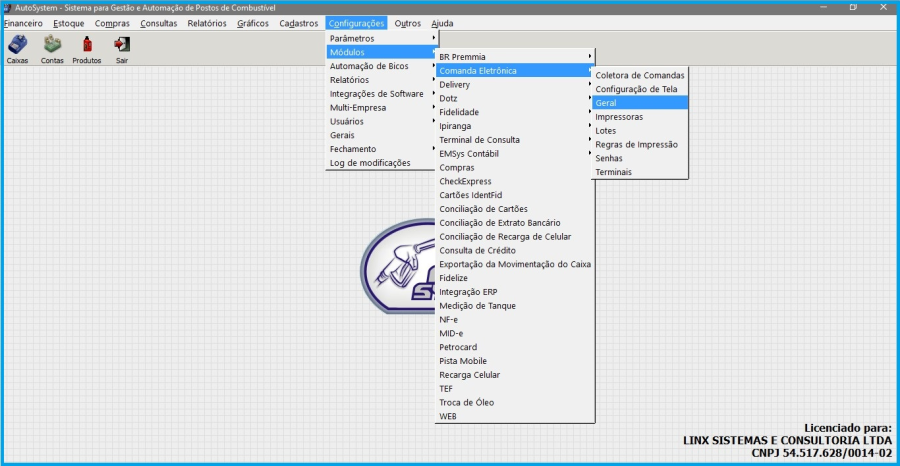
Nos tópicos a seguir, serão detalhadas as opções deste menu.
| Âncora | ||||
|---|---|---|---|---|
|
A funcionalidade Coletora de Comandas permite cadastrar os equipamentos que serão utilizados para coletar as comandas eletrônicas.
Ao acessá-la, será exibida a seguinte tela:
...
Após informar os campos referentes ao equipamento, clicar em Confirmar.
Dando sequência ao preenchimento das informações referentes a coletora de comandas, no campo Diretório, informar o caminho da pasta onde serão gravados os arquivos que farão integração com a coletora de comandas.
Clicar no botão Confirmar para registrar as informações.
| Âncora | ||||
|---|---|---|---|---|
|
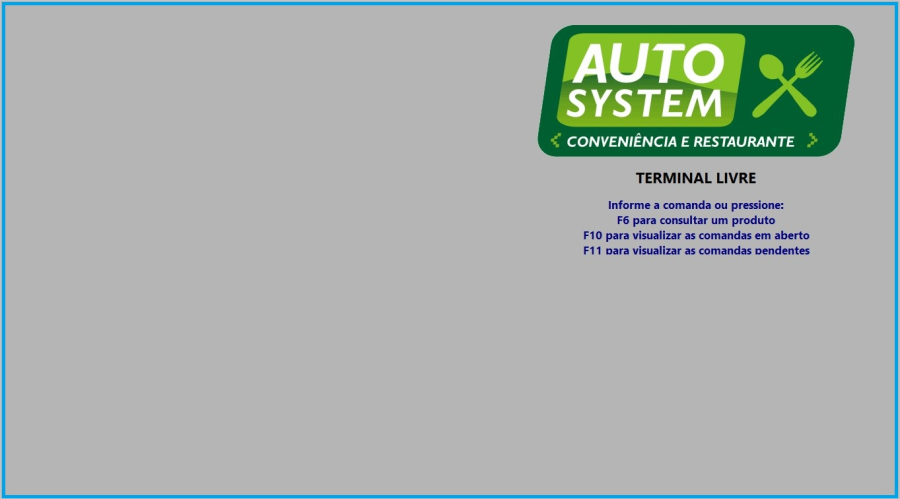
Ao selecionar a funcionalidade Configuração de Tela será possível realizar configurações como alteração de cores de fundo e alteração de fontes.
Será exibida a tela conforme imagem abaixo:
...
Ao abrir o terminal, será possível visualizar as alterações, conforme imagem abaixo:
| Âncora | ||||
|---|---|---|---|---|
|
Ao selecionar a opção Geral, será exibida a tela conforme imagem abaixo:
...
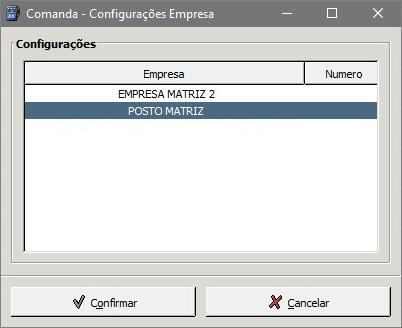
Na coluna Número informar o número que será utilizado pelo sistema para gerar os lotes criptografados.
Cada empresa deverá possuir um número distinto. Após definir as configurações, clicar no botão Confirmar para registrar as alterações.
| Âncora | ||||
|---|---|---|---|---|
|
Ao selecionar a opção Impressoras, será possível cadastrar impressoras para realizar a impressão dos pedidos através de regras de impressão.
...
Após realizar as configurações, clicar no botão Confirmar para registrar as alterações.
| Âncora | ||||
|---|---|---|---|---|
|
Ao selecionar a opção Lotes, será possível cadastrar lotes de comandas. Isto se faz necessário pois as regras de impressão obrigam este campo, porém, sua utilização é opcional.
Será exibida a tela conforme imagem a seguir:
...
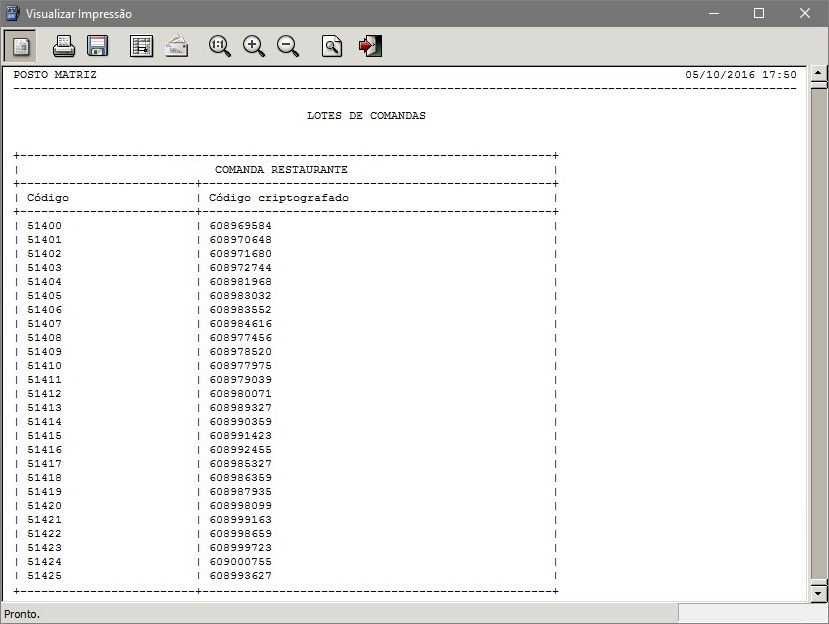
Ao selecionar as opções, clicar no botão Gerar relatório, será exibido um relatório conforme imagem abaixo:
| Âncora | ||||
|---|---|---|---|---|
|
As regras de impressão serão necessárias para impressão de ordem de produção e pré-fechamento. Poderão ser configuradas diferentes impressoras para diferentes grupos ou subgrupos de produtos.
Para imprimir o pré-fechamento será necessário que a primeira impressora a ser cadastrada não tenha restrição a nenhum grupo de produto, subgrupo ou produto, desta forma, todos os pedidos serão impressos.
Deve-se associar uma impressora a um grupo de produto, subgrupo ou produto quando for utilizada uma impressora distinta para determinada finalidade. Por exemplo, nos casos das cozinhas de restaurantes, onde existir uma impressora destinada a impressão dos lanches dos pedidos, e outra para as bebidas dos pedidos.
...
Após realizar as configurações, clicar no botão Confirmar para registrar as alterações. O sistema exibirá a mensagem conforme imagem abaixo:
| Âncora | ||||
|---|---|---|---|---|
|
Ao selecionar a opção Senhas, será possível cadastrar uma senha de acesso ao módulo, para os funcionários.
...
| Aviso | ||
|---|---|---|
| ||
As senhas cadastradas diretamente nas configurações dos terminais, conforme descrito no capítulo 3.3.3, terão maior relevância. As configurações cadastradas através da opção Senha, serão ignoradas. |
| Âncora | ||||
|---|---|---|---|---|
|
A opção Terminais permitirá configurar os endereçamentos de IP dos terminais e seus modelos.
...
Cabe ressaltar que as opções disponíveis, variam conforme o modelo selecionado de dispositivo utilizado pelo terminal.
Após realizar todas as configurações, clicar no botão Confirmar para registrar as alterações.
| Âncora | ||||
|---|---|---|---|---|
|
Ordens de produção são implementações do módulo Comanda Eletrônica, serão impressas em impressoras não fiscais e determinarão os processos iniciais da fabricação de produtos.
| Âncora | ||||
|---|---|---|---|---|
|
Existem duas maneiras de se utilizar uma impressora, no Sistema Operacional Windows, para impressão das ordens de produção. Serão exibidas as configurações para as duas maneiras nos tópicos a seguir:
| Âncora | ||||
|---|---|---|---|---|
|
Para instalação de uma impressora local, ou seja, instalada no computador que possui o terminal PC, verificar o nome da mesma no sistema, para isso acessar o menu Iniciar > Dispositivos e Impressoras, ou através do Painel de Controle.
...
Após realizar as configurações, clicar no botão Confirmar para registrar as alterações.
Novamente na tela de Grupos de Produtos, clicar no botão Salvar, para registrar as alterações.
| Âncora | ||||
|---|---|---|---|---|
|
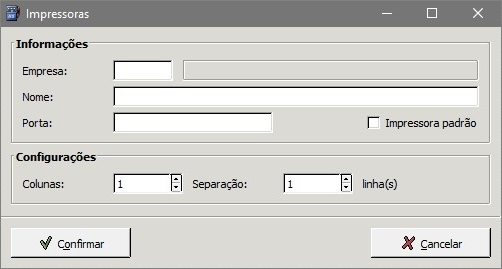
Para adicionar uma impressora que está na rede, ou seja, conectada a outro computador de mesma rede, configurar as impressoras do módulo Comanda Eletrônica, conforme descrito no capítulo 3.3.2.
Deve-se informar o nome ou o endereço IP da máquina em que está conectada a impressora, conforme imagem abaixo:
Após, vincular esta impressora ao grupo de produtos pelo módulo Gerencial > Cadastros > Grupos de produtos > Comanda Eletrônica, conforme descrito no capítulo 3.3.1.1.
| Âncora | ||||
|---|---|---|---|---|
|
Para configurar uma impressora no sistema operacional Ubuntu, será necessário cadastrar a mesma no computador que utilizará o terminal PC, ou adicionar uma impressora na rede.
Após instalar a impressora, abrir o diretório Configurações do sistema > Impressoras, no campo Descrição copiar o nome da impressora.
...
Após, preencher todos os campos, clicar no botão Confirmar para registrar as alterações, e vincular a impressora a um grupo de produtos, conforme descrito no capítulo 3.3.1.1.
| Âncora | ||||
|---|---|---|---|---|
|
Para funcionamento das rotinas de Comanda Cortesia, será necessário realizar algumas configurações no módulo Gerencial, que serão descritas nos próximos capítulos.
| Âncora | ||||
|---|---|---|---|---|
|
Para funcionamento das rotinas de comanda cortesia, será necessário criar no plano de contas uma conta, que será tipo Despesa. Para cadastrar, acessar o módulo Gerencial > Cadastros > Plano de Contas. Será exibida a tela conforme imagem abaixo:
...
No filtro Tipo contábil selecionar a opção Débito. No filtro Tipo selecionar a opção Despesa. Na aba Opções, habilitar a opção Aceitar lançamentos. Após, clicar no botão Confirmar para registrar as alterações.
| Âncora | ||||
|---|---|---|---|---|
|
Para criar um motivo de movimentação para as rotinas de comanda cortesia, acessar o módulo Gerencial > Cadastros > Motivo de Movimentação. Será exibida a tela conforme imagem a seguir:
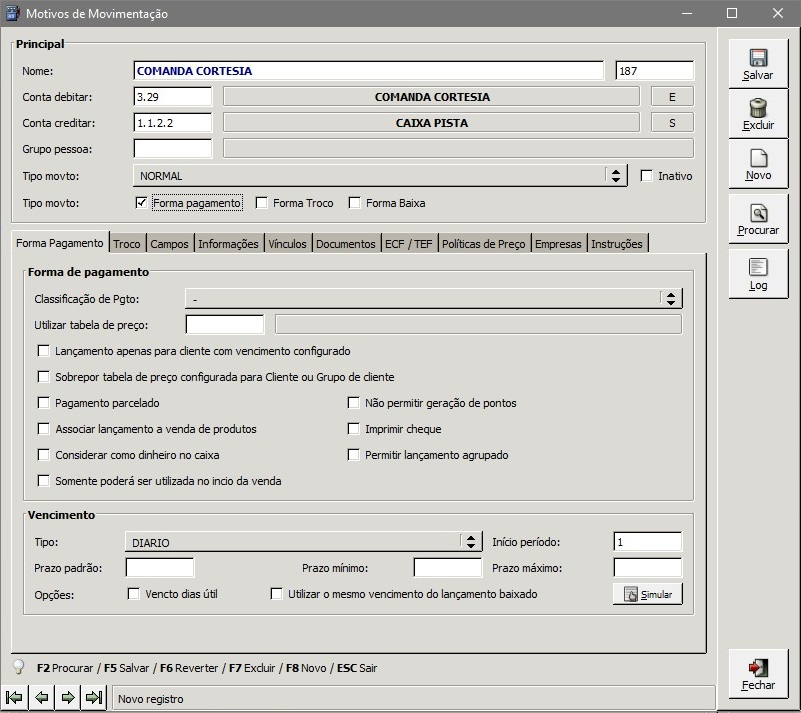
No campo Conta debitar informar a conta Comanda Cortesia, que será do tipo Entrada (E). No campo Conta creditar informar a conta caixa (PDV) que realizará as vendas através de comanda eletrônica, esta conta será de Saída (S).
Na opção Tipo movto habilitar a opção Forma pagamento.
Após configurar, clicar no botão Salvar para registrar as alterações.
| Âncora | ||||
|---|---|---|---|---|
|
Para configurar uma regra de preço para a rotina de comanda cortesia, acessar o módulo Gerencial > Cadastros > Tabelas > Regra de Preço.
A tela exibida será conforme imagem a seguir:
...
Na opção Operação selecionar Venda – Regras serão aplicadas no momento da venda.
Na aba Condições > Forma de pagamento clicar no botão  e adicionar a forma de pagamento cadastrada previamente, conforme descrito no capítulo 3.2.2.
| Âncora | ||||
|---|---|---|---|---|
|
Após realizar as configurações no módulo Gerencial, será possível realizar as vendas utilizando os terminais ou microterminais e gerar pré-vendas no módulo Caixa. Isso possibilitará ao estabelecimento maior controle e praticidade no momento do fechamento da venda.
| Âncora | ||||
|---|---|---|---|---|
|
Para reduzir o custo de hardware e não ter necessidade de adquirir microterminais, foi desenvolvido o Terminal PC.
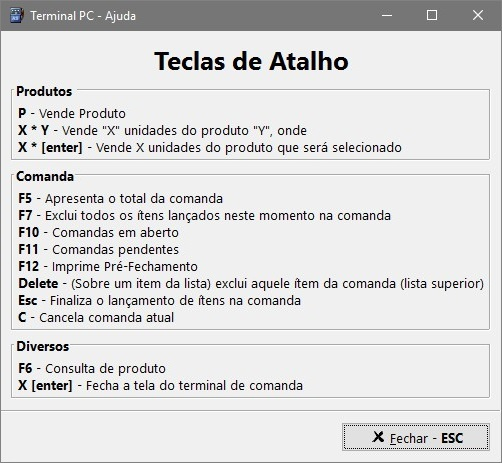
Terminal PC é um emulador de terminal, utilizado em microcomputadores e o teclado simula o microterminal. Para acessar, será necessário executar o comando e criar um serviço ou agendar uma tarefa de acordo com o Sistema Operacional. Para isso, seguir os seguintes passos:
...
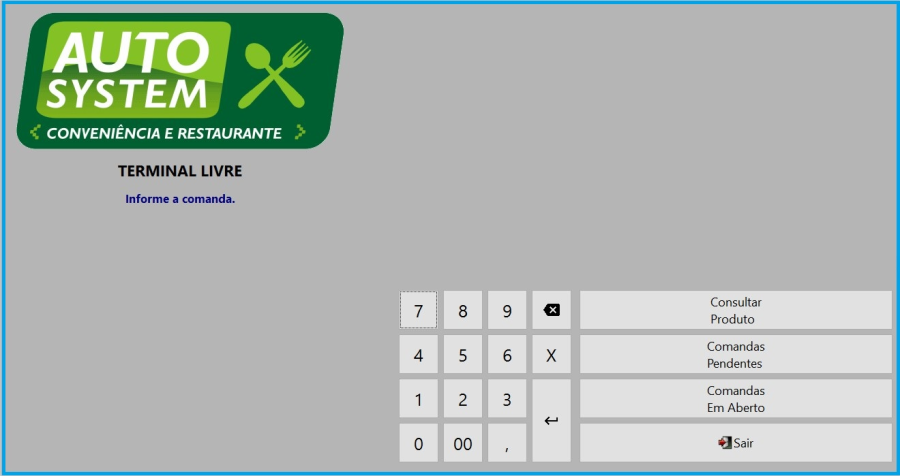
Caso a opção TouchScreen tenha sido selecionada nas configurações, ao acessar o Terminal PC, será apresentada a tela contendo o teclado e as opções de consulta, conforme imagem abaixo:
| Âncora | ||||
|---|---|---|---|---|
|
Para realizar uma pré-venda, abrir o terminal PC e digitar o número da comanda do cliente. Será exibida uma tela para lançamento dos produtos, ou para acréscimo, caso a comanda já contenha produtos registrados, conforme mostra a imagem abaixo:
...
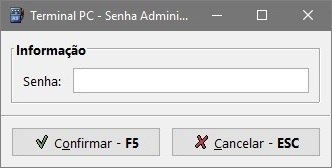
Preencher o campo Senha com a senha de usuário, definida previamente, nas configurações do módulo e clicar no botão Confirmar. O produto será excluído do pré- fechamento.
| Âncora | ||||
|---|---|---|---|---|
|
Após lançar a pré-venda no terminal PC, abrir o módulo Caixa para realizar a baixa da pré-venda.
...
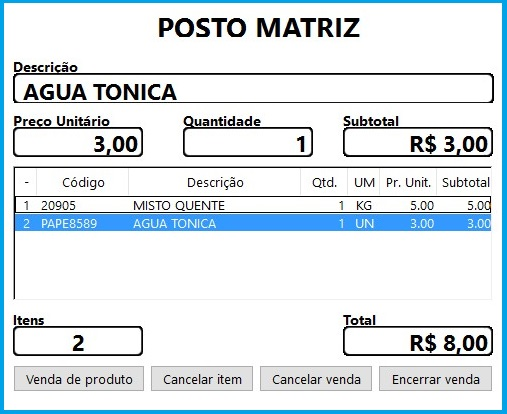
Clicar em Encerrar venda para abrir a tela de Forma de Pagamento e finalizar a venda.
| Âncora | ||||
|---|---|---|---|---|
|
Para utilizar a comanda cortesia, é necessário realizar as configurações descritas no capítulo 3.4.
...