...
| Informações | ||
|---|---|---|
| ||
Esse artigo já foi revitalizado pelo Projeto Xavier, para consultar via Knowledge, Clique Aqui |
Descrição
Como cadastrar um CFOP, Código
...
Os Códigos Fiscais de Operações e Prestações (CFOP) – terminações, são códigos numéricos que indicam as respectivas naturezas de operações de bens e mercadorias que estão em circulação, assim como as prestações de serviços de transporte interestadual e intermunicipal e de comunicação. São utilizados para vínculos com os Códigos de Situação Tributária (CST) de ICMS correspondentes, fazendo que o sistema admita ou utilize somente os CFOPs adequados em cada operação. Neste documento será detalhado o processo de cadastramento de um Código Fiscal de Operação e Prestação – terminação.
Pré-Requisitos: A sequência de processos deste documento devem ser feitas em paralelo, para assim ter o resultado completo de cadastro de CFOP
Acesso: Módulo Configuração
1. Solução
1.1 Cadastro CFOP - Origem/Destino
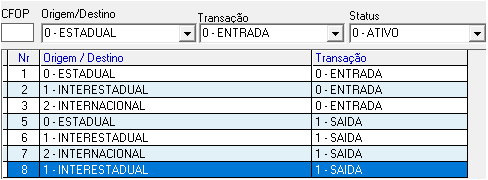
Nesta tela o cadastro irá definir o primeiro dígito do código tais como (1.102, 2.102, 5.102, 6.102 e etc). Esse dígito identifica a origem e a transação da natureza de operação. O sistema já trás isto cadastrado conforme a legislação vigente, sendo assim não há necessidade de alteração.
Acesso: Configuração > Fiscal > Natureza de Operação > CFOP- Origem/Destino
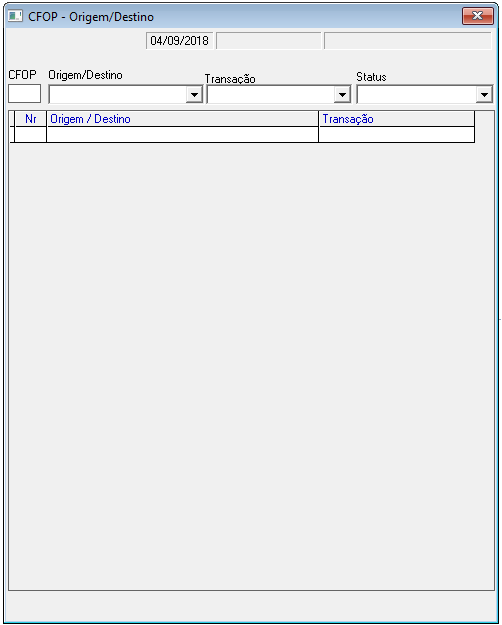
1.1.1 Pressione a tecla F2 para habilitar os campos;
1.1.2 No campo CFOP, informe o código desejado;
1.1.3 Selecione o tipo na lista Origem/Destino;
1.1.4 Na lista Transação selecionado o tipo, dependendo do procedimento que será realizado;
1.1.5 Informe o Status;
1.1.6 Pressione a tecla F2 para salvar;
1.2 Cadastro CFOP - Finalização produtos
Após cadastrar a origem/destino para CFOP, você deverá cadastrar e configurar as terminações do CFOP. Essas terminações referem-se a tributação aplicada ao produto.
Acesso: Configuração > Fiscal > Natureza de Operação > CFOP – Produtos
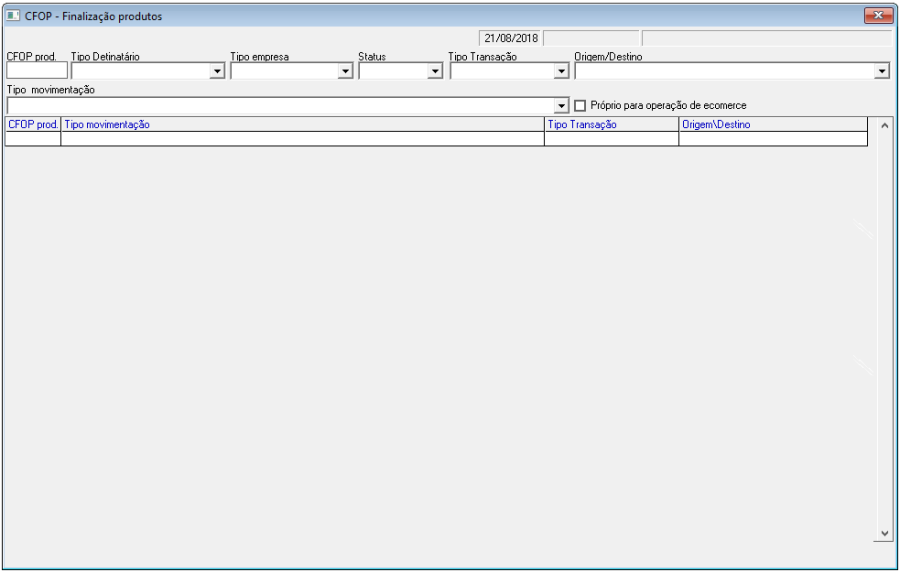
1.2.1 Pressione a tecla F2 para habilitar a tela;
1.2.2 Digite no campo CPFO Prod. o código fiscal que deseja cadastrar;
1.2.3 Selecione entre as opções o Tipo Destinatário;
1.2.4 Em Tipo de Empresa, selecione a opção que estará utilizando esta terminação de CFOP;
1.2.5 Selecione o Status;
...
fiscal de operação, no módulo Configuração?
Solução
Para cadastrar um CFOP, realize os passos a seguir:
1. No módulo Gestão Configuração, acesse o menu Fiscal > Natureza de operação > CFOP - Origem/Destino;
1.1. Pressione a tecla 'F2' no teclado ou clique na opção 'Incluir Registro' no canto superior esquerdo para habilitar a tela;
1.2. Informe o número que identifica a operação na caixa de texto ‘CFOP’;
1.2.1. Para operação de entrada estadual, informe 1;
1.2.2. Para operação de entrada interestadual, informe 2;
1.2.3. Para operação de entrada internacional, informe 3;
1.2.4. Para operação de saída estadual, informe 5;
1.2.5. Para operação de saída interestadual, informe 6;
1.2.6. Para operação de saída internacional, informe 7;
1.3. Selecione a operação do CFOP na caixa de opção ‘Origem/Destino’;
1.4. Selecione a transação na caixa de opção ‘Transação’;
1.5. Selecione o status do registro criado na caixa de opção ‘Status’;
1.6. Clique no símbolo de 'disquete' ou tecle 'F2' para salvar;
Observação: o sistema já traz o cadastro de CFOP - Origem/Destino feito conforme legislação vigente, só altere em caso de necessidade.
2. Acesse o menu Fiscal > Natureza de operação > CFOP - Produtos;
2.1. Pressione a tecla 'F2' no teclado ou clique na opção 'Incluir Registro' no canto superior esquerdo para habilitar a tela;
2.2. Informe a terminação do CFOP na caixa de texto ‘CFOP prod.’, no formato XXX;
2.3. Selecione o tipo de destinatário na caixa de opção ‘Tipo Detinatário’;
2.4. Selecione o tipo de empresa na caixa de opção ‘Tipo empresa’;
2.5. Selecione o status do registro na caixa de opção ‘Status’;
2.6. Selecione o tipo de transação na caixa de opção ‘Tipo Transação’;
2.7. Selecione o tipo da operação na caixa de opção ‘Origem/Destino’;
2.8. Selecione o tipo de movimentação na caixa de opção ‘Tipo movimentação’;
2.9. Clique no símbolo de 'disquete' ou tecle 'F2' para salvar o registro criado;
3. Acesse o menu Fiscal > Natureza de operação > CFOP - Cod. Fiscal de operação;
3.1. Pressione a tecla 'F2' no teclado ou clique na opção 'Incluir Registro' no canto superior esquerdo para habilitar a tela;
3.2. Informe o CFOP completo da operação na caixa de texto ‘CFOP’, separando o primeiro dígito com ponto, no formato X.XXX;
3.3. Preencha a descrição da operação do CFOP na caixa de texto ‘Descrição da Operação’;
3.4. Selecione o tipo de transação na caixa de opção ‘Tipo Transação’;
3.5. Selecione o status do registro na caixa de opção ‘Status’;
3.6. Selecione o tipo de operação na caixa de opção ‘Origem/Destino’;
3.7. Selecione o tipo de tributação para o PIS/Cofins nas caixas de opções ‘Tributação Pis’ e ‘Tributação Cofins’;
Atenção: só devem ser preenchidos caso a tributação PIS/Cofins seja configurada por CFOP, caso não seja por CFOP e sim por NCM, que é o padrão, manter os campos em branco.
3.7.1. Se o campo ‘Tipo Transação’ for preenchido como entrada e os campos ‘Tributação Pis’ e ‘Tributação Cofins’ forem preenchidos, informe o tipo de crédito na caixa de opção ‘Código Base de Cálculo do Crédito - Pis e cofins – M105';
3.8. Na aba ‘Parametros Gerais’;
3.8.1. Marque a opção ‘CFOP não será gerado no Arquivo da GIA’, caso a UF da filial seja SP e gere o arquivo GIA;
3.8.2. Marque a opção ‘CFOP não utilizado na integração do gestor tributário’, caso não queira utilizar o CFOP no saneamento de produtos do gestor tributário;
3.8.3. Marque a opção ‘CFOP Utilizado na Zona Franca de Manaus - Inscrição Suframa’, caso o CFOP seja utilizado para emissão com destinatário localizado na Zona Franca de Manaus;
3.9. Na aba ‘Dedução Base PIS/COFINS’, marque as opções de acordo com as especificações de sua contabilidade;
Para maiores informações sobre dedução da base de PIS/Cofins, verifique o artigo: Exclusão do ICMS/ST da BC do PIS/COFINS no Linx ITEC - Farma - Linx Share
4. Clique no símbolo de 'disquete' ou tecle 'F2' para salvar o registro criado.